目錄
Claude Code 是什麼?
- Claude Code 是 Anthropic 出的 AI 編程工具,可以讀懂你整個 codebase、編輯檔案、執行指令,Terminal、VS Code、桌面 App 都能跑。
- Claude Code Channels 則是在此之上的一層通訊橋,把 Telegram Bot 和你本地的 Claude Code session 串起來。
本質上就是:把你的電腦變成一台隨時可遙控的 AI 勞工。
Step 0:事前準備
開始之前先確認幾件事:
- 你有一台電腦,而且有安裝 Claude Code
- Claude Code 有付費訂閱,免費仔是不能當 24 小時勞工的喔!
- Claude Code 版本要是大於 (2.1.80),基本上你如果是 2026/3/20 前安裝的,都要更新。
- 你有一個 Telegram 帳號
這我上週安裝的

這我寫文章時安裝的

不會用終端機就圖像介面安裝就好,但你遲早要用終端機的,下週再來教大家怎麼把終端機設定得美美的。
以上都準備好,我們就可以開始執行 Claude Code X Telegram 的流程了。
Step 1:打開終端機先安裝 bun,我不知道是什麼但 AI 叫我裝
在終端機輸入
curl -fsSL https://bun.sh/install | bash然後關掉終端機,在打開一次
Step 2:在終端機輸入 Claude 打開 Claude Code CLI 輸入以下指令
/plugin install telegram@claude-plugins-official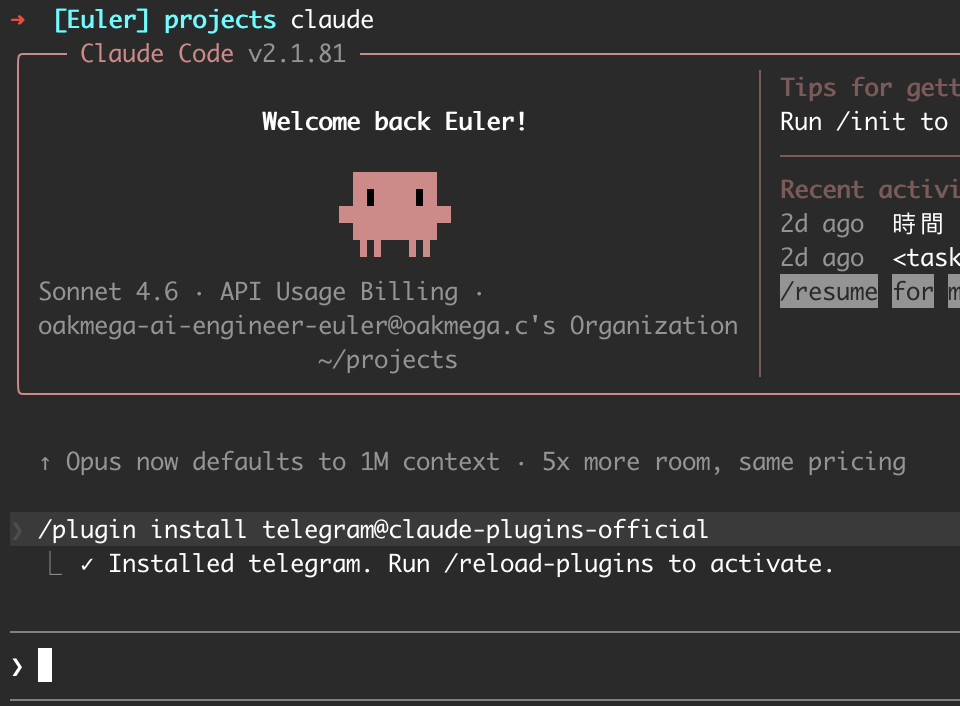
Step 3:建立 Telegram Bot
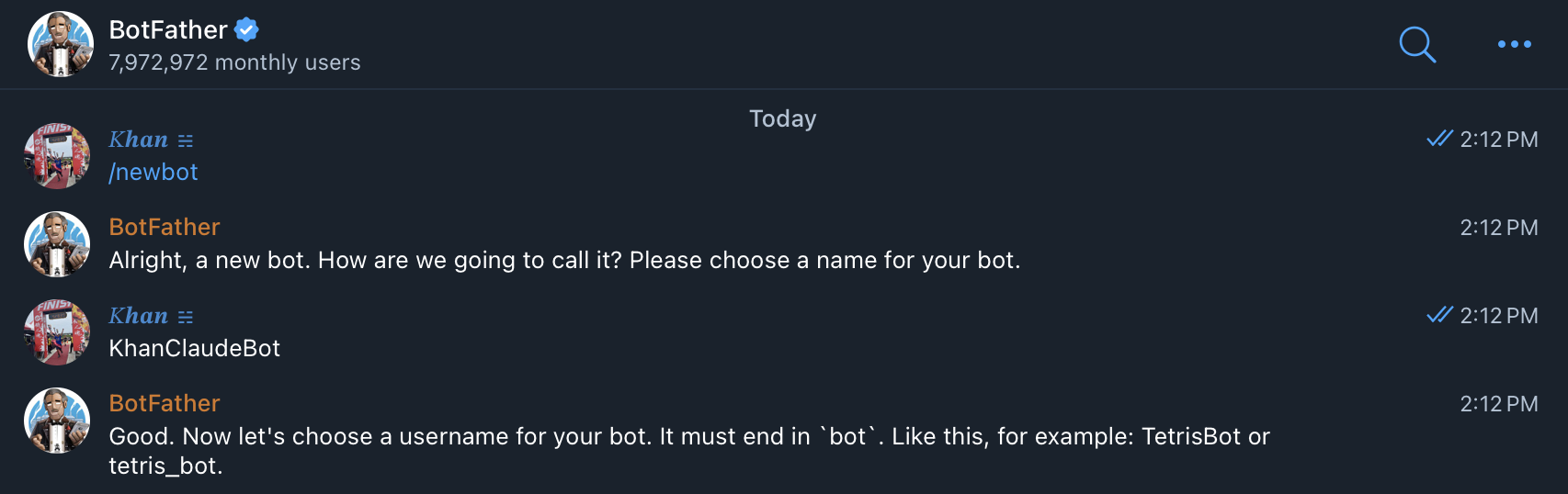
打開 Telegram,搜尋 @BotFather,開始對話。
傳送:
/newbotBotFather 會問你兩件事:
- Name(顯示名稱)— 可以有空格,例如:My Claude Assistant
- Username(帳號)— 必須以 bot 結尾,例如:my_claude_bot
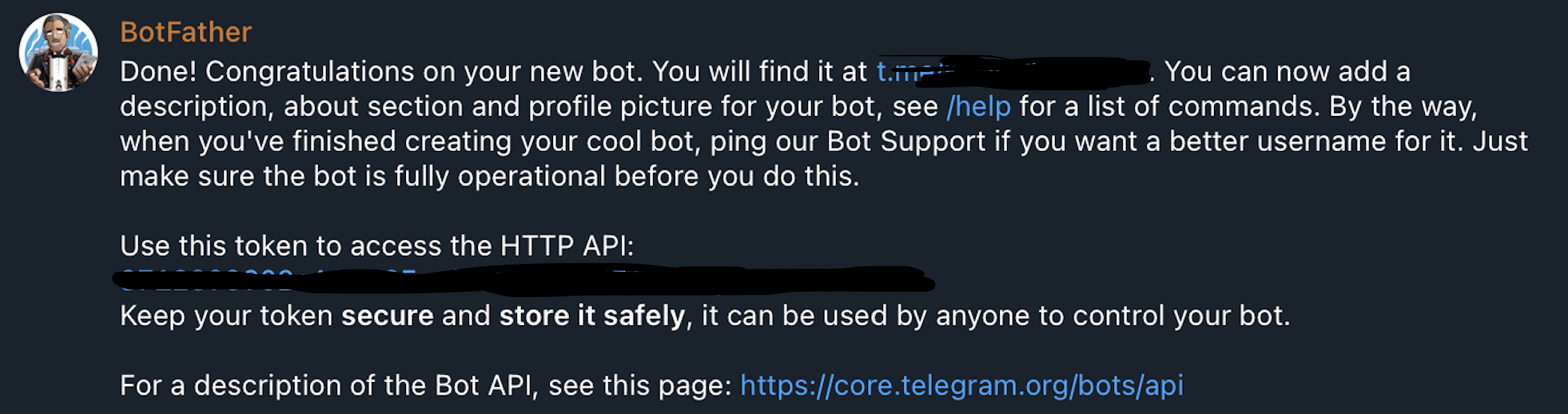
建立完成後,BotFather 會給你一組 Bot Token,長這樣:
123456789:AAHfiqksKZ8WhateverRestOfToken⚠️ 這個 Token 等同 API Key,不要公開分享
Step 3:設定 Telegram 環境變數與連線
回到 Claude Code CLI 裡執行:
/telegram:configure 123456789:AAHfiqksKZ8...把後面那串換成你自己的 Token。
Claude 就會很貼心地一步一步引導你設定
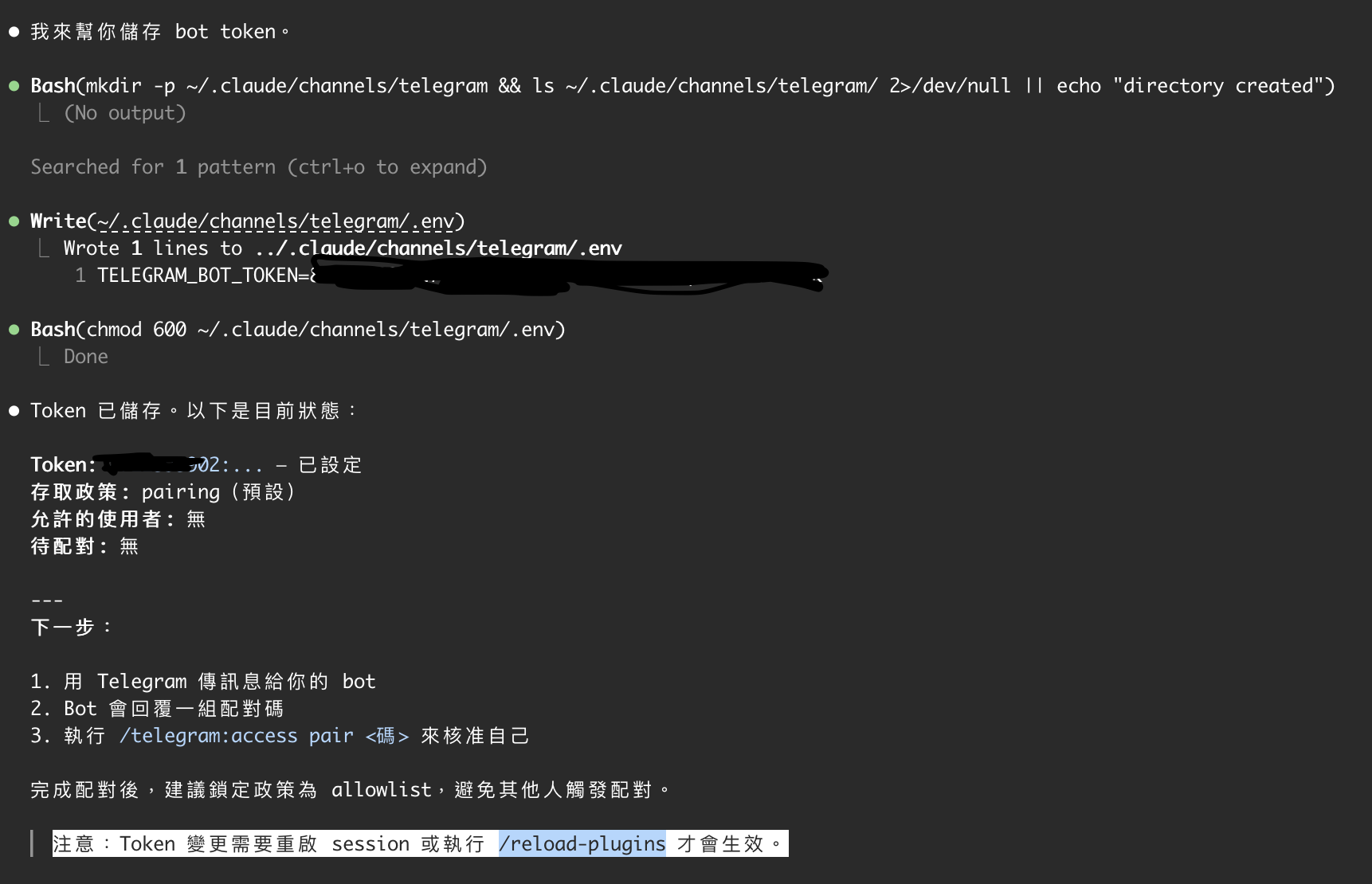
然後我就遇到雷了,Telegram 根本不回話
接著我告訴 Claude 說我都有乖乖設定,他就會幫你確認第一步的 bun 有沒有安裝,有沒有跑起來,然後叫你重新啟動目前的 Claude 對話,用以下的方式
Step 4:重新啟動 Claude CLI 用 Channels 模式
離開目前的 session,重新在終端機用這個指令啟動:
claude --channels plugin:telegram@claude-plugins-official⚠️ 一定要加 --channels 參數,否則 Bot 不會連線
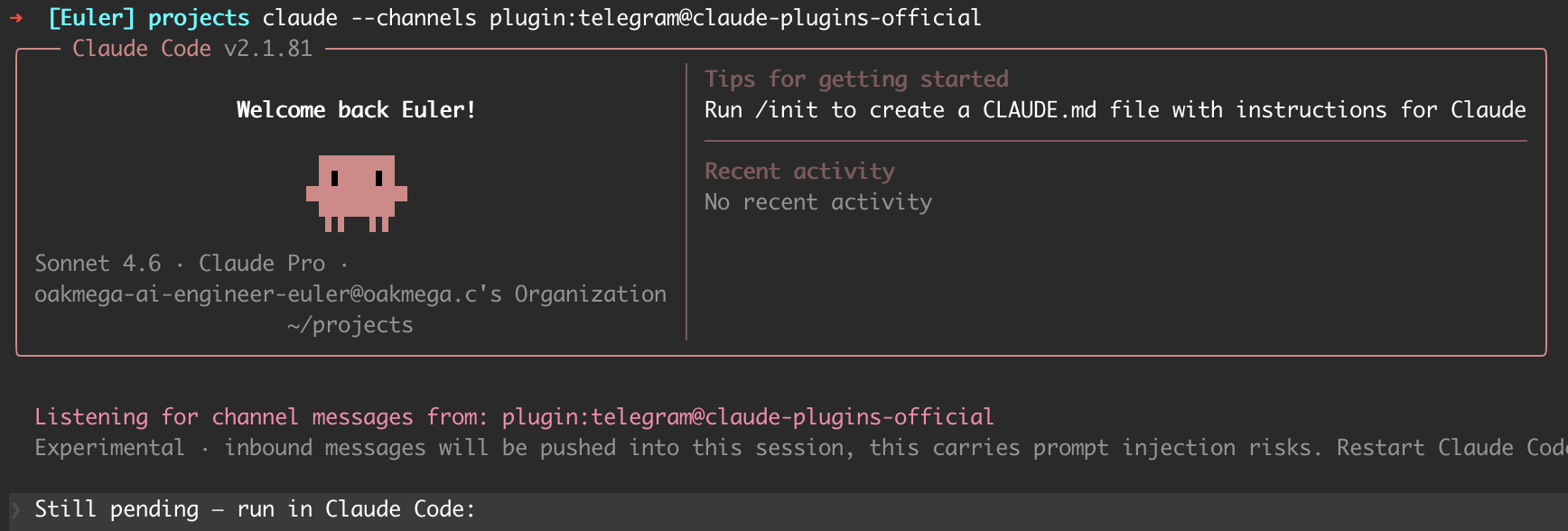
Step 5:配對(Pairing)
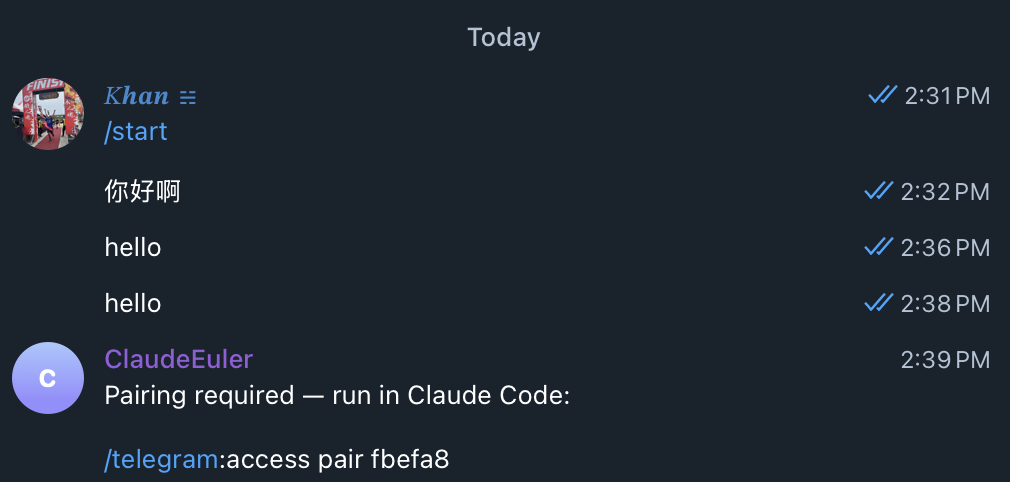
Claude Code 啟動後,打開 Telegram,直接傳訊息給你剛建的 Bot。
Bot 會回覆一組 6 字元的配對碼,例如:A3F9KL
回到 Claude Code session,輸入:
/telegram:access pair A3F9KL配對成功後,你的下一則 Telegram 訊息就會傳到 Claude Code 了。
Step 6:回到 Claude Code CLI 鎖定存取權限
配對完成後,建議立刻切換到 allowlist 模式,
防止陌生人觸發你的 Bot:
/telegram:access policy allowlist這樣只有已配對的帳號可以跟 Bot 互動。
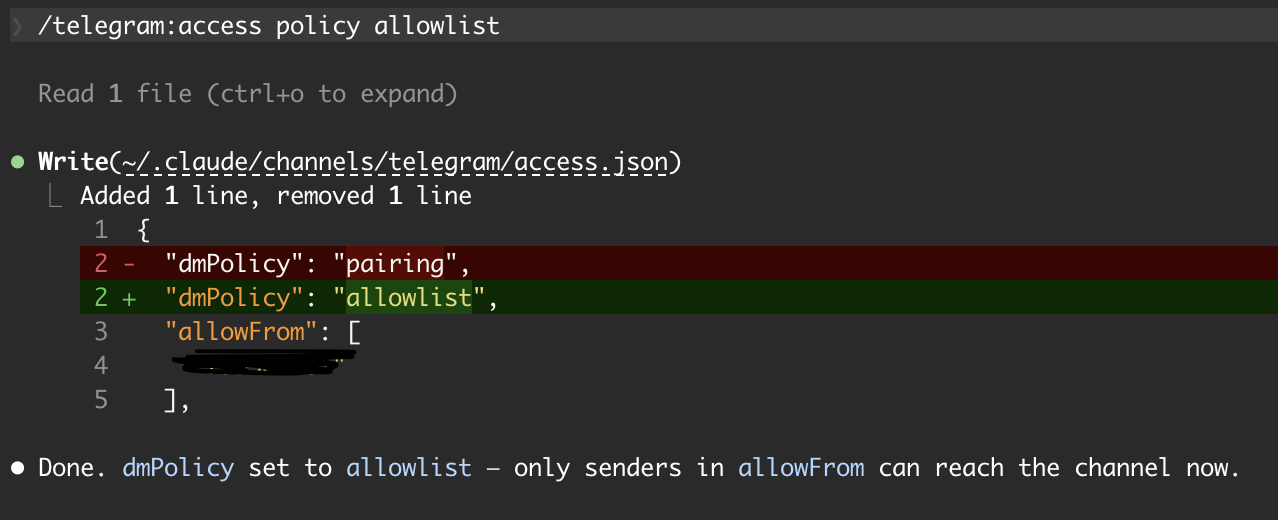
大功告成!!!!!設定完了,然後呢?
可以做的事情大概有這些:
開發任務
你:幫我看一下 views.py 第 43 行的 bug
Claude:[分析程式碼,提供修正建議]

你:幫我在 models.py 新增一個 User 的 profile 欄位
Claude:[修改檔案,告知完成]
查詢與摘要
你:這個專案現在有幾個 open TODO?
你:summarize 最近 5 個 git commit
進度通知
長時間跑的任務(build、test、deploy),
可以叫 Claude 完成後主動通知你,不用一直盯著 Terminal。
傳送圖片與附件
- 圖片:直接在 Telegram 傳,Claude 收到後可以分析
- 檔案:長按 → 「Send as File」傳原始檔(不壓縮)
- 接收的圖片會自動存到 ~/.claude/channels/telegram/inbox/
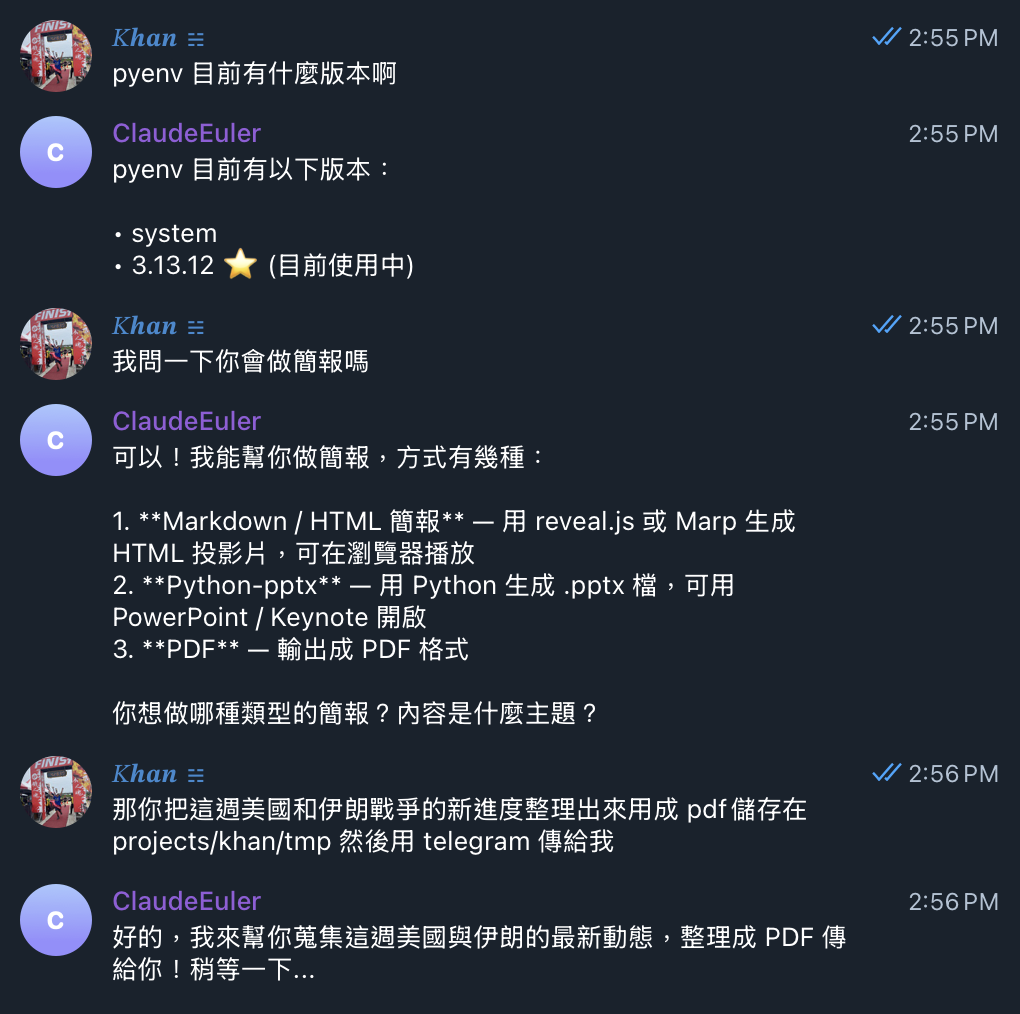
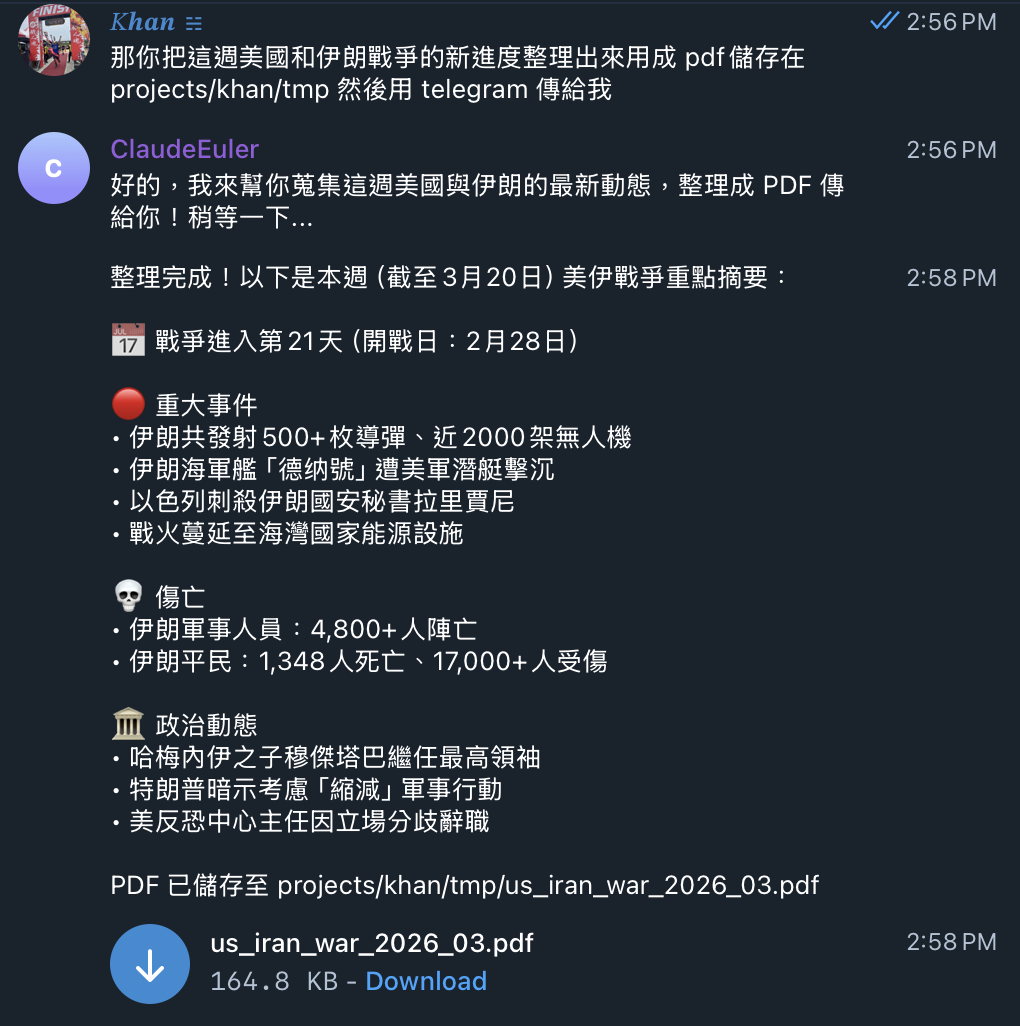
好了,現在可以邊爬山、衝浪、跑三鐵邊工作了,恭喜大家。
注意事項
這個方案有幾個需要知道的限制:
和 OpenClaw 的差異
如果你有聽過 OpenClaw,兩個做的事情概念很像,但還是有些不同:
參考資源
H1 H1 H1 大標題大標題大標題大標題大標題大標題大標題大標題大標題大標題大標題大標題大標題
H2 H2 H2 大標題大標題大標題大標題大標題大標題大標題大標題大標題大標題大標題大標題大標題大標題大標題大標題大標題大標題大標題大標題
H3 H3 H3 大標題大標題大標題大標題大標題大標題大標題大標題大標題大標題大標題大標題大標題大標題大標題大標題大標題大標題大標題大標題大標題大標題
改掉的字喔!

quote 引言的部份的部份的部份的部份的部份的部份的部份的部份的部份的部份的部份的部份的部份的部份的部份的部份的部份的部份的部份的部份的部份的部份的部份的部份
- 點點點點
- 第二個 item
- 23r2r
- 點點點
- 二案二二兒