Claude Code × Telegram: Udang Karang Claude Kini Boleh Bekerja untuk Bos di Mana-mana, Bila-bila Masa T_T
Dengan Claude Code Channels, anda boleh mengawal Claude Code di komputer sendiri dari jauh melalui Telegram: semak pepijat semasa berulang-alik, sediakan laporan, cari maklumat dan terima notifikasi sebaik tugas selesai. Artikel ini membimbing anda langkah demi langkah.
 Khan LeeCTO

Kandungan
Apakah Claude Code?
- Claude Code ialah alat pengaturcaraan AI daripada Anthropic. Ia memahami seluruh codebase anda, menyunting fail dan menjalankan arahan, serta boleh digunakan di Terminal, VS Code atau aplikasi desktop.
- Claude Code Channels pula ialah jambatan komunikasi di atasnya yang menghubungkan Telegram Bot dengan sesi Claude Code di komputer anda.
Pada asasnya: ia menjadikan komputer anda pekerja AI yang boleh dikawal dari jauh pada bila-bila masa.
Step 0: Persediaan awal
Sebelum bermula, pastikan beberapa perkara:
- Anda ada komputer yang sudah dipasang Claude Code
- Anda melanggan Claude Code berbayar. Pengguna percuma tak boleh dapat pekerja 24 jam, ya!
- Versi Claude Code mesti melebihi 2.1.80. Jika anda memasangnya sebelum 20 Mac 2026, biasanya anda perlu kemas kini.
- Anda ada akaun Telegram
Ini yang saya pasang minggu lepas

Ini yang saya pasang semasa menulis artikel

Jika tidak biasa dengan terminal, pasang sahaja melalui GUI. Tetapi lambat-laun anda tetap perlu guna terminal, dan minggu depan saya akan tunjukkan cara mencantikkan terminal anda.
Setelah semuanya sedia, kita boleh mula proses Claude Code × Telegram.
Step 1: Buka terminal dan pasang bun (saya pun tak tahu apa benda ni, tapi AI suruh pasang)
Taip di terminal
curl -fsSL https://bun.sh/install | bashKemudian tutup terminal dan buka semula
Step 2: Taip claude di terminal untuk membuka Claude Code CLI, kemudian masukkan arahan ini
/plugin install telegram@claude-plugins-official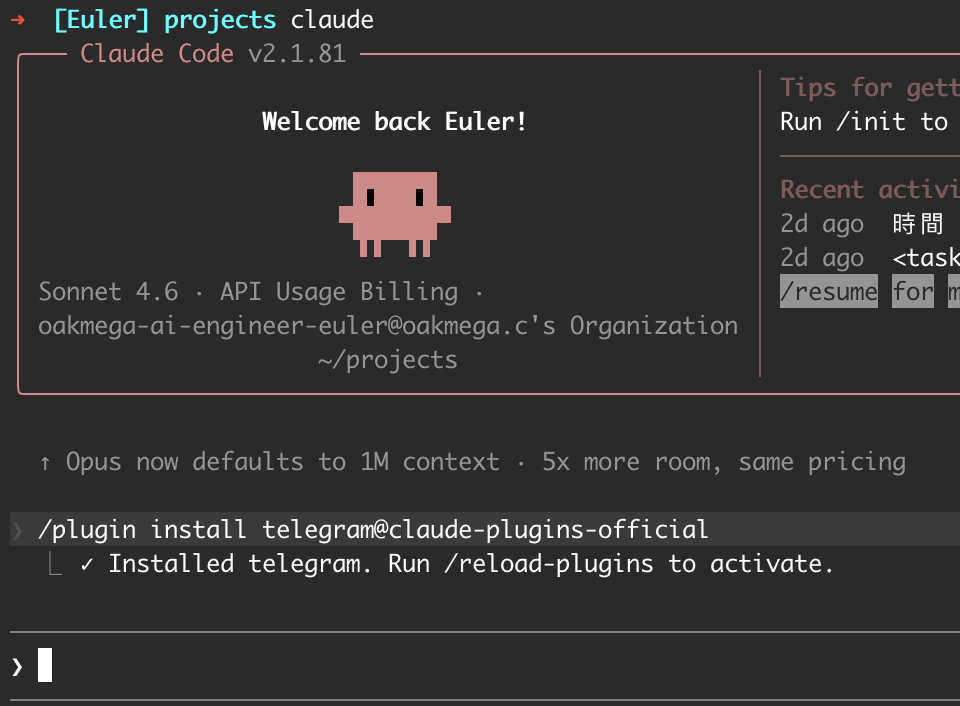
Step 3: Cipta Telegram Bot
Buka Telegram, cari @BotFather dan mulakan perbualan.
Hantar:
/newbotBotFather akan bertanya dua perkara:
- Name (nama paparan) — boleh ada jarak, contohnya: My Claude Assistant
- Username (nama akaun) — mesti berakhir dengan bot, contohnya: my_claude_bot
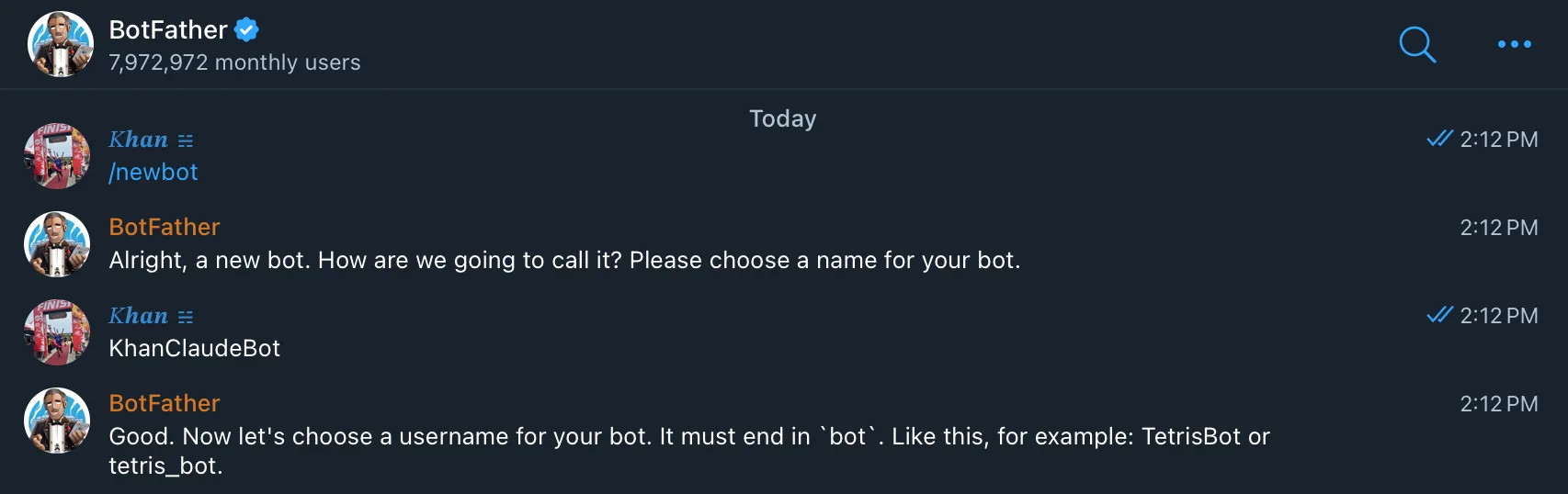
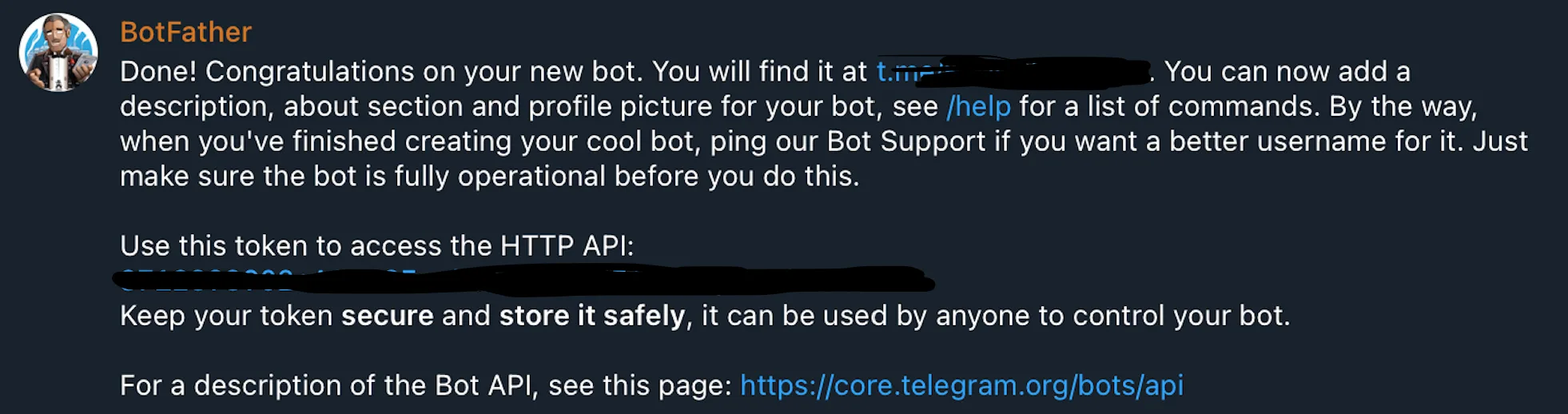
Selepas siap, BotFather akan memberi anda Bot Token seperti ini:
123456789:AAHfiqksKZ8WhateverRestOfToken⚠️ Token ini sama seperti API Key, jangan kongsi secara terbuka
Step 4: Tetapkan pemboleh ubah persekitaran dan sambungan Telegram
Kembali ke Claude Code CLI dan jalankan:
/telegram:configure 123456789:AAHfiqksKZ8...Gantikan rentetan di hujung dengan Token anda sendiri.
Claude kemudian akan membimbing anda langkah demi langkah dengan teliti
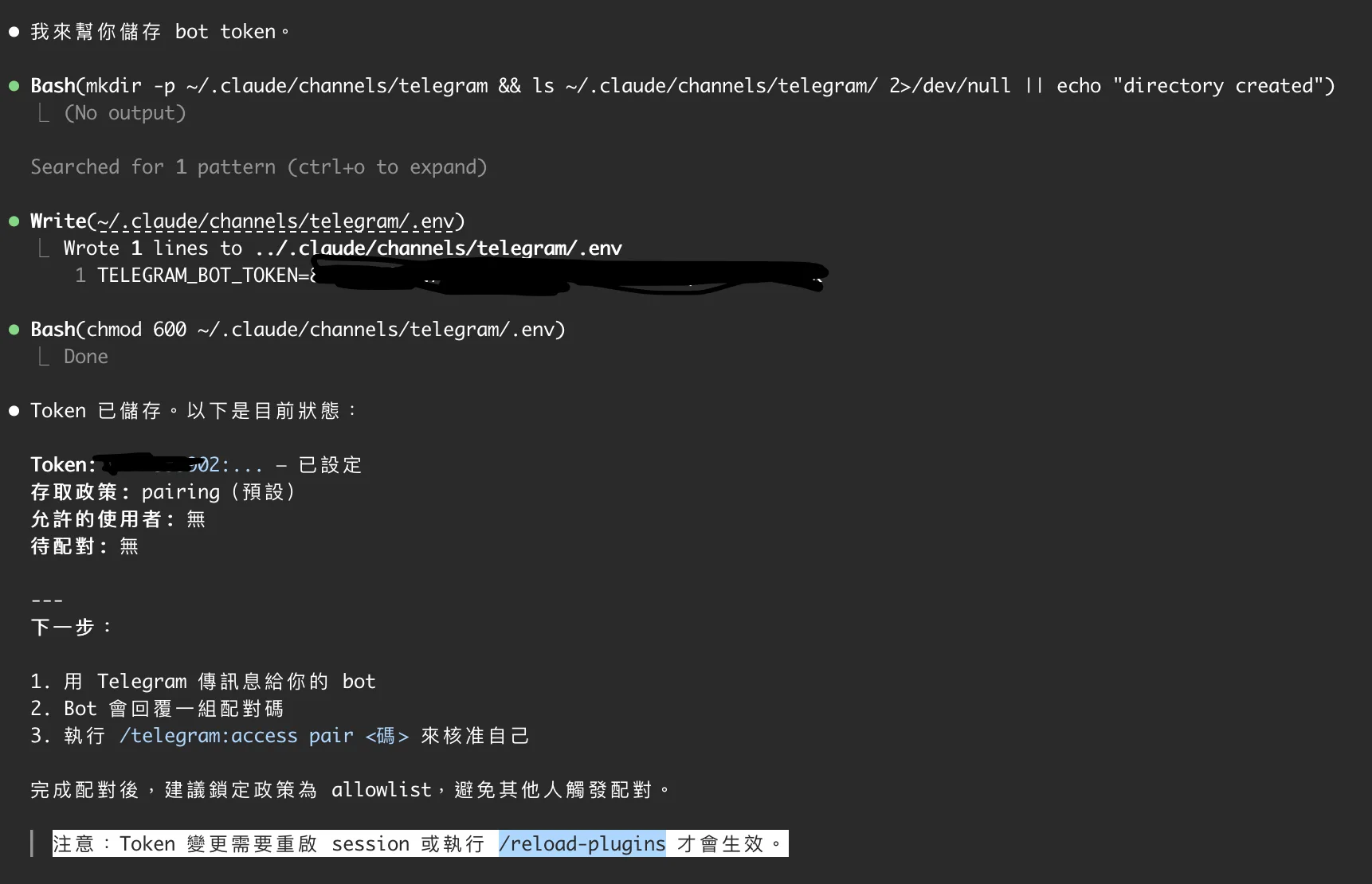
Kemudian saya terkena masalah: Telegram langsung tidak membalas
Jadi saya beritahu Claude bahawa saya sudah ikut semua langkah. Ia akan semak sama ada bun dari langkah pertama sudah dipasang dan berjalan, kemudian minta anda mulakan semula sesi Claude semasa seperti berikut
Step 5: Mulakan semula Claude CLI dalam mod Channels
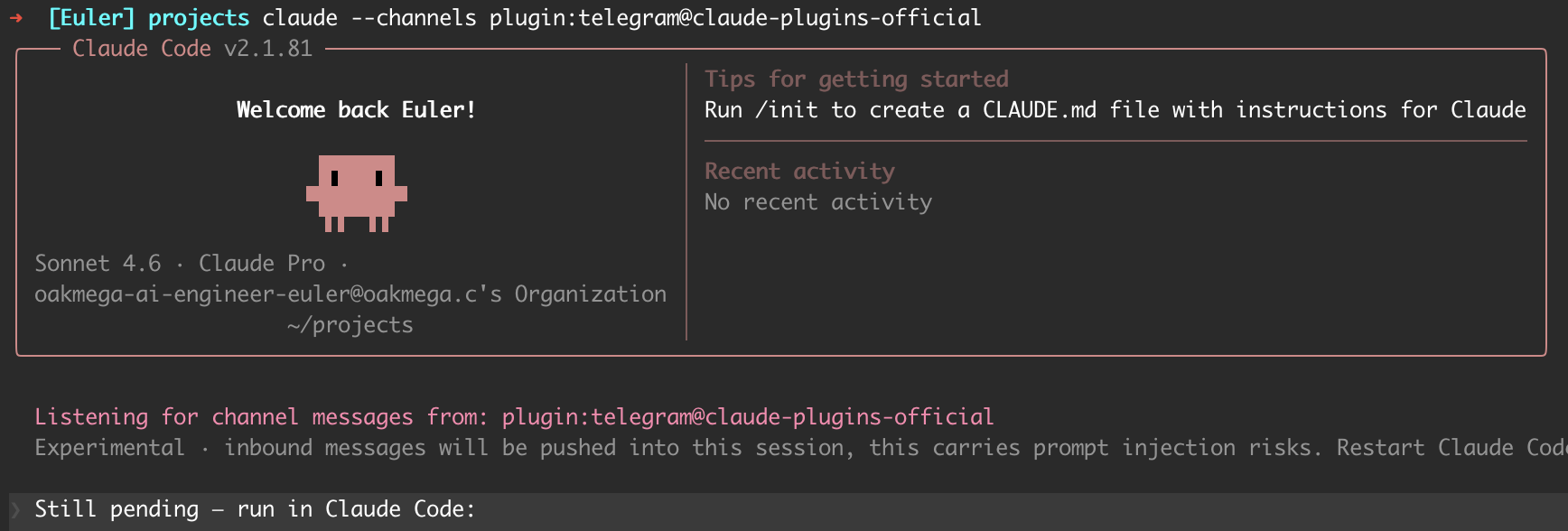
Keluar daripada sesi semasa dan lancarkan semula di terminal dengan arahan ini:
claude --channels plugin:telegram@claude-plugins-official⚠️ Anda mesti tambah parameter --channels, jika tidak Bot tidak akan bersambung
Step 6: Gandingan (Pairing)
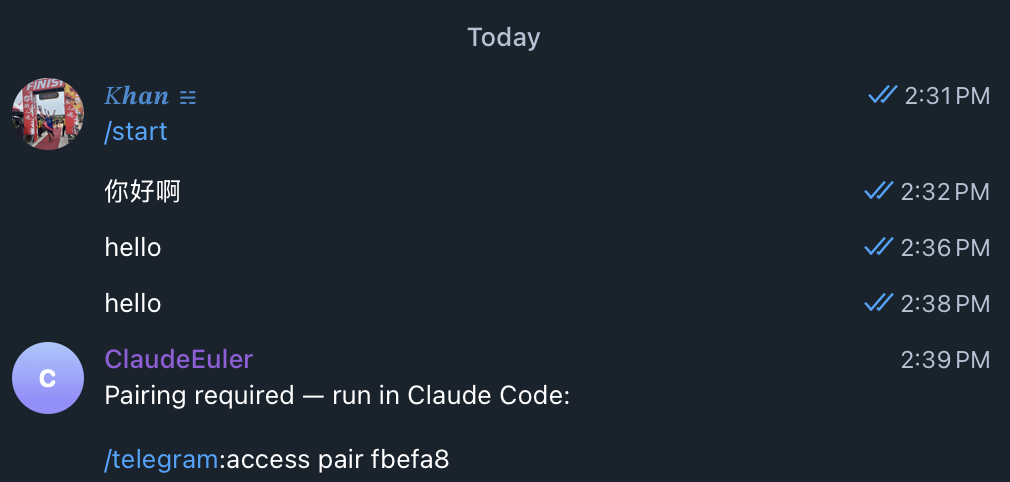
Selepas Claude Code berjalan, buka Telegram dan hantar mesej terus kepada Bot yang baru anda cipta.
Bot akan membalas dengan kod gandingan 6 aksara, contohnya: A3F9KL
Kembali ke sesi Claude Code dan masukkan:
/telegram:access pair A3F9KLSelepas berjaya digandingkan, mesej Telegram anda yang seterusnya akan sampai ke Claude Code.
Step 7: Kembali ke Claude Code CLI untuk mengunci akses
Selepas gandingan, segera tukar ke mod allowlist
supaya orang asing tidak boleh mencetuskan Bot anda:
/telegram:access policy allowlistDengan ini, hanya akaun yang telah digandingkan boleh berinteraksi dengan Bot.
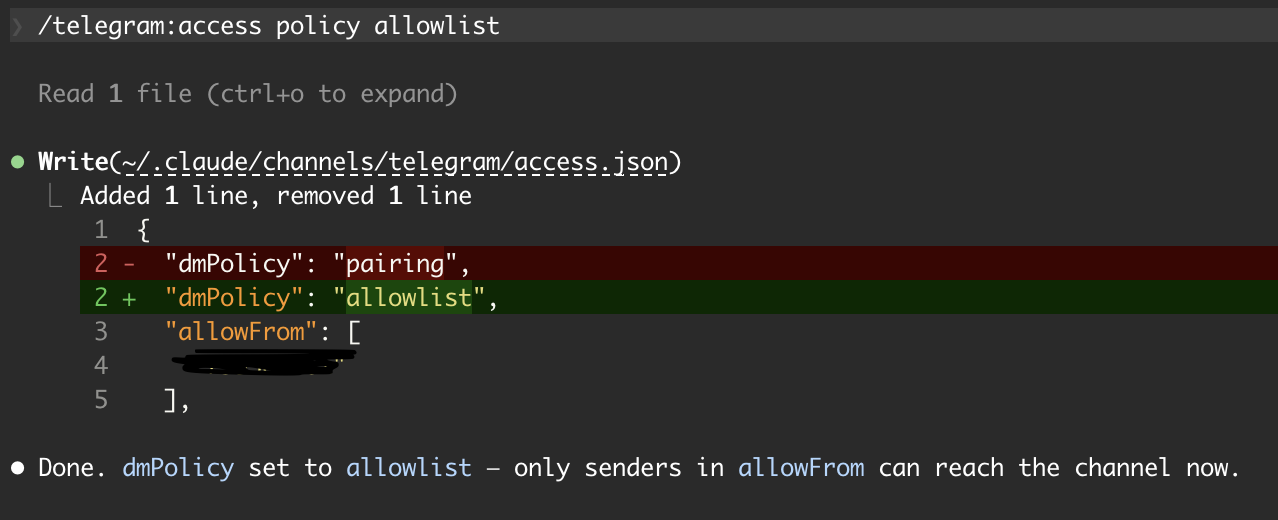
Siap!!!!! Persediaan selesai, jadi apa seterusnya?
Antara perkara yang boleh dibuat:
Tugas pembangunan
Anda: Semak pepijat di
baris 43 views.py
Claude: [Analisis kod,
cadang pembetulan]

Anda: Tambah medan profile
untuk User di models.py
Claude: [Ubah fail,
maklumkan selesai]
Carian dan ringkasan
Anda: Berapa TODO terbuka
dalam projek ini?
Anda: Ringkaskan 5 git commit
terkini
Notifikasi kemajuan
Untuk tugas yang mengambil masa lama (build, test, deploy),
minta Claude memaklumkan anda apabila selesai, tak perlu asyik menatap Terminal.
Menghantar imej dan lampiran
- Imej: hantar terus di Telegram, Claude boleh menganalisisnya
- Fail: tekan lama → “Send as File” untuk menghantar fail asal (tanpa mampatan)
- Imej yang diterima disimpan secara automatik ke ~/.claude/channels/telegram/inbox/
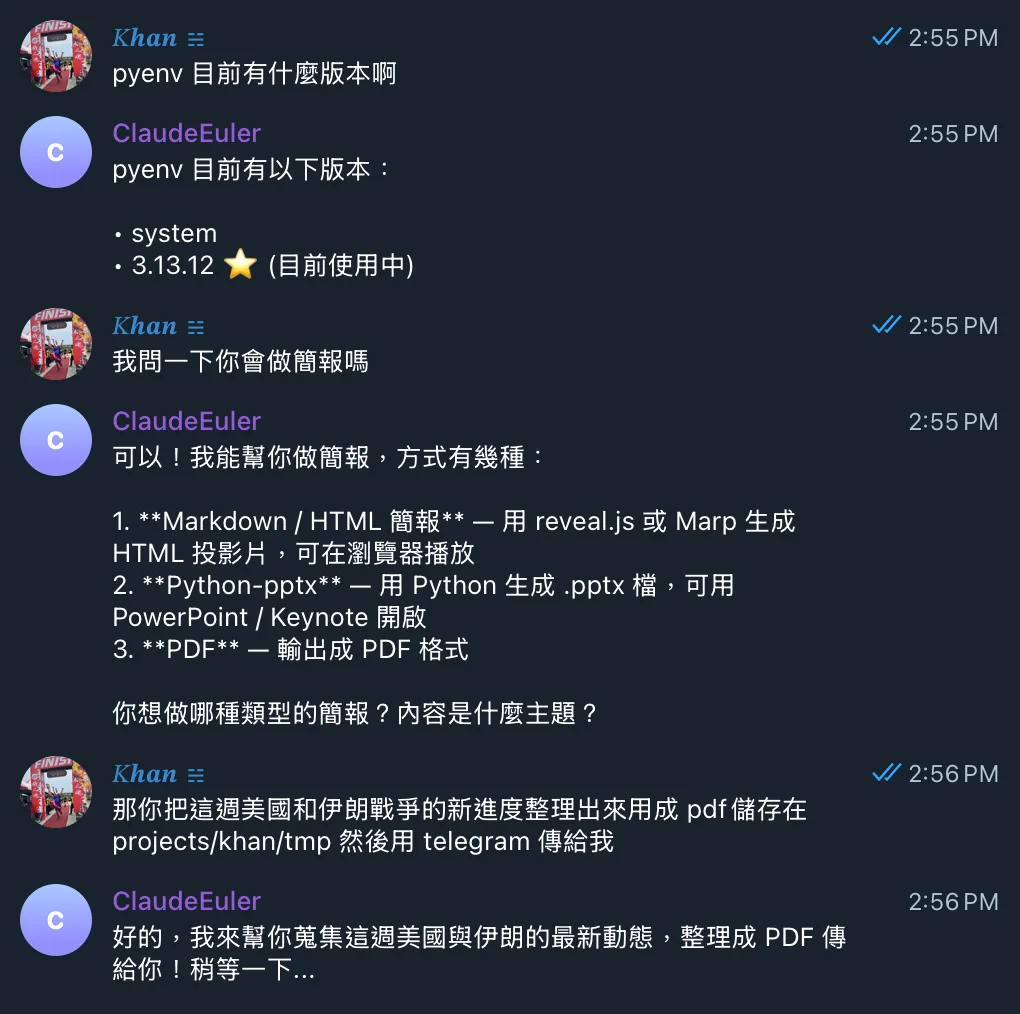
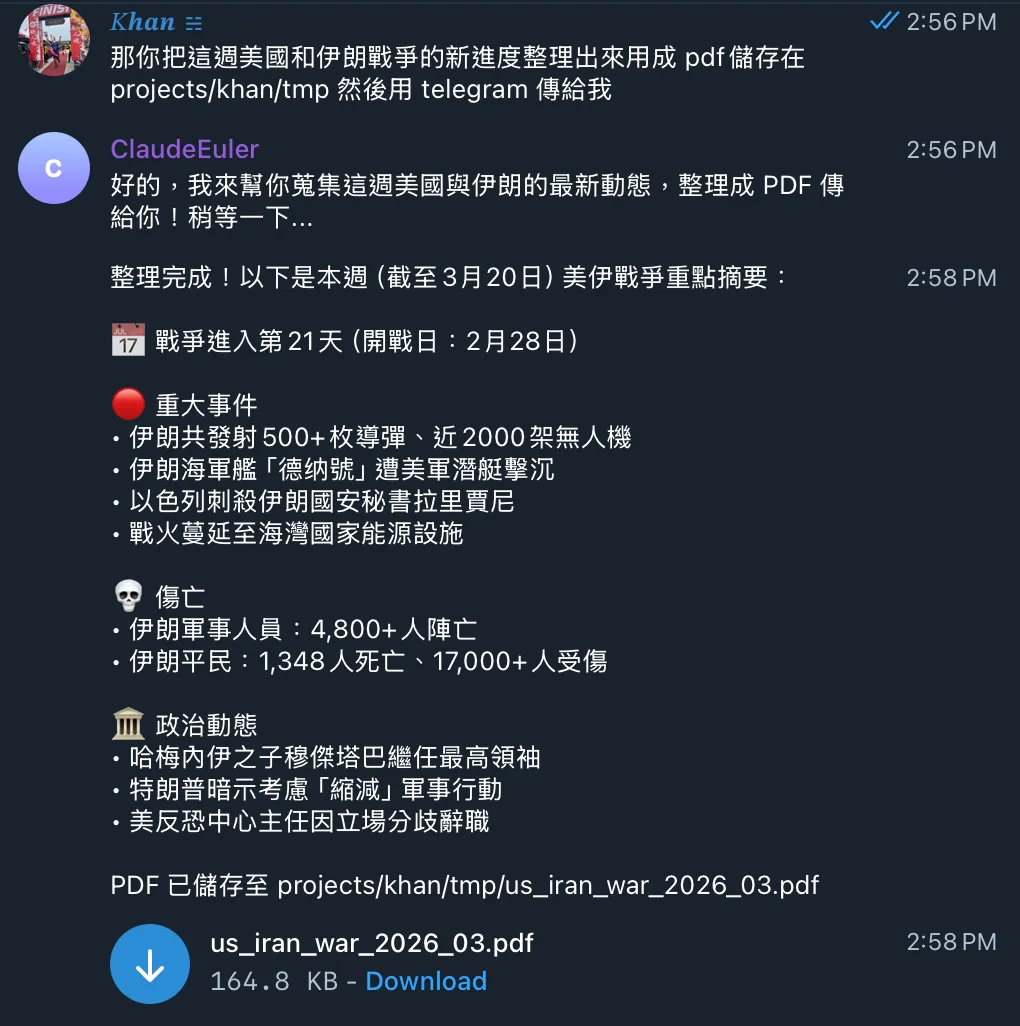
Siap! Kini anda boleh bekerja sambil mendaki, meluncur atau bertanding triatlon. Tahniah semua.
Perkara yang perlu diketahui
Kaedah ini ada beberapa had yang perlu anda tahu:
Perbezaan dengan OpenClaw
Jika anda pernah dengar tentang OpenClaw, konsep kedua-duanya hampir sama, tetapi masih ada beberapa perbezaan: