Panduan Asas LINE|Cara Mengaktifkan Messaging API Terus daripada Papan Pemuka LINE Official Account
Pening memikirkan cara membuka Messaging API untuk LINE Official Account? Tidak tahu cara mendaftar LINE Developers? Semuanya perlu bermula di LINE Developers, adakah cara yang lebih cepat dan mudah? Sebenarnya, anda boleh mengaktifkan Messaging API terus daripada papan pemuka LINE Official Account (LINE OA Manager) yang sudah biasa digunakan!
 Khan LeeCTO
Pening memikirkan cara membuka Messaging API untuk LINE Official Account anda? Tidak tahu cara mendaftar LINE Developers? Semuanya perlu bermula di LINE Developers, adakah cara yang lebih cepat dan lebih mudah?
Sebenarnya, anda boleh mengaktifkan Messaging API terus daripada platform yang paling biasa digunakan oleh perniagaan, iaitu papan pemuka LINE Official Account (LINE OA Manager)! Panduan ini menunjukkan cara paling pantas dan mudah untuk memintas LINE Developers dan mengaktifkan Messaging API terus daripada papan pemuka LINE Official Account!
Cara mengaktifkan Messaging API dalam papan pemuka LINE Official Account
Anda boleh mengaktifkan Messaging API terus dalam papan pemuka versi web LINE Official Account Manager.
- Mula-mula, log masuk dengan “LINE Business ID”.
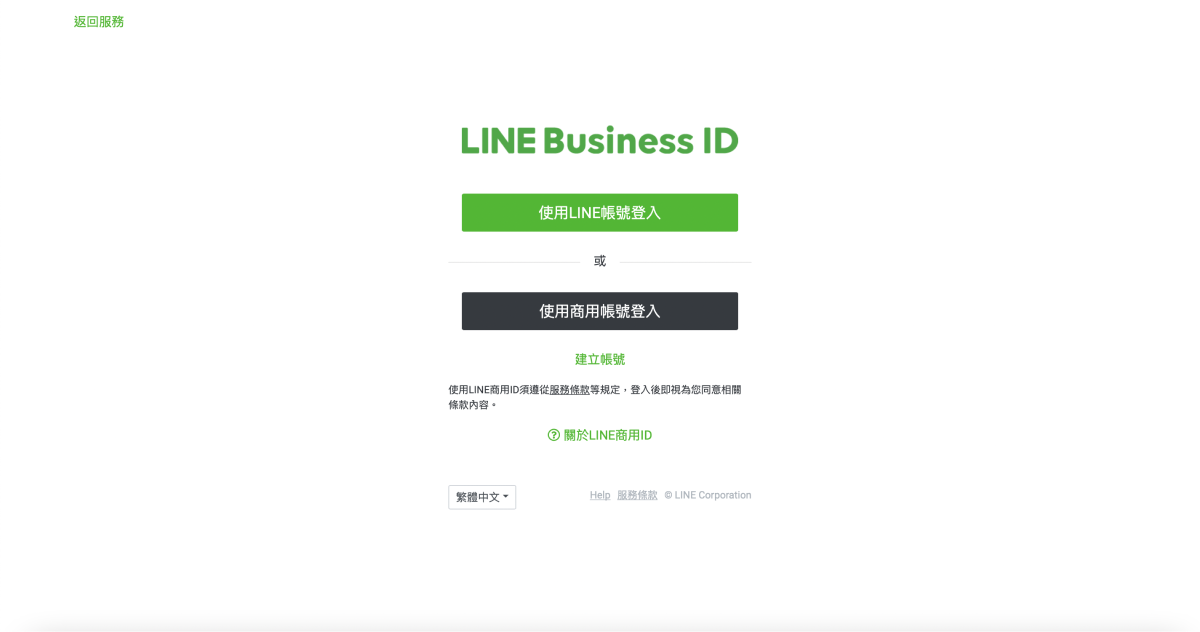
- Selepas log masuk, pilih LINE Official Account yang ingin diaktifkan Messaging API daripada senarai akaun.

- Dalam papan pemuka LINE Official Account, klik “Tetapan” di penjuru kanan atas skrin.
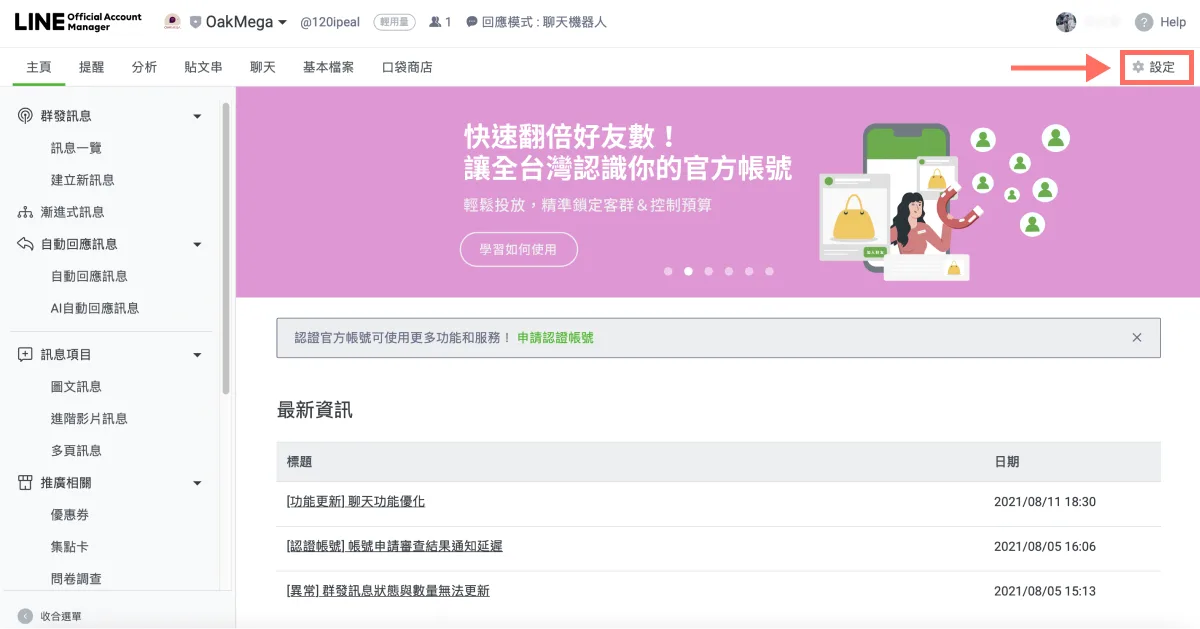
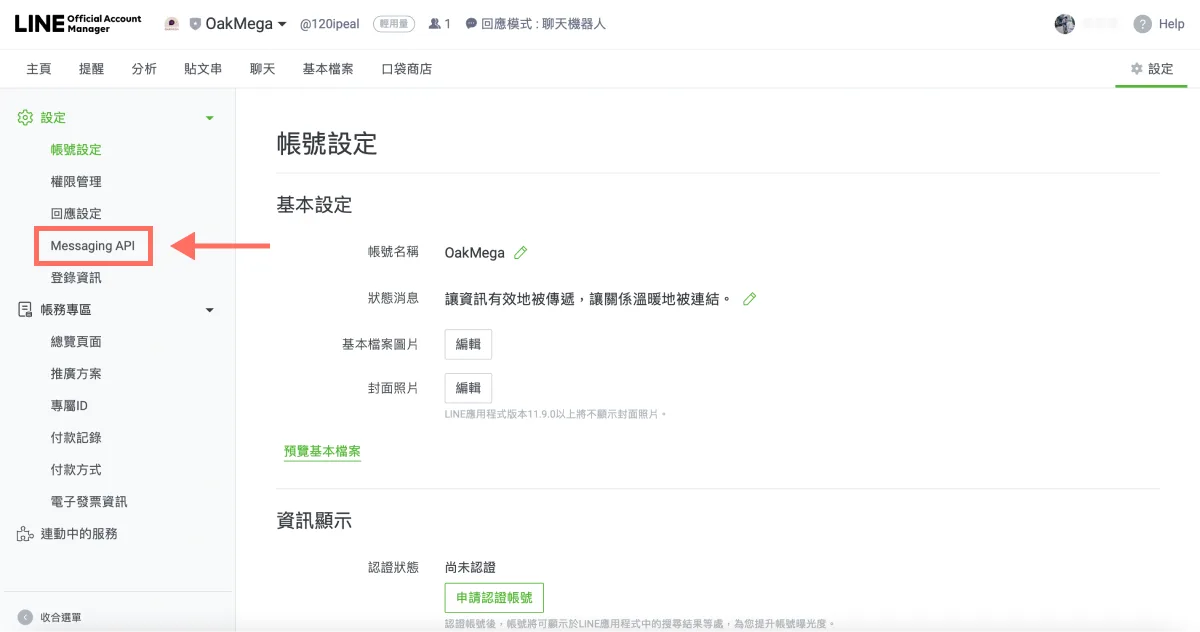
- Halaman Tetapan dibuka pada bahagian bil secara lalai; klik “Messaging API” di menu sebelah kiri.
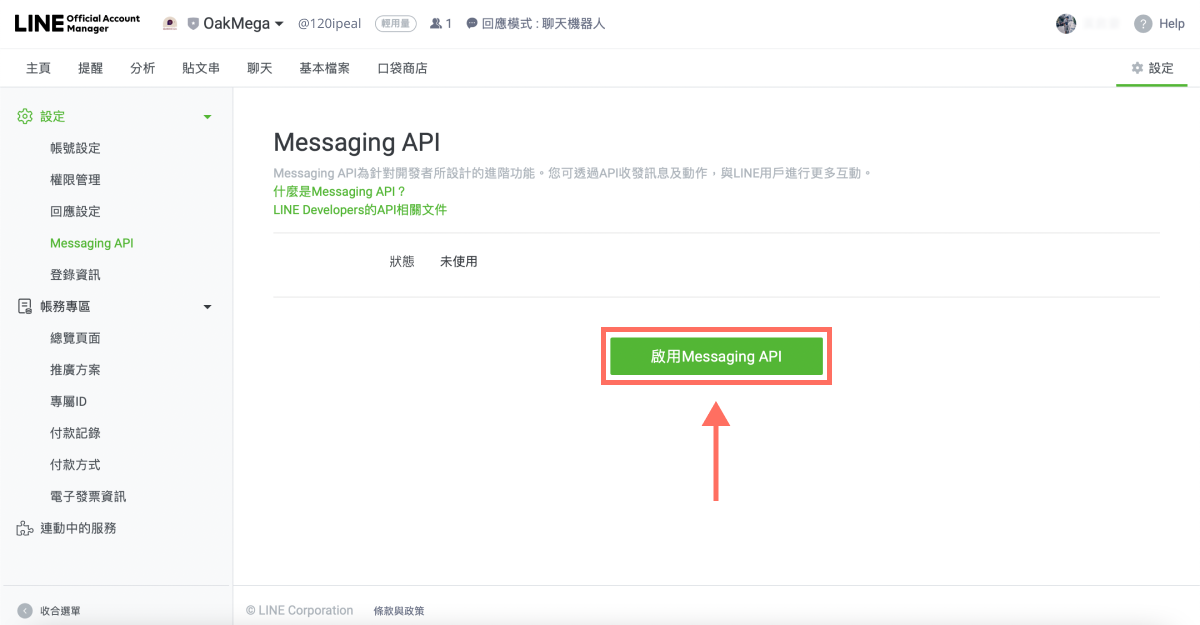
- Di halaman Messaging API, klik “Gunakan Messaging API” untuk mengaktifkannya.
- Cipta penyedia (Provider): cukup masukkan nama jenama (maksimum 100 aksara).
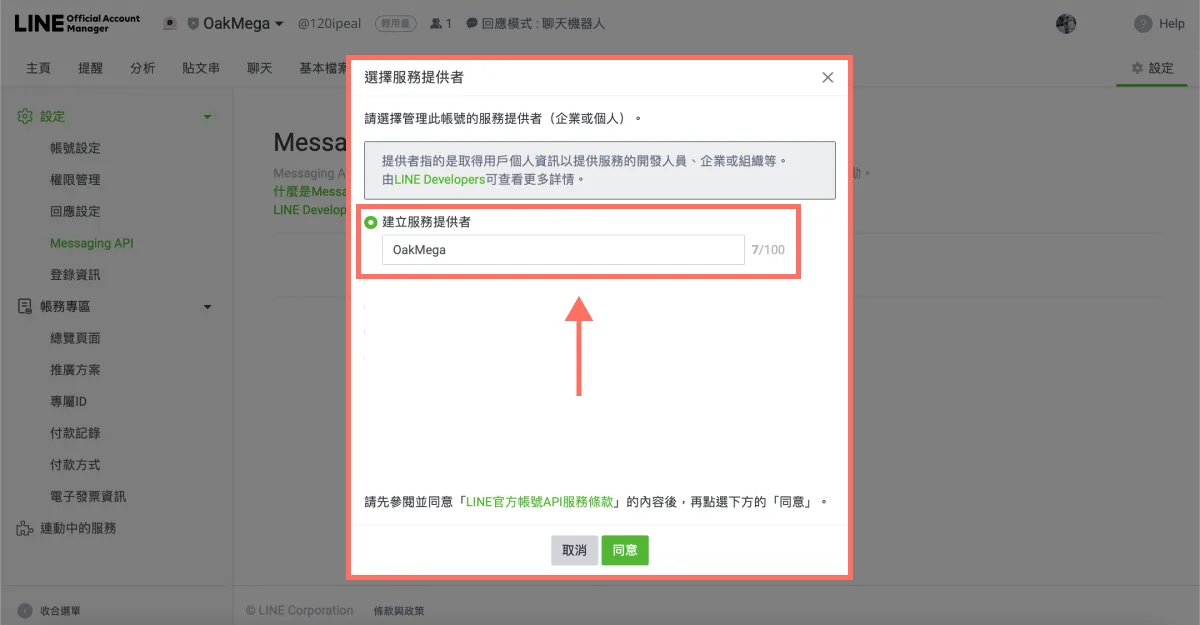
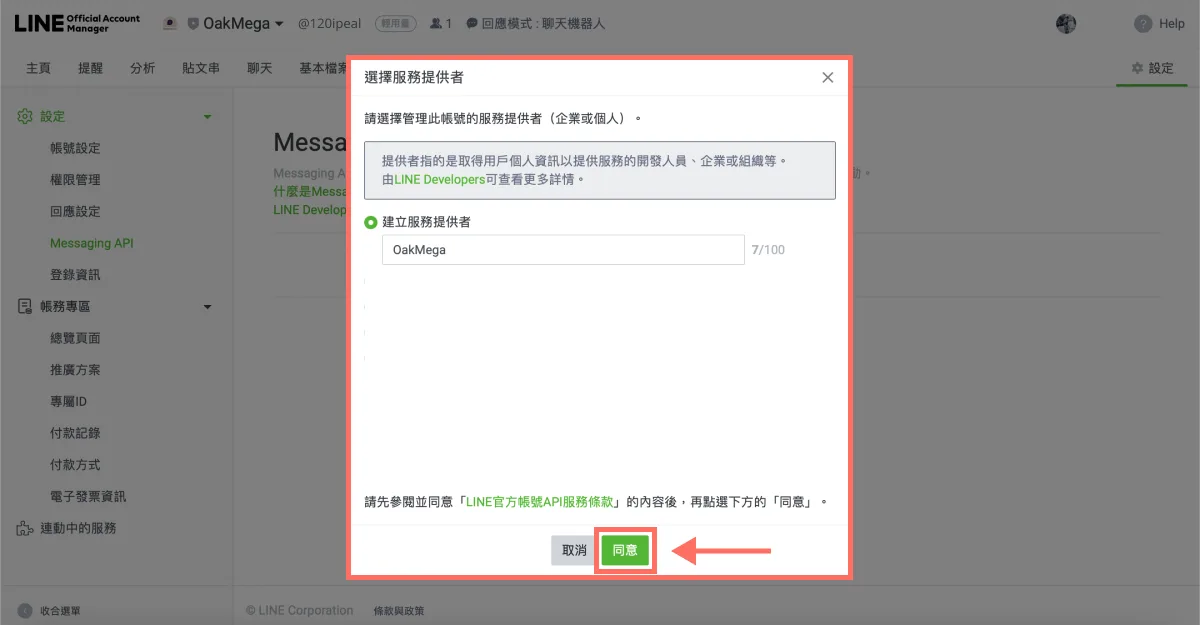
Selepas selesai, klik “Setuju”.
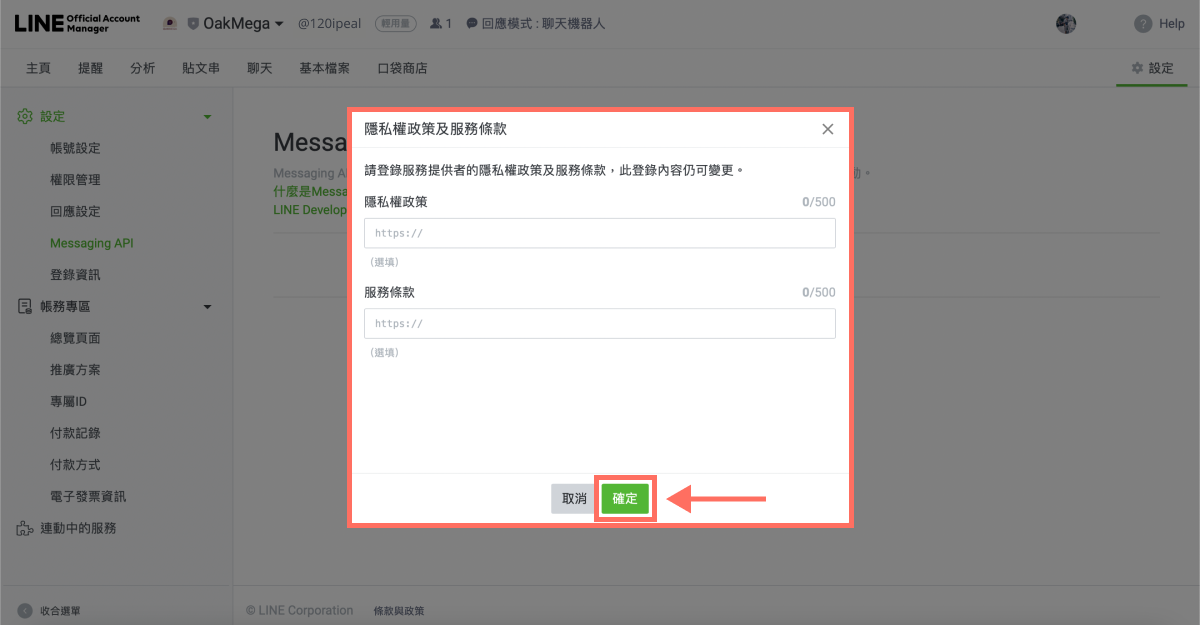
Seterusnya, isi URL dasar privasi dan terma perkhidmatan syarikat. Ini tidak wajib (boleh ditetapkan selepas Messaging API diaktifkan).
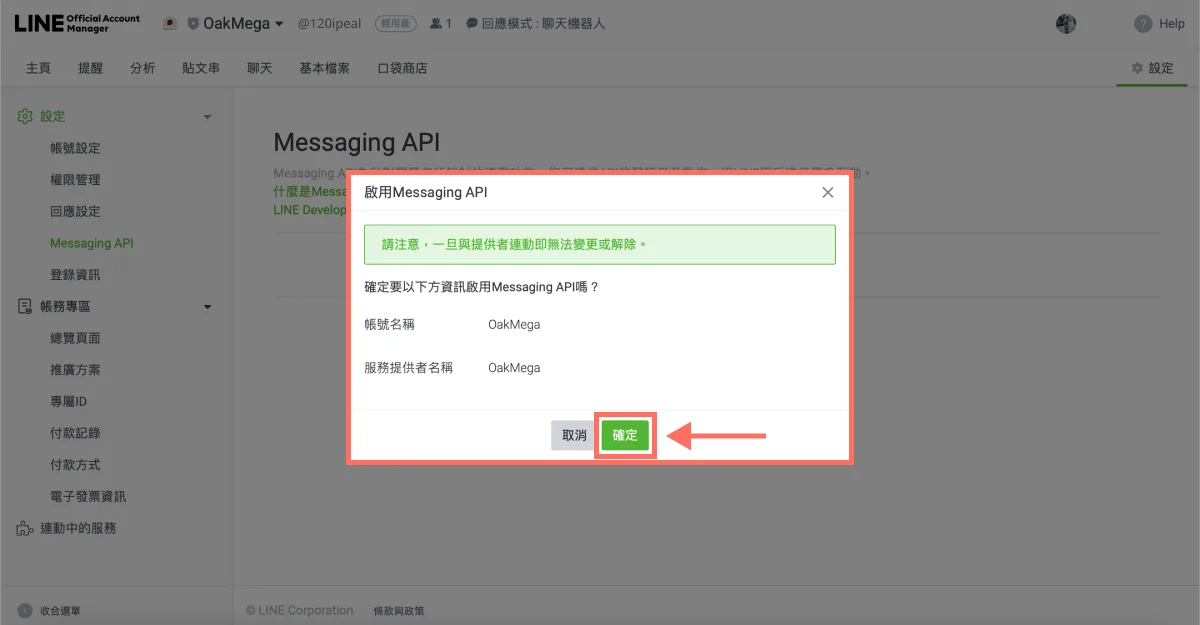
Akhir sekali, buat pengesahan. Ambil perhatian bahawa selepas Messaging API diaktifkan, ia tidak boleh ditukar atau dibatalkan (kecuali akaun dipadam terus). Selepas menyemak, klik “OK”.
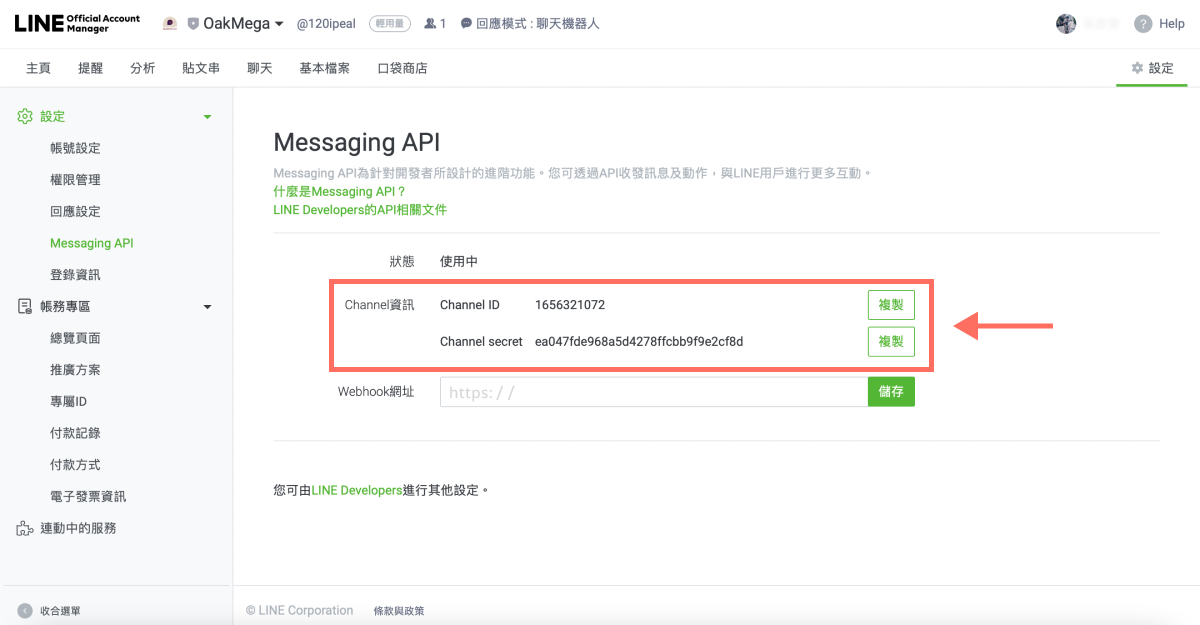
- Skrin akan kembali ke halaman Messaging API dan memaparkan Channel ID serta Channel secret yang telah disambungkan, bermakna pengaktifan berjaya.
Mengapa perlu mengaktifkan Messaging API?
Sampai di sini, Messaging API anda sudah aktif. Mungkin anda tertanya-tanya: “LINE Official Account saya sudah berjalan lancar, kenapa perlu bersusah payah membuka benda yang pelik ini?”
Sebenarnya, dengan Messaging API, LINE Official Account boleh melakukan jauh lebih banyak perkara! Contohnya, dengan menyambungkan Messaging API ke pelayan anda sendiri atau pelayan penyedia perkhidmatan pihak ketiga, anda boleh menerima mesej yang dihantar oleh rakan di LINE dan melaksanakan penggunaan lanjutan seperti:
- Menyepadukan data rakan LINE ke dalam sistem pengurusan ahli perniagaan anda sendiri.
- Menghantar siaran mesej mengikut segmen berdasarkan data dalam sistem pengurusan ahli anda sendiri.
- Mencipta bingkai foto khas acara dan undian masa nyata untuk interaksi yang lebih pelbagai dengan rakan.
- Menyediakan khidmat pelanggan secara kolaboratif supaya beberapa ejen boleh mengendalikan pertanyaan rakan di LINE bersama-sama.
- Menjalankan pemasaran automatik untuk setiap rakan yang menambah akaun rasmi anda.
Mahu tahu lebih banyak cara mengurus LINE? Ingin tahu kegunaan hebat lain bagi Messaging API? Kunjungi LINE Official Account OakMega untuk lebih banyak kandungan pengurusan LINE, atau ikuti “Kit Panduan Pengurusan LINE OakMega” yang mengajar cara membina LINE Official Account jenama anda dari awal hingga lengkap.