Asas Pemasaran LINE | Cara Menyemak Jumlah Mesej yang Dihantar dalam Papan Pemuka LINE Official Account
Mengurus LINE Official Account bermakna anda pasti akan menghantar mesej kepada rakan LINE. Jadi, bagaimana menyemak penggunaan mesej bulan ini? Papan pemuka LINE Official Account mempunyai banyak menu — di mana perlu klik untuk melihat jumlah mesej yang telah dihantar? Panduan asas LINE ini ada jawapannya!
 Howard HuangMarketing Specialist

Mengurus LINE Official Account bermakna anda pasti akan menghantar mesej kepada rakan LINE secara proaktif. Jadi, bagaimana menyemak penggunaan mesej bulan ini? Papan pemuka LINE Official Account mempunyai banyak menu — di mana perlu klik untuk melihat jumlah mesej yang telah dihantar?
Jangan risau. Ikuti penerangan di bawah dan anda boleh memantau jumlah mesej yang dihantar melalui LINE Official Account Manager versi web atau aplikasi mudah alih!
Cara menyemak jumlah mesej dalam papan pemuka LINE Official Account
Anda boleh menyemak jumlah mesej yang dihantar bulan ini dalam LINE Official Account Manager versi web atau versi mudah alih. Mula-mula, log masuk ke skrin pengurusan dengan “LINE Business ID”:
Langkah dalam LINE Official Account Manager versi web
- Selepas log masuk, pilih LINE Official Account yang ingin disemak penggunaan mesejnya daripada senarai akaun.

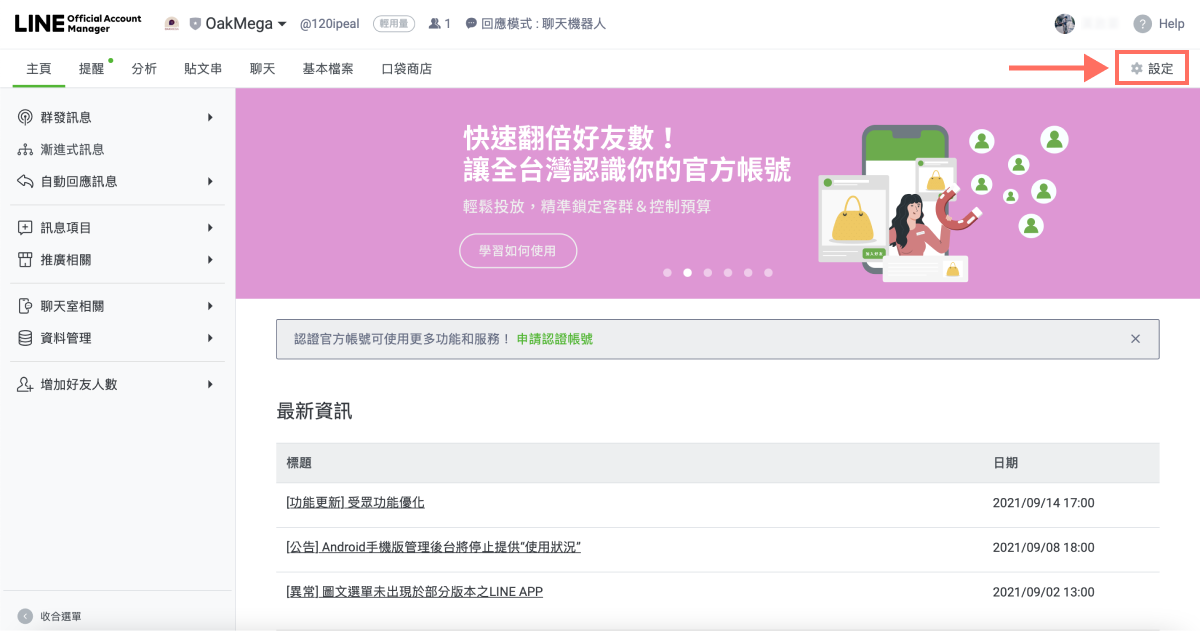
- Di halaman pengurusan LINE Official Account, klik “Tetapan” di penjuru kanan atas skrin.
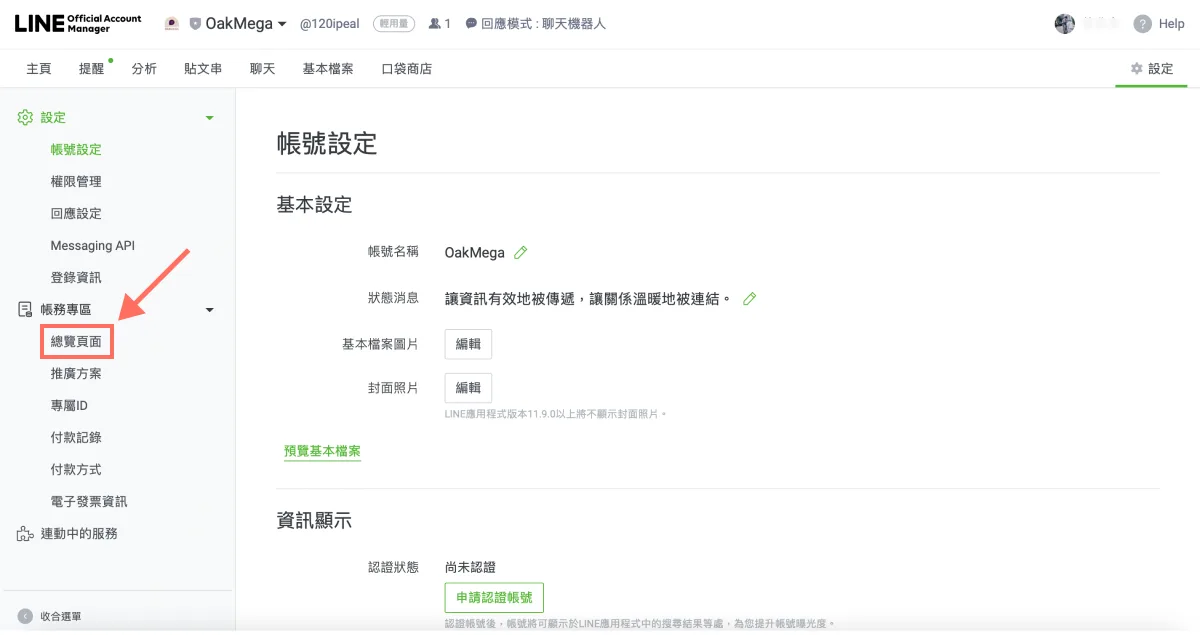
- Di halaman tetapan, cari dan klik “Pengebilan” > “Gambaran keseluruhan” di bar sisi kiri.
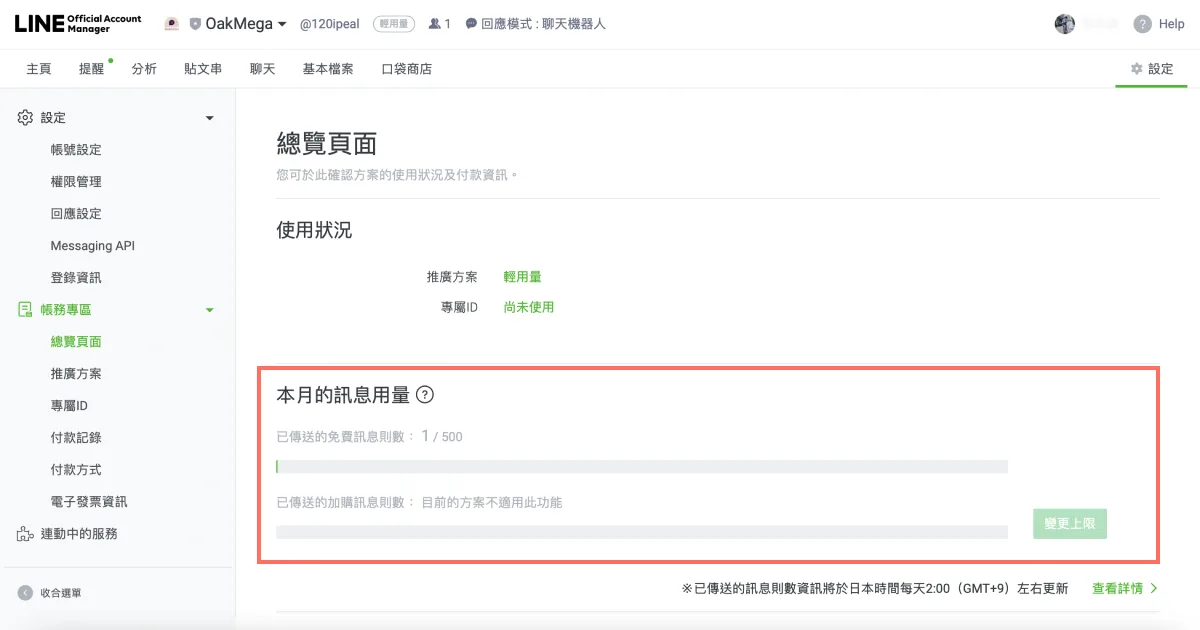
- Di halaman Gambaran keseluruhan, lihat di bawah “Penggunaan mesej bulan ini” untuk mengetahui “Jumlah mesej percuma yang dihantar” bulan ini. Anda juga boleh menyemak pelan semasa dan ID LINE Official Account di bahagian “Status penggunaan” di atas. Ambil perhatian: jumlah mesej yang dihantar dikemas kini setiap hari pada pukul 2 pagi waktu Jepun, bermakna mesej yang dihantar hari ini hanya akan dipaparkan di halaman Gambaran keseluruhan pada pukul 1 pagi keesokan harinya, waktu Taiwan.
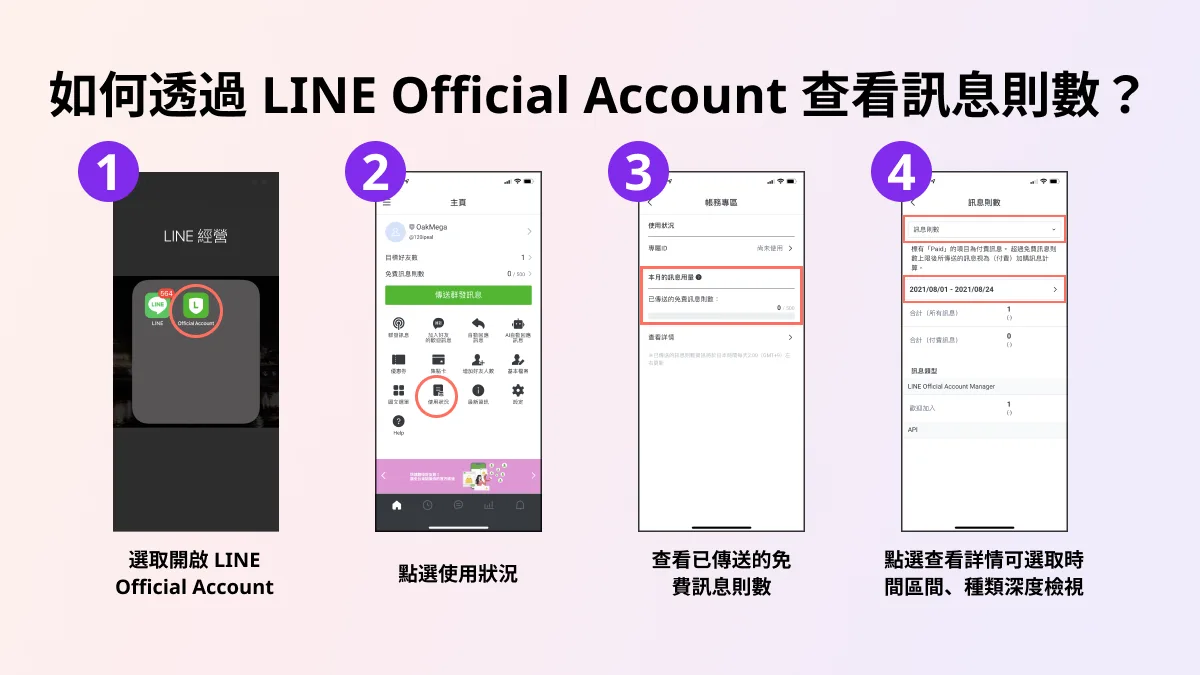
Langkah dalam aplikasi LINE Official Account Manager
Jika anda telah memasang aplikasi mudah alih, anda boleh menyemak baki mesej bulan ini dengan lebih cepat (muat turun: iOS, Android)
- Buka aplikasi “LINE Official Account”.
- Ketik “Status penggunaan”.
- Semak “Jumlah mesej percuma yang dihantar” di bawah “Penggunaan mesej bulan ini”.
- Ketik lihat butiran untuk menapis mengikut tempoh masa dan jenis mesej.
Mengapa perlu memantau jumlah mesej yang dihantar oleh akaun rasmi?
Biasanya, LINE Official Account yang baru dibuka oleh jenama menggunakan pelan Light, iaitu pelan percuma. Walaupun terdapat 500 mesej percuma sebulan, anda tidak boleh membeli mesej tambahan. Apabila bilangan rakan LINE bertambah tetapi akaun masih pada pelan Light, mesej percuma mudah habis ketika siaran mesej dan anda tidak lagi dapat menghantar mesej (apabila kuota tidak mencukupi, hanya sebahagian rakan yang dipilih secara rawak akan menerima mesej). Oleh itu, jenama perlu tahu dengan jelas berapa banyak mesej yang telah dihantar bulan ini.
Setelah tahu cara menyemak jumlah mesej, jika anda berminat dengan pelan berbayar dan ingin memahami kadar harga pelan berbayar serta mesej tambahan LINE Official Account, baca dahulu artikel ini untuk mengetahui cara mengira kos menghantar mesej LINE:
Bagaimana Mengira Kos Menghantar Mesej LINE Official Account?Sejak LINE menaik taraf akaun rasmi daripada LINE@ kepada LINE 2.0 pada 2019, pengelasan tahap akaun dan caj mesej turut berubah dengan ketara. Matlamat utamanya ialah merendahkan halangan bagi jenama untuk mengurus LINE: dengan membuka lebih banyak fungsi secara percuma, jenama mendapat lebih fleksibiliti, digalakkan untuk aktif, sekali gus meluaskan ekosistem LINE. Namun, pilihan akaun dan pelan yang lebih fleksibel juga bermakna jenama perlu memahami keadaan semasa dengan jelas untuk mencari pelan yang paling sesuai.https://oakmega.com/blog/line-official-account-new-charging-rules
Mahu tahu lebih banyak cara mengurus LINE? Apa perlu dibuat selepas 500 mesej pelan percuma habis? Kos mesej tambahan bagi pelan berbayar nampak rumit — bagaimana mengiranya? Kunjungi LINE Official Account OakMega untuk lebih banyak kandungan pengurusan LINE, atau ikuti “Panduan Lengkap LINE OakMega” yang mengajar cara membina LINE Official Account jenama anda dari awal hingga lengkap.