Asas Pengurusan LINE|Cara Menetapkan Rich Menu LINE
Rich menu ialah wajah LINE Official Account anda dan fungsi yang sangat penting! Apabila rakan membuka sembang dengan akaun anda, rich menu boleh membawa pelanggan ke laman web jenama dan menjadi pintu masuk kempen dalam talian. Jadi, bagaimana cara menetapkannya di papan pemuka LINE Official Account?
 Khan LeeCTO
Sebelum ini, kami telah menerangkan apa itu rich menu LINE. Apabila rakan membuka halaman sembang LINE Official Account anda, perkara pertama yang mereka lihat ialah rich menu. Pada pandangan kami, rich menu yang baik boleh membawa pelanggan ke laman web rasmi jenama, menjadi pintu masuk kempen dalam talian, malah membina imej jenama yang baik.
Jadi, bagaimana sebenarnya cara menetapkan rich menu di papan pemuka LINE Official Account? Ikuti panduan di bawah untuk menetapkan rich menu di papan pemuka web LINE Official Account Manager!
Log masuk ke LINE Official Account yang ingin ditetapkan
- Mula-mula, log masuk dengan LINE Business ID.
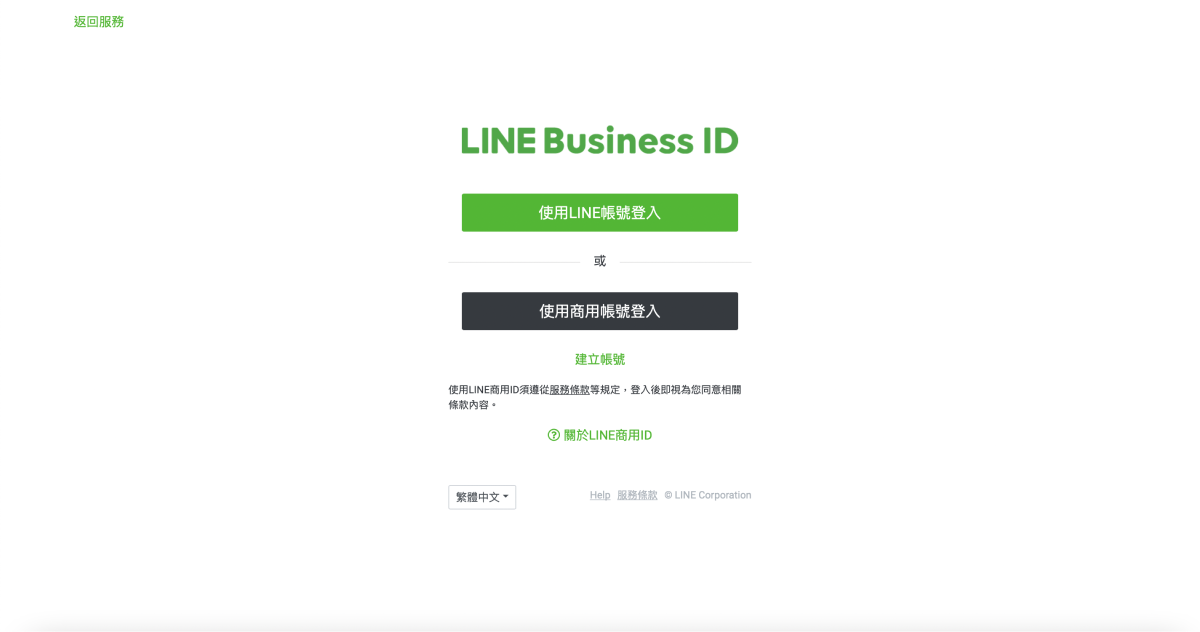
- Selepas log masuk, pilih LINE Official Account yang ingin ditetapkan rich menunya daripada senarai akaun.

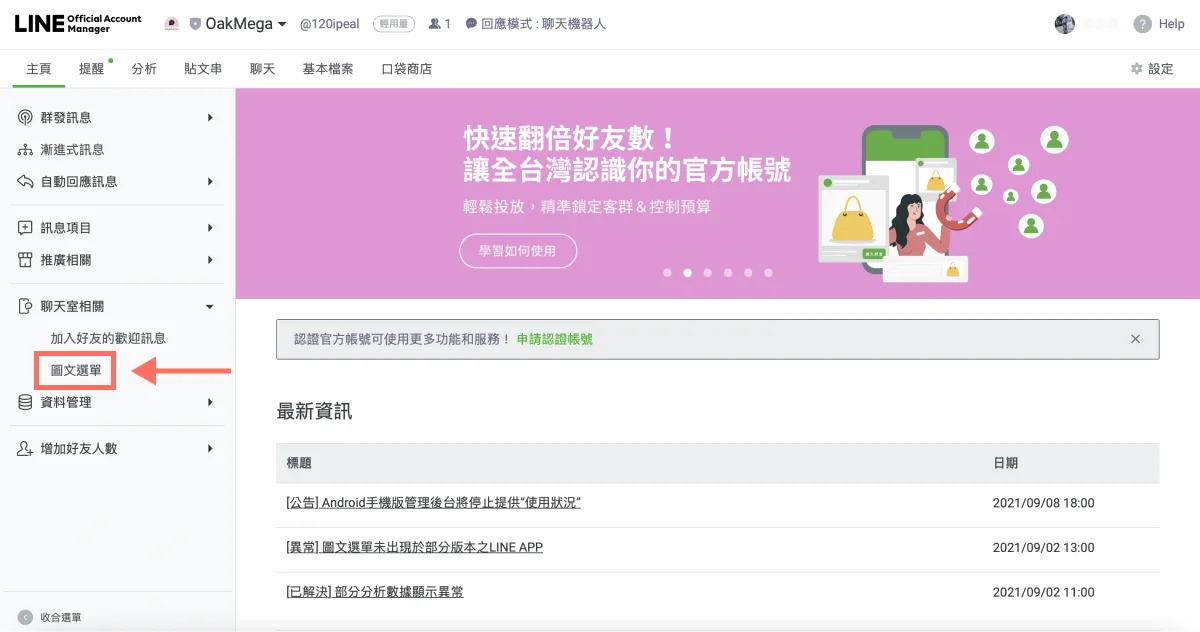
- Pada menu di sebelah kiri, kembangkan “Sembang” dan klik “Rich menu”.
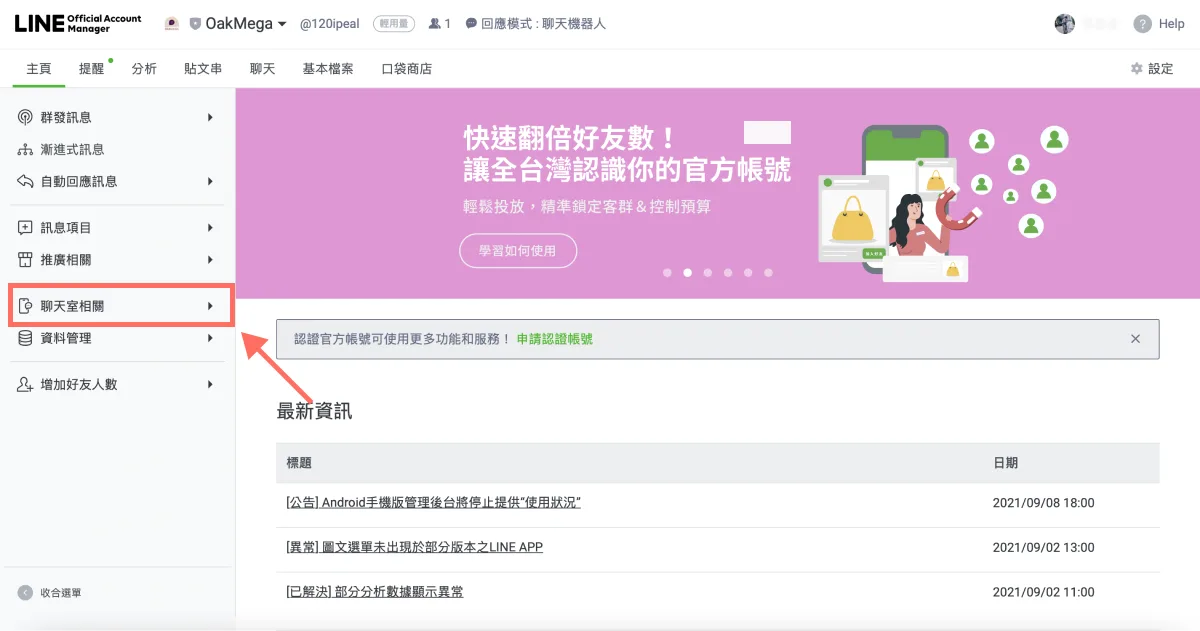
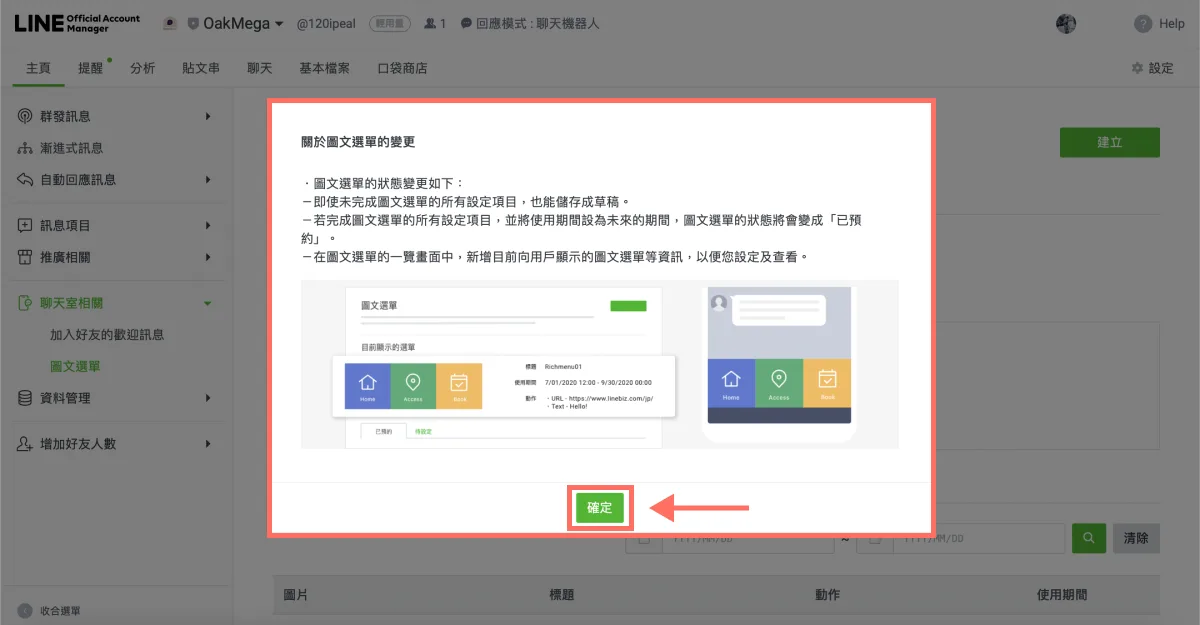
- Kali pertama anda membuka halaman rich menu, sistem akan memaparkan notis. Klik “OK” untuk menutupnya. Kemudian klik “Cipta” di penjuru kanan atas untuk mula membina rich menu pertama anda!
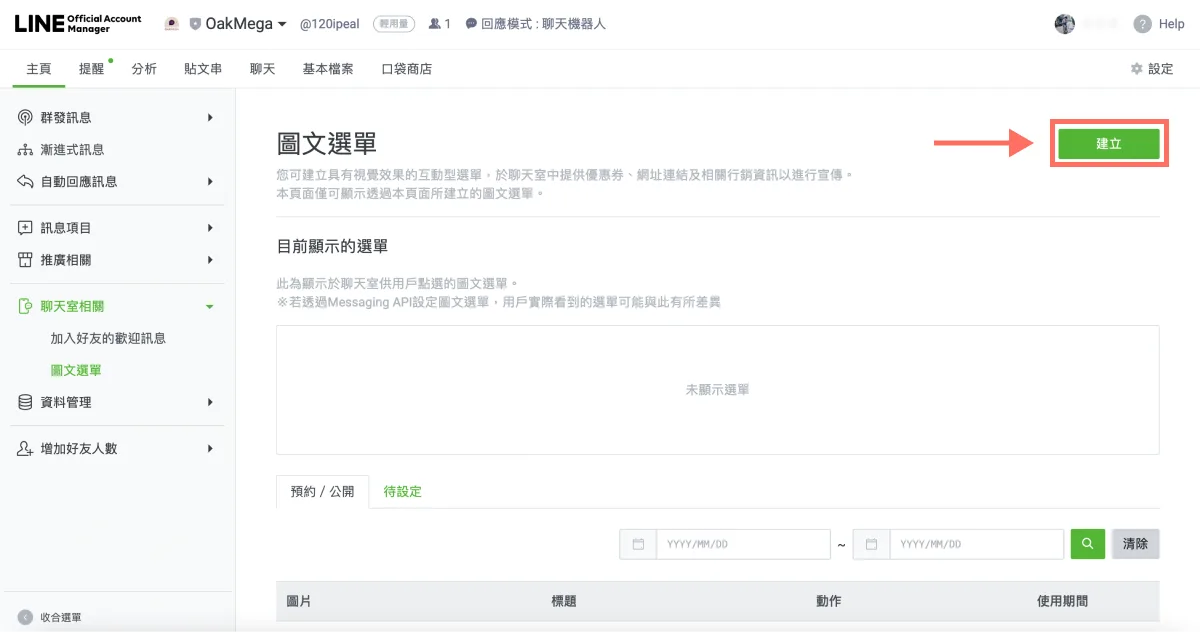
Mula mencipta rich menu LINE: Tetapan paparan
- Untuk mencipta rich menu, isi empat perkara berikut:
- Tajuk: Masukkan “Rich menu pertama” (tajuk hanya untuk pengurusan dalaman dan tidak dipaparkan kepada rakan).
- Tempoh paparan: Pilih julat masa; kami cadangkan dari hari ini hingga tarikh yang sama tahun depan (klik “Kosongkan” untuk menetapkan semula masa).
- Teks bar menu: Teks yang dipaparkan di bahagian bawah sembang. Kami cadangkan pilih “Teks tersuai” dan masukkan “{Nama syarikat} mengalu-alukan anda”, contohnya “Selamat datang ke OakMega” (maksimum 14 aksara).
- Paparan lalai: Pilih “Tunjuk” supaya rich menu dipaparkan ketika rakan bersembang dengan akaun rasmi anda.
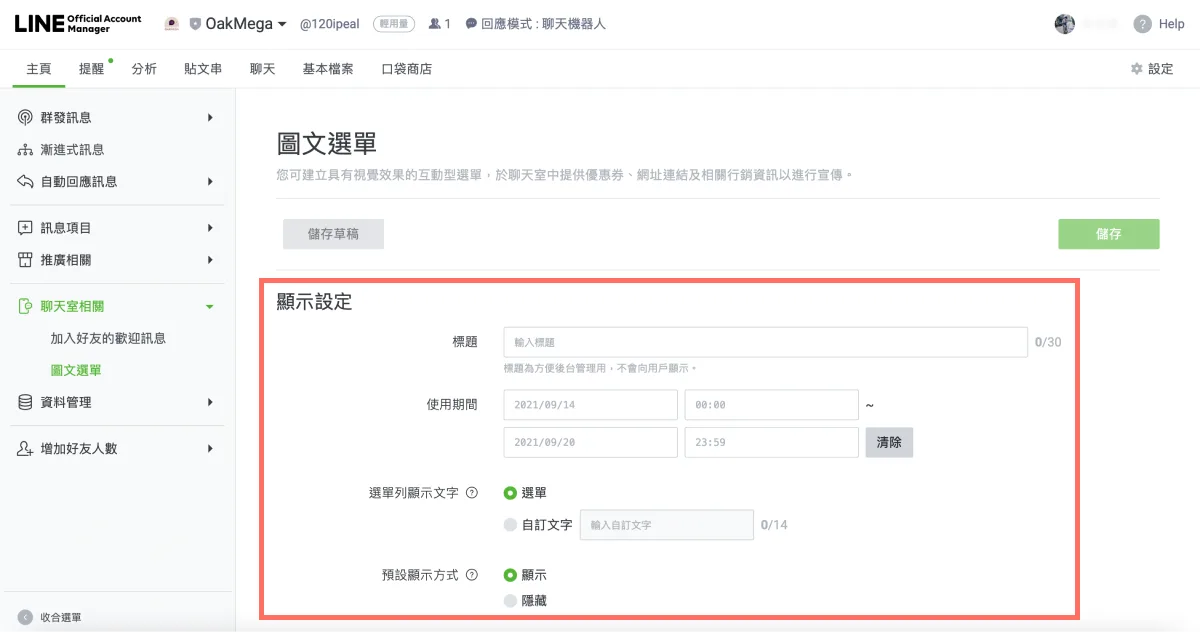
Mula menetapkan rich menu LINE: Tetapan kandungan
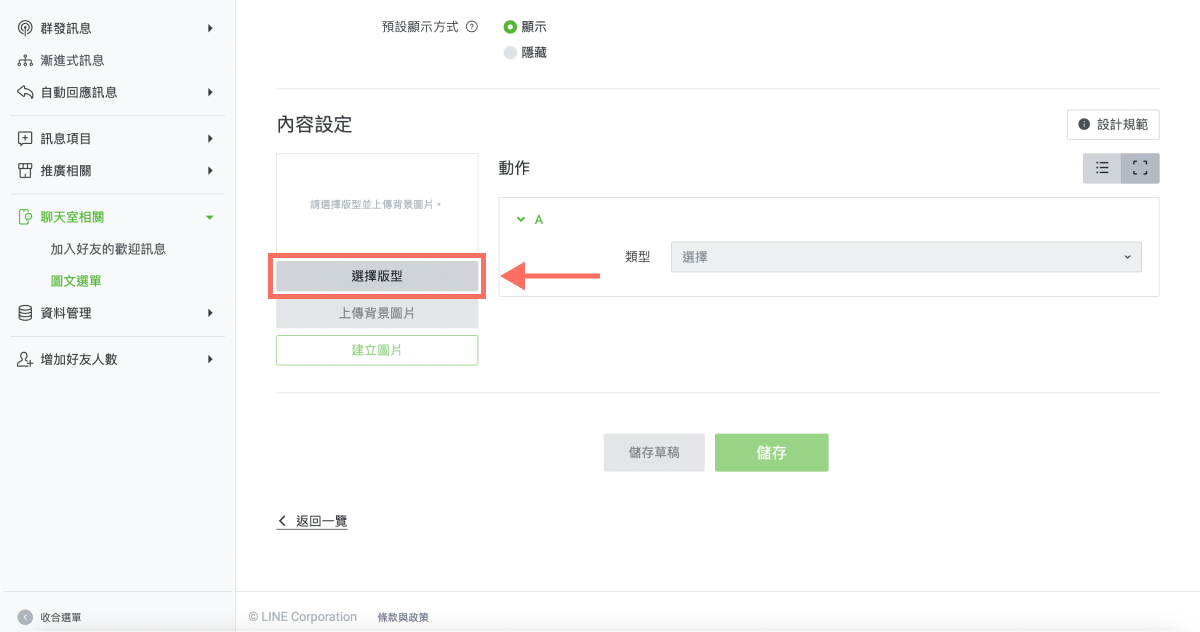
- Selepas tetapan paparan selesai, tatal ke bawah untuk tetapan kandungan.
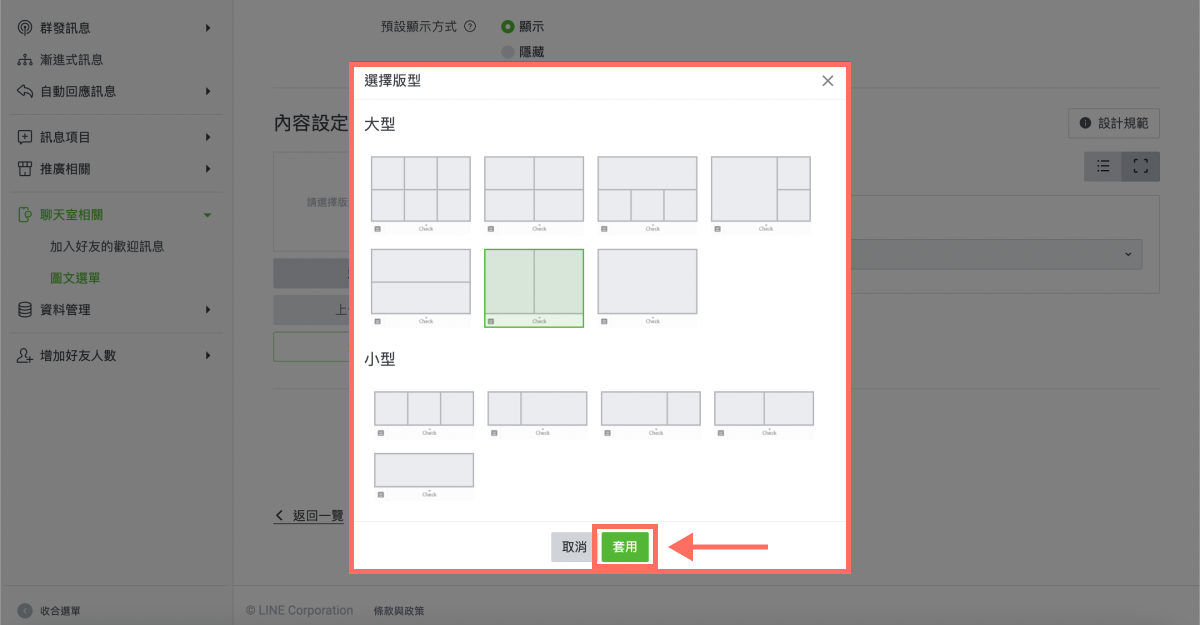
Klik “Pilih templat”. Anda boleh mereka imej rich menu mengikut templat yang sesuai dengan keperluan anda. LINE menyediakan dua kategori templat, besar dan kecil; di sini kami gunakan templat besar yang dibahagi kiri dan kanan sebagai contoh. Selepas memilih templat, klik “Pilih”.
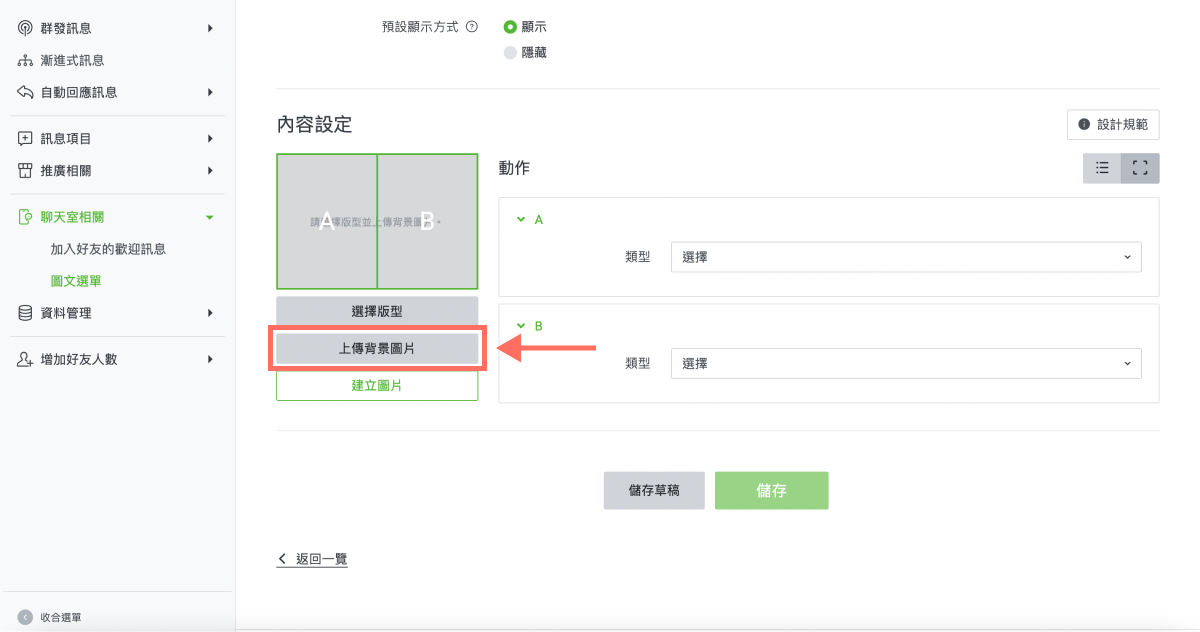
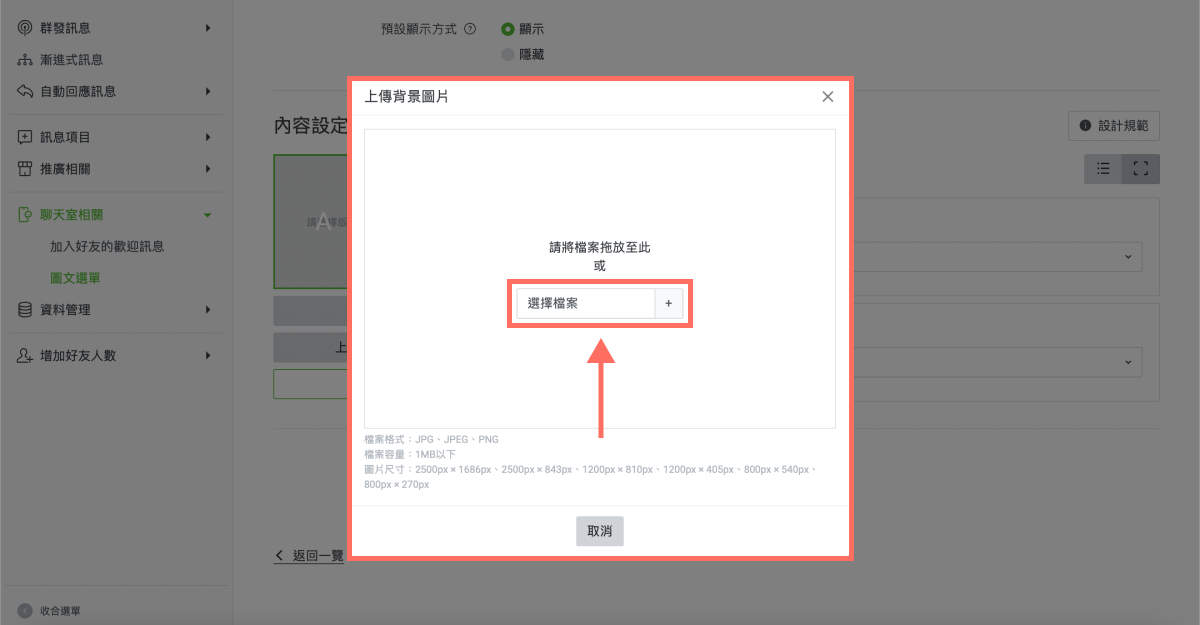
- Seterusnya, klik “Muat naik imej latar” dan muat naik gambar untuk rich menu anda. Anda juga boleh seret dan lepas fail ke tengah skrin.
Pastikan format, saiz fail dan dimensi memenuhi syarat di bawah, jika tidak muat naik akan terus gagal!
- Format: JPG, JPEG, PNG.
- Saiz fail: 1 MB ke bawah.
- Dimensi imej: enam pilihan, iaitu 2500px x 1786px, 2500px x 843px, 1200px x 810px, 1200 x 405px, 800px x 540px, 800px x 270px.
Sudah rasa sedikit pening? Jangan risau, sebaik sahaja anda menetapkan tindakan imej, rich menu pertama anda siap!
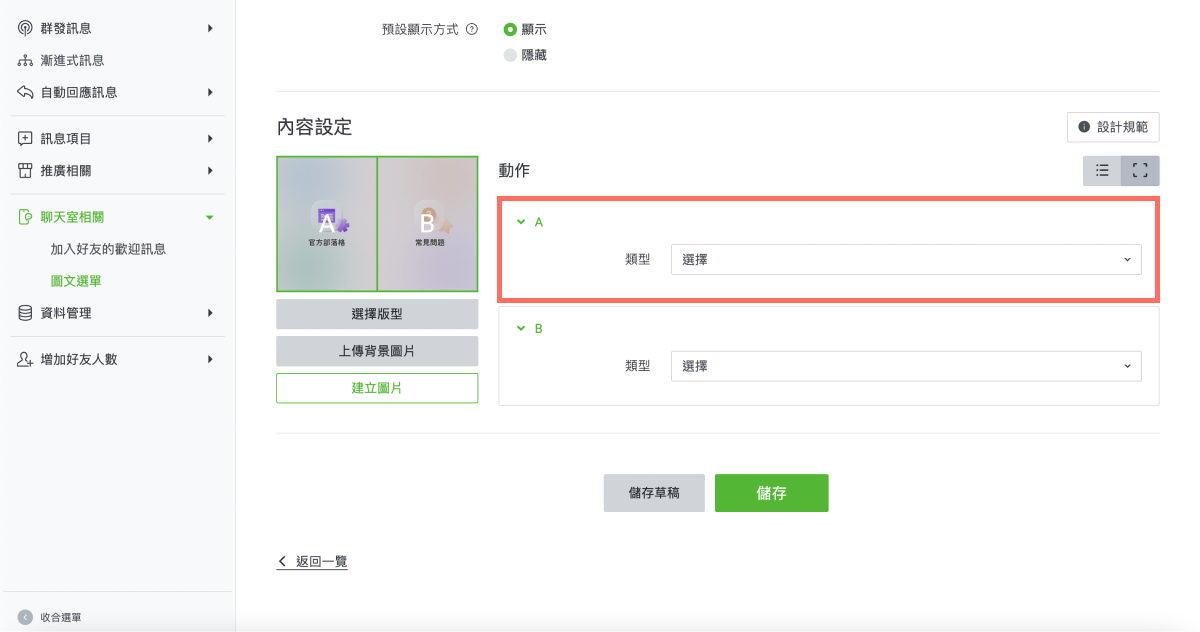
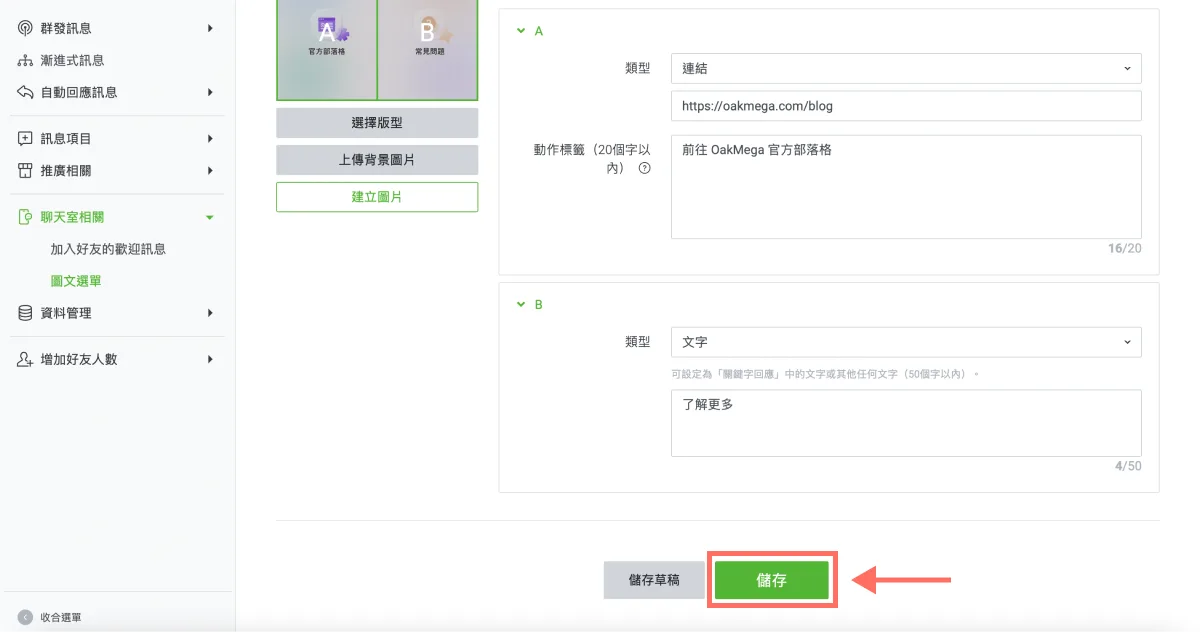
- Selepas memuat naik imej latar, tetapkan tindakan di bahagian “Tindakan” di sebelah kanan mengikut templat yang dipilih. Mula-mula, untuk kawasan A, pilih jenis “Pautan” daripada senarai juntai bawah, tampal URL yang ingin dituju (seperti laman web rasmi atau blog syarikat), kemudian isi label tindakan yang digunakan sebagai teks pratonton (maksimum 20 aksara).
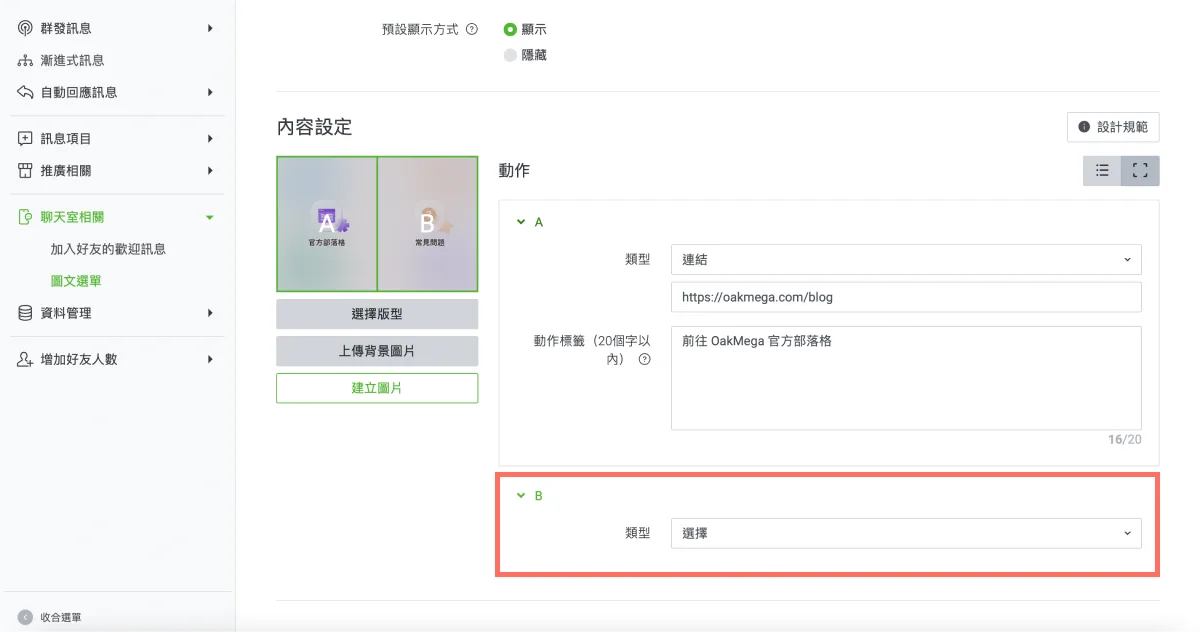
Kemudian, untuk kawasan B, pilih jenis “Teks” daripada senarai juntai bawah dan masukkan “Ketahui lebih lanjut” sebagai respons kata kunci (maksimum 50 aksara).
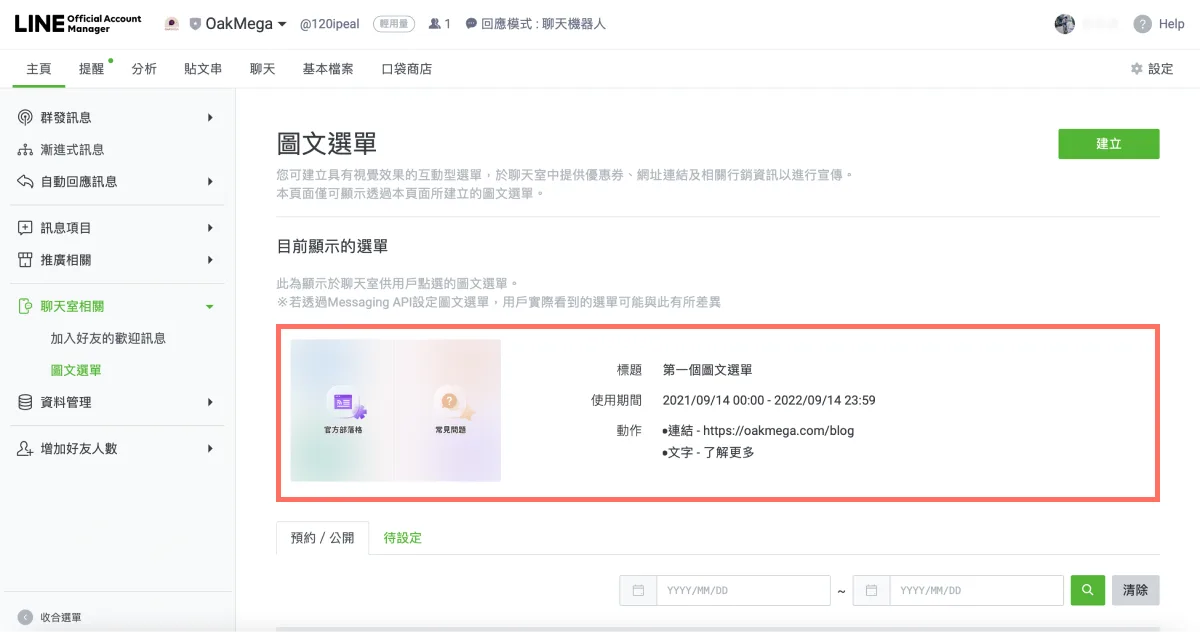
- Jika anda berjaya sampai ke langkah ini, tahniah — tinggal satu langkah terakhir. Klik “Simpan” di bahagian bawah skrin dan tetapan rich menu pun selesai! Mudah, bukan? Skrin akan kembali ke halaman rich menu, dan anda boleh melihat rich menu yang baru ditetapkan.
Soalan lazim tentang rich menu
Kami juga telah mengumpulkan soalan lazim tentang rich menu daripada pengguna yang baru mula menguruskan LINE Official Account:
Soalan 1: Bolehkah saya menetapkan banyak rich menu?
Jawapan: Boleh! Teruskan klik “Cipta” di halaman pengurusan rich menu untuk mencipta pelbagai jenis rich menu. Cuma pastikan tempoh paparannya tidak bertindih.
Soalan 2: Apakah kupon dan kad ganjaran dalam jenis tindakan?
Jawapan: Untuk soalan ini, nantikan artikel tutorial kami seterusnya. Bocoran sedikit: apabila digabungkan dengan strategi pemasaran peniaga, kupon dan kad ganjaran ialah fungsi yang sangat bernilai!
Soalan 3: Mengapa tiada apa-apa berlaku apabila rakan mengetik “Ketahui lebih lanjut”?
Jawapan: Kerana anda belum membina chatbot pertama anda! Teruskan mengikuti “Panduan Lengkap Pengurusan LINE OakMega”, kami akan menjawab soalan ini nanti!
Soalan 4: Bolehkah saya mencipta templat sendiri atau menukar rich menu pada bila-bila masa?
Jawapan: Malangnya, kedua-dua fungsi ini belum boleh dilakukan di papan pemuka LINE Official Account. Tetapi dengan pelan percuma OakMega Social CRM, anda boleh menetapkannya dengan satu klik!
Selepas mengetahui cara menetapkan rich menu LINE, mudah, bukan? Mahu tahu lebih lanjut tentang pengurusan LINE? Mengapa rich menu jenama lain boleh begitu kreatif? Kunjungi LINE Official Account OakMega untuk kandungan pengurusan LINE yang lain, atau ikuti “Panduan Lengkap Pengurusan LINE OakMega” yang mengajar cara membina LINE Official Account jenama anda dari awal hingga lengkap.