[Perkongsian Teknikal] Pemasangan Raspberry Pi Tanpa Skrin — Headless Raspberry Pi Installation
Pengenalan Raspberry Pi: Raspberry Pi ialah komputer papan tunggal berasaskan Linux. Walaupun kecil, ia dilengkapi banyak port terbina dalam seperti USB, HDMI, kamera dan modul Wi-Fi. Ekosistem pembangunannya juga lengkap, jadi banyak benda boleh dibina dengannya. Kali ini saya membeli sebuah Echo Dot dan bercadang menyambungkannya dengan beberapa peranti inframerah di rumah, jadi saya keluarkan Raspberry Pi 3 yang saya beli sebelum ini.
 Khan LeeCTO
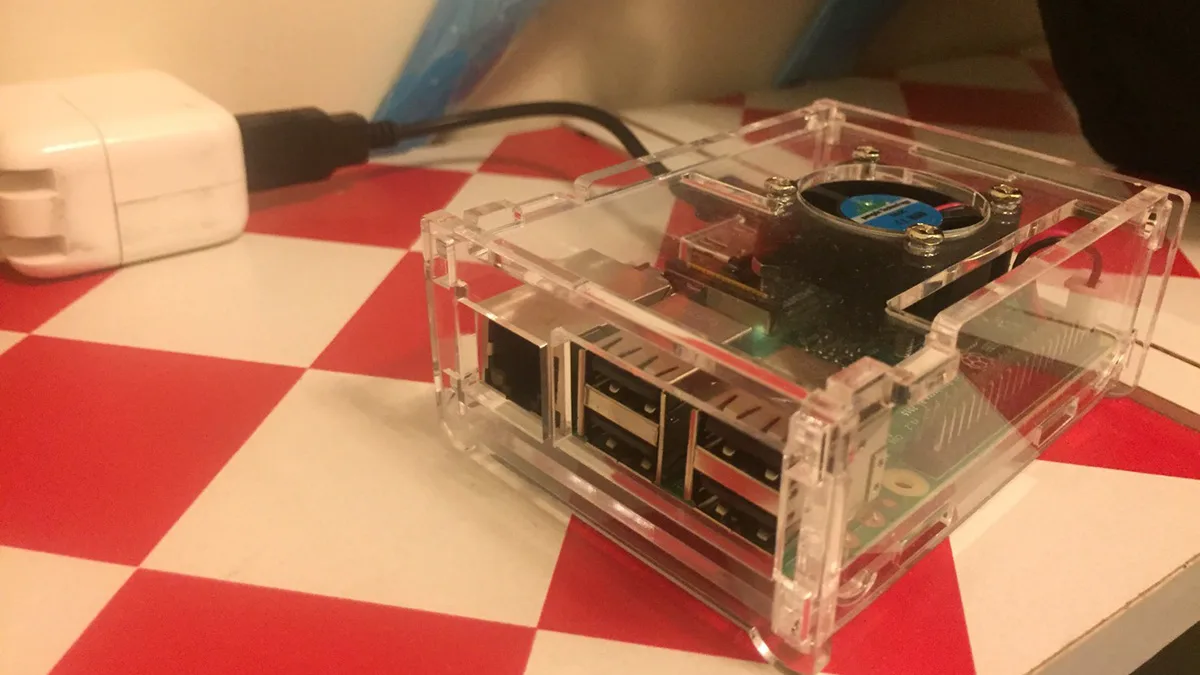
Maaf sangat, artikel-artikel saya sebelum ini memang teruk. Artikel ini ada sedikit isi, harap dapat membantu kawan-kawan yang baru berjinak dengan dunia Raspberry Pi.
Artikel ini mencatatkan cara memasang Raspberry Pi secara tanpa skrin (Headless) dan menyambung melalui ssh. Matlamatnya, anda boleh menyambung ke Raspberry Pi di rumah menggunakan telefon walaupun berada di luar. Raspberry Pi memang seronok; cepat beli satu dan jadikan pelayan peribadi kecil anda.

1. Pengenalan Raspberry Pi
Raspberry Pi ialah komputer papan tunggal berasaskan Linux. Saiznya kecil, tetapi ia dilengkapi banyak port terbina dalam,
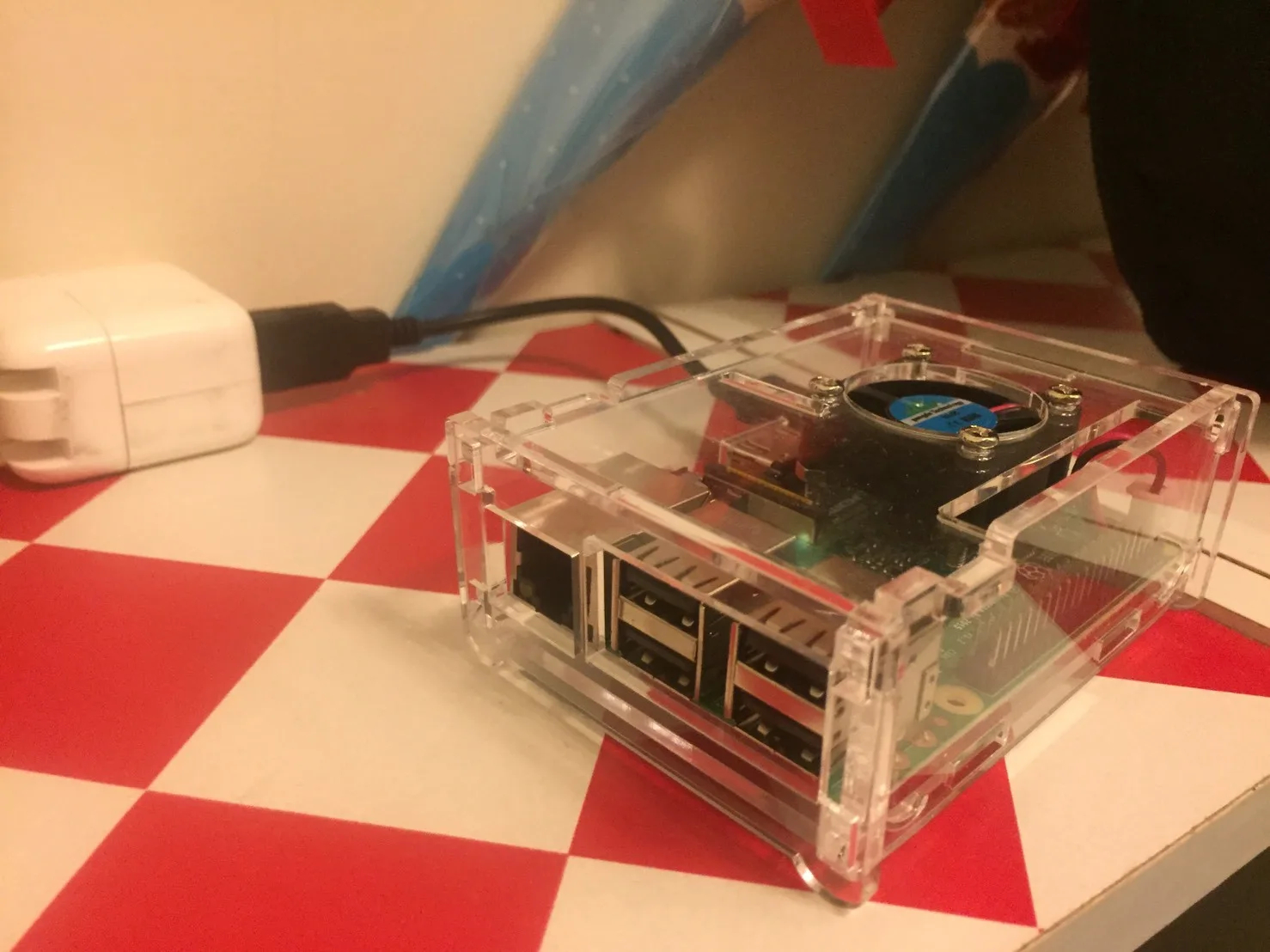
seperti USB, HDMI, kamera dan GPIO yang boleh digandingkan dengan penderia, serta modul Bluetooth dan Wi-Fi.
Seluruh ekosistem pembangunannya juga lengkap, jadi banyak benda boleh dibina dengannya.
Kali ini saya membeli sebuah Echo Dot dan bercadang menyambungkannya dengan beberapa peranti inframerah di rumah, jadi saya keluarkan Raspberry Pi 3 yang saya beli sebelum ini.
Untuk pengenalan dan aplikasinya, boleh lihat di sini. Saya sendiri jumpa beberapa projek yang agak menarik, seperti membina superkomputer dan Echo Dot.
Selain itu ada banyak lagi; cari sedikit pun jumpa, jadi memang sangat-sangat seronok.
2. Persediaan Sebelum Memasang Raspberry Pi
Jika anda belum membeli Raspberry Pi, saya cadangkan Pi 3, jadi anda tidak perlu membeli kad rangkaian wayarles lagi! Tutorial ini juga berasaskan Pi 3.
Selain itu, saya sangat syorkan membeli di Taobao kerana jauh lebih murah, kurang daripada NT$1,000 sekeping.
Selepas membelinya, pemasangan sebenarnya agak leceh kerana perlu sediakan pelbagai aksesori seperti papan kekunci, tetikus, skrin dan kabel rangkaian.
Tetapi! Kali ini kita akan memasangnya secara tanpa skrin, iaitu melangkau semua peralatan leceh ini dan terus menjalankan Raspberry Pi kita!
Walaupun jauh lebih mudah, masih ada beberapa benda yang perlu disediakan lol
Berikut senarai peralatan yang diperlukan:
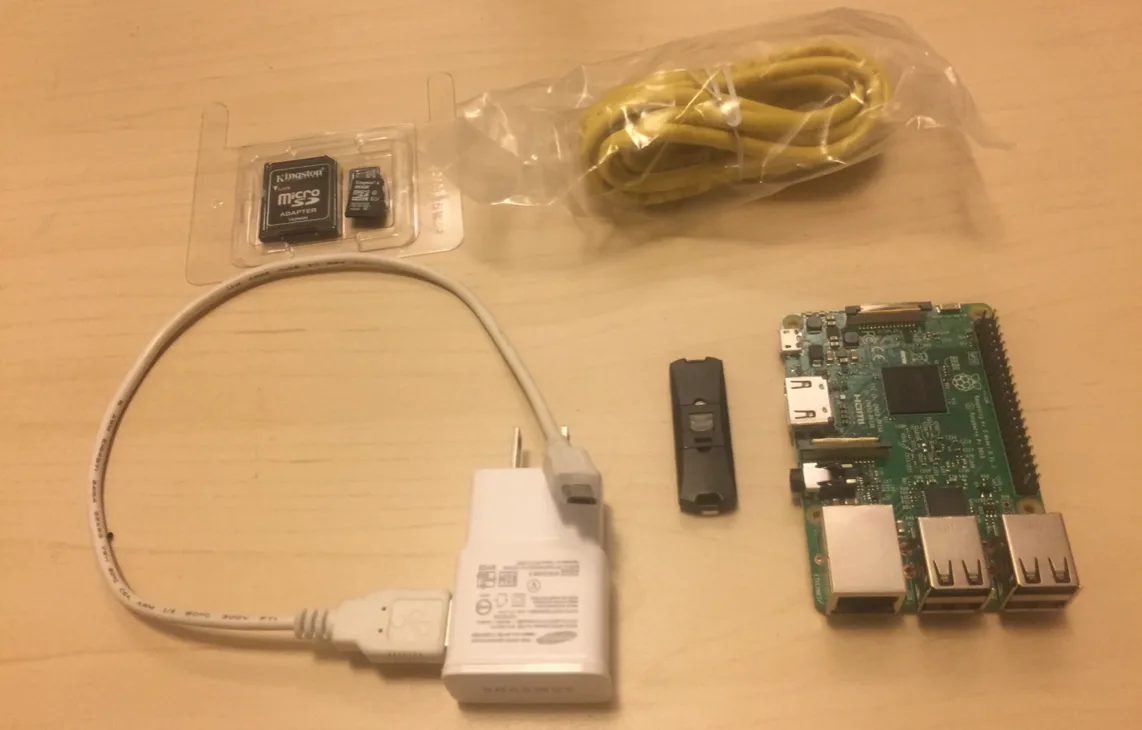
1. Sediakan sebuah Raspberry Pi 3
2. Sediakan sekeping kad memori 8G / 16G (saya beli 16G)
3. Sediakan kabel kuasa yang telah digulung (micro USB, jenis kabel Android lama, kurang daripada NT$100)
4. Sediakan satu penyesuai SD card to USB
5. Sediakan seutas kabel rangkaian
Selepas bahan-bahan siap, mula-mula panaskan kuali, kemudian masukkan sesudu besar minyak dan panaskan sehingga minyak agak panas.
3. Tulis Fail Imej ke Kad Memori
Raspberry Pi menyokong banyak sistem pengendalian. Semasa memilih, saya teragak-agak antara Raspbian dan Ubuntu MATE; selepas membaca beberapa bahan, saya pilih yang pertama kerana dokumentasinya banyak, keserasiannya lebih tinggi, dan masa hidup serta tutup lebih pantas.
Lagipun, orang baru seperti kita lebih baik guna perisian rasmi saja.
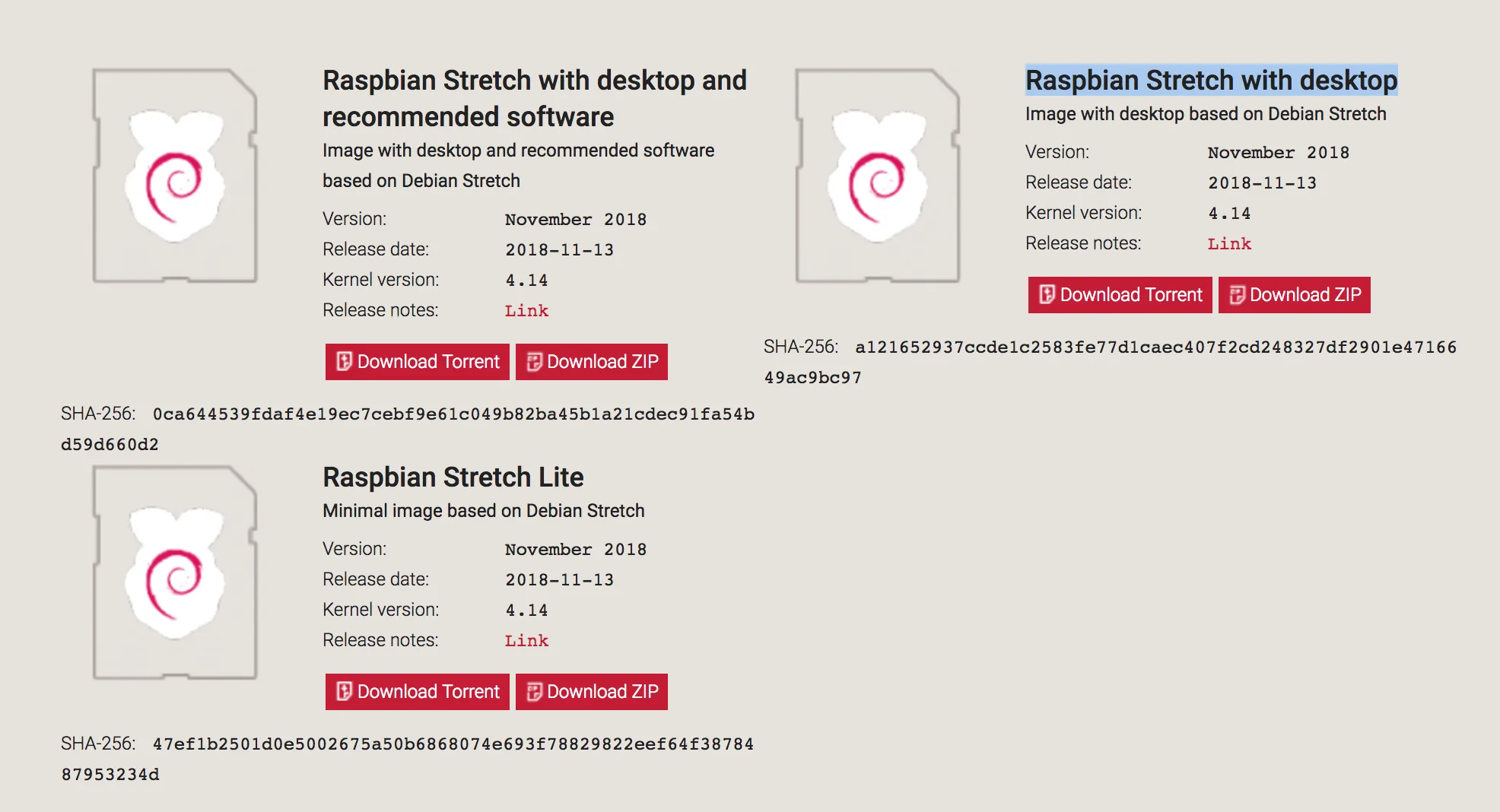
Baiklah, terus ke laman web rasmi dan muat turun Raspbian Stretch with desktop, klik Download ZIP. Orang baru, berhati-hati, jangan muat turun versi Lite kerana versi itu tiada desktop!
Sementara menunggu muat turun, masukkan kad memori ke dalam komputer dahulu. Selepas siap dimuat turun, nyahzip dan anda akan dapat fail imej (.img).
Ada banyak cara untuk menulis imej; saya guna etcher. Pengguna Mac boleh guna Apple Pi Baker, tetapi ia sudah lama tidak dikemas kini, jadi saya hanya gunakannya untuk memformat kad memori.
Etcher sangat mudah dan intuitif digunakan, jadi saya tak mahu menghina kecerdikan anda QQ
Sampai di sini, anda sepatutnya sudah menulis fail imej ke kad memori.
4. Tetapkan SSH Raspberry Pi
Dalam langkah ini, kita akan membuka akses SSH dalam Raspberry Pi supaya apabila ia dihidupkan dan disambung ke rangkaian nanti, kita boleh masuk melalui SSH.
Masukkan semula kad memori yang telah ditulis. Anda sepatutnya nampak namanya bertukar menjadi boot. Dalam boot, tambah satu fail bernama ssh tanpa sebarang kandungan; cukup buka Sublime dan simpan fail kosong bernama ssh ke dalam boot.
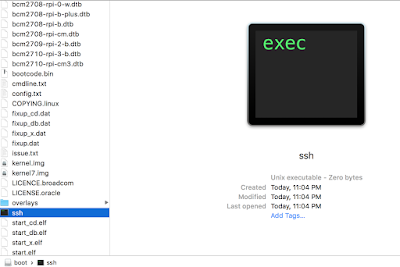
Sampai di sini, ssh sudah siap dan anda boleh teruskan ke tetapan wifi. Jika anda menggunakan Linux, selain boot anda sepatutnya nampak satu lagi pemacu,
dan pemacu itulah tempat kita akan menukar tetapan lalai rangkaian.
Jika anda bukan pengguna Linux, boleh muat turun ini yang membolehkan kita boot daripada USB. Tetapi saya rasa agak leceh; lebih baik keluarkan kabel rangkaian dan sambungkan Raspberry Pi ke rangkaian rumah dahulu.
5. Tetapkan Sambungan Rangkaian Raspberry Pi
Mula-mula, masukkan kad memori yang telah ditulis ke dalam Raspberry Pi dan sambungkan kabel rangkaian serta kuasa; Raspberry Pi akan hidup secara automatik. Penghala di rumah sepatutnya memberikan IP secara automatik kepada Raspberry Pi, jadi kita perlu masuk ke penghala untuk mencari IP ini.
Biasanya, taip sahaja 192.168.0.1 atau 192.168.1.1 dalam pelayar dan antara mukanya akan muncul. Nama akaun biasanya admin dan kata laluan biasanya password atau 1234; semak sendiri mengikut model penghala di rumah anda.
Penghala saya, selepas log masuk, saya jumpa ini,

Jadi, dalam terminal komputer riba saya yang bersambung ke rangkaian yang sama, saya masukkan,
ssh pi@192.168.0.14
Selepas berjaya bersambung, anda akan diminta memasukkan kata laluan. Kata laluan saya ialah raspberry, dan kata laluan anda pun sama.
Kemudian anda akan nampak ini!!!
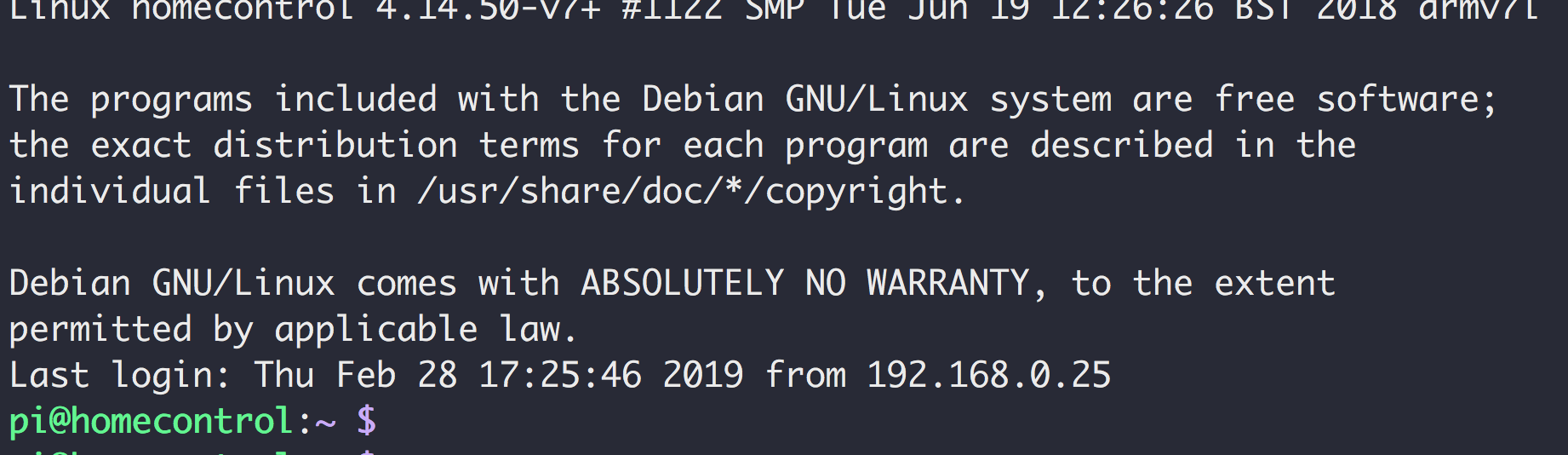
Selepas masuk ke pelayan Raspberry Pi, kita boleh menukar tetapan rangkaiannya. Mula-mula, masukkan,
sudo nano /etc/wpa_supplicant/wpa_supplicant.conf
Anda akan nampak bahagian atas seperti ini; bermula dari network, anda perlu tambah sendiri,
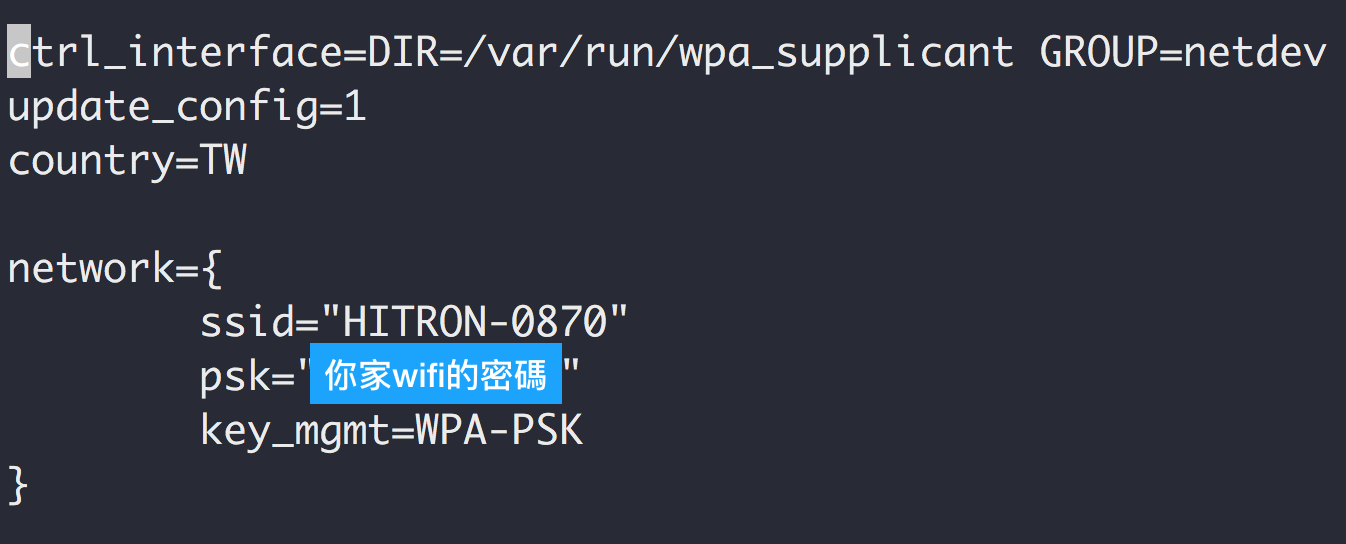 ssid: nama wifi rumah anda
Langkah ini sama seperti memberitahu Raspberry Pi supaya setiap kali dihidupkan, ia akan mencari wifi ini dan menyambung dengan kata laluan ini.
Seterusnya, kita perlu benarkan Raspberry Pi menentukan sendiri IP yang dimahukannya secara “berkuasa”. Dalam terminal, masukkan,
sudo nano /etc/dhcpcd.conf
Selepas dibuka, tatal ke bahagian paling bawah dan tambah yang berikut,
interface eth0
static ip_address=192.168.0.100/24
static routers=192.168.0.1
static domain_name_servers=8.8.8.8
interface wlan0
static ip_address=192.168.0.101/24
static routers=192.168.0.1
static domain_name_servers=8.8.8.8
eth0 ialah IP yang ditetapkan untuk sambungan berwayar, dan wlan0 ialah IP yang ditetapkan untuk sambungan wifi.
Untuk static ip_address, masukkan alamat IP yang anda mahu Raspberry Pi tuntut; apa-apa nombor antara 10 hingga 200 pun boleh. Tetapi perhatikan 0 itu: pastikan dahulu Raspberry Pi berada dalam segmen rangkaian 0, yang pada asasnya ialah segmen rangkaian IP yang anda gunakan untuk masuk ke penghala tadi.
Untuk static routers, berhati-hati: anda mesti masukkan alamat IP yang anda gunakan untuk masuk ke penghala tadi.
Contohnya, jika tadi anda menaip 192.168.10.1 untuk masuk ke penghala, apakah yang perlu anda masukkan?
static ip_address=192.168.10.101/24
static routers=192.168.10.1
Itu sahaja, siap! Seterusnya masukkan,
sudo reboot
Anda akan keluar daripada Raspberry Pi. Lain kali apabila menyambung, ingat untuk guna,
ssh pi@192.168.0.100
6. Penutup
Raspberry Pi boleh digunakan untuk pelbagai perkara: membina perkhidmatan chatbot, dijadikan perangkak web, pangkalan data mini atau mengurus perkakas elektrik di rumah; semuanya kegunaan yang sangat praktikal.
Jika artikel ini membantu anda, tolong beri tepukan. Terima kasih.
-