Panduan LINE Lanjutan|Cara Membuat Tetapan Asas LINE Official Account (Bahagian 1)
Baru membuka LINE Official Account tetapi belum ada gambar profil? Ketahui cara memuat naik logo jenama dari papan pemuka LINE supaya rakan LINE lebih mengenali anda, melalui versi web LINE Official Account Manager.
 Howard HuangMarketing Specialist
Baru selesai membuka LINE Official Account dan sedar belum menetapkan gambar profil? Bagaimana hendak memuat naik logo jenama dari papan pemuka LINE supaya rakan LINE lebih mengenali anda? Jangan risau, ikuti langkah di bawah dan anda boleh menyediakan gambar profil untuk jenama anda melalui versi web LINE Official Account Manager!
Cara membuat tetapan asas dalam papan pemuka LINE Official Account
Anda boleh membuat tetapan asas dalam versi web LINE Official Account Manager, contohnya menambah gambar profil, menukar nama akaun atau menambah mesej status:
Langkah-langkah LINE Official Account Manager (versi web)
- Mula-mula, log masuk dengan “LINE Business ID”.
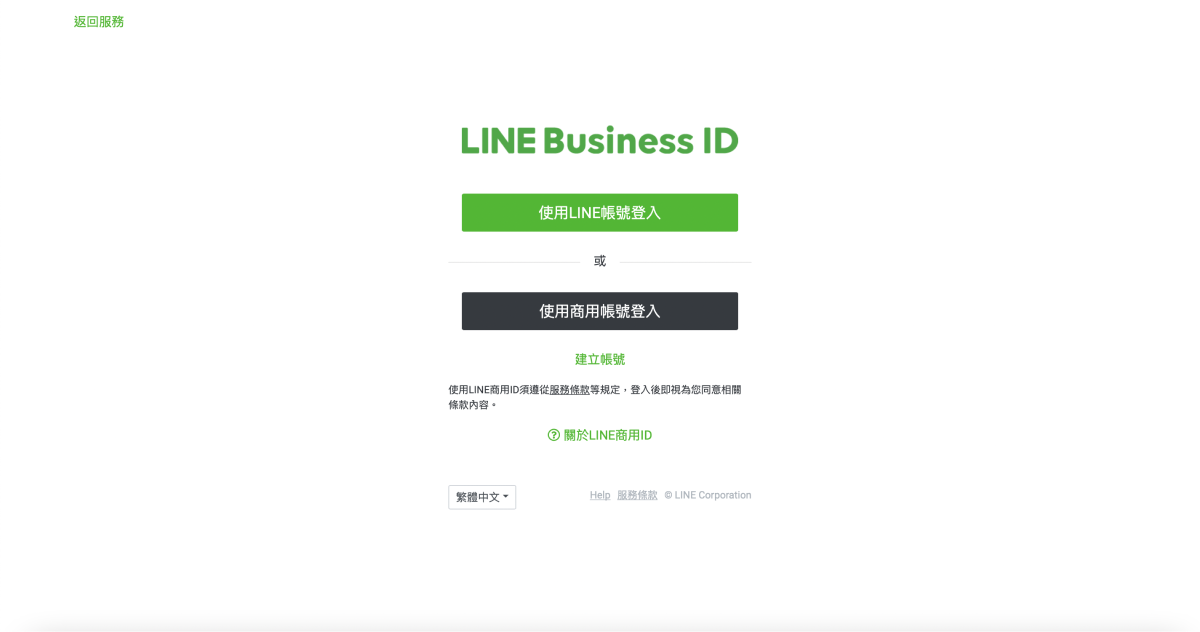
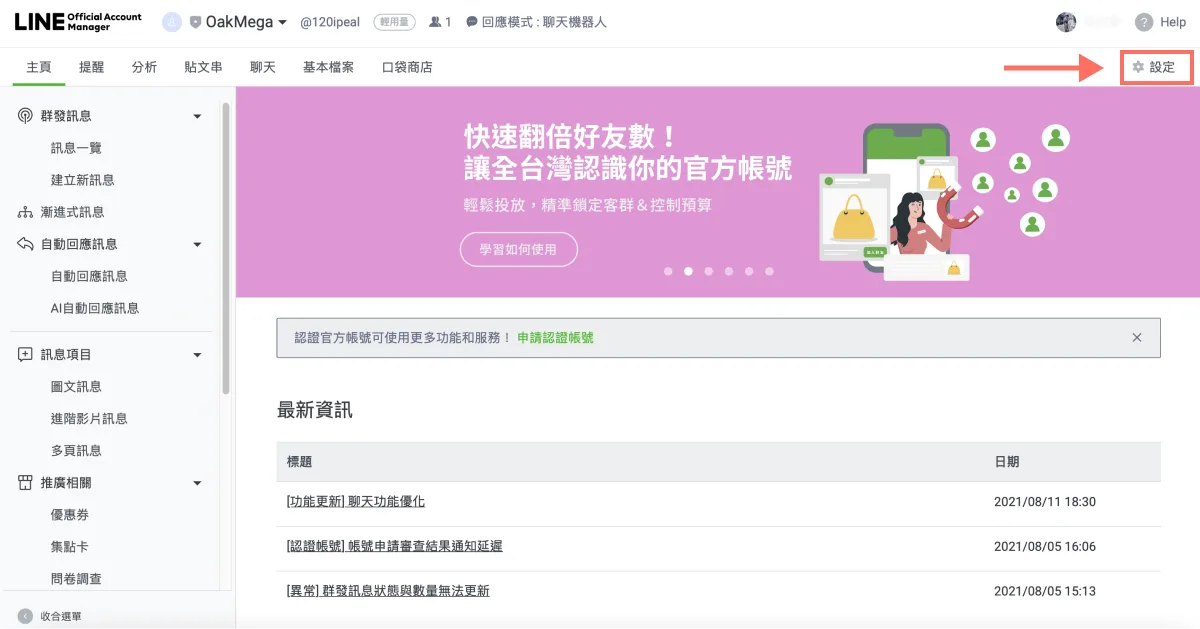
- Selepas log masuk, pilih LINE Official Account yang hendak ditetapkan daripada senarai akaun.

- Klik “Tetapan” di penjuru kanan atas skrin.
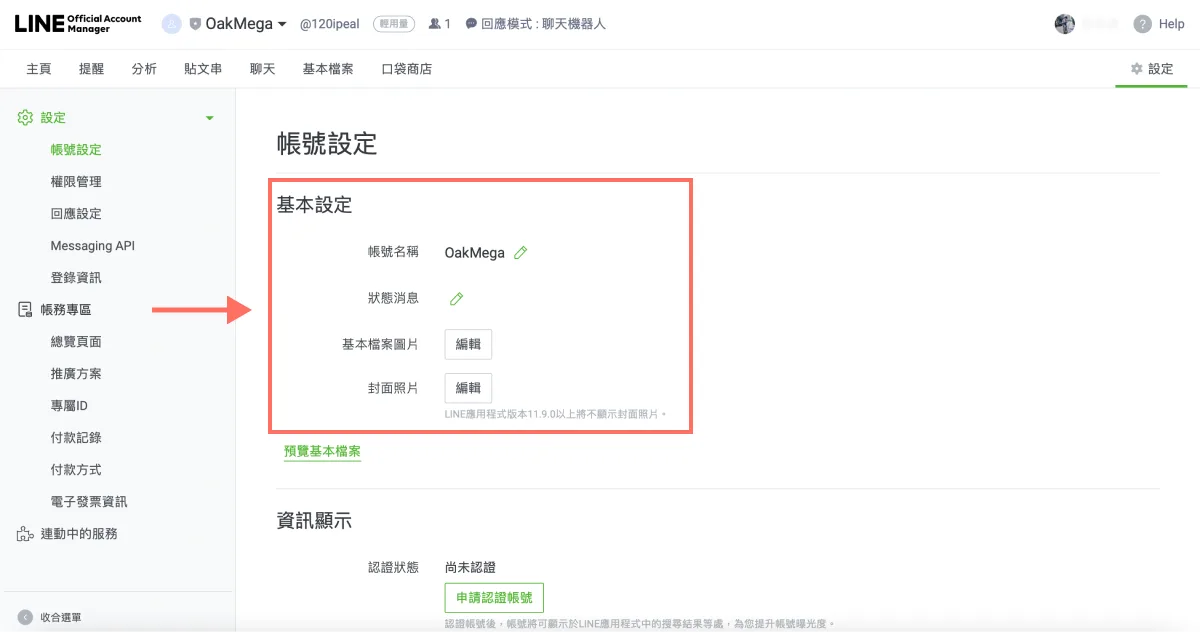
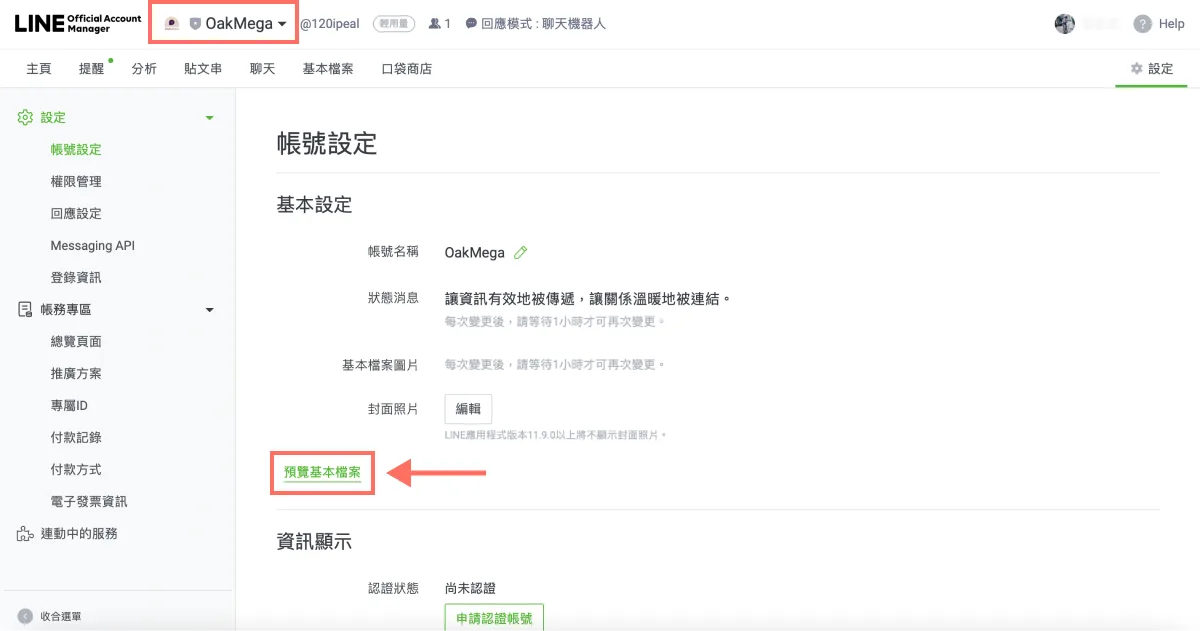
- Di halaman Tetapan, anda boleh membuat tetapan asas di bawah “Tetapan akaun”. Mula-mula, klik ikon pensel untuk menukar nama akaun.
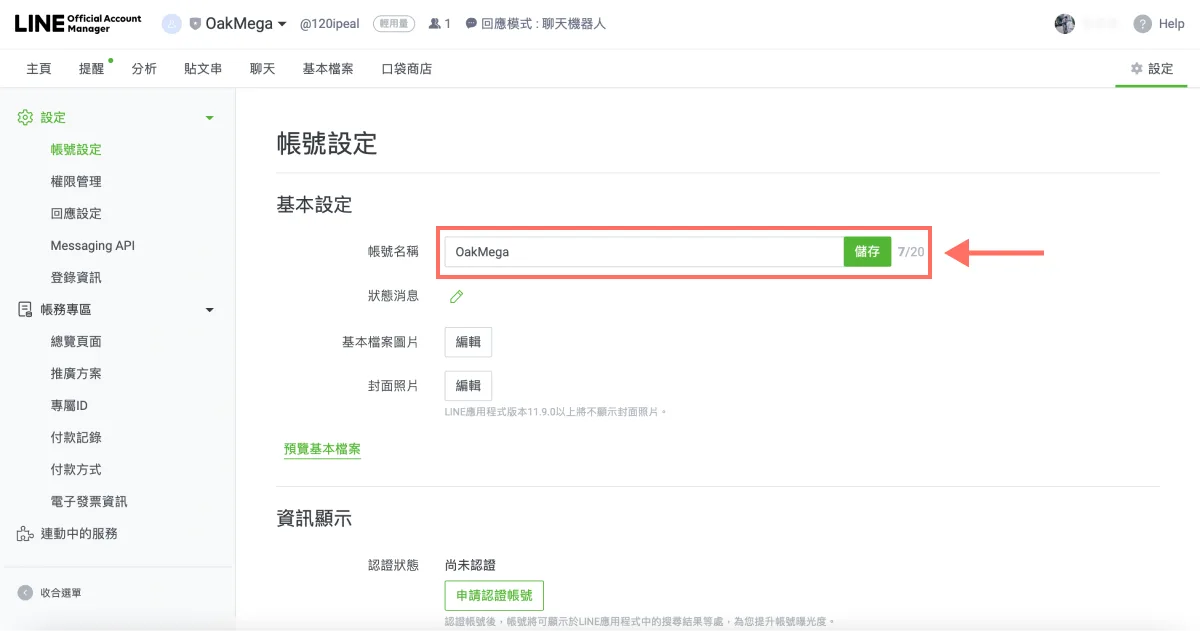
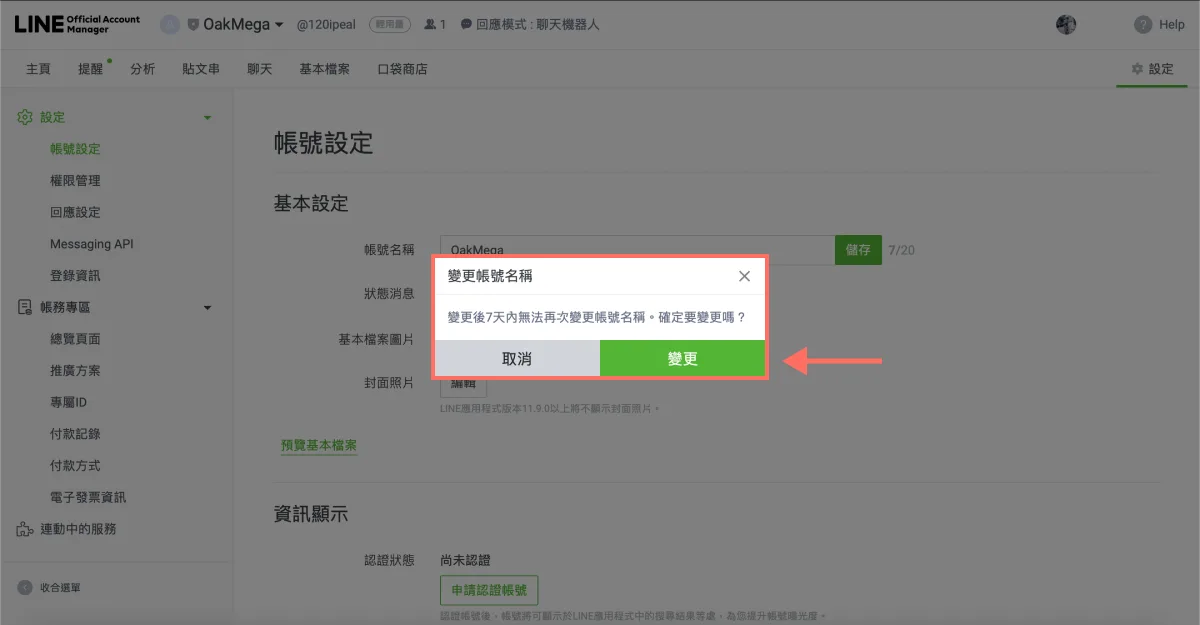
- Masukkan nama akaun baharu, kemudian klik “Simpan”.
Ambil perhatian: nama akaun hanya boleh ditukar sekali seminggu. Semak semula, kemudian klik “Tukar”.
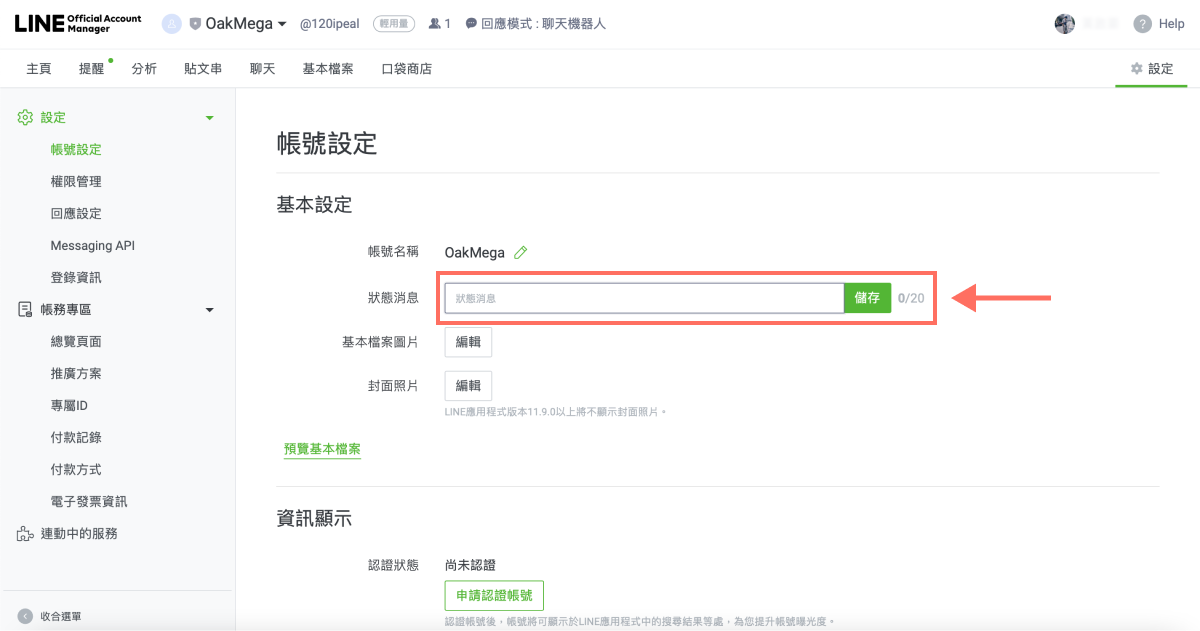
- Seterusnya, tambah mesej status yang akan dipaparkan di bawah nama akaun. Klik ikon pensel, masukkan mesej status dan klik “Simpan”.
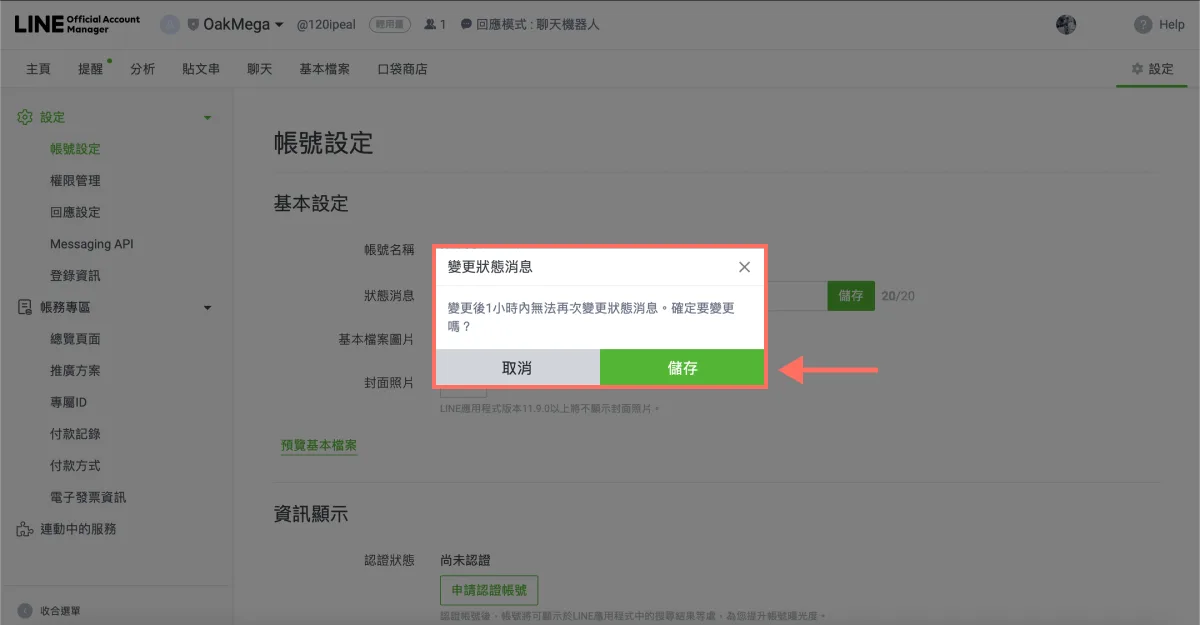
Mesej status boleh dikemas kini sekali sejam. Semak kandungannya, kemudian klik “Simpan”.
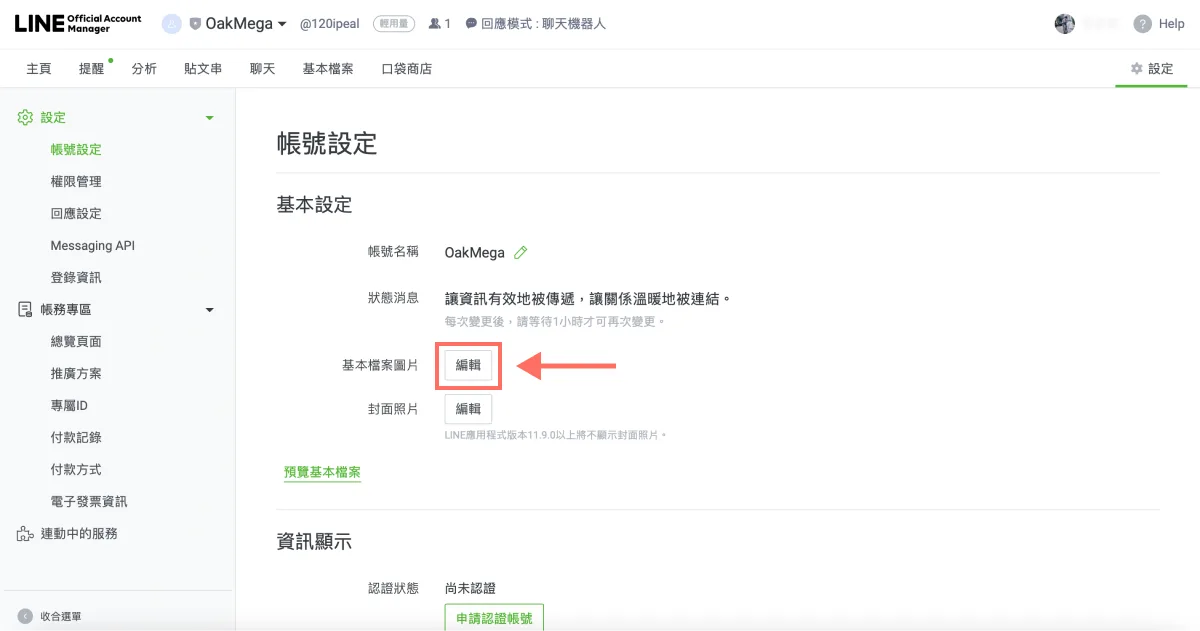
- Kemudian klik “Edit” untuk menambah imej profil, iaitu gambar profil akaun rasmi anda.
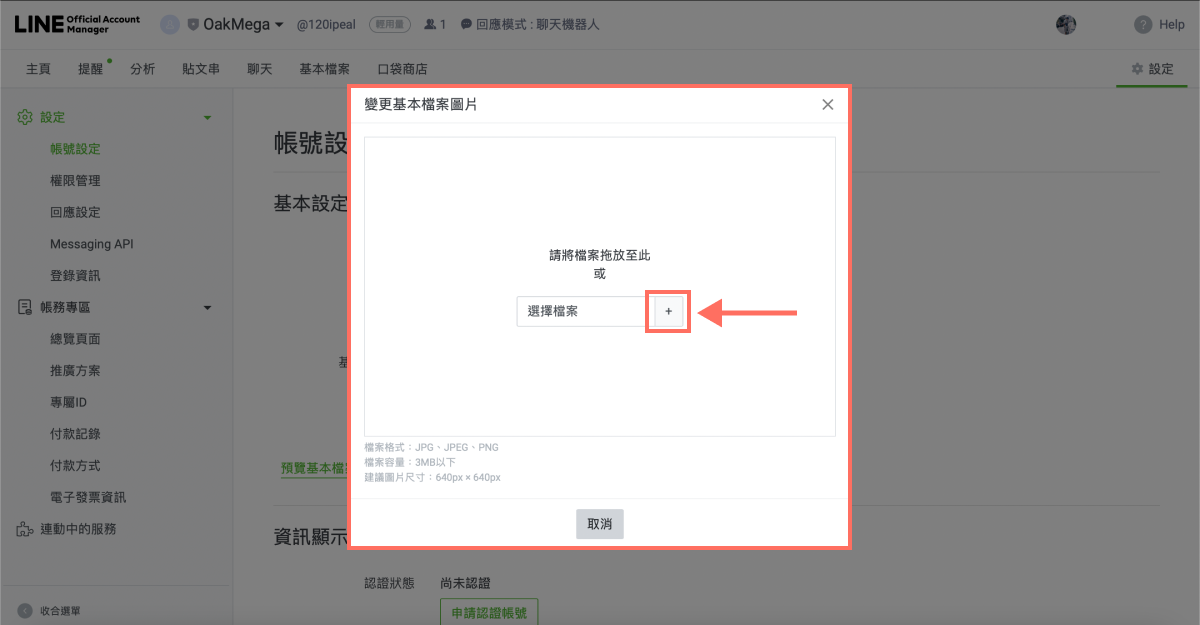
Seret dan lepas fail terus ke sini, atau klik “+” untuk memilih fail daripada peranti. Ambil perhatian tiga perkara ini:
- Format fail hanya JPG, JPEG atau PNG.
- Saiz fail mestilah 3 MB atau kurang.
- Sebaiknya gunakan saiz 640px x 640px supaya imej tidak terpotong semasa ditetapkan.
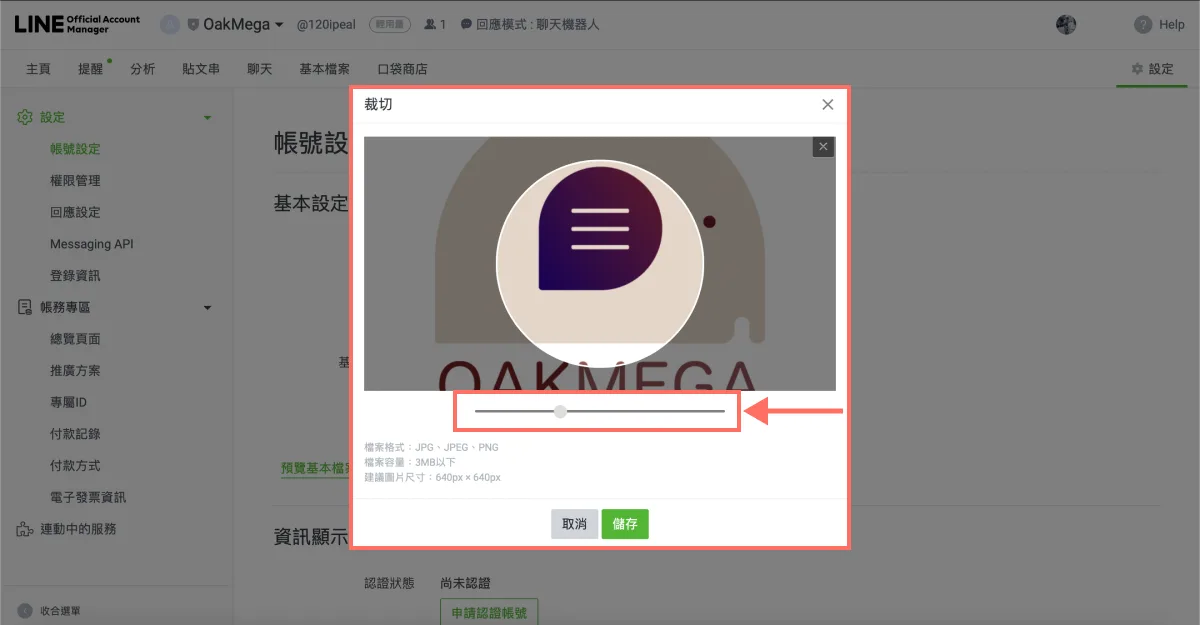
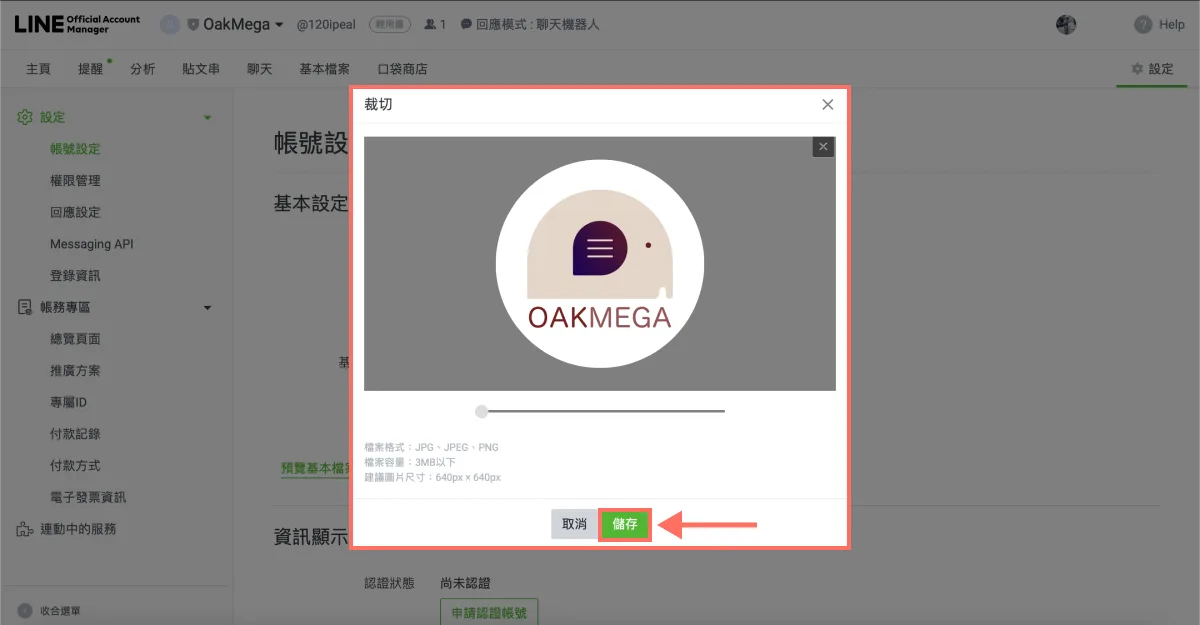
Selepas imej berjaya dimuat naik, anda boleh melaraskan bahagian imej yang dipaparkan. Imej profil boleh dikemas kini sekali sejam; selesai melaraskan, klik “Simpan” untuk memuat naik imej.
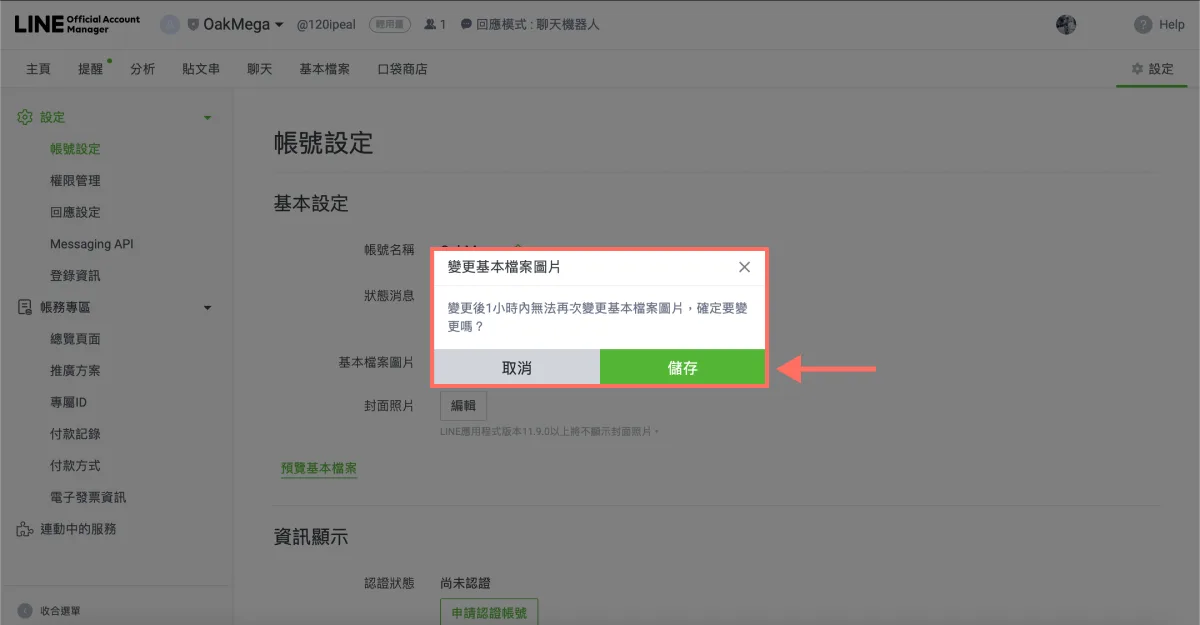
- Selepas imej dimuat naik dan halaman dimuat semula, gambar profil baharu akan dipaparkan di penjuru kiri atas. Bagi foto muka depan pula, versi LINE sekarang tidak lagi memaparkannya kepada rakan LINE, jadi tidak perlu dikemas kini.
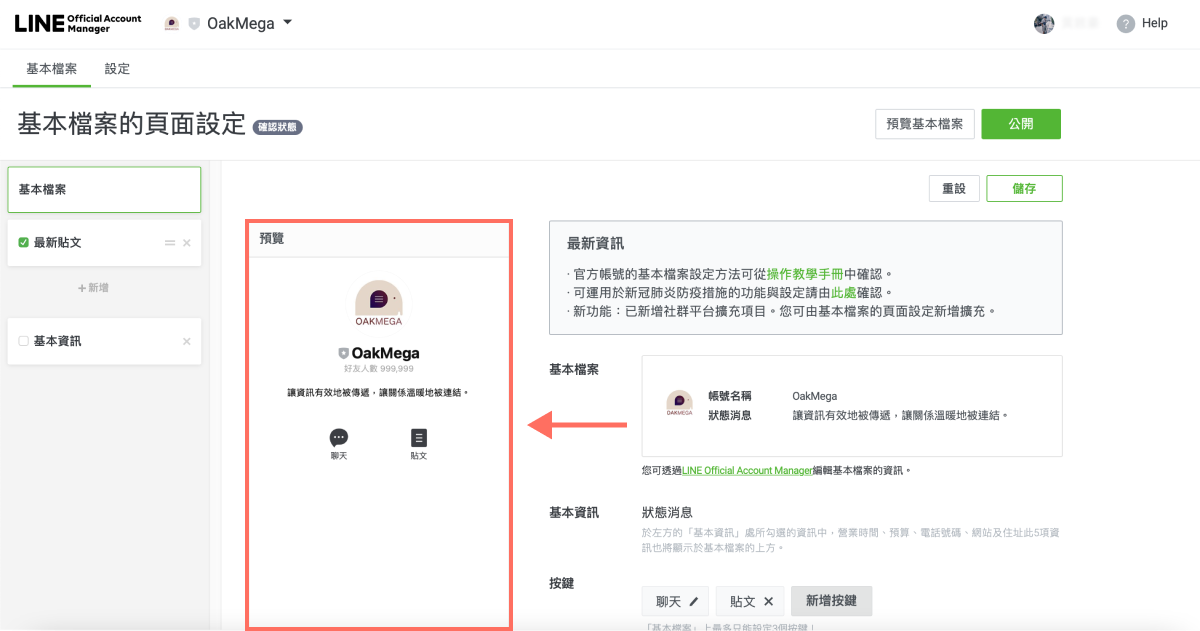
Klik “Pratonton profil” dan pelayar akan membuka tetingkap baharu untuk anda menyemak semua tetapan asas yang dikemas kini, termasuk nama akaun, mesej status dan imej profil (gambar profil).
Mudah sahaja, bukan, membuat tetapan asas LINE Official Account? Mahu tahu lebih banyak cara mengurus LINE? Bolehkah halaman profil disesuaikan lagi? Bolehkah anda kekalkan butang “Sembang” sahaja? Kunjungi LINE Official Account OakMega untuk lebih banyak kandungan pengurusan LINE, atau ikuti “Kit Panduan Pengurusan LINE OakMega” yang mengajar cara membina LINE Official Account jenama anda dari awal hingga lengkap.