Panduan LINE Lanjutan|Cara Melaraskan Tetapan Respons LINE Official Account
Apakah maksud mod respons Chat dan Chatbot yang dipaparkan di bahagian atas papan pemuka LINE Official Account? Apakah had setiap mod? Anda boleh menukar mod respons pada bila-bila masa melalui LINE Official Account Manager versi web atau aplikasi mudah alih!
 Howard HuangMarketing Specialist
Apakah maksud mod respons Chat dan Chatbot yang dipaparkan di bahagian atas papan pemuka LINE Official Account? Adakah sebarang had penggunaan antara kedua-dua mod ini? Jangan risau, anda boleh menukar mod respons pada bila-bila masa melalui LINE Official Account Manager versi web atau aplikasi mudah alih!
Apakah Tetapan Respons?
Mula-mula, mari lihat secara ringkas perbezaan antara dua mod respons dan situasi penggunaannya.
1. Mod Chat
Dalam mod Chat, perniagaan boleh bersembang secara terus satu lawan satu dengan rakan LINE, dan boleh menetapkan mesej respons automatik berasaskan kata kunci untuk membalas mesej rakan secara automatik di luar waktu perniagaan. Mod Chat juga merupakan mod yang paling banyak dipilih oleh perniagaan.
2. Mod Chatbot
Dalam mod Chatbot, perniagaan tidak dapat bersembang secara terus satu lawan satu dengan rakan. Biasanya, perniagaan akan membina set mesej respons automatik yang lengkap supaya LINE Official Account berfungsi sebagai chatbot dan menjawab soalan lazim rakan secara automatik. Sebagai alternatif, dengan bantuan jurutera, anda boleh menyambungkan Messaging API. Dengan cara ini, anda boleh mengekalkan bentuk chatbot sambil bersembang satu lawan satu dengan rakan dan membalas mesej yang lebih khusus secara individu.
Cara Menukar Mod Respons
Langkah dalam LINE Official Account Manager versi web
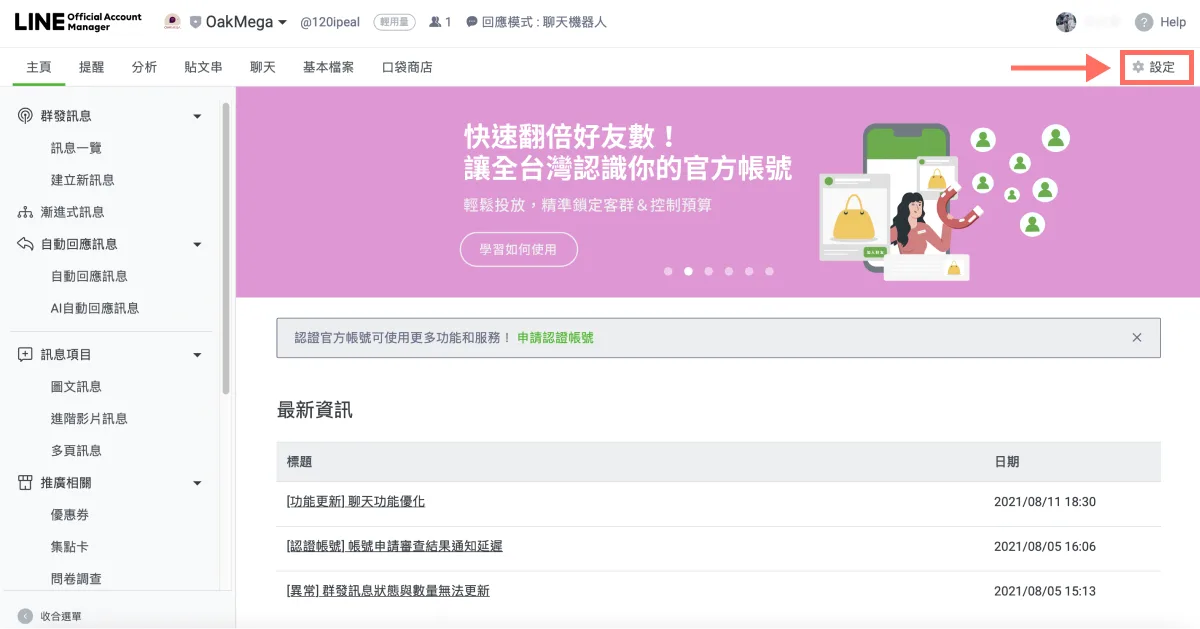
- Selepas log masuk ke LINE Official Account Manager, klik “Tetapan” (Settings) di penjuru kanan atas skrin.
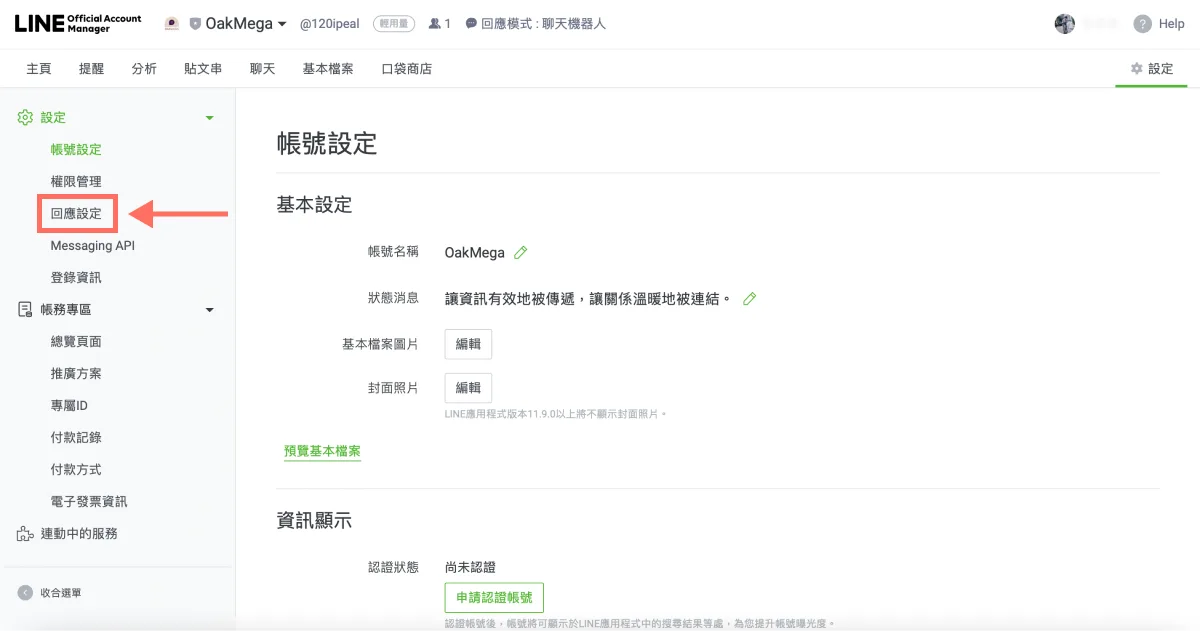
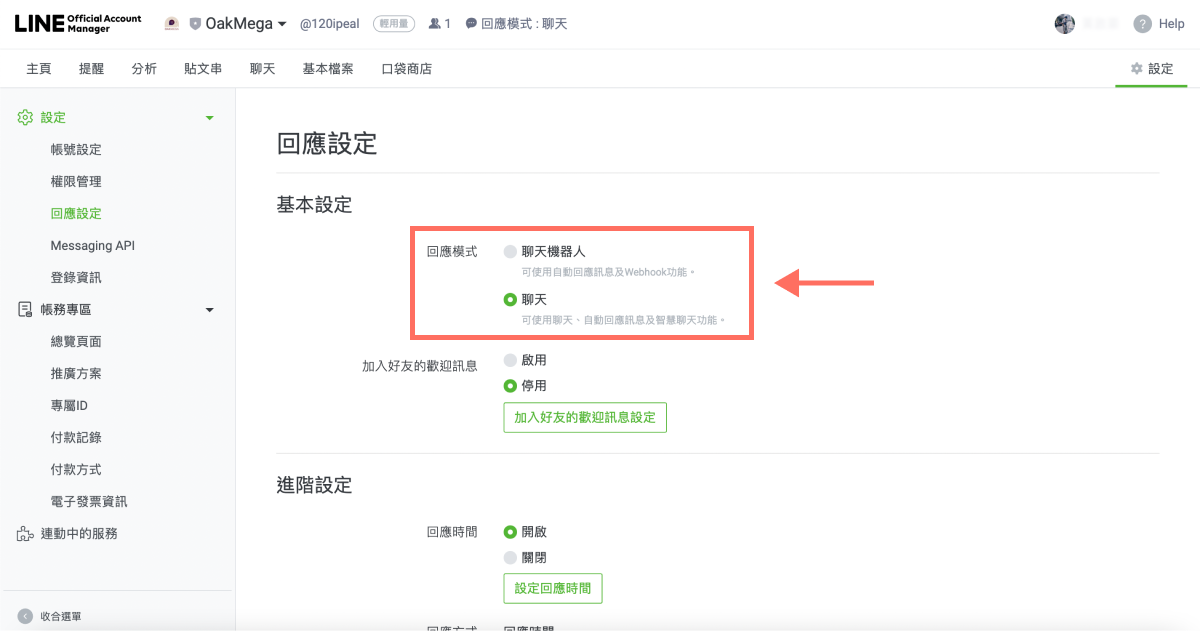
- Halaman tetapan dibuka pada Tetapan akaun secara lalai. Di lajur kiri, klik “Tetapan respons” (Response settings).
- Di halaman Tetapan respons, anda boleh menukar antara dua mod respons, iaitu “Chatbot” dan “Chat”.
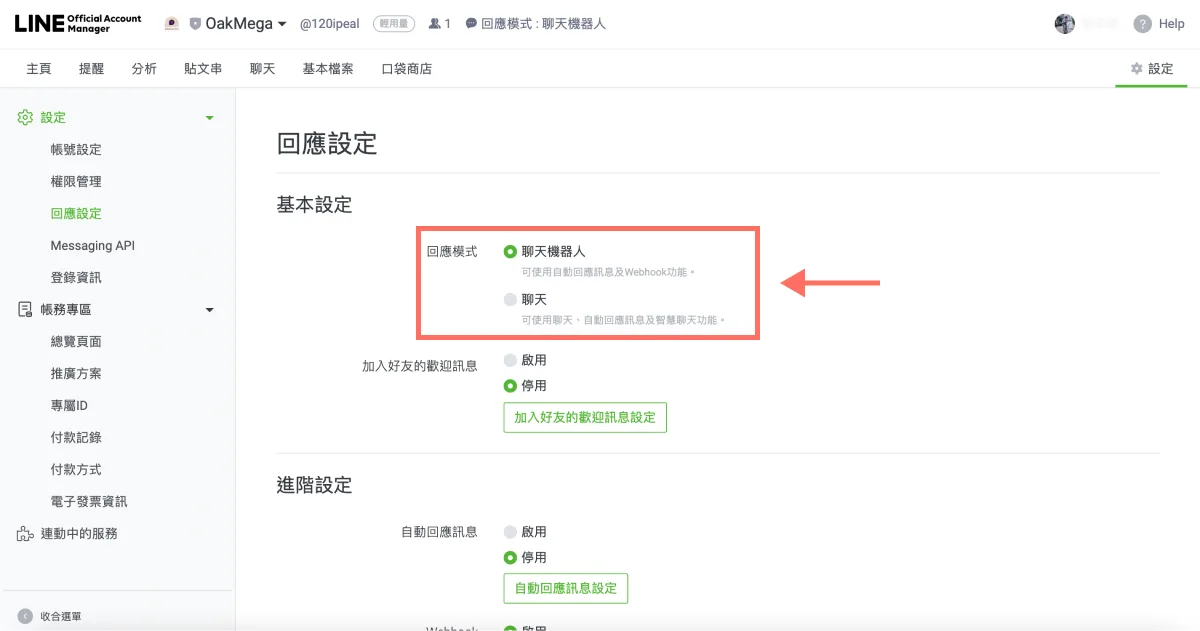
- Selepas anda memilih mod respons yang dikehendaki, sistem akan memaparkan peringatan perubahan tetapan. Dalam mod Chat:
- Boleh digunakan: Chat, panggilan, mesej respons automatik.
- Tidak boleh digunakan: Fungsi Webhook.
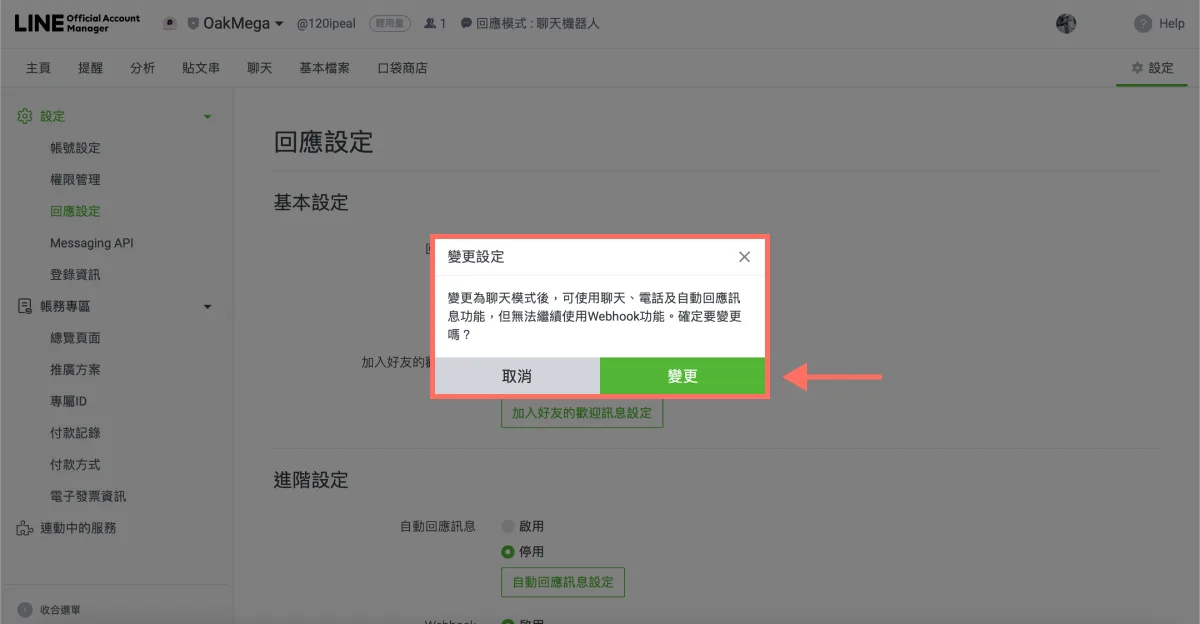
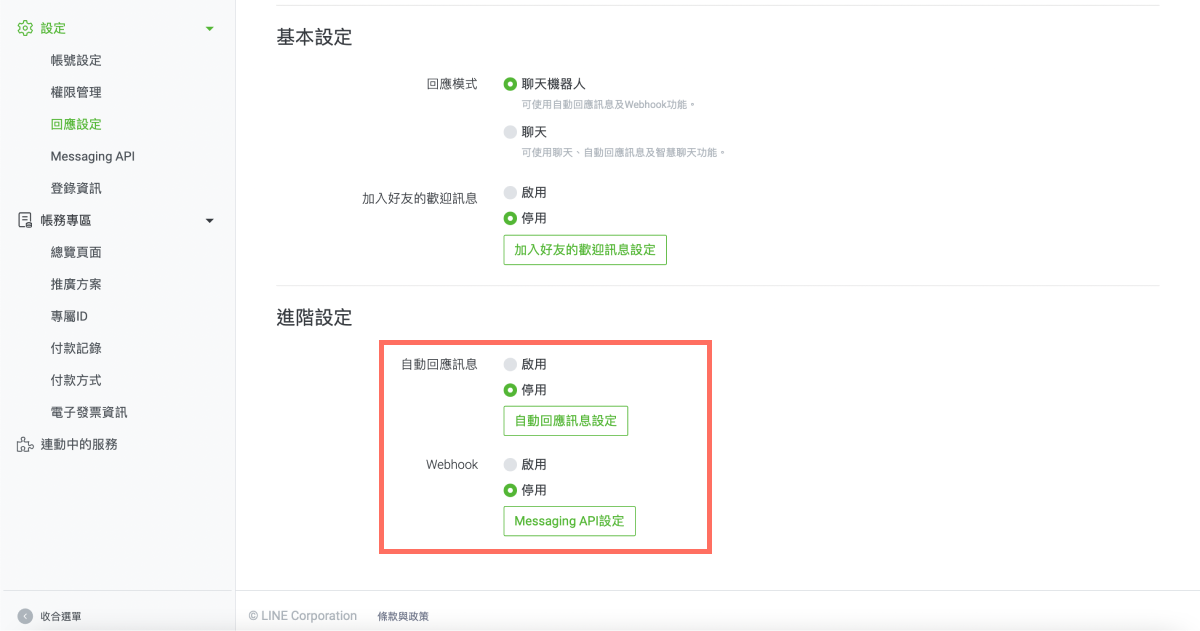
Selepas menukar mod respons kepada “Chat”, tatal ke bawah untuk melaraskan tetapan lanjutan.
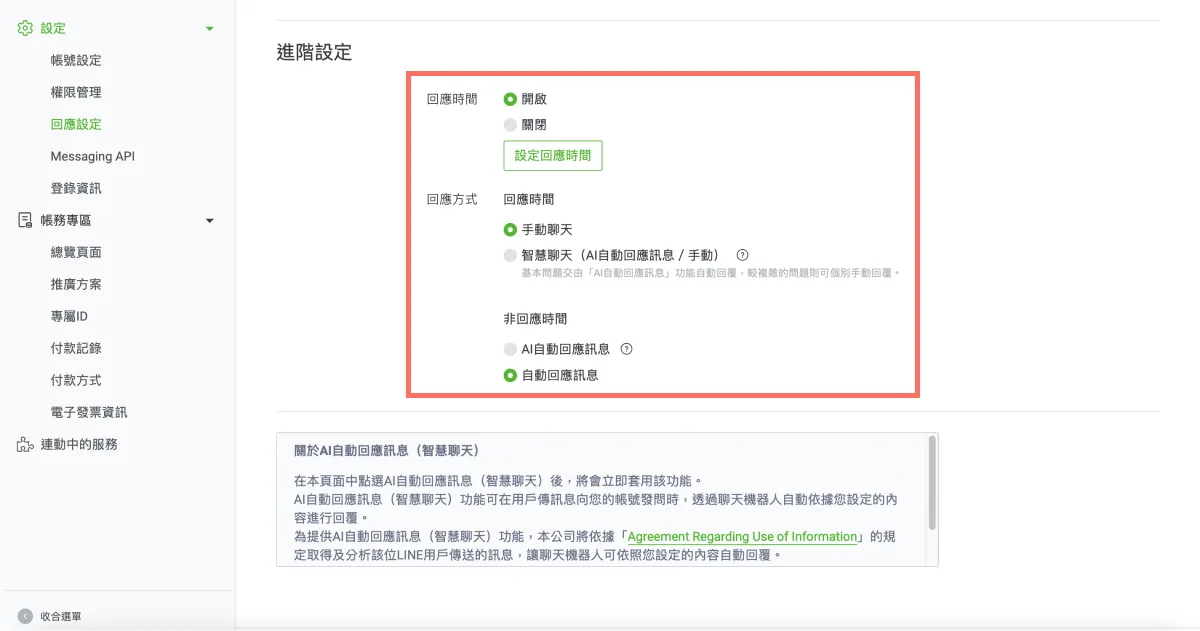
- Selepas anda memilih mod respons yang dikehendaki, sistem akan memaparkan peringatan perubahan tetapan. Dalam mod Chatbot:
- Boleh digunakan: Fungsi Webhook.
- Tidak boleh digunakan: Panggilan, mesej respons automatik.
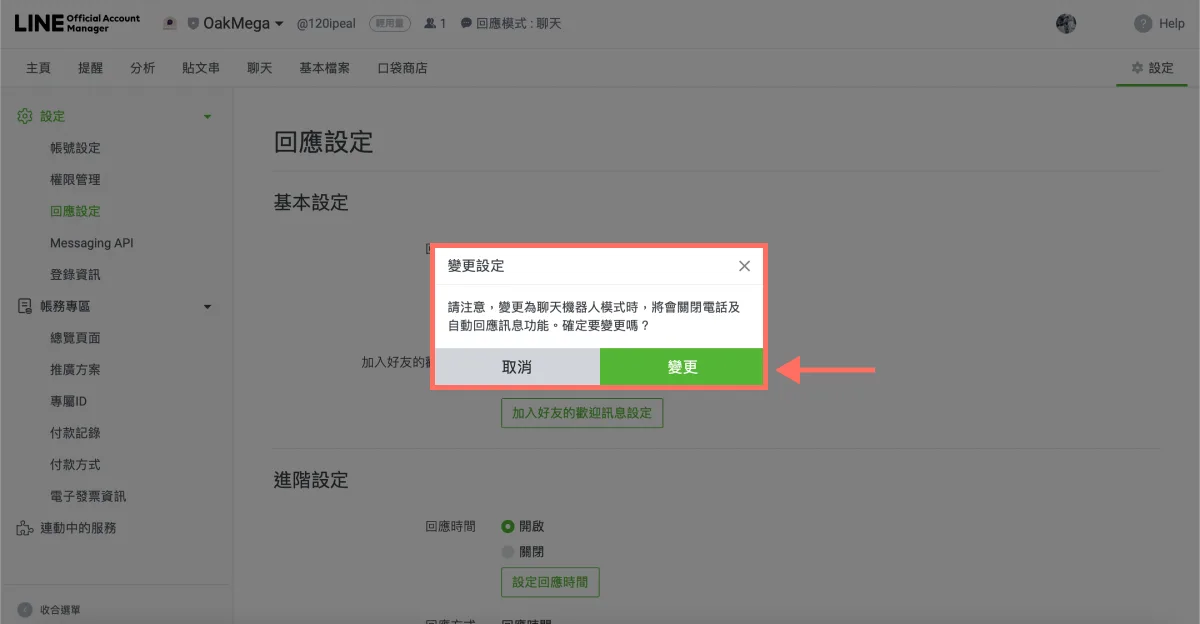
Selepas menukar mod respons kepada “Chatbot”, tatal ke bawah untuk melaraskan tetapan lanjutan.
Langkah dalam aplikasi mudah alih LINE Official Account Manager
Jika anda telah memasang aplikasi mudah alih, anda boleh melaraskan tetapan respons dengan lebih pantas (muat turun: iOS, Android):
- Buka aplikasi “LINE Official Account”.
- Ketik “Tetapan”.
- Ketik “Respons automatik”, kemudian ketik “Mod respons” di bawah Tetapan asas untuk membuat perubahan.
- Mengikut keadaan penggunaan dan keperluan anda, tukar mod respons kepada “Chatbot” atau “Chat”.
Mahu tahu lebih banyak cara mengurus LINE? Sudah memilih mod Chatbot, jadi bagaimana pula hendak menyambungkan Messaging API selepas ini? Kunjungi LINE Official Account OakMega untuk kandungan lanjut, atau ikuti “Panduan Lengkap Pengurusan LINE OakMega” yang mengajar cara membina LINE Official Account jenama anda dari kosong hingga lengkap.