Pengurusan LINE Lanjutan | Cara Membuat Tetapan Asas LINE Official Account (Bahagian 2)
Selepas tetapan asas selesai, LINE Official Account anda kini mempunyai foto profil jenama dan mesej status untuk dikongsi dengan rakan. Seterusnya, bagaimana hendak melaraskan halaman profil supaya rakan lebih mengenali jenama anda? Gunakan LINE Official Account Manager versi web untuk melengkapkan profil jenama anda.
 Howard HuangMarketing Specialist
Selepas tetapan asas selesai, LINE Official Account anda kini mempunyai foto profil jenama dan mesej status untuk dikongsi dengan rakan. Jadi, bagaimana hendak melaraskan halaman profil supaya rakan lebih mengenali jenama anda? Jangan risau, ikuti langkah di bawah untuk melengkapkan profil anda melalui LINE Official Account Manager versi web.
Bagaimana untuk membuat tetapan asas dalam skrin pengurusan LINE Official Account?
Dalam LINE Official Account Manager versi web, anda boleh membuat tetapan profil yang lebih lengkap, contohnya menukar butang dan warna yang dipaparkan:
Langkah penggunaan LINE Official Account Manager versi web
- Mula-mula, log masuk dengan “LINE Business ID”.
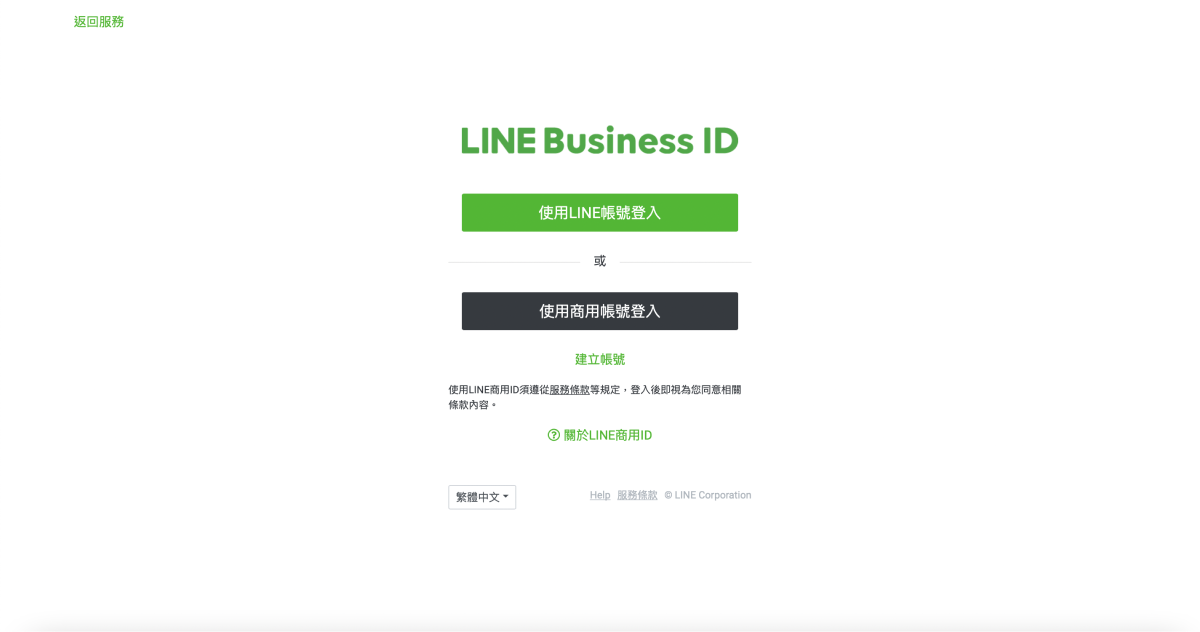
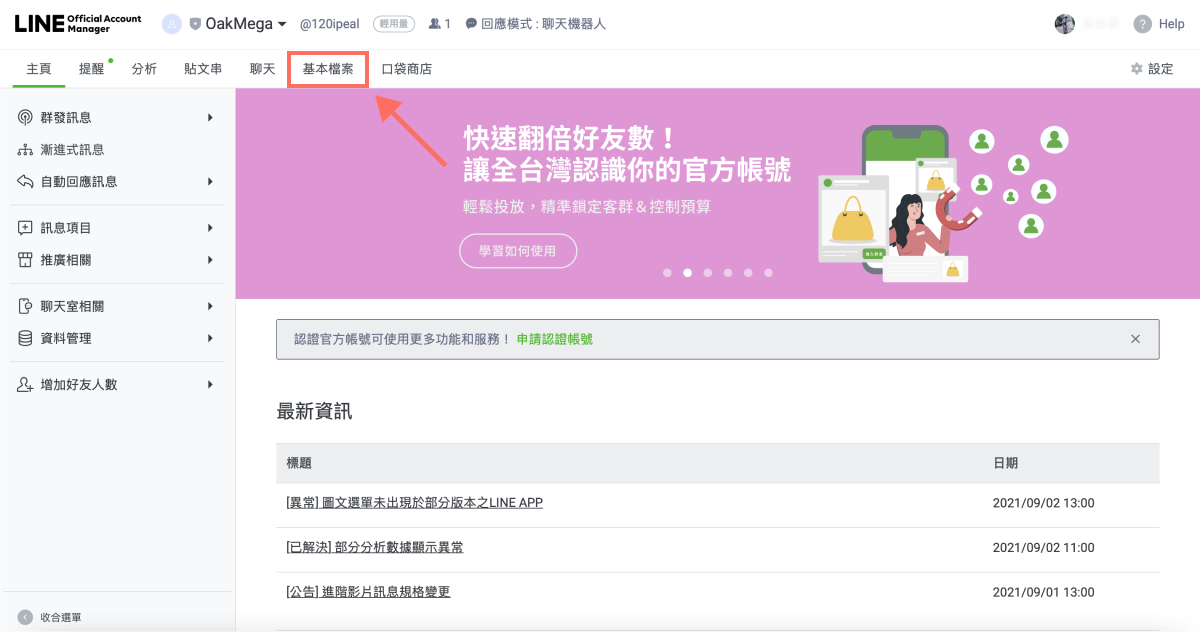
- Selepas log masuk, pilih akaun yang ingin ditetapkan profilnya daripada senarai akaun.

- Klik “Profil” di penjuru kiri atas skrin. Pelayar akan membuka halaman baharu untuk tetapan halaman profil.
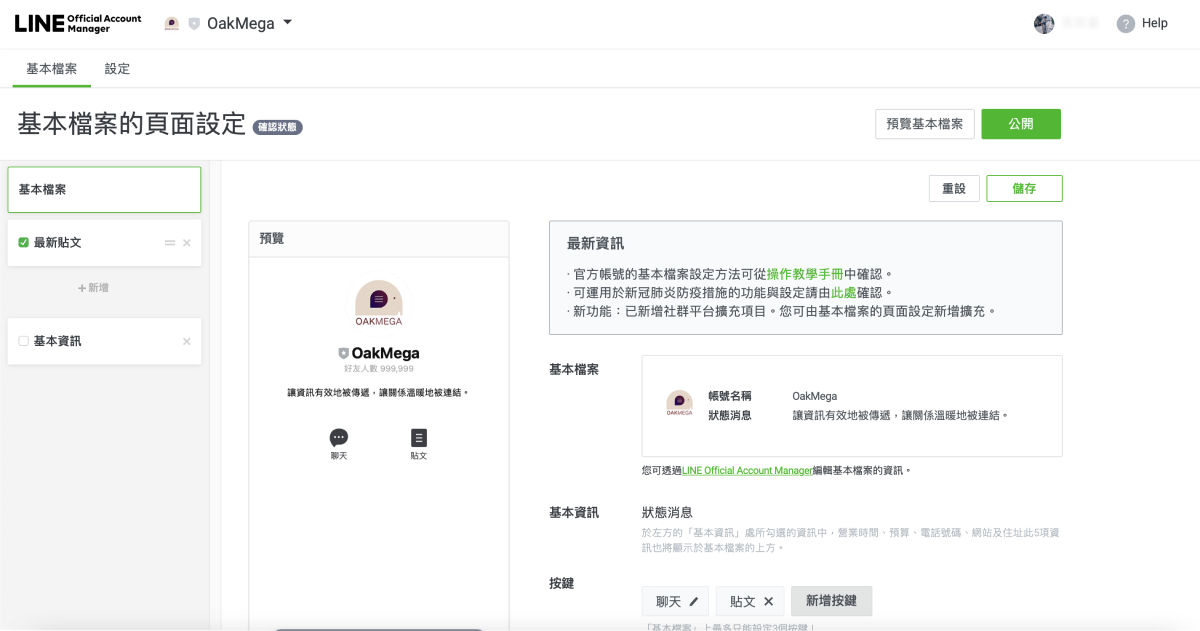
- Tetapan halaman profil membolehkan tetapan yang lebih lanjut dan penyesuaian paparan yang dilihat oleh rakan.
Klik “Tambah butang” untuk memilih butang yang dipaparkan kepada rakan dalam profil, sehingga 3 butang.
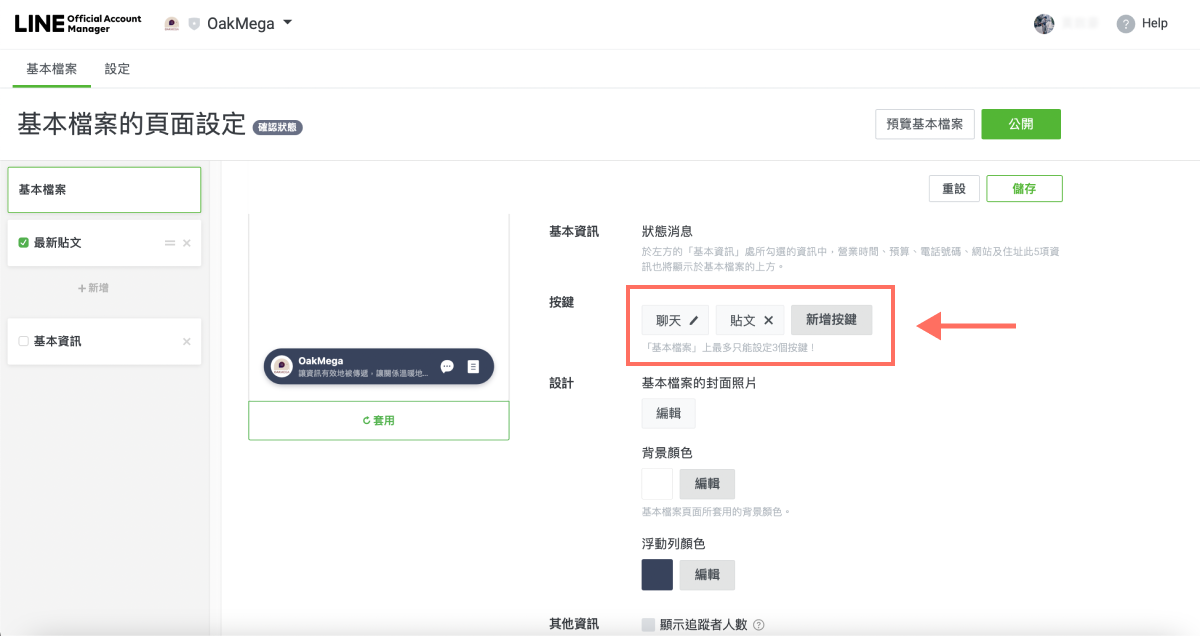
Butang “Sembang” adalah wajib, dan anda boleh menambah butang lain daripada senarai berikut:
- Siaran
- Ikuti siaran
- Panggilan
- Kupon
- Kad ganjaran
- Lokasi
- Produk dan perkhidmatan
- Tempahan
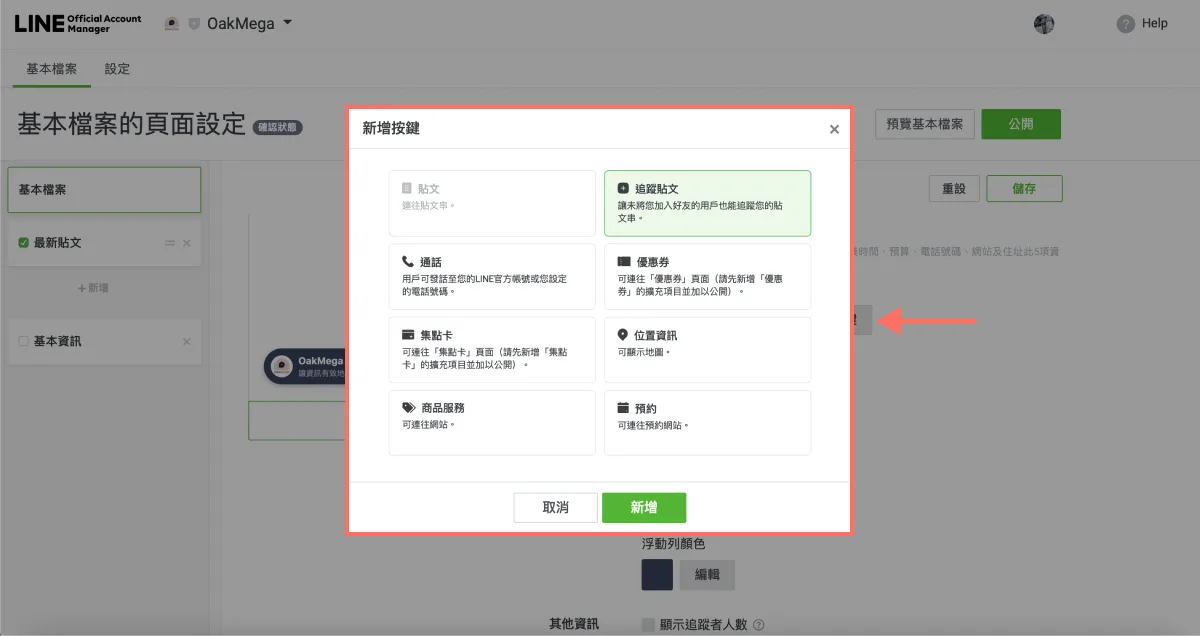
Klik “Tambah” untuk selesai menambah butang, kemudian klik “Guna” untuk pratonton profil.
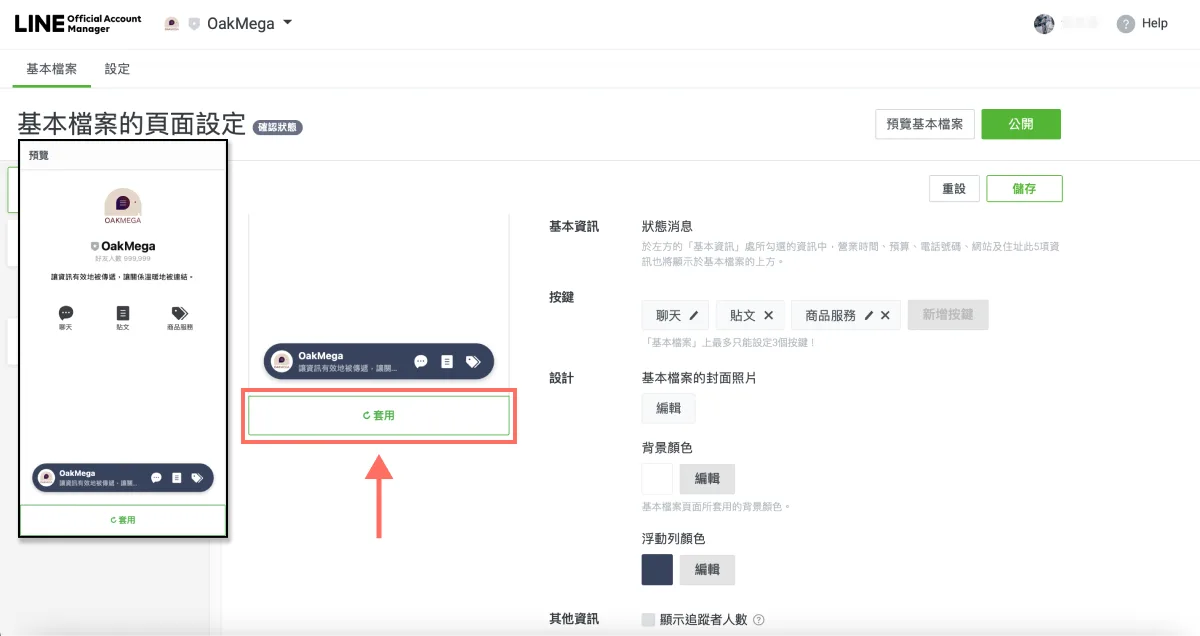
- Klik ikon “X” untuk melaraskan butang yang dipaparkan.
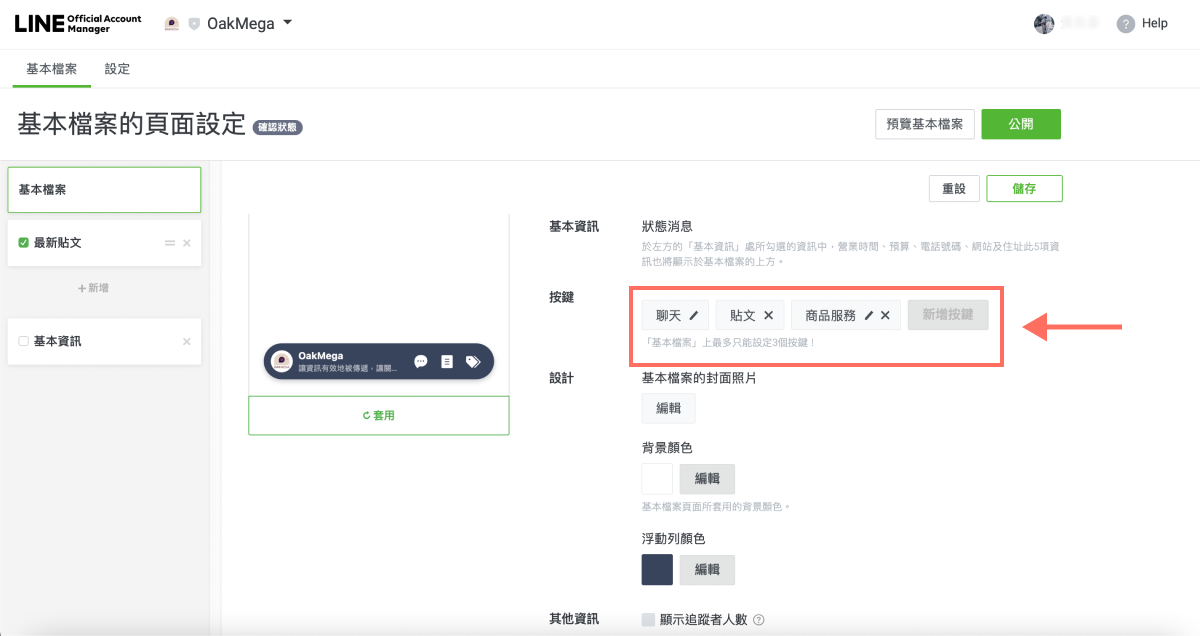
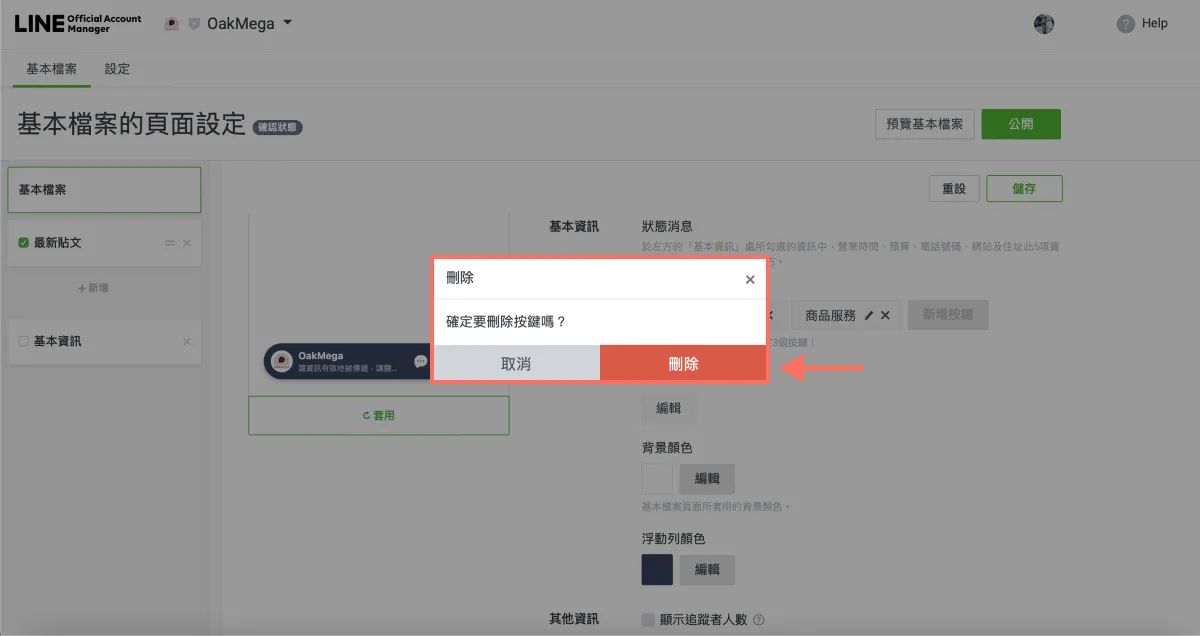
Klik “Padam” untuk membuang butang yang tidak mahu dipaparkan dalam profil.
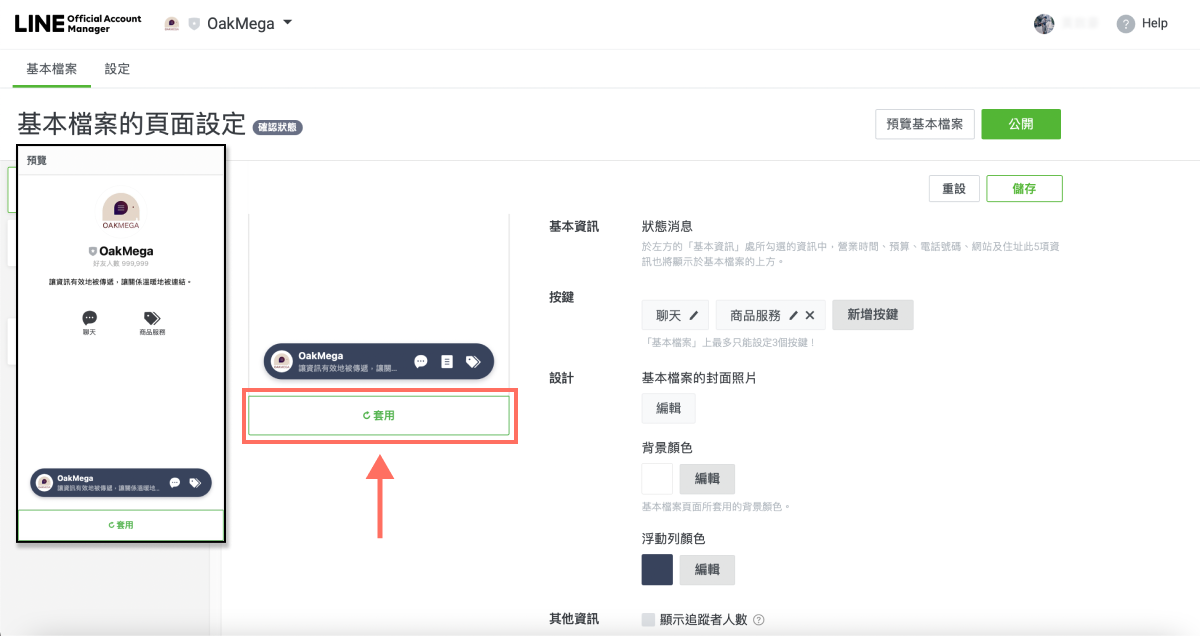
Klik “Guna” untuk pratonton profil selepas butang dibuang.
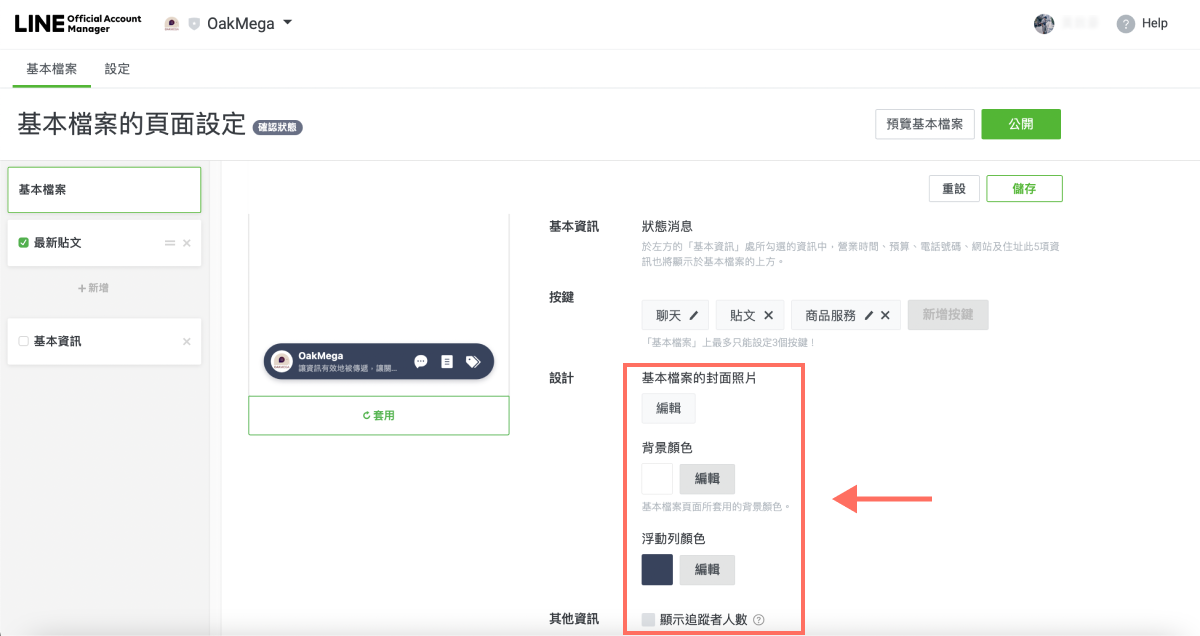
- Selain butang, anda juga boleh menukar warna profil atau memaparkan bilangan pengikut di sebelah bilangan rakan.
Klik “Edit” untuk menukar warna latar belakang dan warna bar terapung.
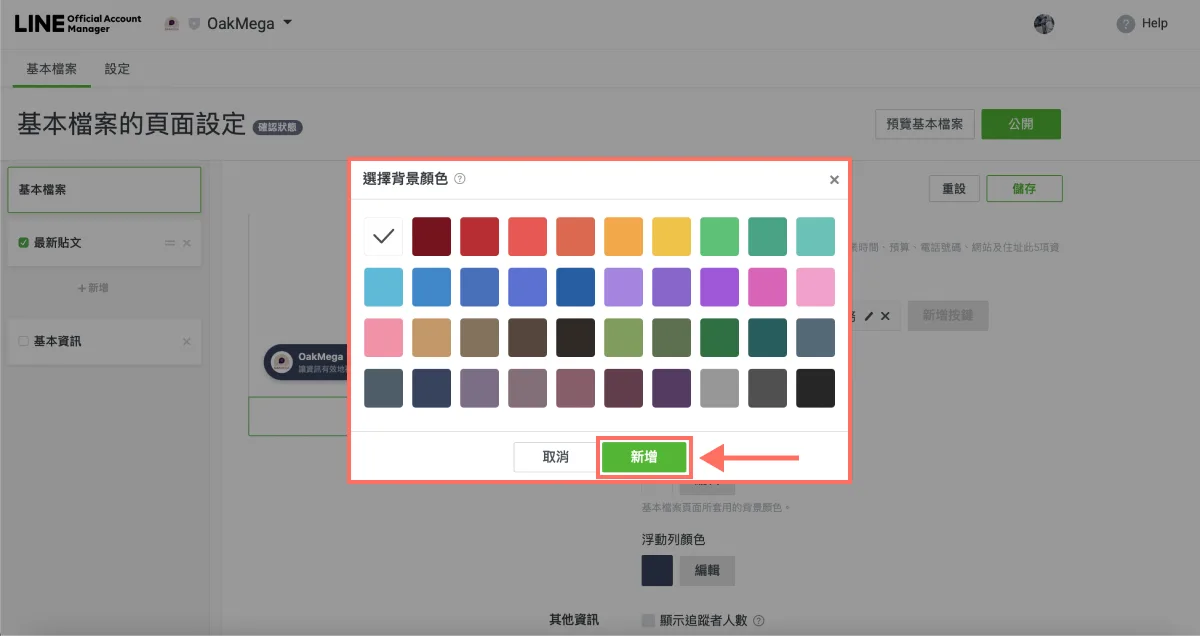
Selepas memilih warna latar belakang, klik “Tambah” untuk melengkapkan tetapan warna.
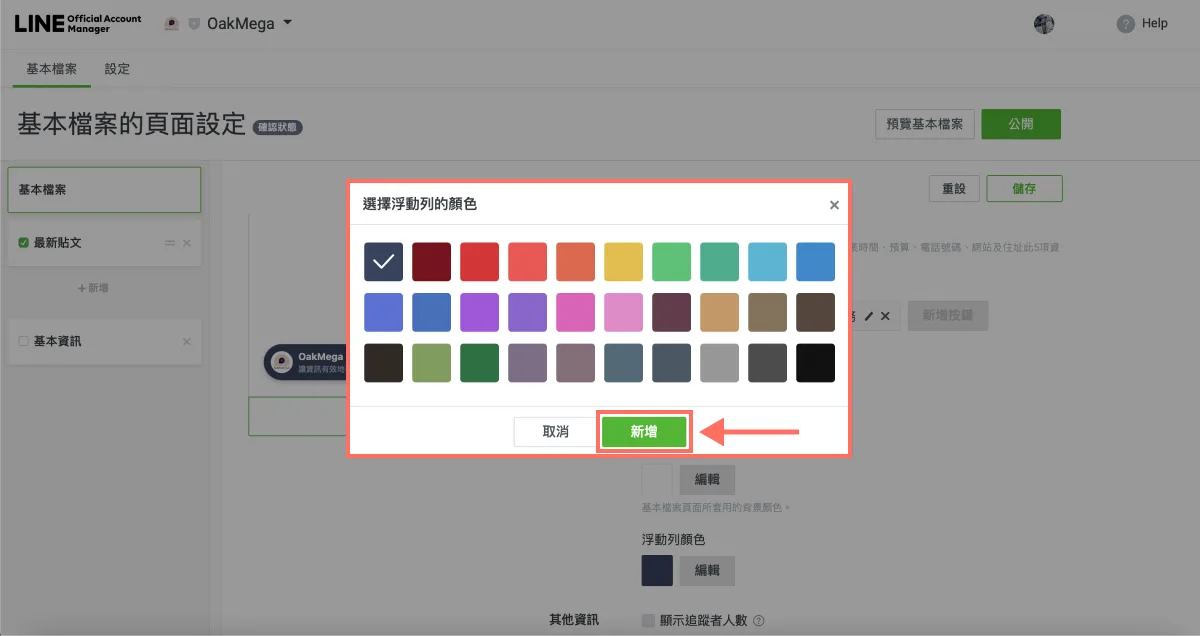
Selepas memilih warna bar terapung, klik “Tambah” untuk melengkapkan tetapan warna.
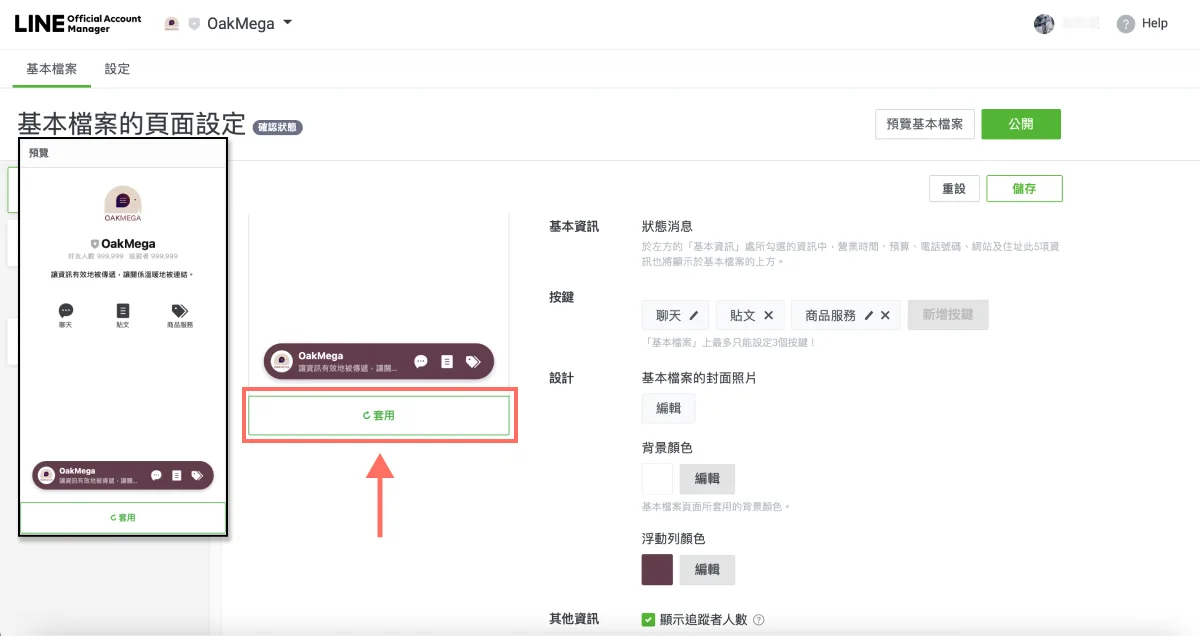
Klik “Guna” untuk pratonton profil dengan warna baharu. Jika anda menanda “Papar bilangan pengikut”, pratonton juga akan menunjukkan bilangan pengikut di sebelah bilangan rakan.
- Selepas semua tetapan halaman profil selesai, klik “OK” untuk menyimpan.
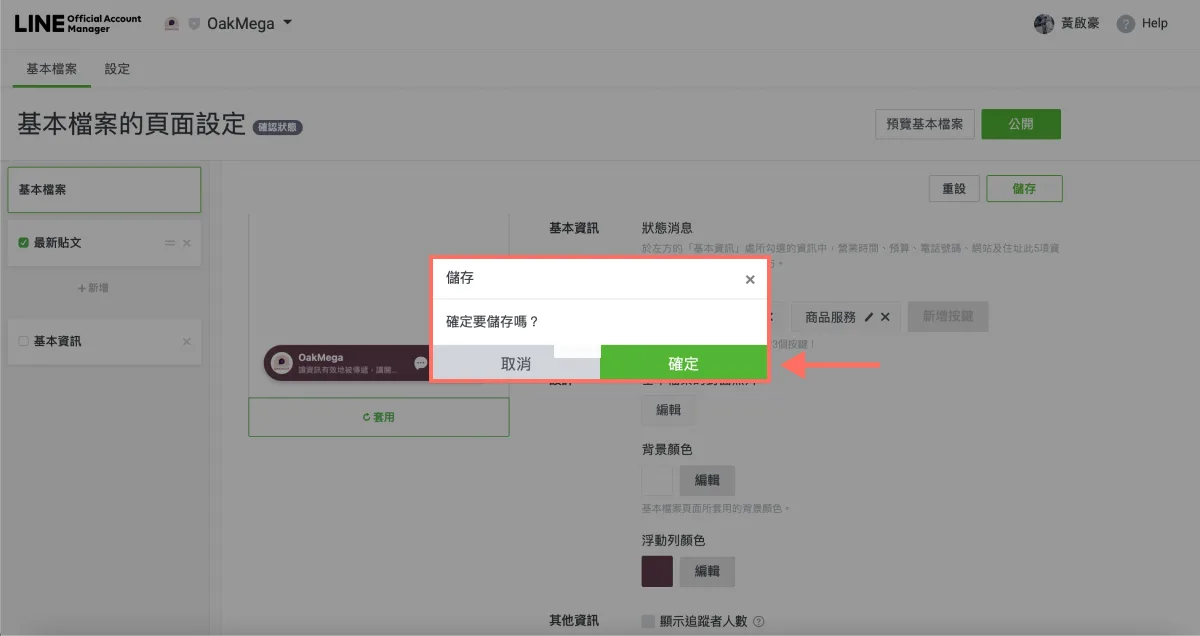
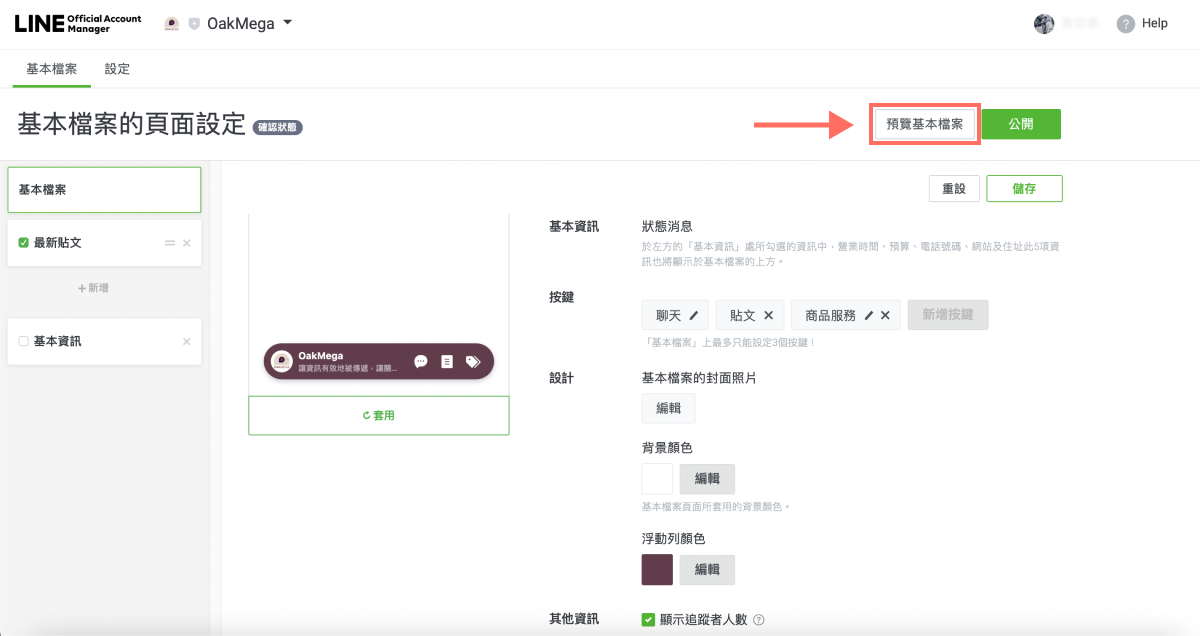
Klik “Pratonton profil” untuk menyemak semula kandungan yang telah disimpan.
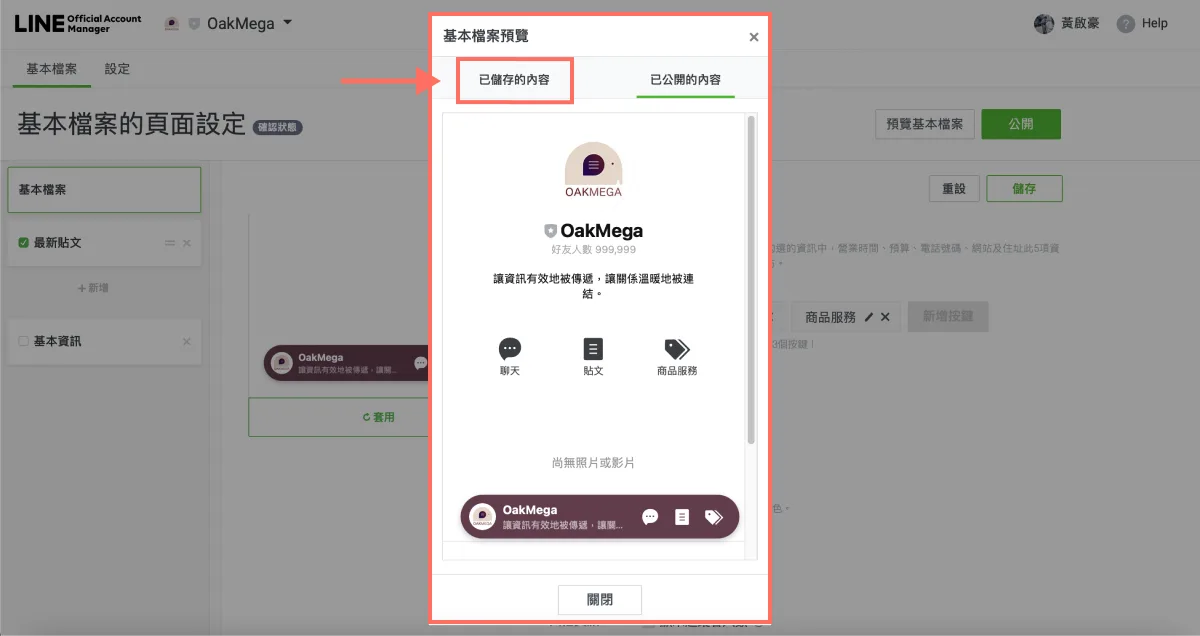
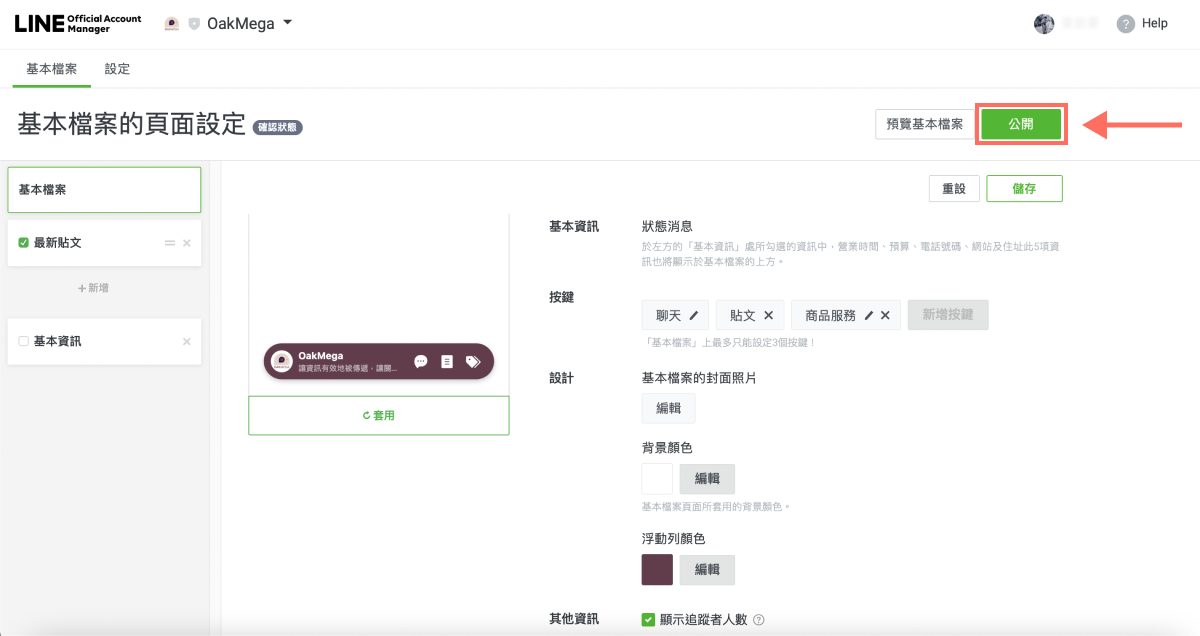
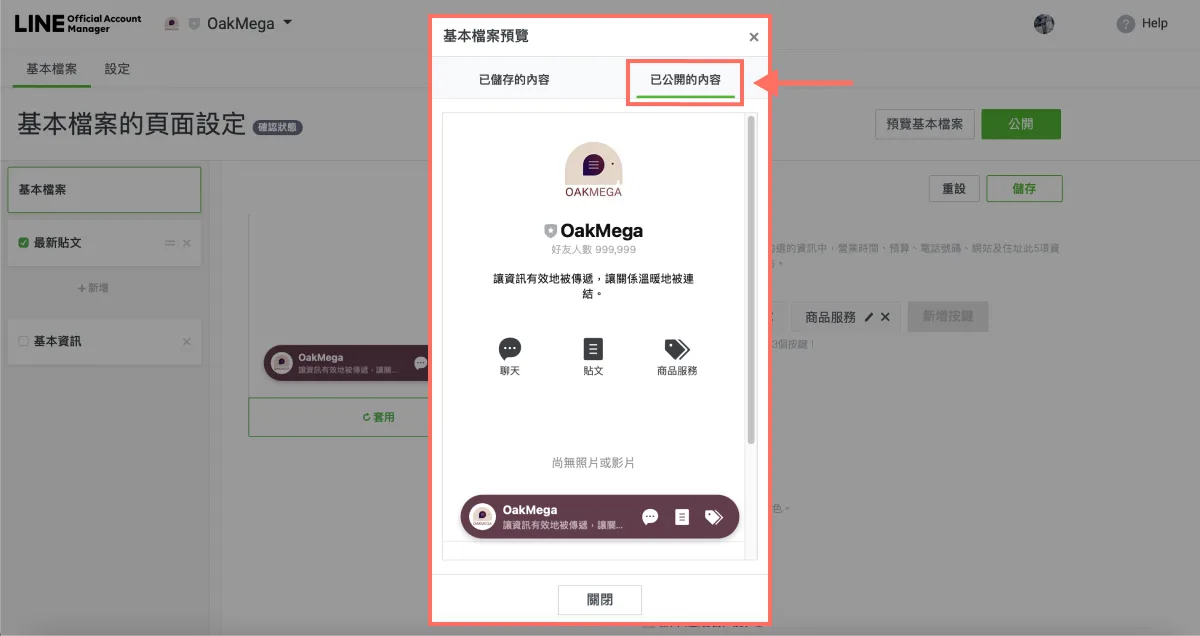
- Selepas pratonton dan menyemak kandungan yang disimpan, klik “Terbitkan”. Apabila rakan melawat halaman akaun rasmi, mereka akan melihat profil terkini jenama anda.
Klik “Kandungan yang diterbitkan” untuk melihat kandungan yang sedang dipaparkan kepada umum.
Dengan lapan langkah di atas, anda boleh melengkapkan tetapan halaman profil LINE Official Account. Ingin tahu lebih banyak cara mengurus LINE? Bolehkah anda menambah kandungan lain dalam profil? Adakah item yang ditambah di sebelah kiri skrin mempunyai had bilangan? Kunjungi LINE Official Account OakMega untuk lebih banyak kandungan pengurusan LINE, atau ikuti “Panduan Lengkap Pengurusan LINE OakMega” yang mengajar cara membina LINE Official Account jenama anda dari awal hingga lengkap.