Panduan LINE Lanjutan|Cara Melihat Sejarah Sembang dengan Rakan di LINE Official Account
“Bagaimana nak melihat sejarah sembang dengan rakan dalam LINE OA Manager?” Hampir semua pengurus akaun pernah berdepan soalan ini. Apabila rakan bertanya soalan susulan, anda perlu menyemak semula perbualan terdahulu supaya dapat memahami situasi dengan cepat. Hari ini kami tunjukkan cara mencari sejarah sembang dengan rakan dalam LINE Official Account Manager.
 ILING WuProduct Marketing Manager

“Bagaimana nak melihat sejarah sembang dengan rakan dalam LINE OA Manager?” Hampir semua pengurus akaun pernah berdepan soalan ini. Apabila rakan bertanya soalan susulan, anda perlu menyemak semula perbualan terdahulu supaya dapat memahami situasi dan membantu dengan lebih cepat.
Hari ini kami tunjukkan cara mencari sejarah sembang dengan rakan dalam LINE OA Manager.
Cara melihat sejarah sembang dengan rakan dalam LINE Official Account Manager
Langkah 1: Buka LINE Official Account Manager
Log masuk ke LINE Official Account Manager, kemudian klik tab “Chat” pada menu atas.
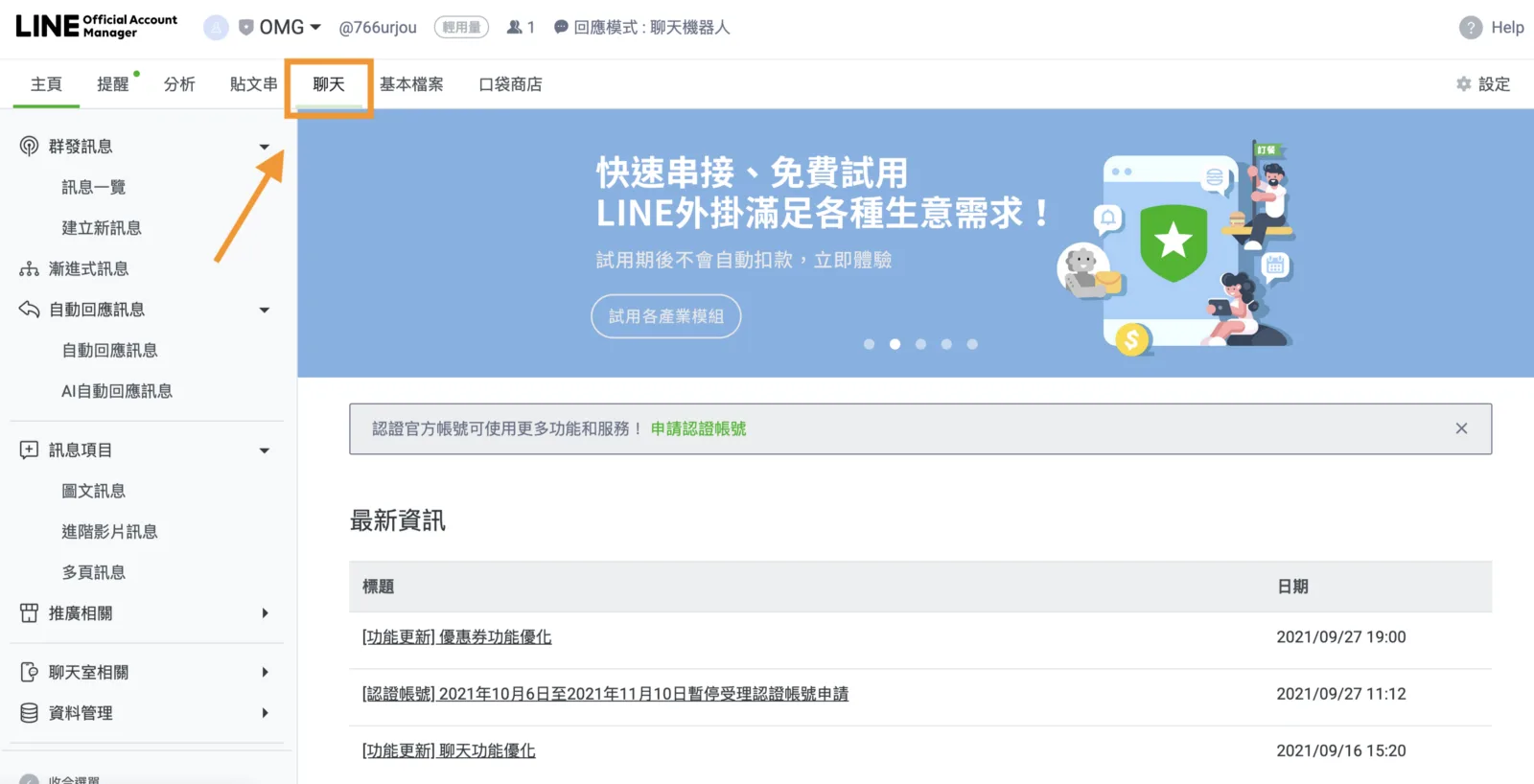
Apabila anda klik “Chat”, jika mod respons LINE Official Account anda ditetapkan kepada Bot, LINE akan memaparkan notis yang mengingatkan anda supaya menukar mod respons terlebih dahulu sebelum dapat melihat sembang dengan rakan.
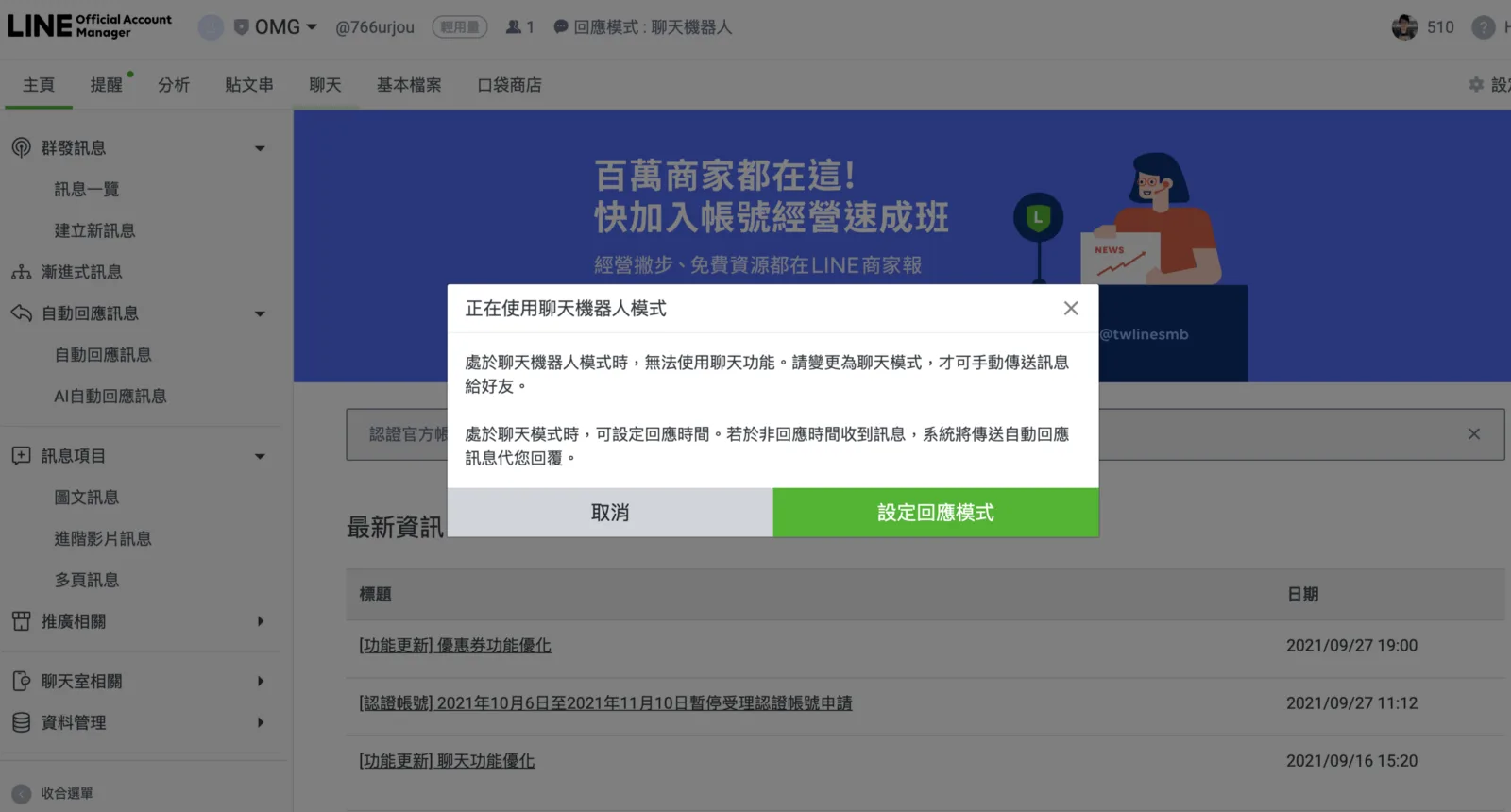
Langkah 2: Tetapkan mod respons kepada Chat
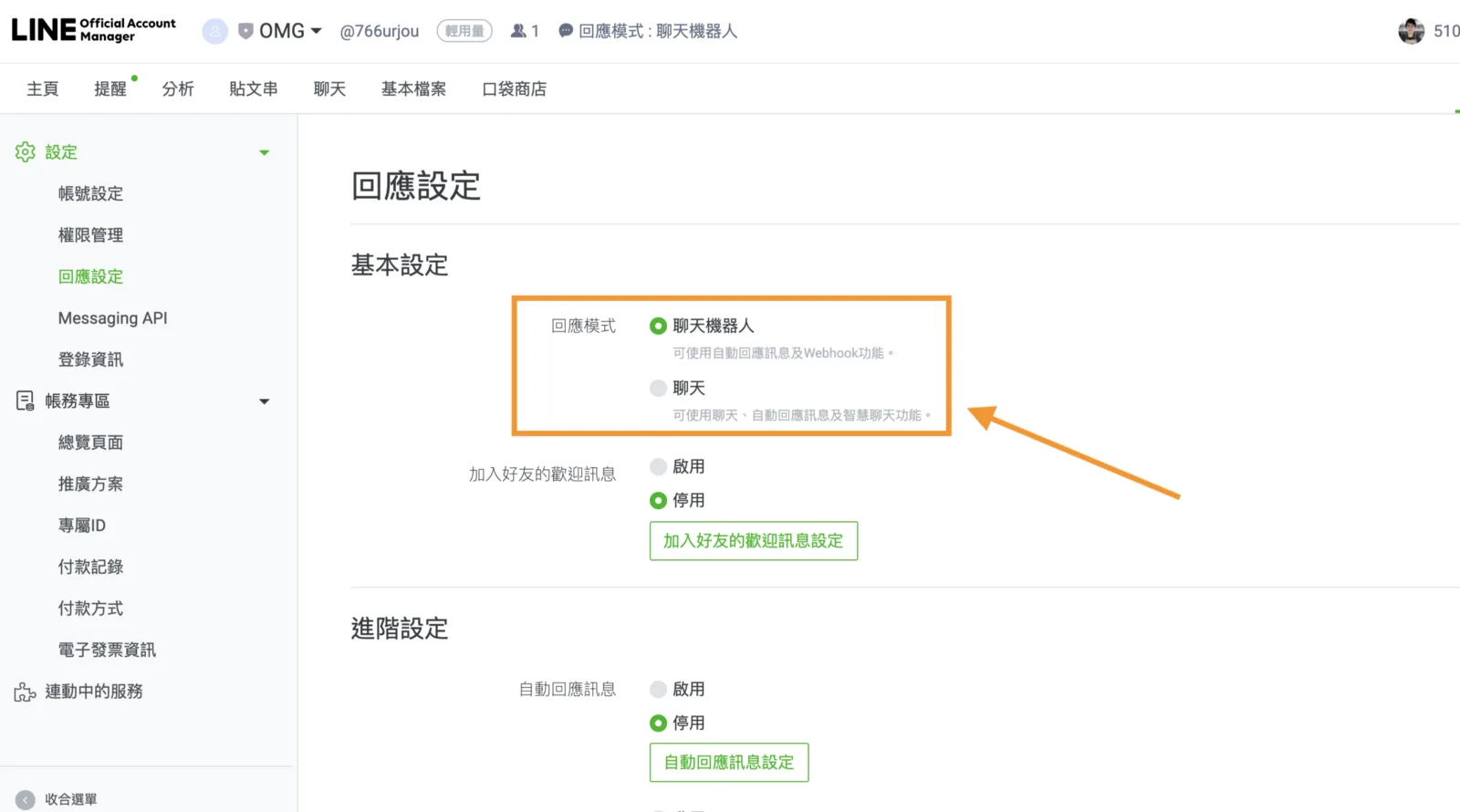
Klik “Set response mode” dan anda akan dibawa ke halaman “Response settings”, yang menawarkan dua mod respons:
- Bot: membolehkan mesej balasan automatik dan webhook.
- Chat: membolehkan sembang dan mesej balasan automatik.
Untuk melihat sejarah sembang dengan rakan, tukar mod respons di sini kepada “Chat”.
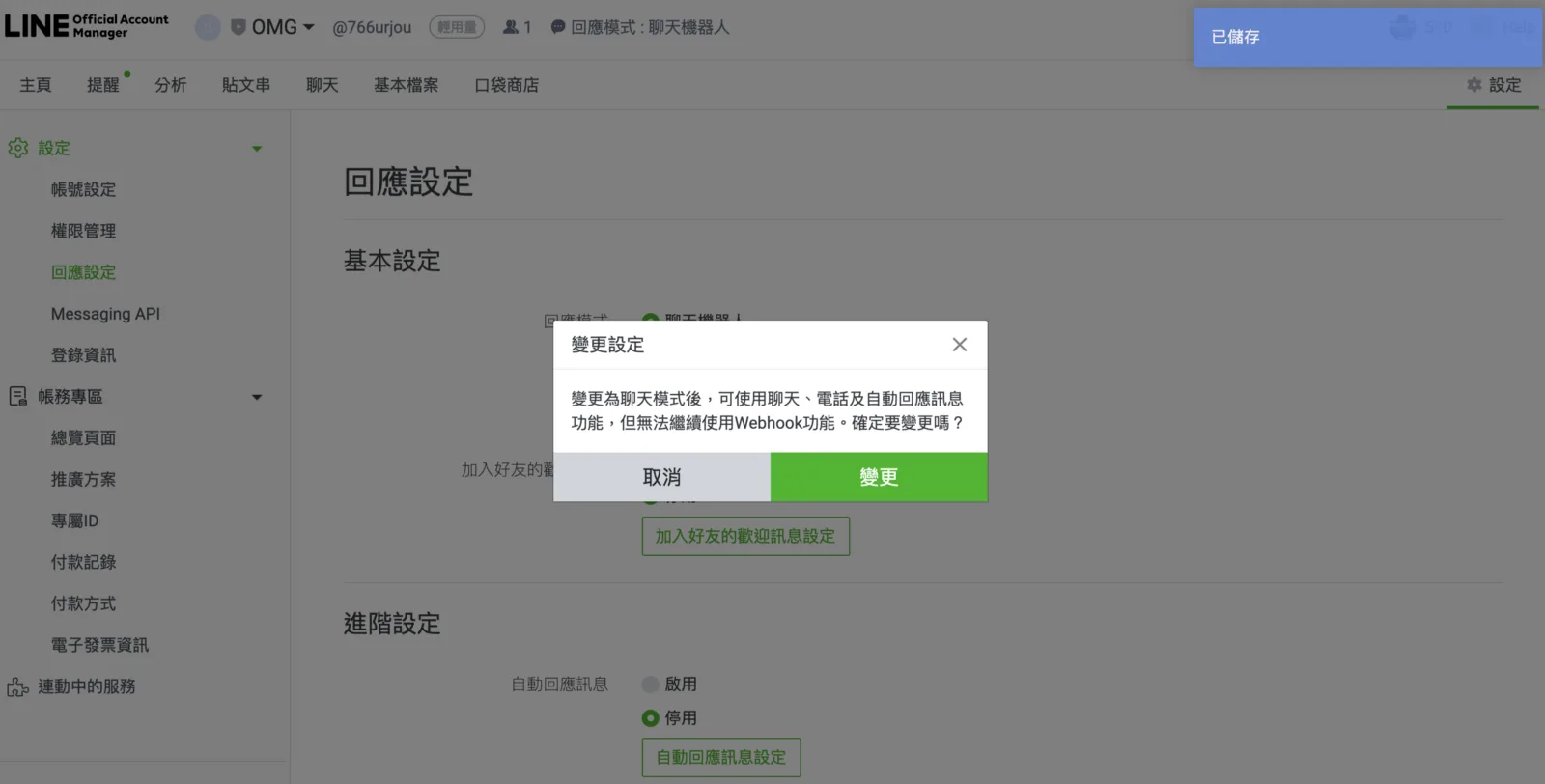
Selepas semuanya disemak, klik “Change”.
Langkah 3: Buka halaman Chat untuk melihat sejarah sembang dengan rakan
Setelah mod respons ditukar kepada “Chat”, klik semula tab “Chat” pada menu atas dan halaman itu akan terbuka.
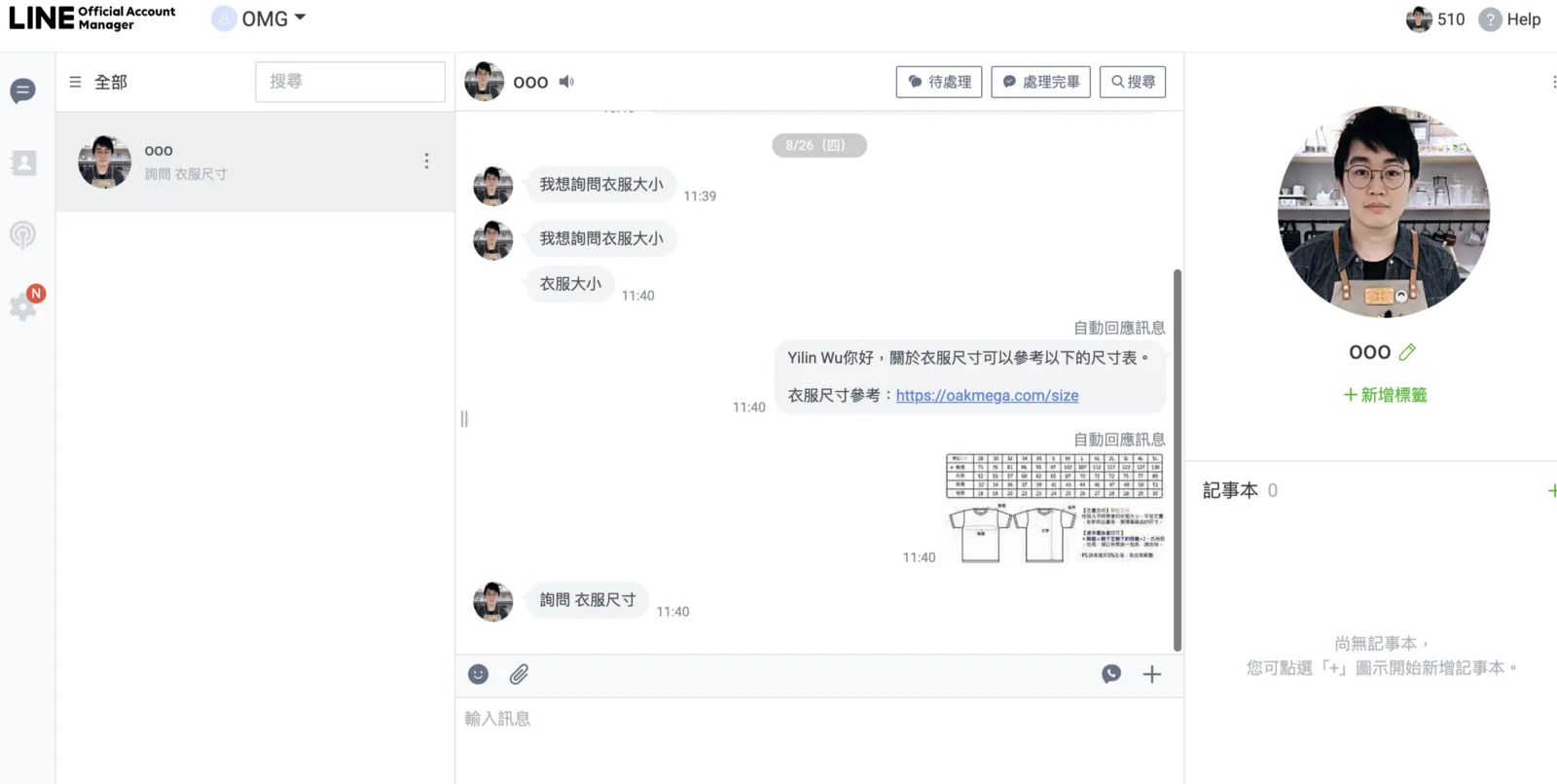
Di halaman “Chat”, anda boleh melihat perbualan dengan rakan. Sama ada soalan yang pernah dihantar oleh rakan atau balasan automatik yang dicetuskan oleh bot, semuanya dipaparkan dengan jelas.
Mahu tahu lebih lanjut tentang cara mengurus LINE? Apakah itu Provider, dan apakah bezanya LINE Developers dengan LINE Official Account Manager? Kunjungi LINE Official Account OakMega untuk lebih banyak kandungan tentang pengurusan LINE, atau ikuti “Panduan Lengkap LINE OakMega” yang mengajar cara membina LINE Official Account jenama anda dari awal hingga lengkap.