Panduan Praktikal LINE|Cipta Kad Perniagaan Digital Anda Sendiri di LINE dengan Templat!
Selepas LINE Official Account disambungkan dengan OakMega Social CRM, selain memikirkan cara menambah rakan dengan pantas, OakMega juga boleh membina kad perniagaan digital LINE tersendiri untuk anda, yang boleh dimajukan dan dikongsi serta-merta di LINE. Ketahui cara menciptanya dengan pantas.
 ILING WuProduct Marketing Manager

Selepas menyambungkan LINE Official Account dengan OakMega Social CRM, selain pening memikirkan cara menambah rakan dengan pantas dan menarik pengguna menjadi rakan anda, sebenarnya OakMega juga boleh membina kad perniagaan digital LINE tersendiri untuk anda, yang boleh dimajukan dan dikongsi serta-merta di LINE untuk menarik perhatian dengan cepat. Jadi, bagaimana hendak mencipta kad perniagaan digital LINE anda sendiri dengan pantas?
Langkah 1: Tambah templat dalam Chatbot
Di bar navigasi kiri, cari dan klik butang keempat, “LINE Chatbot”.
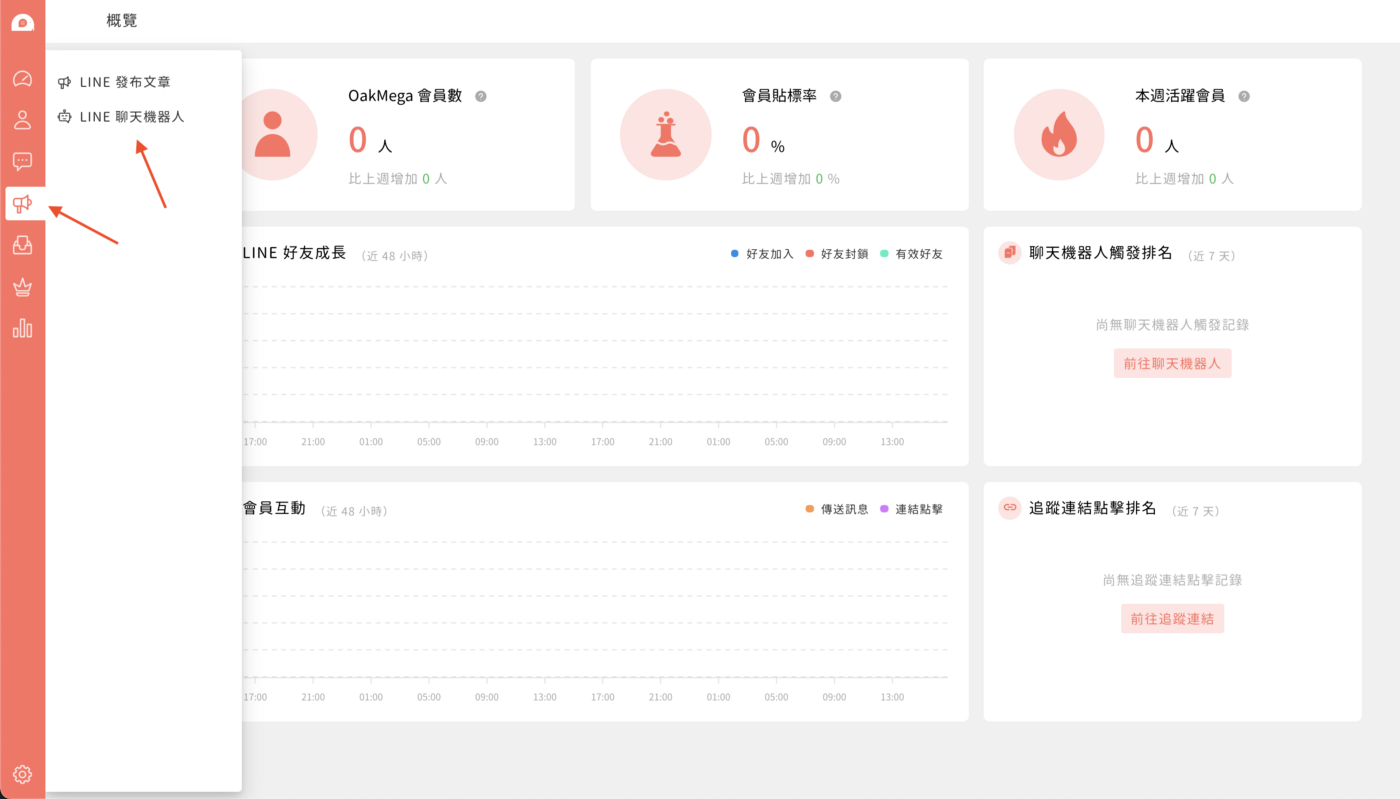
Selepas masuk ke LINE Chatbot, pada menu lungsur folder di penjuru kiri atas, pilih “Mesej alu-aluan” > “Folder lalai”.
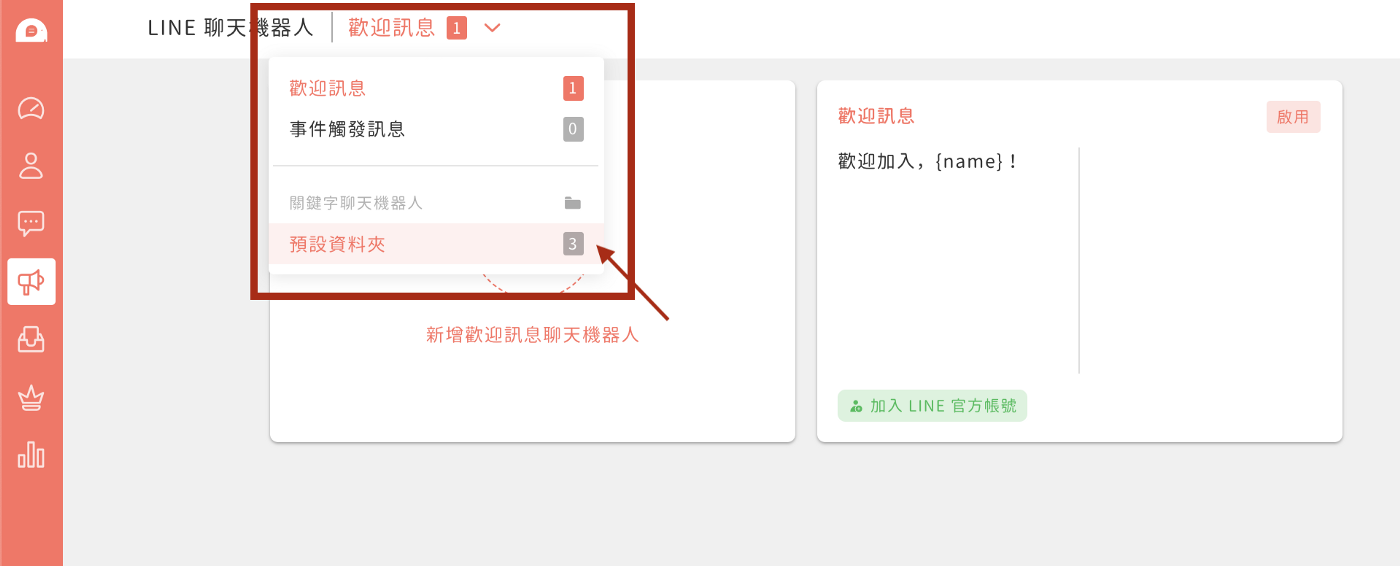
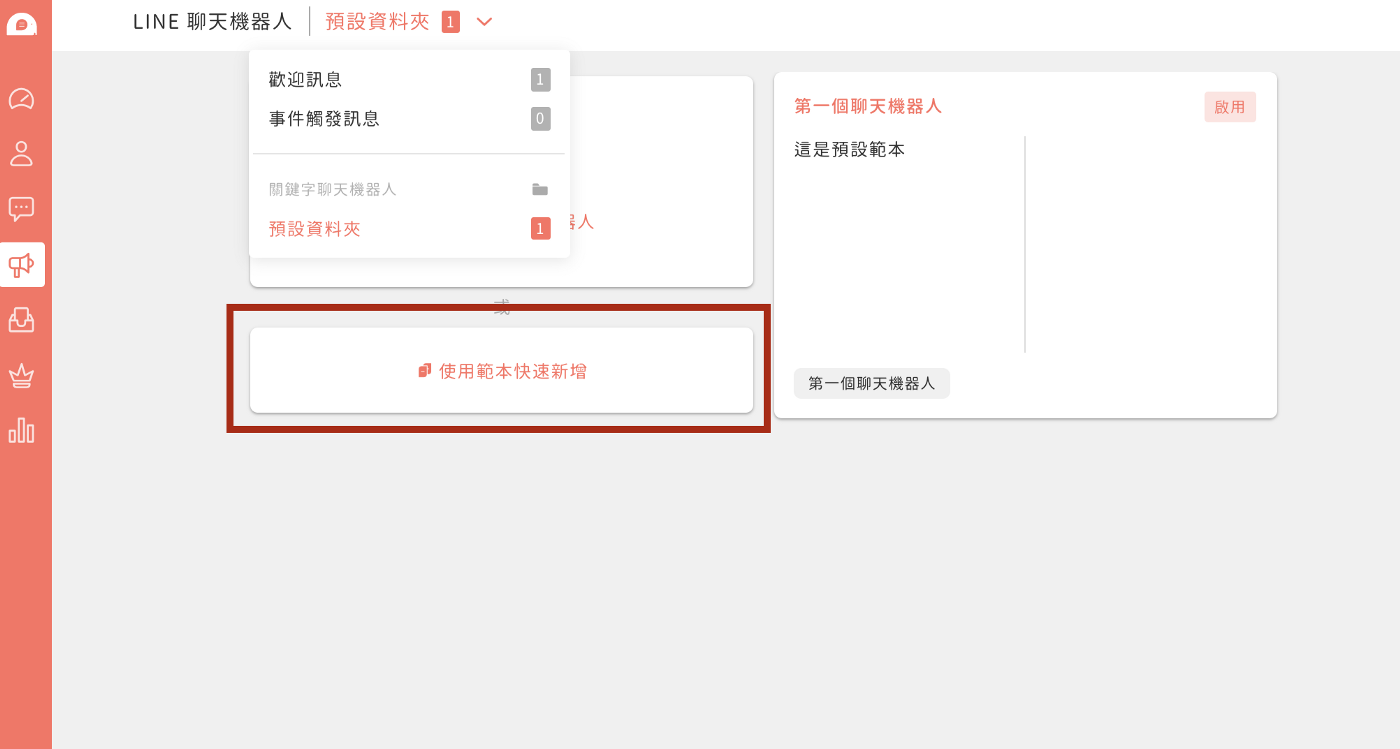
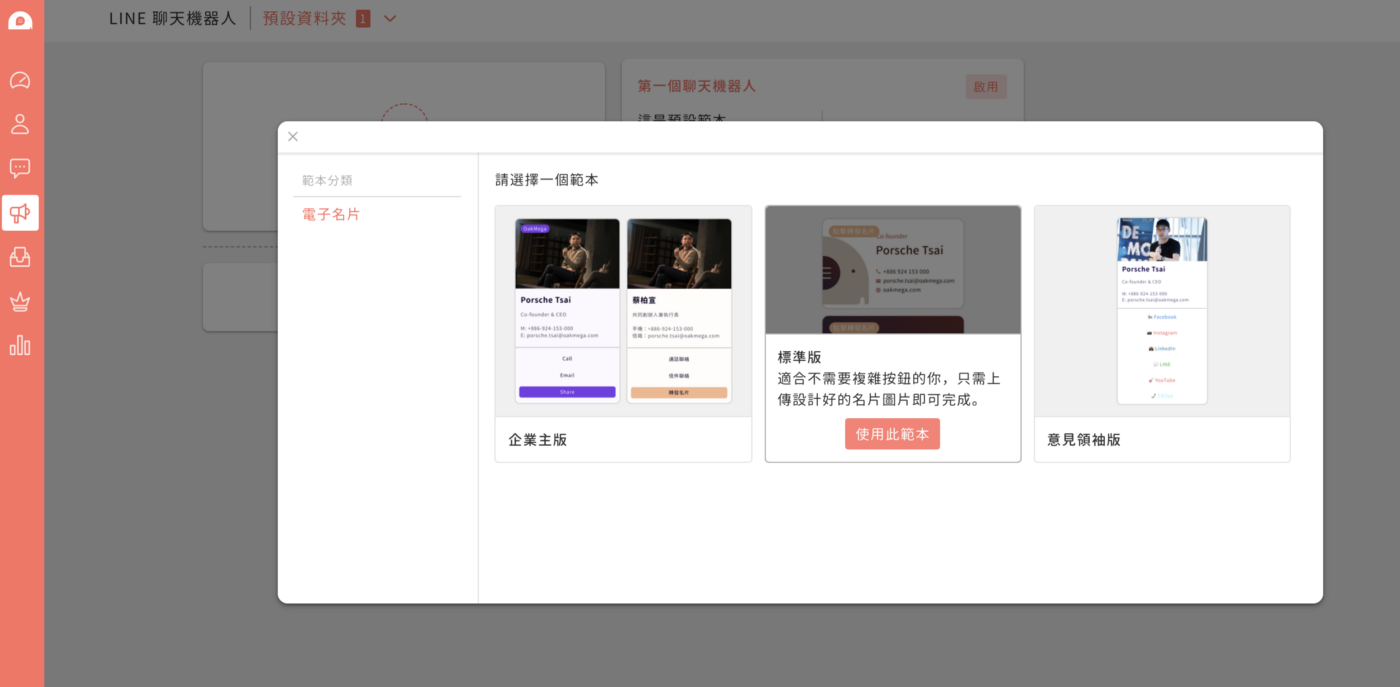
Klik “Tambah pantas menggunakan templat” untuk membuka templat dan mencipta kad perniagaan digital.
Langkah 2: Pilih templat kad perniagaan yang anda mahu
Pilih templat kad perniagaan yang anda mahu, kemudian klik untuk masuk ke skrin penyuntingan. Proses mencipta kad perniagaan digital LINE memerlukan modul Kongsi diaktifkan; ikuti panduan pengaktifan modul Kongsi untuk mengaktifkannya.
Langkah 3: Sunting kandungan kad perniagaan digital
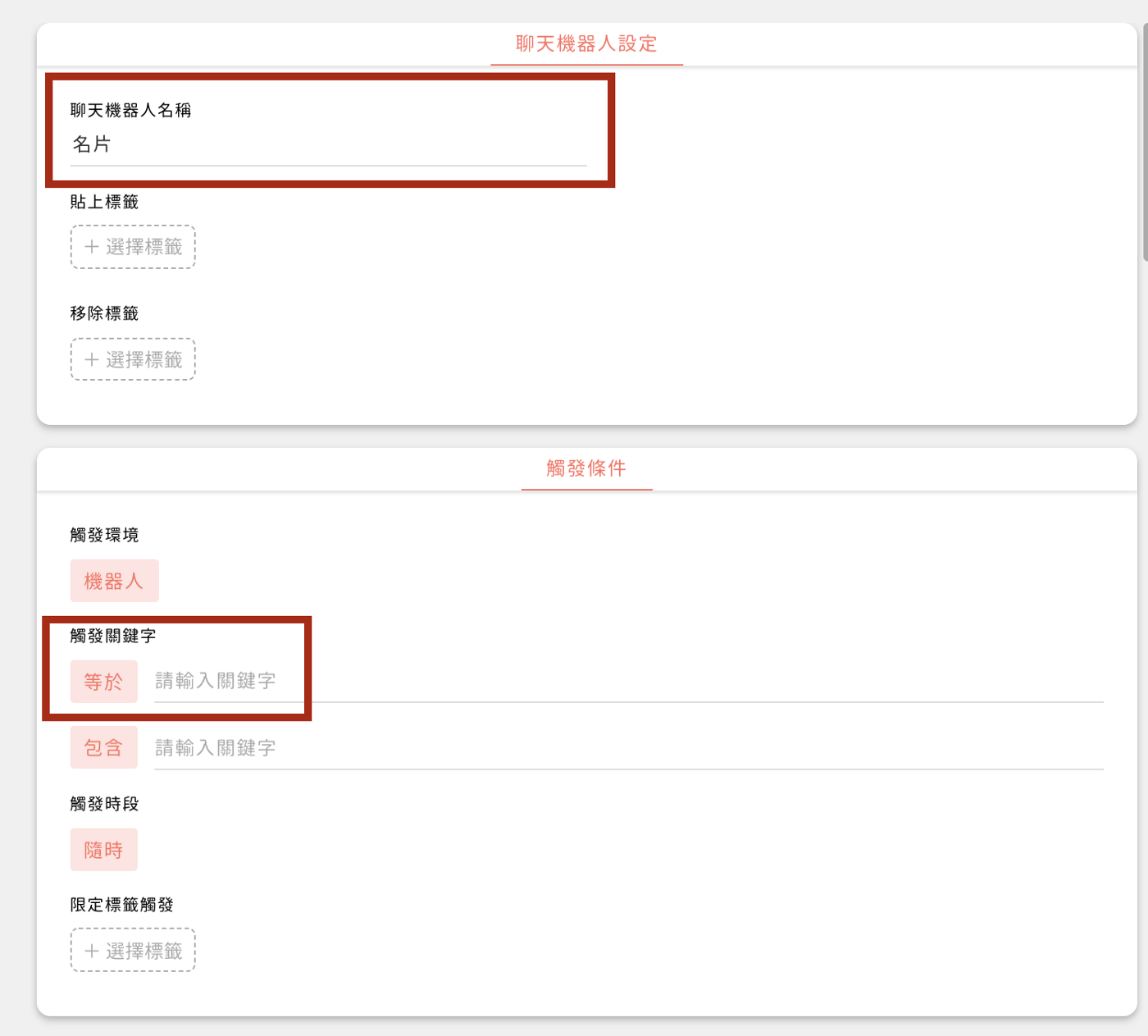
Mula-mula, tetapkan nama chatbot dan kata kunci pencetus. Selepas selesai, sesiapa sahaja boleh menaip kata kunci dalam LINE Official Account untuk menerima kad perniagaan serta-merta.
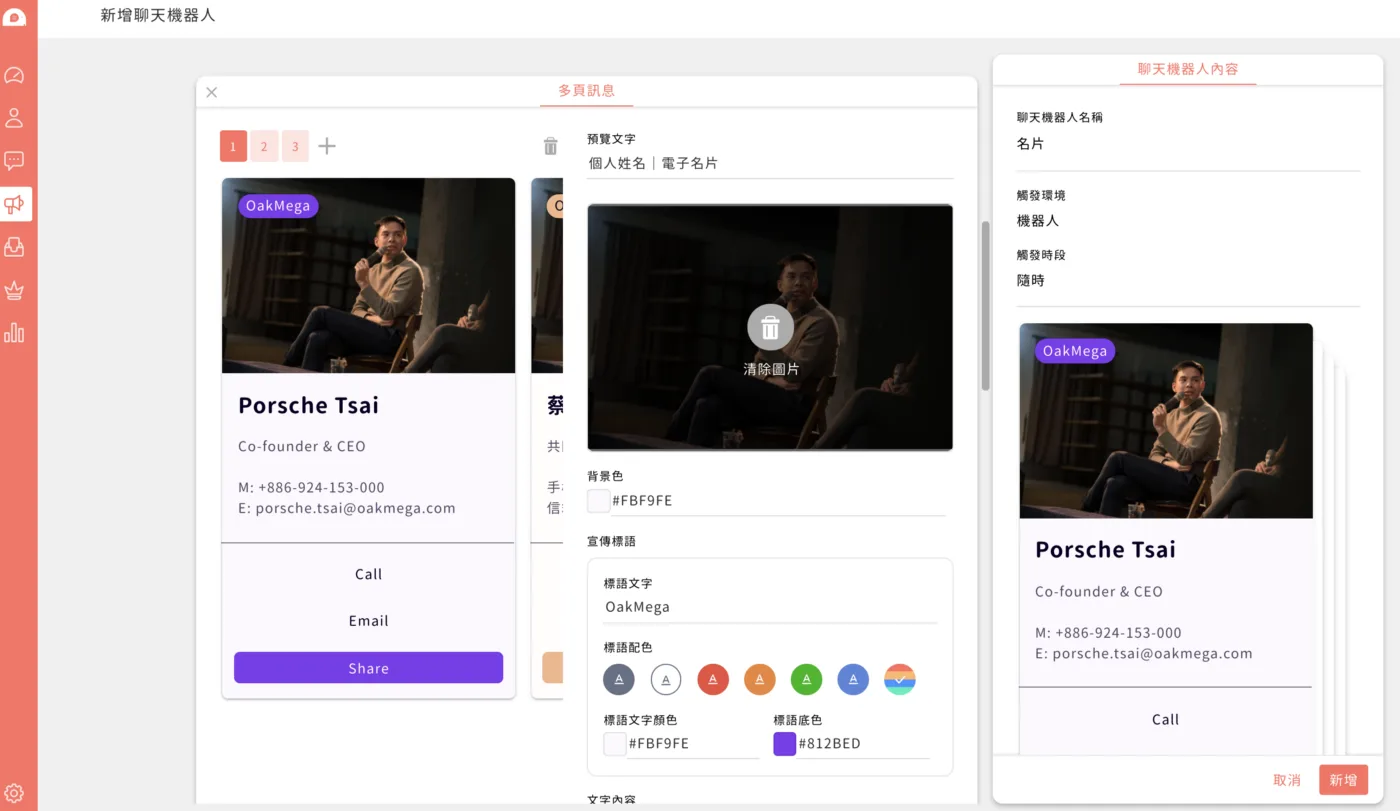
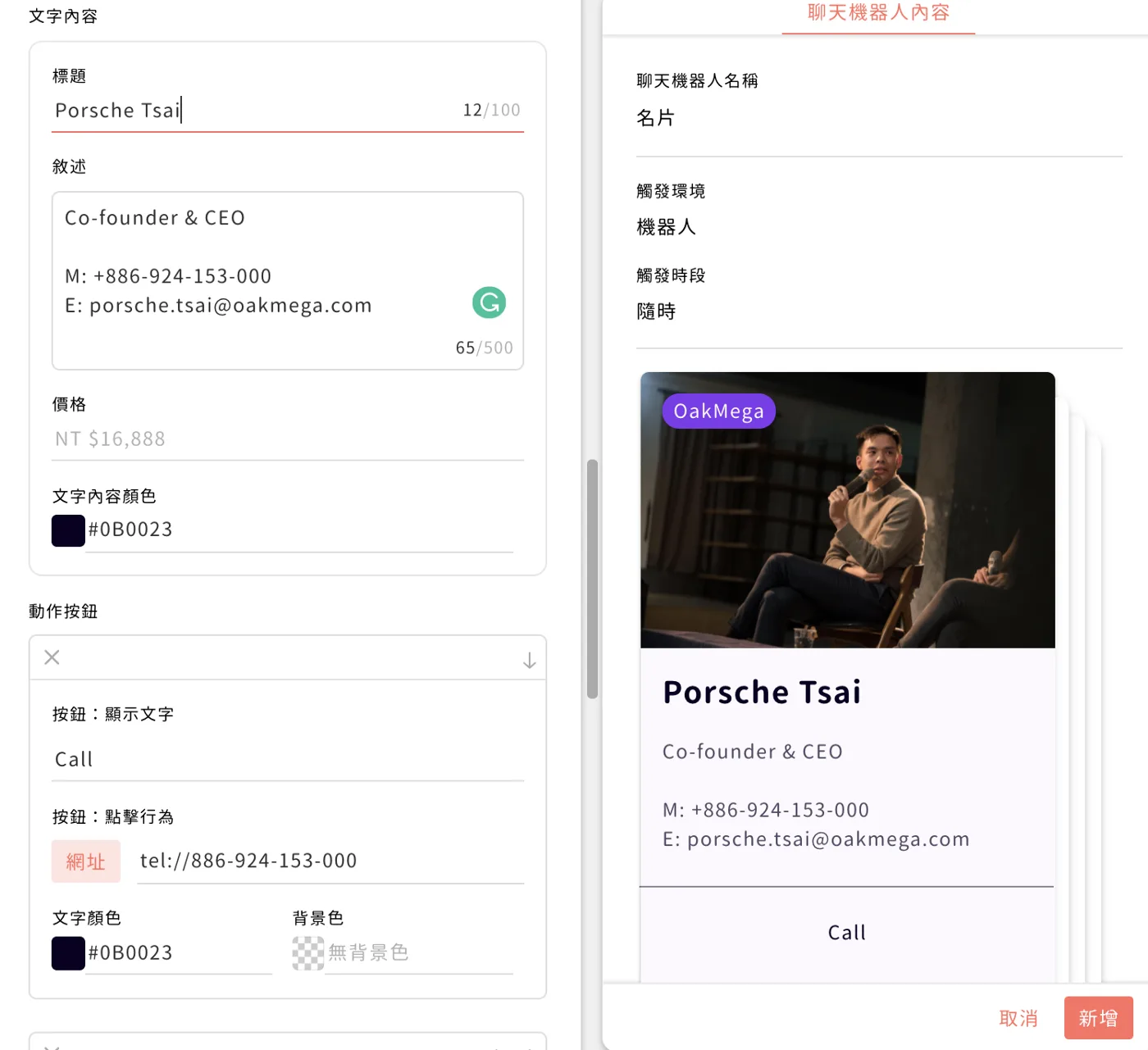
Templat sudah mempunyai gaya yang ditetapkan. Anda boleh menukar imej dan pautan butang, serta menambah butang baharu. Bilangan dan warna butang juga boleh diubah mengikut citarasa anda.
Langkah 4: Tetapkan pautan kongsi
Butang kongsi memerlukan tetapan tambahan. Pertama, selepas kandungan kad perniagaan digital siap, klik “Tambah” di penjuru kanan bawah untuk melengkapkan pembinaan chatbot.
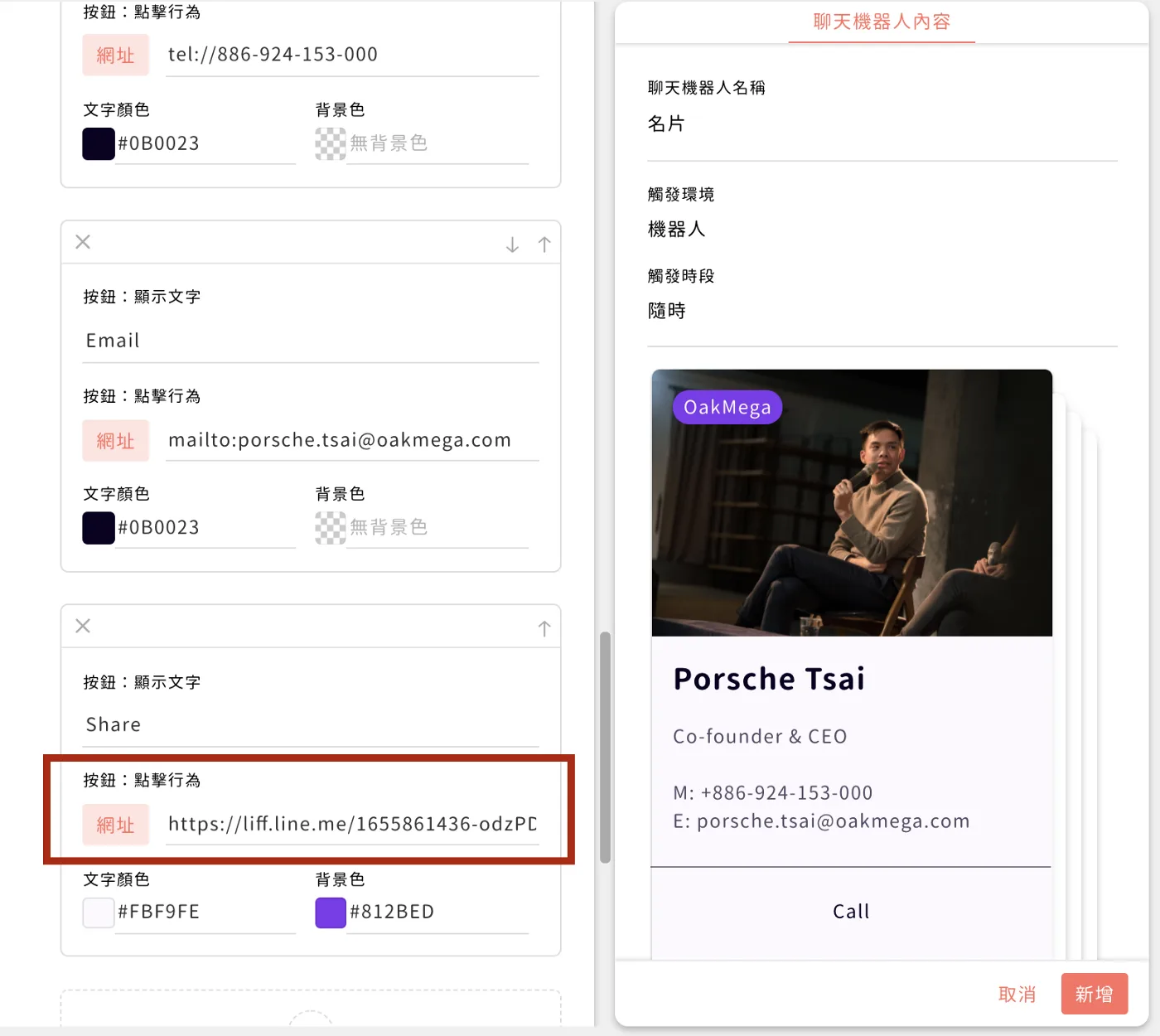
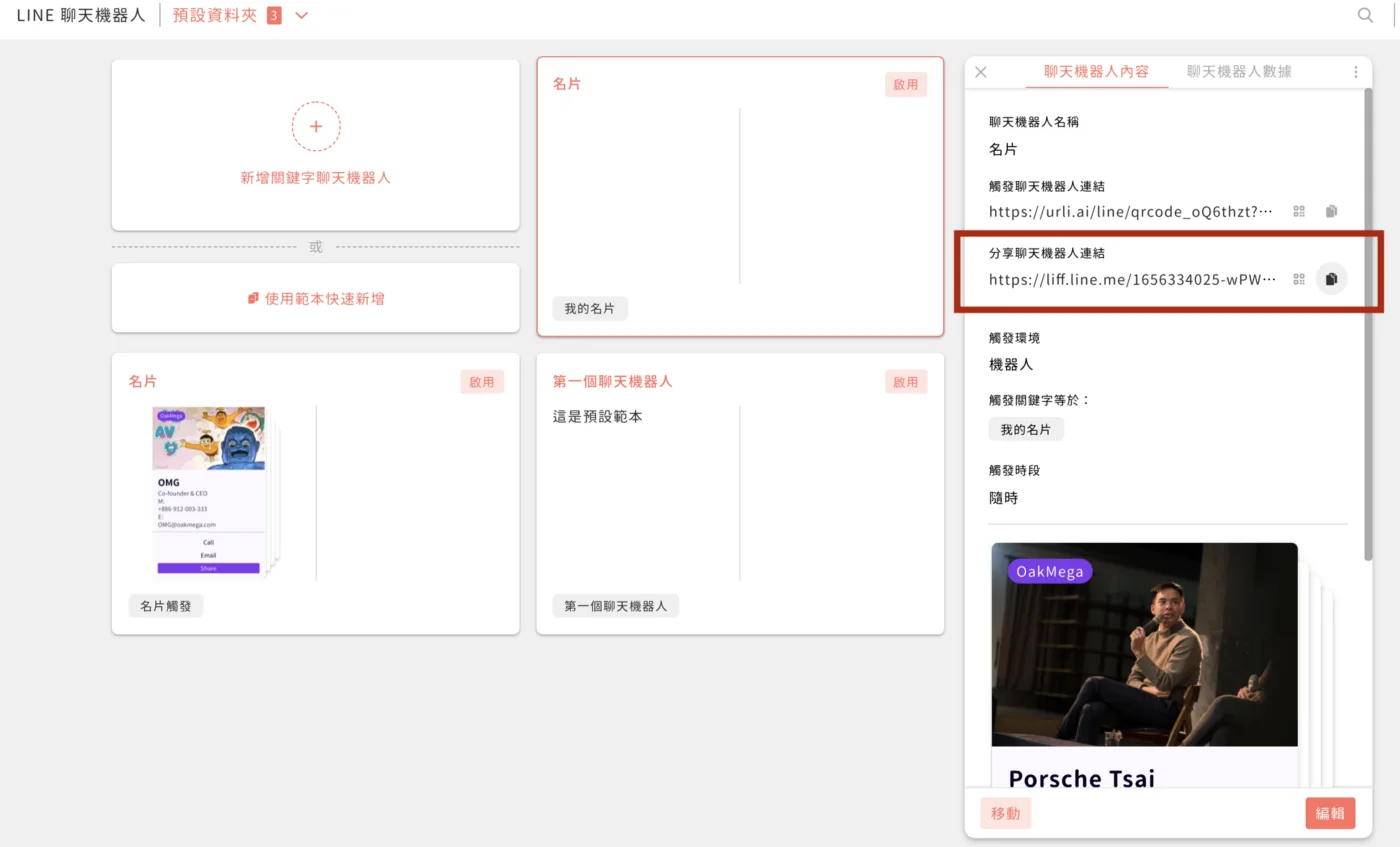
Selepas tetapan selesai, anda akan melihat “Pautan kongsi chatbot” di sebelah kanan. Klik butang salin di sebelahnya.
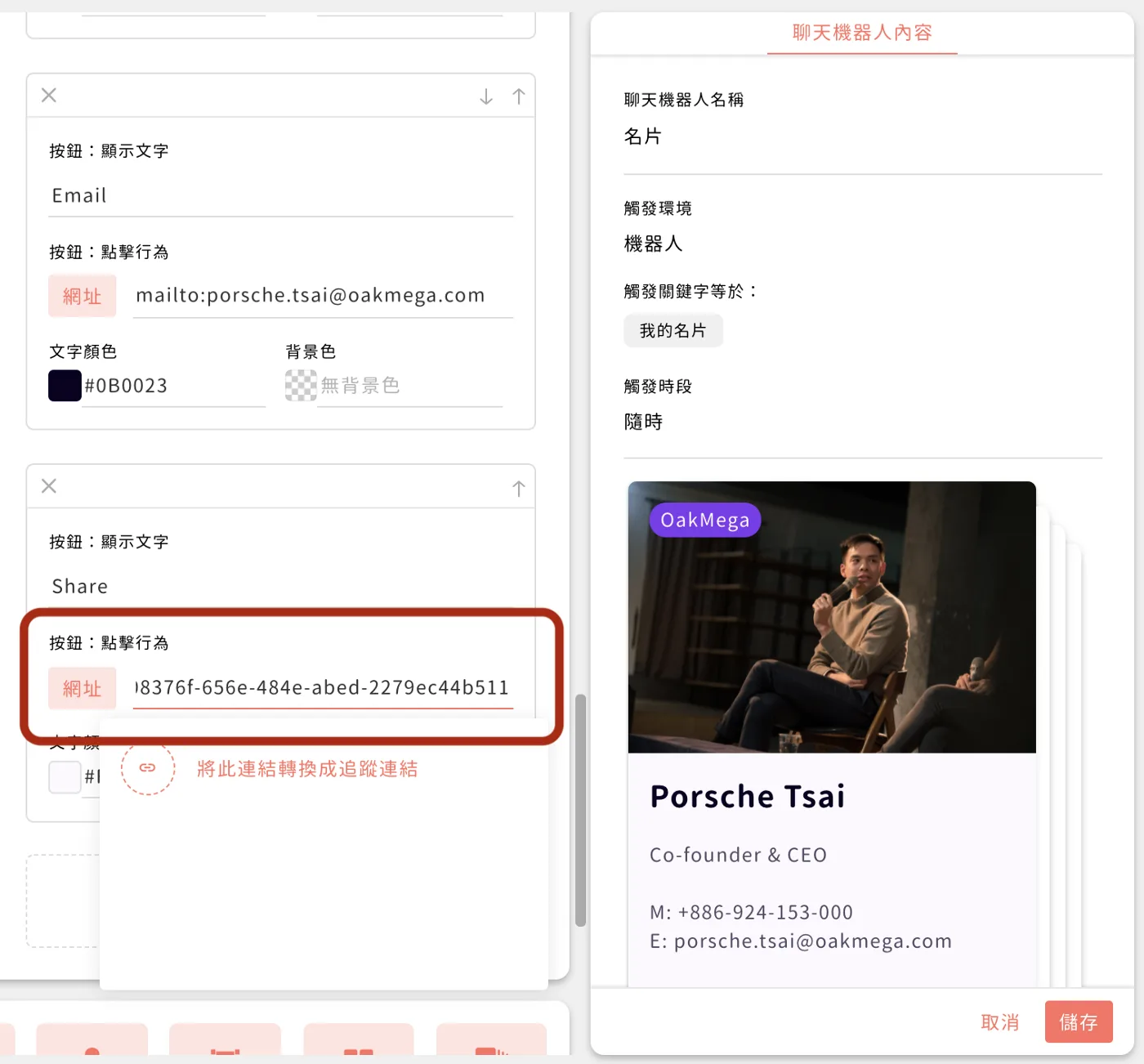
Akhir sekali, tampal “Pautan kongsi chatbot” yang baru disalin ke butang paling bawah dan simpan. Tetapan kad perniagaan digital anda kini selesai! (Jika anda mempunyai tiga kad, ingat untuk menukar pautan kongsi pada butang paling bawah setiap kad.)
Mahu tahu lebih banyak cara mengurus LINE? Apakah aplikasi lanjutan lain untuk kad perniagaan digital? Kunjungi LINE Official Account OakMega untuk kandungan lanjut, atau ikuti “Panduan Lengkap Pengurusan LINE OakMega” yang mengajar cara membina LINE Official Account jenama anda dari kosong hingga lengkap.