Panduan LINE Lanjutan|Istilah Pengurusan LINE yang Wajib Tahu dan Situasi Penggunaan Setiap Fungsi
Terasa seperti berdepan terlalu banyak istilah berbeza semasa mengurus LINE? LINE Official Account Manager, LINE Developers, LINE Login... fungsi mana berada di konsol mana, dan bila setiap fungsi patut digunakan? Jangan risau, mari rungkaikan satu demi satu bersama senarai istilah pengurusan LINE dan situasi penggunaan yang disusun oleh OakMega!
 Howard HuangMarketing Specialist
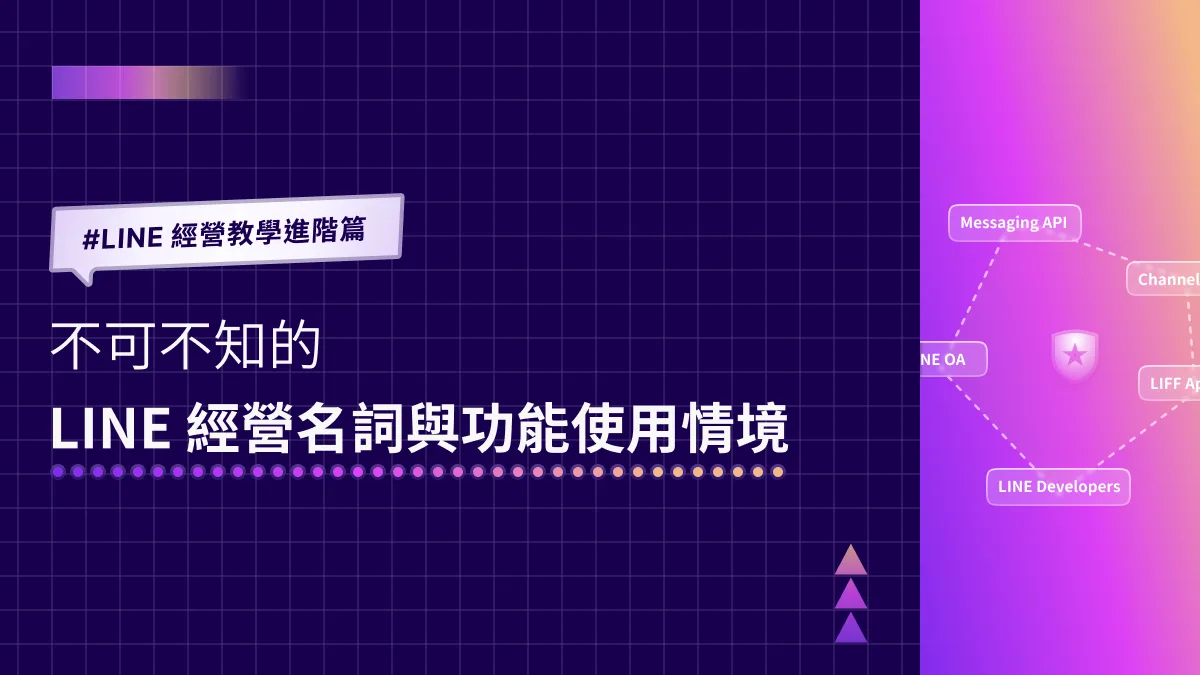
Terasa seperti berdepan terlalu banyak istilah berbeza semasa mengurus LINE? “Sila log masuk ke LINE Official Account Manager melalui LINE Business ID”, “Dayakan Messaging API”, “Cipta LINE Login di bawah Provider dalam LINE Developers”...
Anda cuma mahu mengurus LINE Official Account dengan baik dan lebih kerap berinteraksi dengan rakan, jadi adakah cara yang lebih mudah untuk membezakannya? Jangan risau. Dengan senarai istilah pengurusan LINE yang wajib tahu susunan OakMega, anda boleh mengenal pasti setiap istilah serta situasi penggunaan fungsi di sebaliknya dengan lebih cepat. Mari rungkaikan satu demi satu!
LINE Official Account Manager VS LINE Developers
Apabila bercakap tentang pengurusan LINE, anda mesti tahu perbezaan antara dua konsol, iaitu “LINE Official Account Manager” dan “LINE Developers”. Bolehkah anda terus menyatakan perbezaannya?
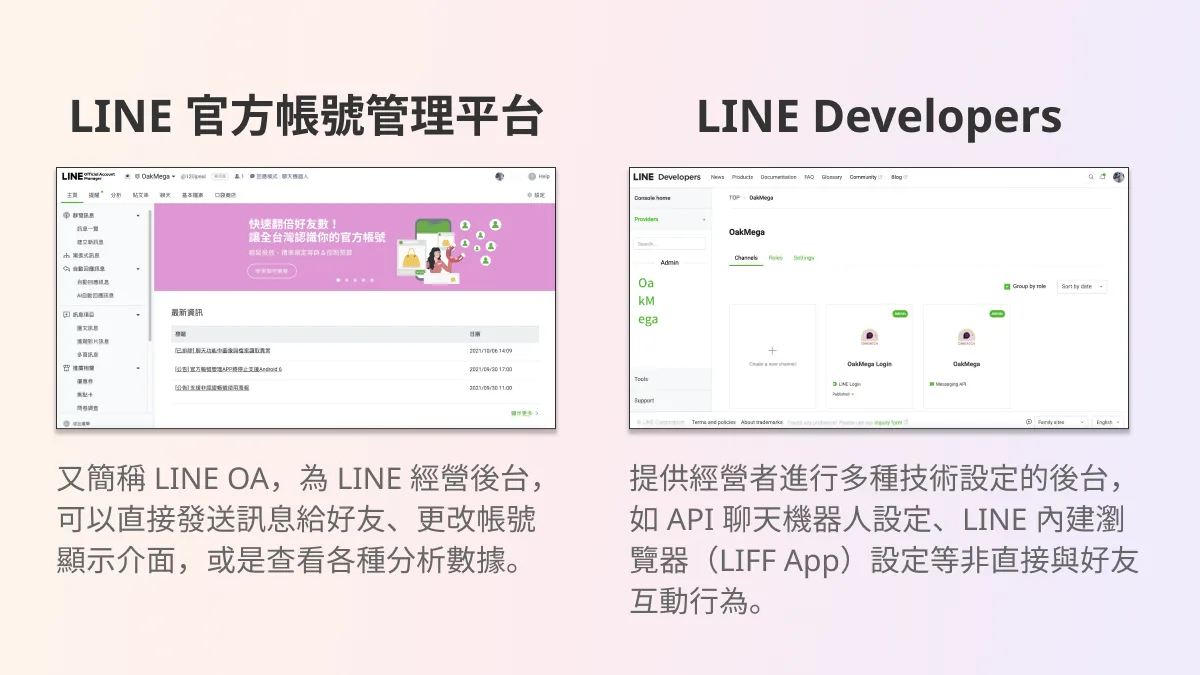
Kami sering mendengar ramai yang keliru antara kedua-dua konsol ini, atau bertanya apa yang boleh dilakukan dengan LINE Developers. Berikut cara mudah untuk membezakannya: jika mahu berinteraksi terus dengan rakan dan mengurus akaun rasmi, gunakan “LINE Official Account Manager”; jika mahu membuat tetapan teknikal lanjutan seperti mencipta LINE Login, gunakan “LINE Developers”.
LINE Official Account Manager
LINE Official Account Manager, atau ringkasnya LINE OA, ialah konsol untuk mengurus LINE Official Account. Di sini anda boleh menghantar mesej dan berinteraksi terus dengan rakan, mengedit tetapan akaun, menukar paparan akaun, atau menyemak data analitik seperti kadar buka dan kadar klik pautan bagi mesej yang telah dihantar.
LINE Developers
LINE Developers ialah konsol yang disediakan oleh LINE untuk pelbagai tetapan teknikal yang tidak melibatkan interaksi terus dengan rakan. Contohnya, tetapan Messaging API membolehkan mesej daripada rakan dikenal pasti dan dibalas secara automatik, manakala LINE Login membolehkan halaman dibuka dalam pelayar terbina dalam.
Istilah dan fungsi lazim dalam LINE Official Account Manager
Selepas memperkenalkan perbezaan dan situasi penggunaan “LINE Official Account Manager” dan “LINE Developers”, mari kita lihat istilah dan fungsi yang wajib tahu dalam LINE Official Account Manager!
1. LINE Business ID
Sama ada anda mencipta LINE Official Account buat kali pertama, log masuk ke LINE Official Account Manager, malah log masuk ke LINE Developers, semuanya menggunakan sistem log masuk yang sama yang disediakan LINE untuk jenama: “LINE Business ID”. LINE Business ID menyokong dua cara log masuk berikut, dan jenama boleh memilih mengikut strategi masing-masing:
- Akaun LINE peribadi
- Akaun e-mel
Jadi, lain kali skrin LINE Business ID muncul, jangan teragak-agak. Log masuk ke LINE Business ID dengan akaun LINE peribadi atau akaun e-mel anda!
2. ID akaun rasmi
Selepas LINE Official Account dicipta, LINE akan memberikan ID rawak yang terdiri daripada huruf dan nombor. Jika anda mahukan ID tersuai yang lebih mudah dicari dan diingati oleh rakan, contohnya ID yang mengandungi nama jenama, anda perlu memohon untuk menjadi akaun disahkan (perisai biru) terlebih dahulu, kemudian barulah boleh menukarnya secara berbayar.
Panduan LINE Berasaskan Situasi|Mengapa ID LINE Official Account Sesetengah Jenama Bukan Aksara Rawak?Mengapa ID LINE Official Account sesetengah jenama mengandungi nama jenama, sedangkan ID anda hanyalah rentetan huruf dan nombor rawak? Jika anda juga mahu memohon ID khas, di mana perlu memohon dan berapa kosnya? ID khas bukan sahaja meningkatkan pengecaman jenama, malah memudahkan rakan mencari akaun rasmi anda.https://oakmega.com/blog/line-oa-premium-id
3. Akaun disahkan
Akaun rasmi yang dibuka oleh kedai atau individu dikategorikan sebagai akaun biasa (perisai kelabu). Akaun disahkan pula telah melepasi semakan dokumen LINE yang mengesahkan ia milik syarikat, perniagaan atau organisasi yang sah, dan memaparkan perisai biru di hadapan nama akaun. Selain itu, jenama yang aktif mengurus LINE juga berpeluang dijemput oleh LINE untuk menjadi akaun premium (perisai hijau).
Apakah Akaun Rasmi Disahkan LINE yang Patut Anda Kenali?Semasa pandemik, sistem pendaftaran nama sebenar melalui SMS yang diterajui kerajaan Taiwan membolehkan orang ramai mengimbas kod QR melalui LINE Official Account CDC Taiwan dan terus beralih ke skrin input SMS, dan bilangan rakan akaun itu melonjak dalam sehari. Namun, banyak akaun palsu mula muncul, dan orang ramai mula bertanya: apakah akaun rasmi disahkan LINE?https://oakmega.com/blog/line-verifiede-account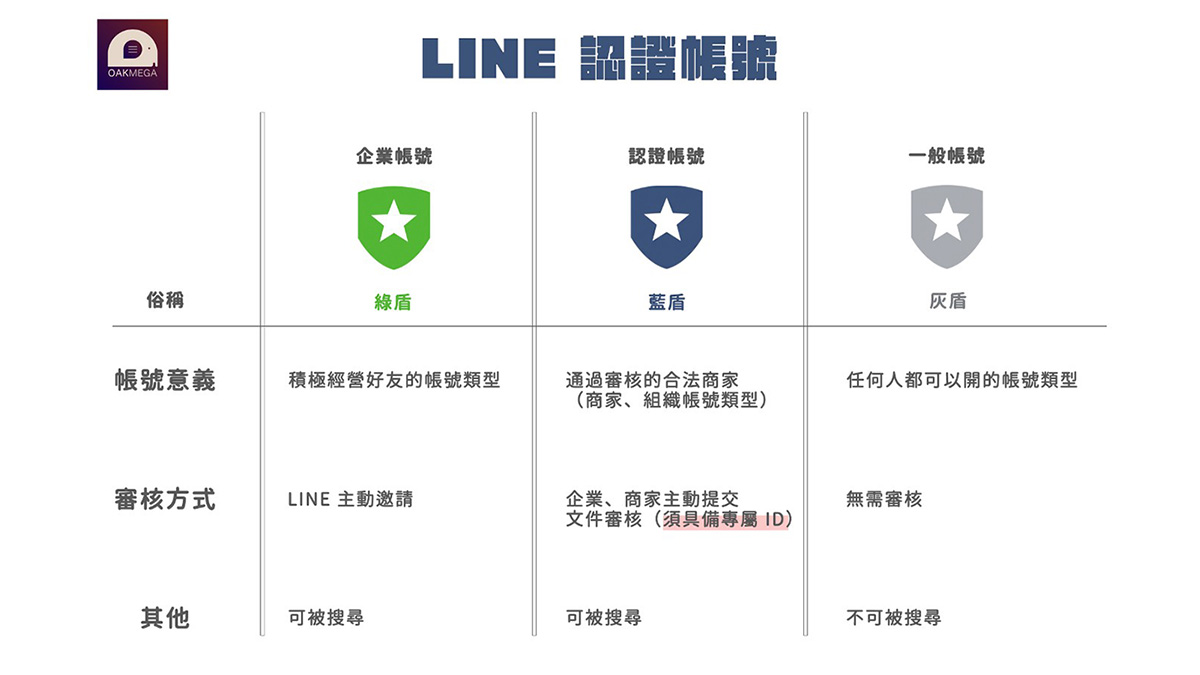
4 Mod respons “Chat” dan “Bot”
Pernahkah anda perasan “Response mode” di bahagian atas LINE Official Account Manager yang menunjukkan status respons semasa akaun rasmi? Apakah beza antara “Chat” dan “Bot”? Mengapa selepas mod Bot dihidupkan, anda tidak dapat bersembang secara satu lawan satu dengan rakan?
-
Mod respons “Chat”: boleh bersembang dan membuat panggilan secara satu lawan satu dengan rakan, serta menggunakan mesej balasan automatik kata kunci; tetapi tidak boleh menggunakan fungsi lanjutan LINE Developers.
-
Mod respons “Bot”: boleh menggunakan fungsi lanjutan LINE Developers seperti chatbot, tetapi tidak boleh bersembang atau membuat panggilan secara satu lawan satu dengan rakan, atau menggunakan fungsi mesej balasan automatik.
Panduan LINE Berasaskan Situasi|Mengapa LINE Official Account Saya Tidak Boleh Membalas Mesej Rakan Secara Satu Lawan Satu?Semasa mengurus LINE Official Account, chatbot boleh membalas soalan rakan dengan pantas. Namun apabila berlaku situasi khas yang memerlukan balasan satu lawan satu oleh kakitangan, mengapa anda tidak dapat membalas mesej rakan? Dalam era yang menekankan kepantasan, khidmat pelanggan oleh manusia masih penting kerana boleh disesuaikan untuk setiap pelanggan. Jadi, bagaimana untuk menghidupkan fungsi balasan satu lawan satu?https://oakmega.com/blog/line-oa-response-mode
5. Mendayakan Messaging API
Untuk mula menggunakan fungsi lanjutan LINE Developers seperti tetapan chatbot, anda perlu menambah maklumat Messaging API yang dicipta dalam LINE Developers ke LINE Official Account yang berkaitan. Caranya seperti berikut:
- Dalam LINE Official Account Manager, klik “Settings”.
- Cari ruangan “Messaging API” pada bar sisi kiri halaman tetapan.
- Di halaman “Messaging API”, klik “Enable Messaging API”, pilih Provider yang berkaitan dan dayakan untuk melengkapkan tetapan.
Sebenarnya, anda juga boleh mencipta Messaging API terus daripada LINE Official Account dan mengelakkan proses tetapan panjang di dua konsol. Bagaimana caranya? Baca artikel berkaitan di bawah!
Panduan Asas LINE|Cara Mencipta Messaging API Terus dalam LINE Official Account ManagerAnda juga pening memikirkan cara mencipta Messaging API untuk LINE Official Account? Tidak tahu cara mendaftar LINE Developers? Adakah semuanya perlu bermula di LINE Developers, atau ada cara yang lebih pantas dan mudah? Sebenarnya, anda boleh mencipta Messaging API terus daripada LINE Official Account Manager (LINE OA Manager), konsol yang paling biasa digunakan peniaga! Panduan ini menunjukkan cara paling pantas dan mudah untuk memintas LINE Developers dan mencipta Messaging API terus daripada LINE Official Account Manager!https://oakmega.com/blog/create-messaging-api-from-line-oa
Istilah dan fungsi lazim dalam LINE Developers
Selepas membincangkan istilah dan fungsi dalam LINE Official Account Manager, mari kita lihat istilah dan fungsi yang wajib tahu dalam LINE Developers!
Jika anda sudah menggunakan fungsi chatbot atau mendapatkan bantuan penyedia perkhidmatan teknologi pihak ketiga, LINE Developers tentu tidak terlalu asing. Namun, untuk banyak istilah di dalamnya, anda mungkin masih perlu berfikir sejenak tentang situasi penggunaannya.
1. Provider
Kali pertama log masuk ke LINE Developers, anda perlu mencipta Provider sebelum boleh mencipta Channel seperti Messaging API dan LINE Login. Jika anda mengurus beberapa LINE Official Account, anda boleh mencipta beberapa Provider dan mengurusnya secara berasingan.
Panduan Asas LINE|Cara Mencipta Provider dalam LINE DevelopersBagaimana untuk membina chatbot bagi LINE Official Account yang telah dibuka supaya mesej dihantar kepada rakan secara automatik? Pertama, anda perlu mencipta Provider dalam LINE Developers, barulah anda boleh mencipta Messaging API channel dan menambah fungsi chatbot pada LINE Official Account anda.https://oakmega.com/blog/ways-to-create-providers-on-line-developers
2. Messaging API
Messaging API berperanan sebagai jambatan komunikasi antara sistem. Dengan menetapkan Messaging API dalam LINE Developers, anda boleh membina chatbot LINE Bot pada LINE Official Account. Apabila rakan LINE menghantar mesej tertentu, balasan dihantar secara automatik, sekali gus mewujudkan pengalaman yang diperibadikan.
3. LINE Login
LINE Login membolehkan peniaga atau penyedia perkhidmatan pihak ketiga mendapatkan data pengguna rakan LINE melalui halaman web (atau aplikasi). Contohnya, jika halaman log masuk sesuatu perkhidmatan memaparkan pilihan “Continue with LINE”, ini bermakna jenama itu telah menetapkan LINE Login, maka pengguna boleh log masuk terus dengan LINE dan perkhidmatan itu memperoleh data pengguna untuk melengkapkan log masuk.
Panduan LINE Lanjutan|Cara Mencipta LINE Login daripada LINE DevelopersAdakah LINE Official Account yang anda urus sudah tiba masanya untuk mencipta LINE Login? Sebelum memulakan panduan penciptaan LINE Login, mari kenali secara ringkas apa itu LINE Login dan situasi penggunaannya!https://oakmega.com/blog/create-line-login-from-line-developers
4. Channel ID
Perkara yang perlu diketahui di sini ialah Messaging API dan LINE Login masing-masing mempunyai Channel ID tersendiri. Semasa menyalin maklumat ke dalam dokumen untuk diserahkan kepada jurutera, pastikan anda tidak tersalah salin ID supaya tetapan tidak gagal.
5. LIFF App
LIFF App ialah aplikasi web yang berjalan di platform LINE. Anda boleh membayangkan LIFF App sebagai pelayar terbina dalam LINE. Apabila rakan menggunakan pelayar terbina dalam ini, LIFF App membantu peniaga mendapatkan maklumat LINE pengguna, contohnya user ID rakan (tentunya selepas mendapat kebenaran rakan untuk mengumpul data mereka).
Panduan LINE Lanjutan|Cara Mencipta LIFF App daripada LINE DevelopersSelepas mencipta LINE Login untuk LINE Official Account, kali ini kami akan berkongsi satu fungsi penting dalam LINE Login: LIFF App. Kami akan memperkenalkan cara menambah LIFF App dan situasi penggunaannya. Sebelum panduan tetapan, nampaknya ramai yang masih belum tahu apa itu LIFF App, jadi mari kenali LIFF App secara ringkas dahulu!https://oakmega.com/blog/add-liff-app-from-line-developers
Selepas membaca penerangan istilah dan fungsi lazim dalam “LINE Official Account Manager” dan “LINE Developers” serta artikel bacaan lanjut di atas, kami harap anda lebih jelas tentang perbezaan dan situasi penggunaannya, dan dapat terus melangkah dengan yakin dalam perjalanan mengurus LINE!
Mahu tahu lebih lanjut tentang cara mengurus LINE? Kunjungi LINE Official Account OakMega untuk lebih banyak kandungan tentang pengurusan LINE, atau ikuti “Panduan Lengkap LINE OakMega” yang mengajar cara membina LINE Official Account jenama anda dari awal hingga lengkap.