Panduan LINE Mengikut Situasi | Cara Menghantar Maklumat Jenama kepada Semua Rakan LINE Sekali Gus
Menghantar mesej ialah fungsi paling penting untuk dipelajari semasa mengurus LINE Official Account, dan juga fungsi paling asas. Hari ini, mari lihat dengan pantas cara menghantar mesej kepada semua rakan melalui LINE Official Account Manager.
 ILING WuProduct Marketing Manager

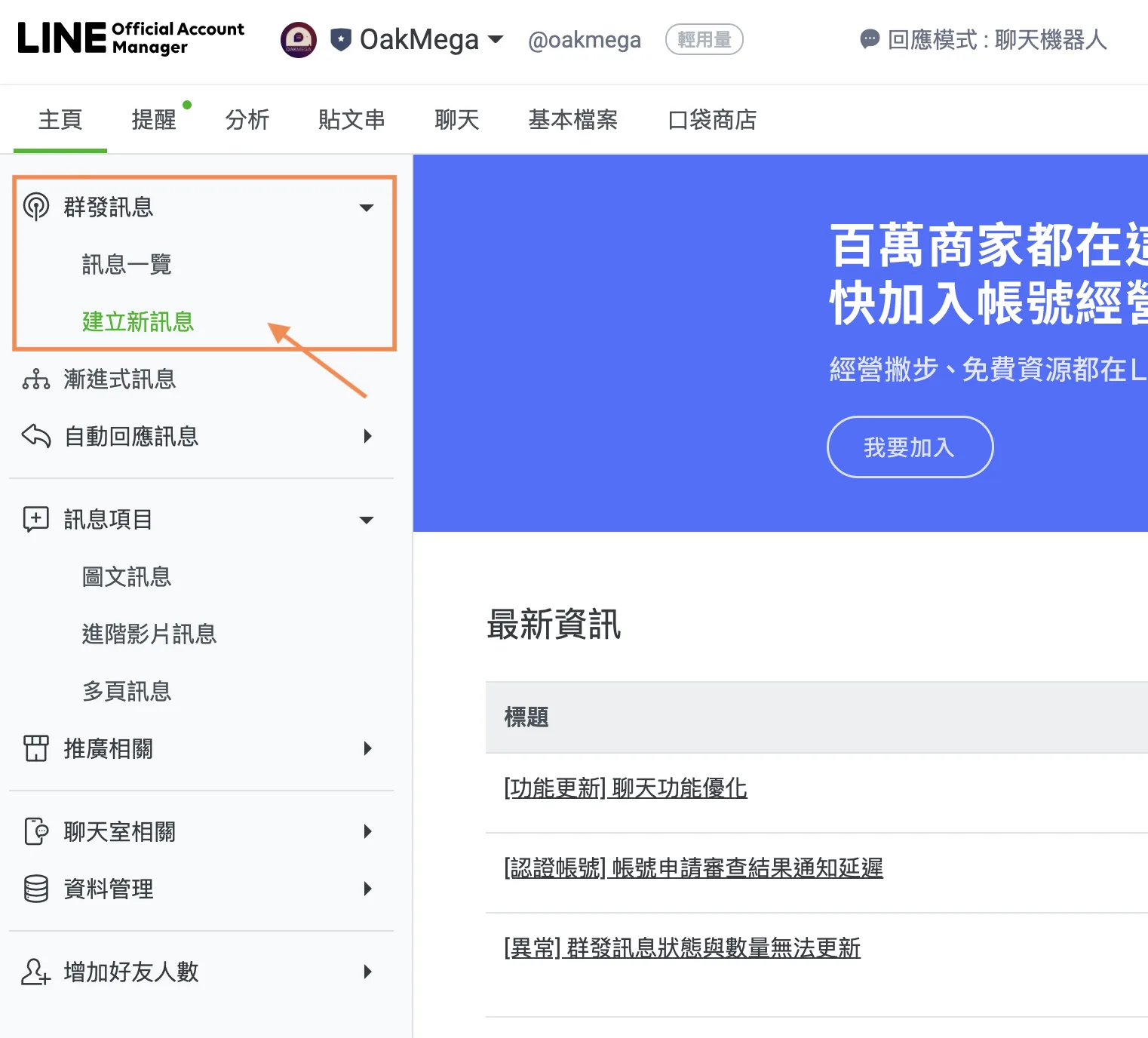
Menghantar mesej ialah fungsi paling penting untuk dipelajari semasa mengurus LINE Official Account, dan juga fungsi paling asas. Hari ini, mari lihat dengan pantas cara menghantar mesej kepada semua rakan melalui papan pemuka LINE Official Account Manager. Untuk mencipta mesej baharu, masuk ke antara muka papan pemuka LINE Official Account Manager. Menu sebelah kiri mempunyai banyak fungsi untuk diterokai, tetapi buat masa ini pilih “Broadcast messages” > “Create new” (cipta mesej baharu).
Menyiarkan kiriman ialah fungsi paling penting untuk dipelajari dalam LINE Official Account. Hari ini, mari lihat dengan pantas cara menghantar mesej kepada semua rakan melalui papan pemuka LINE Official Account Manager. Untuk mencipta mesej baharu, masuk ke antara muka LINE OA. Bahagian kiri mempunyai banyak pilihan untuk diterokai, tetapi buat masa ini pilih “Broadcast messages” > “Create new”.
Cara menghantar siaran mesej kepada semua rakan LINE
Langkah 1: Cipta mesej baharu
Selepas memasuki halaman utama LINE Official Account Manager, bahagian kiri skrin mempunyai banyak pilihan untuk diterokai.
Buat masa ini, pilih “Broadcast messages” > “Create new”.
Langkah 2: Masuk ke halaman “Create new”
Mula-mula, tetapkan penerima kepada semua rakan. Untuk masa penghantaran, pilih sama ada hantar serta-merta atau jadualkan masa penghantaran.
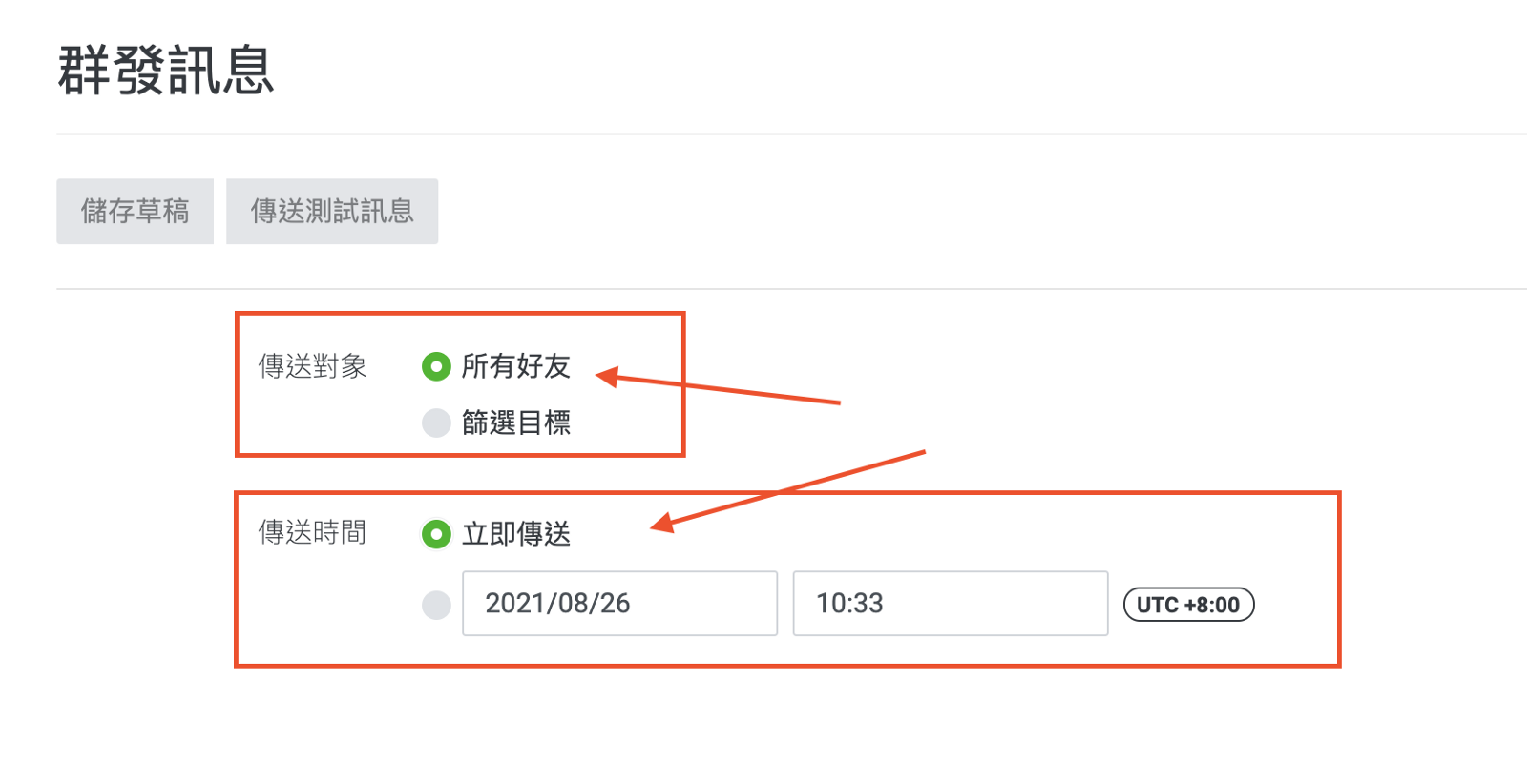
Dalam tetapan lanjutan, anda boleh memilih sama ada mesej ini turut disiarkan ke Timeline.
Tetapkan had bilangan mesej: anda boleh menetapkan had maksimum. Contohnya, jika ditetapkan 100, sistem akan memilih 100 rakan secara automatik untuk menerima mesej.
Cipta ujian A/B: fungsi ini hanya boleh digunakan apabila bilangan rakan mencecah 5,000 orang.

Langkah 3: Sunting kandungan siaran mesej
Pilih format mesej yang dikehendaki dan sediakan kandungan. Setiap siaran boleh mengandungi maksimum tiga gelembung mesej. Klik “+ Add” di bahagian bawah untuk menambah.
Kupon, rich message, rich video, tinjauan dan mesej berbilang halaman perlu dicipta terlebih dahulu sebelum boleh dipilih semasa menghantar.
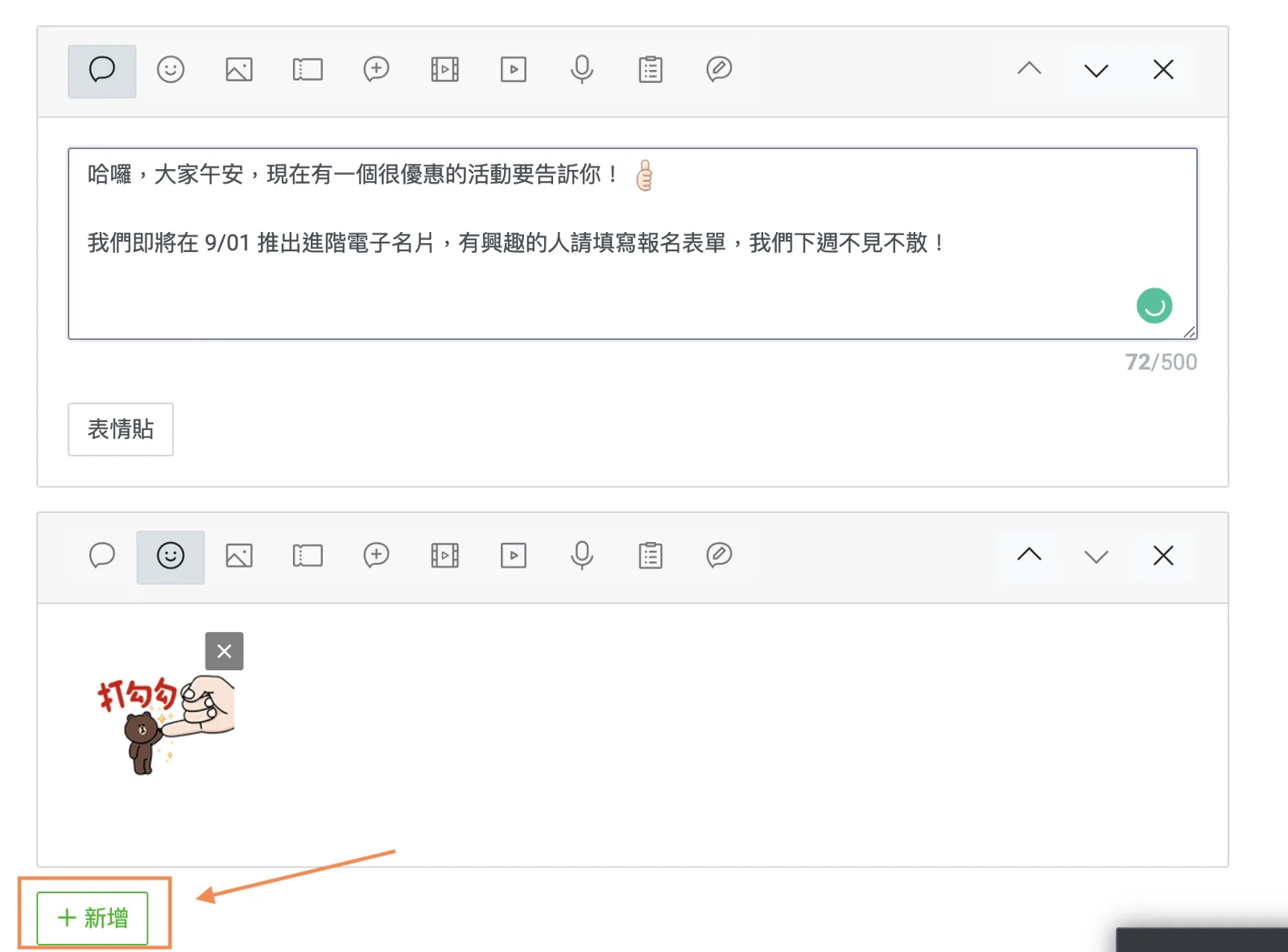
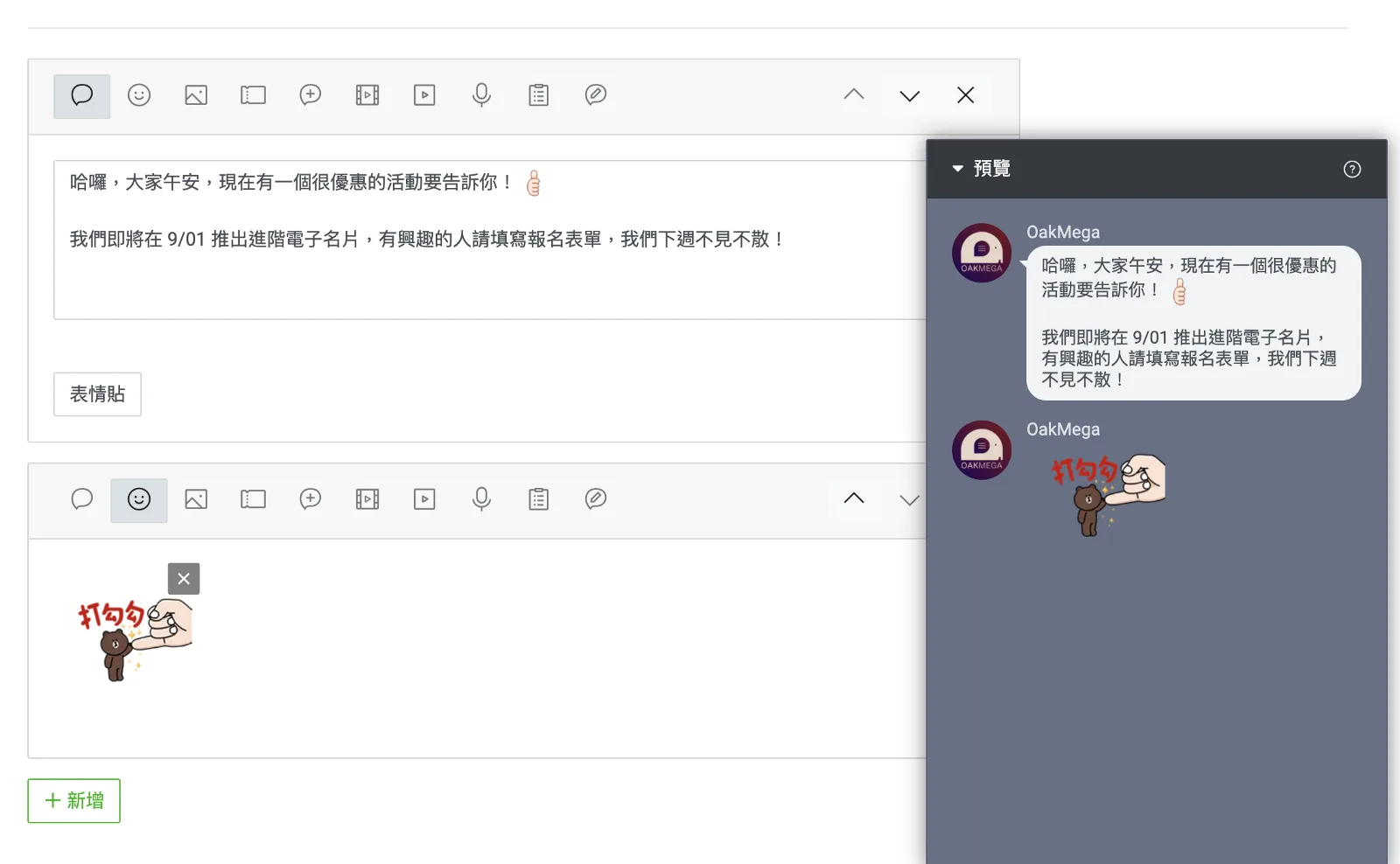
Di penjuru kiri bawah, anda boleh membuat pratonton paparan mesej dengan pantas.
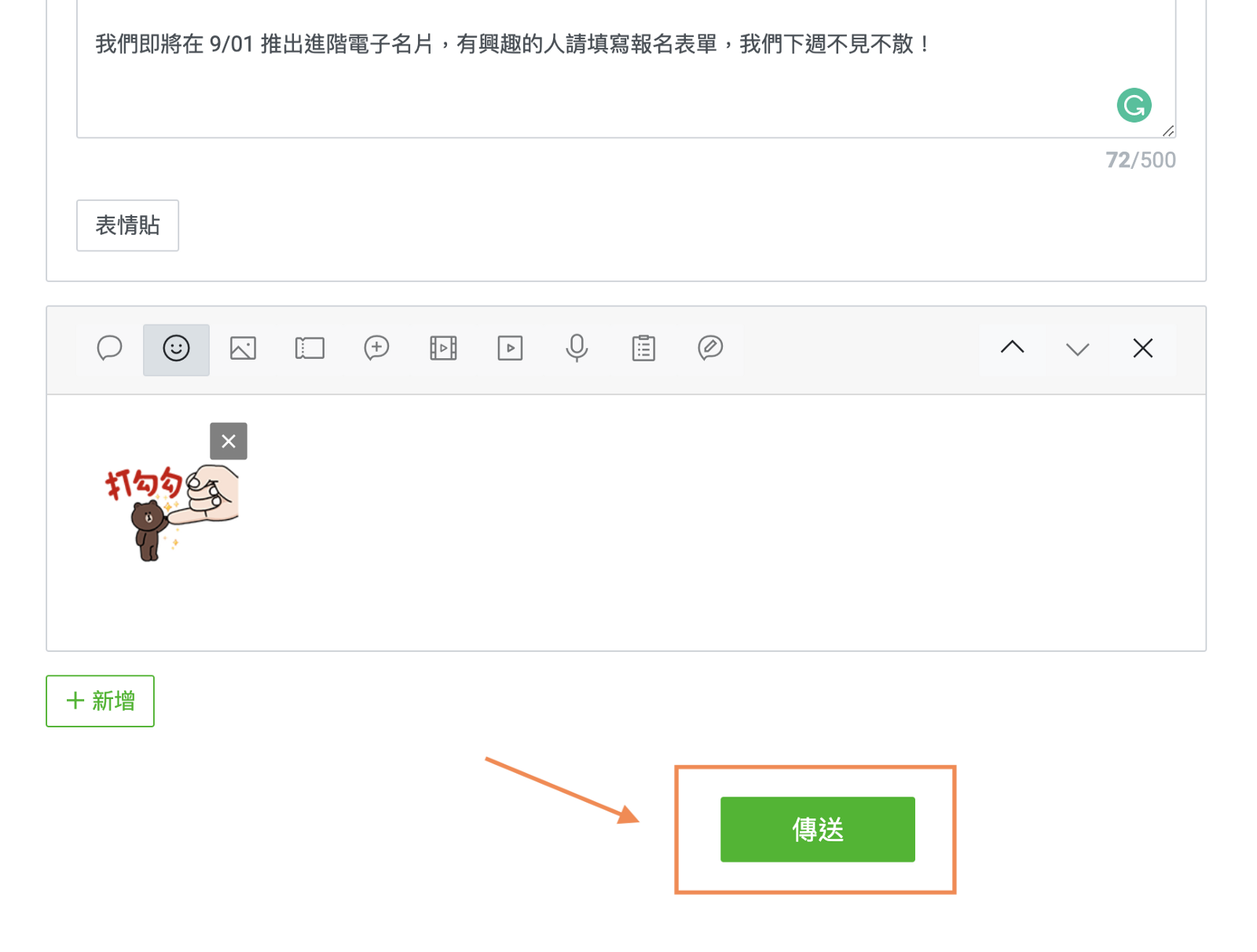
Akhir sekali, setelah semuanya disemak dan tiada masalah, klik “Send” untuk menghantar mesej.
Mahu tahu lebih lanjut tentang cara mengurus LINE? Apakah langkah seterusnya selepas membuka LINE Official Account? Bagaimana hendak mengubah maklumat jenama di skrin pengurusan? Lawati LINE Official Account OakMega untuk lebih banyak kandungan tentang LINE, atau ikuti “Panduan Lengkap LINE OakMega” yang mengajar cara membina LINE Official Account jenama anda dari awal hingga lengkap.