Panduan LINE Mengikut Situasi | Cara Membalas Mesej Rakan LINE Secara Automatik
Khidmat pelanggan secara manual terlalu memakan masa? Soalan yang sama ditanya berulang kali? Balasan automatik berasaskan kata kunci membantu anda menjawab soalan rakan LINE dengan serta-merta. Hari ini kami tunjukkan cara menetapkannya: pertama, buka LINE Official Account Manager, kemudian cari dan klik “Auto-response messages” (mesej balasan automatik) di menu sebelah kiri untuk bermula.
 ILING WuProduct Marketing Manager
Khidmat pelanggan secara manual terlalu memakan masa? Soalan yang sama ditanya berulang kali? Balasan automatik berasaskan kata kunci membantu anda menjawab soalan rakan LINE sebaik sahaja ia ditanya.
Hari ini, kami akan tunjukkan cara menetapkan balasan automatik kepada mesej rakan melalui papan pemuka LINE Official Account Manager (LINE OA).
Cara menetapkan balasan automatik kepada mesej rakan
Langkah 1: Buka papan pemuka LINE Official Account Manager
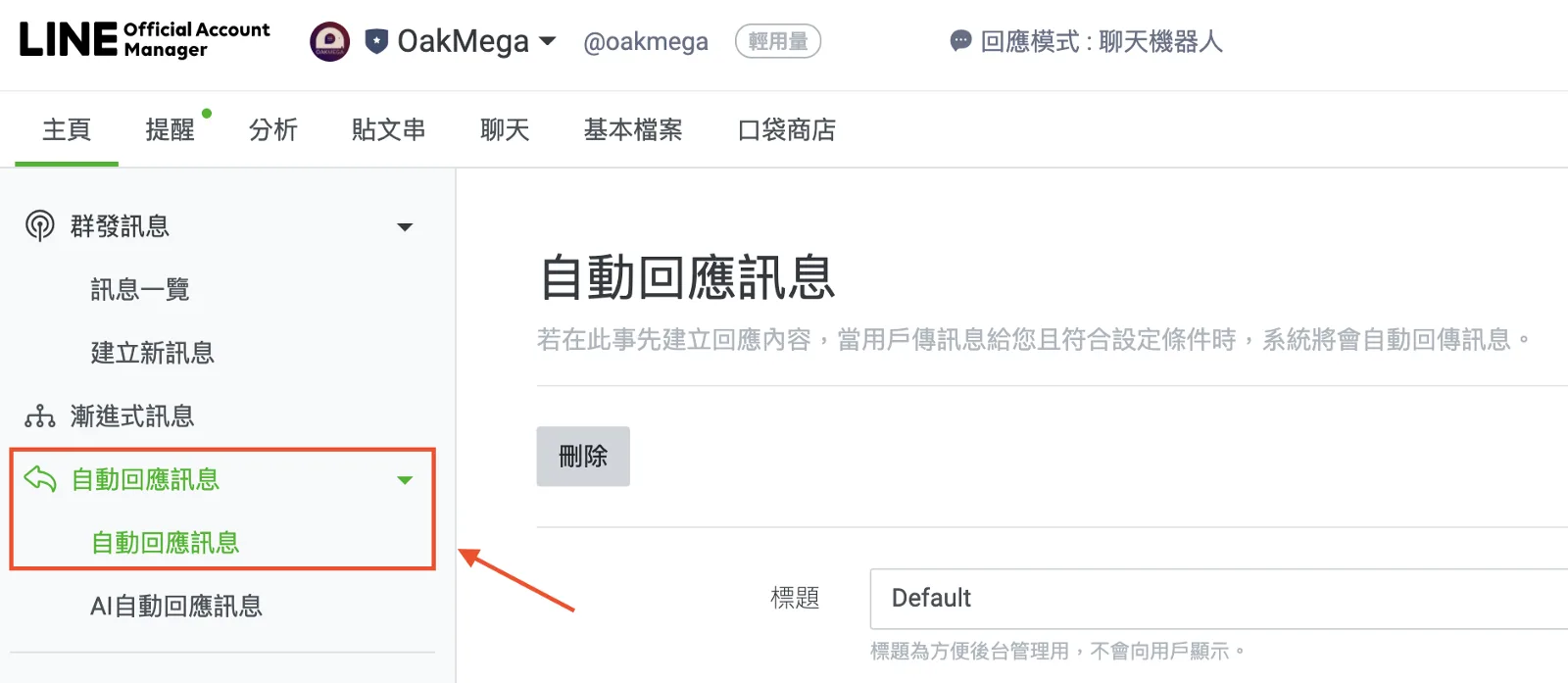
Pertama, pergi ke LINE Official Account Manager. Di menu sebelah kiri skrin, cari dan klik “Auto-response messages” (mesej balasan automatik) untuk mula menetapkan.
Langkah 2: Tetapan asas balasan automatik
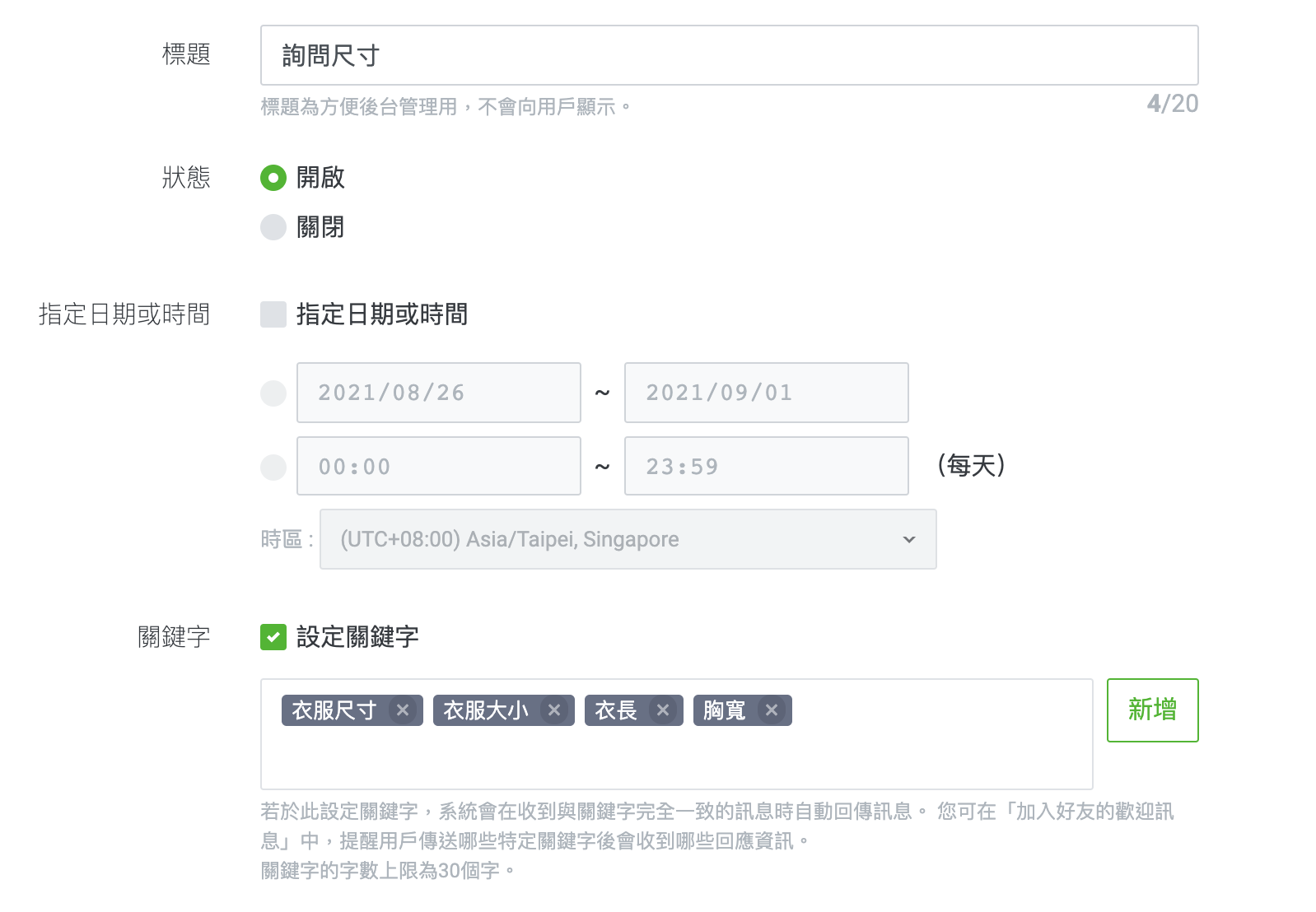
Mulakan dengan memberi tajuk kepada balasan automatik, supaya mudah mengurus balasan mana yang menjawab soalan mana.
- Status: hidupkan.
- Tarikh atau masa tertentu: anda boleh memilih supaya balasan ini hanya aktif pada masa tertentu. Jika tidak dipilih, ia boleh dicetuskan pada bila-bila masa.
- Kata kunci: apabila pengguna menaip perkataan berkaitan, mesej yang sesuai akan dibalas secara automatik.
Langkah 3: Tetapkan kandungan mesej balasan
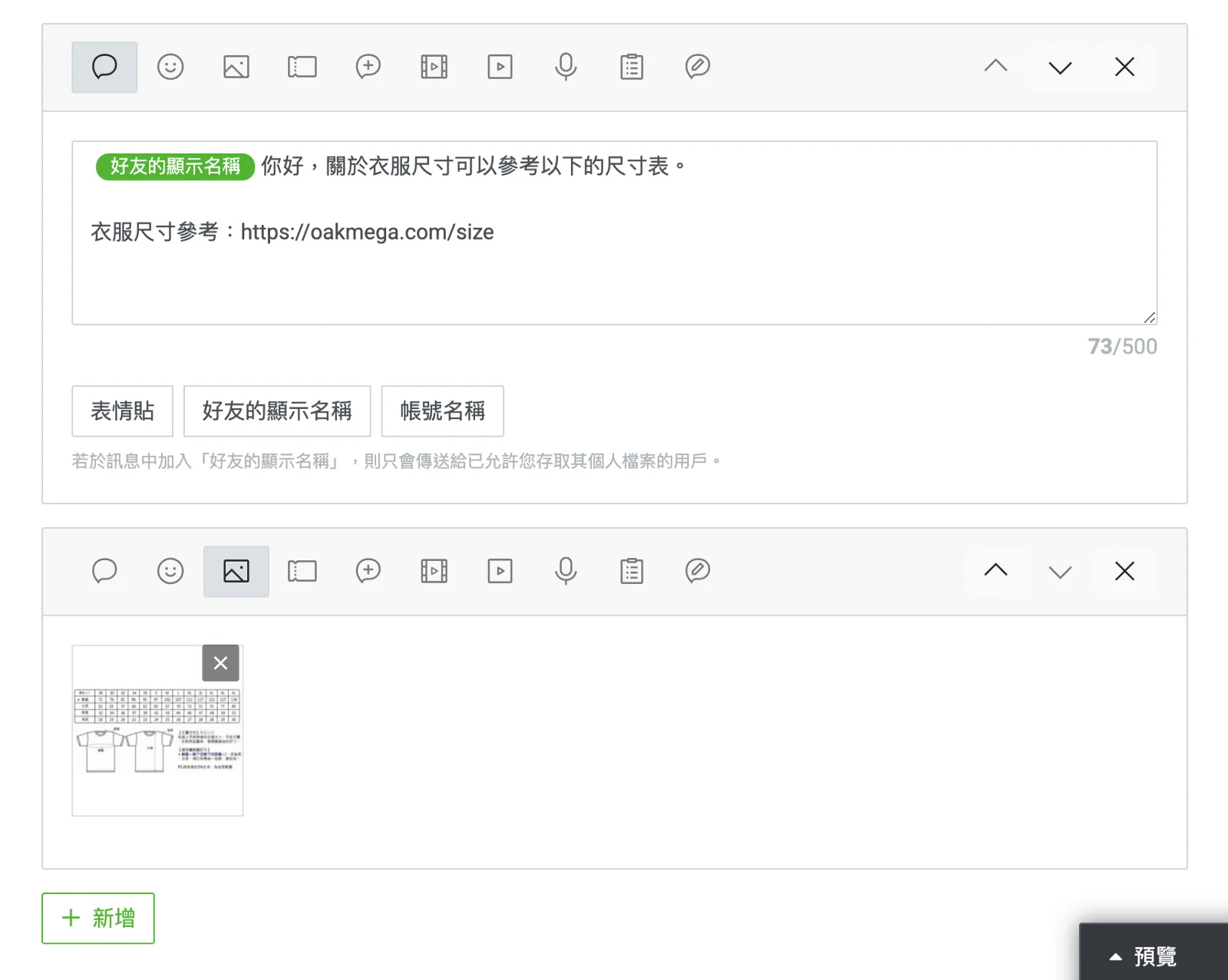
Selepas tetapan asas selesai, tetapkan kandungan mesej balasan automatik. Setiap balasan boleh mengandungi maksimum 5 mesej. Klik “+ Add” di penjuru kiri bawah skrin untuk menambah mesej.
Tip LINE: Cuba masukkan “nama paparan rakan” dalam balasan supaya terasa lebih mesra.
Langkah 4: Pratonton kandungan mesej
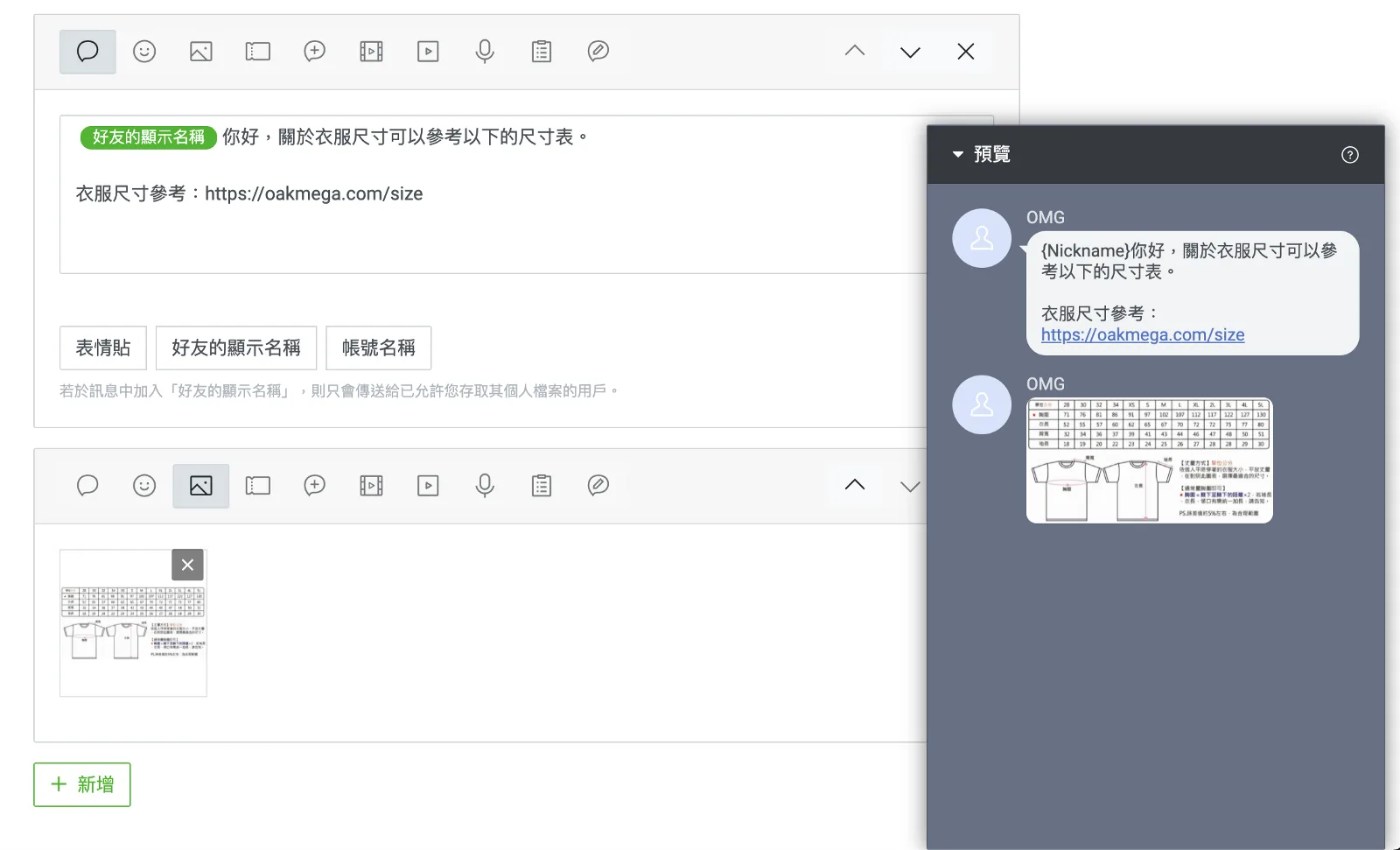
Setelah kandungan mesej siap, anda boleh membuat pratonton dengan pantas di sebelah kanan skrin. Ia sama seperti yang akan diterima oleh rakan LINE.
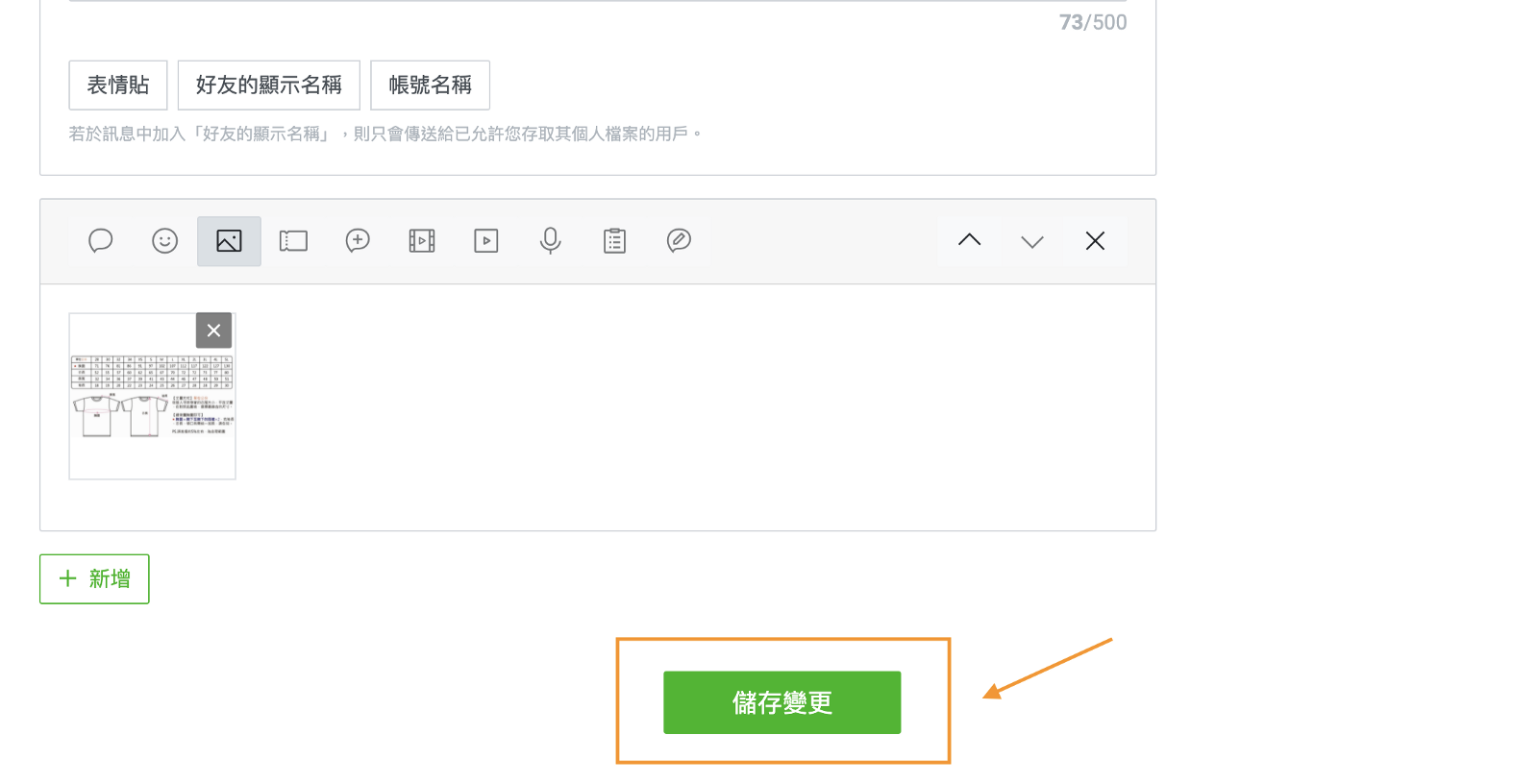
Akhir sekali, klik “Save changes” (simpan perubahan), dan balasan automatik anda sudah siap!
Selepas panduan ini, adakah anda lebih jelas tentang cara LINE Official Account membalas mesej rakan secara automatik?
Mahu tahu lebih lanjut tentang cara mengurus LINE? Apakah langkah seterusnya selepas membuka LINE Official Account? Bagaimana hendak mengubah maklumat jenama di skrin pengurusan? Lawati LINE Official Account OakMega untuk lebih banyak kandungan tentang LINE, atau ikuti “Panduan Lengkap LINE OakMega” yang mengajar cara membina LINE Official Account jenama anda dari awal hingga lengkap.