Claude Code × Telegram: กุ้งมังกร Claude ทำงานให้บอสได้ทุกที่ทุกเวลาแล้ว T_T
ด้วย Claude Code Channels คุณสั่งงาน Claude Code ในเครื่องของตัวเองผ่าน Telegram ได้จากทุกที่ ไล่บั๊กระหว่างเดินทาง ทำรายงาน ค้นข้อมูล และรับแจ้งเตือนเมื่องานเสร็จ บทความนี้จะพาตั้งค่าทีละขั้นตอน
 Khan LeeCTO

สารบัญ
Claude Code คืออะไร?
- Claude Code คือเครื่องมือเขียนโค้ดด้วย AI ของ Anthropic เข้าใจ codebase ทั้งหมดของคุณ แก้ไฟล์ และรันคำสั่งได้ ใช้ได้ทั้งใน Terminal, VS Code และแอปเดสก์ท็อป
- Claude Code Channels คือสะพานสื่อสารอีกชั้นที่อยู่บนนั้น ทำหน้าที่เชื่อม Telegram Bot เข้ากับ Claude Code session ในเครื่องของคุณ
พูดง่าย ๆ คือ เปลี่ยนคอมพิวเตอร์ของคุณให้เป็นแรงงาน AI ที่สั่งงานจากระยะไกลได้ตลอดเวลา
Step 0: เตรียมตัวก่อนเริ่ม
ก่อนเริ่ม เช็กสิ่งเหล่านี้ก่อน:
- มีคอมพิวเตอร์ที่ติดตั้ง Claude Code แล้ว
- สมัคร Claude Code แบบเสียเงินแล้ว สายฟรีใช้เป็นแรงงาน 24 ชั่วโมงไม่ได้นะ!
- Claude Code ต้องเป็นเวอร์ชันสูงกว่า 2.1.80 ถ้าติดตั้งก่อนวันที่ 20 มี.ค. 2026 ส่วนใหญ่ต้องอัปเดต
- มีบัญชี Telegram
อันนี้ผมติดตั้งเมื่อสัปดาห์ที่แล้ว

อันนี้ติดตั้งตอนเขียนบทความ

ถ้าใช้เทอร์มินัลไม่เป็นก็ติดตั้งผ่านหน้าจอกราฟิกไปก่อน แต่ยังไงก็ต้องใช้เทอร์มินัลอยู่ดี สัปดาห์หน้าจะมาสอนแต่งเทอร์มินัลให้สวย ๆ
เตรียมทุกอย่างครบแล้ว ก็เริ่มขั้นตอน Claude Code × Telegram กันได้เลย
Step 1: เปิดเทอร์มินัลแล้วติดตั้ง bun (ไม่รู้เหมือนกันว่าคืออะไร แต่ AI บอกให้ลง)
พิมพ์ในเทอร์มินัล
curl -fsSL https://bun.sh/install | bashจากนั้นปิดเทอร์มินัลแล้วเปิดใหม่อีกครั้ง
Step 2: พิมพ์ claude ในเทอร์มินัลเพื่อเปิด Claude Code CLI แล้วใส่คำสั่งนี้
/plugin install telegram@claude-plugins-official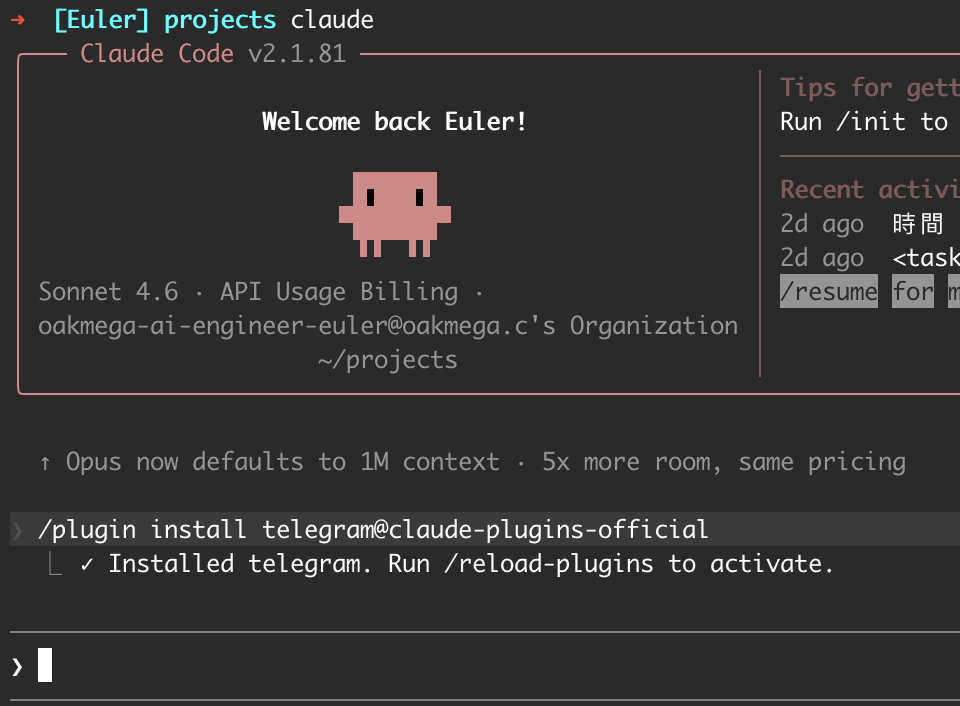
Step 3: สร้าง Telegram Bot
เปิด Telegram ค้นหา @BotFather แล้วเริ่มแชต
ส่ง:
/newbotBotFather จะถามคุณสองอย่าง:
- Name (ชื่อที่แสดง) — มีเว้นวรรคได้ เช่น My Claude Assistant
- Username (ชื่อบัญชี) — ต้องลงท้ายด้วย bot เช่น my_claude_bot
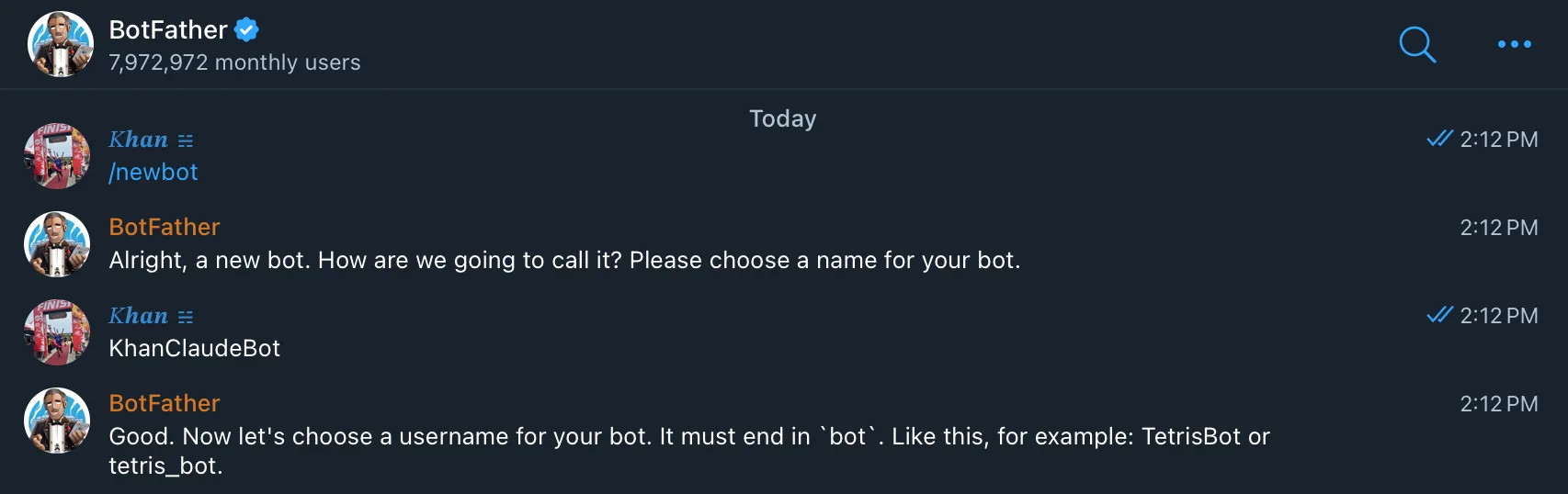
สร้างเสร็จแล้ว BotFather จะให้ Bot Token มาหน้าตาแบบนี้:
123456789:AAHfiqksKZ8WhateverRestOfToken⚠️ Token นี้เทียบเท่า API Key ห้ามแชร์สาธารณะ
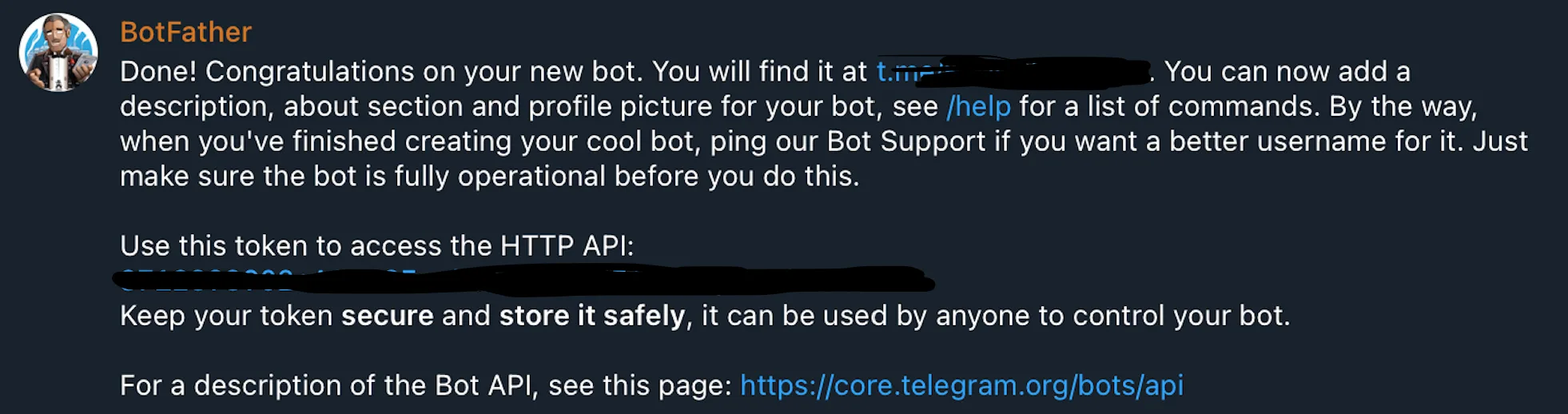
Step 4: ตั้งค่าตัวแปรสภาพแวดล้อมและการเชื่อมต่อ Telegram
กลับไปที่ Claude Code CLI แล้วรัน:
/telegram:configure 123456789:AAHfiqksKZ8...เปลี่ยนสตริงด้านหลังเป็น Token ของคุณเอง
แล้ว Claude ก็จะพาตั้งค่าทีละขั้นอย่างใส่ใจ
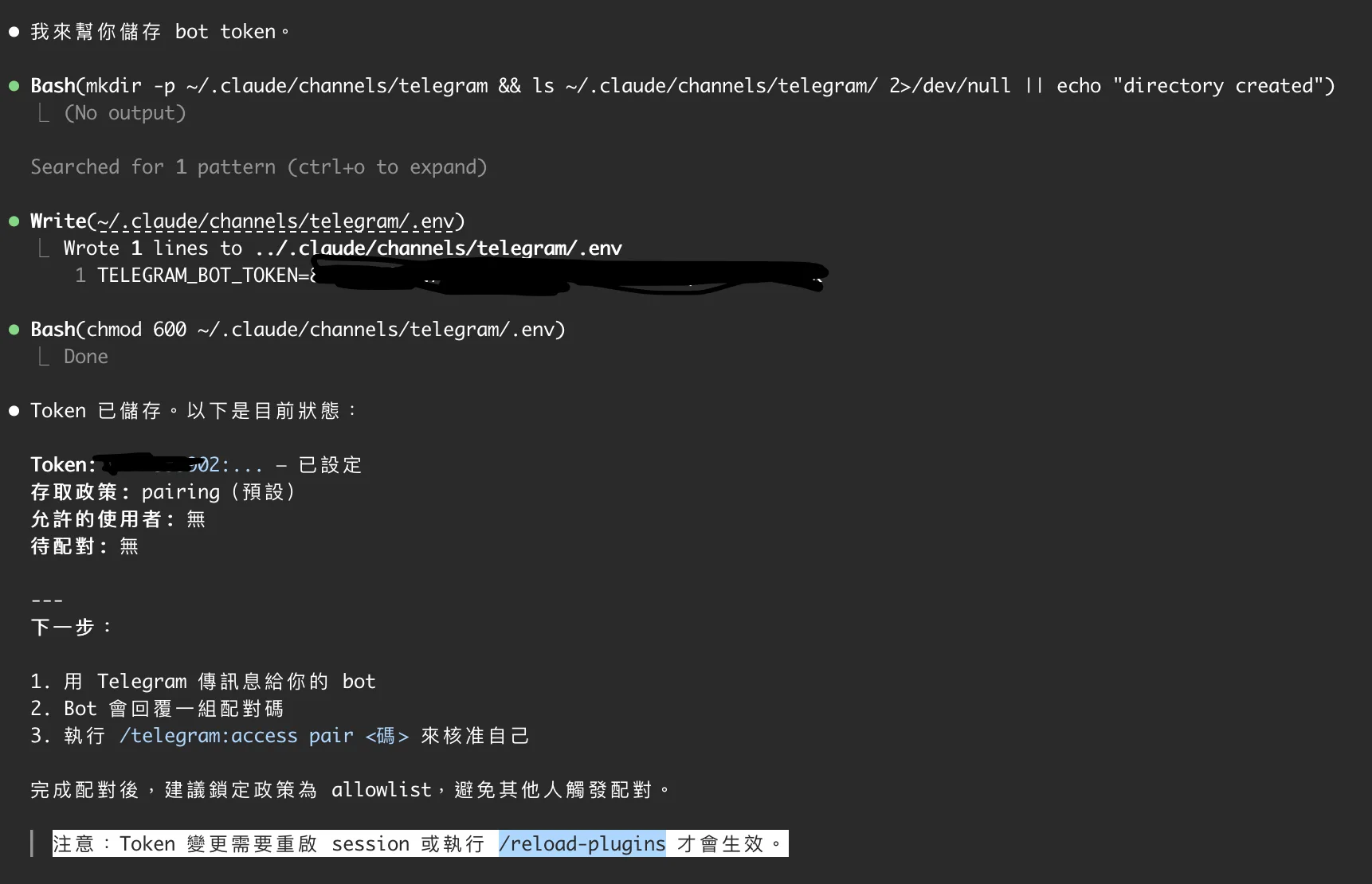
แล้วผมก็เจอหลุมพราง Telegram ไม่ตอบอะไรเลย
ผมเลยบอก Claude ว่าตั้งค่าครบทุกอย่างแล้วนะ มันก็จะช่วยเช็กว่า bun จากขั้นแรกติดตั้งและรันอยู่หรือเปล่า แล้วบอกให้รีสตาร์ต session ของ Claude ที่เปิดอยู่ด้วยวิธีนี้
Step 5: รีสตาร์ต Claude CLI ในโหมด Channels
ออกจาก session ปัจจุบัน แล้วเปิดใหม่ในเทอร์มินัลด้วยคำสั่งนี้:
claude --channels plugin:telegram@claude-plugins-official⚠️ ต้องใส่พารามิเตอร์ --channels เสมอ ไม่งั้น Bot จะไม่เชื่อมต่อ
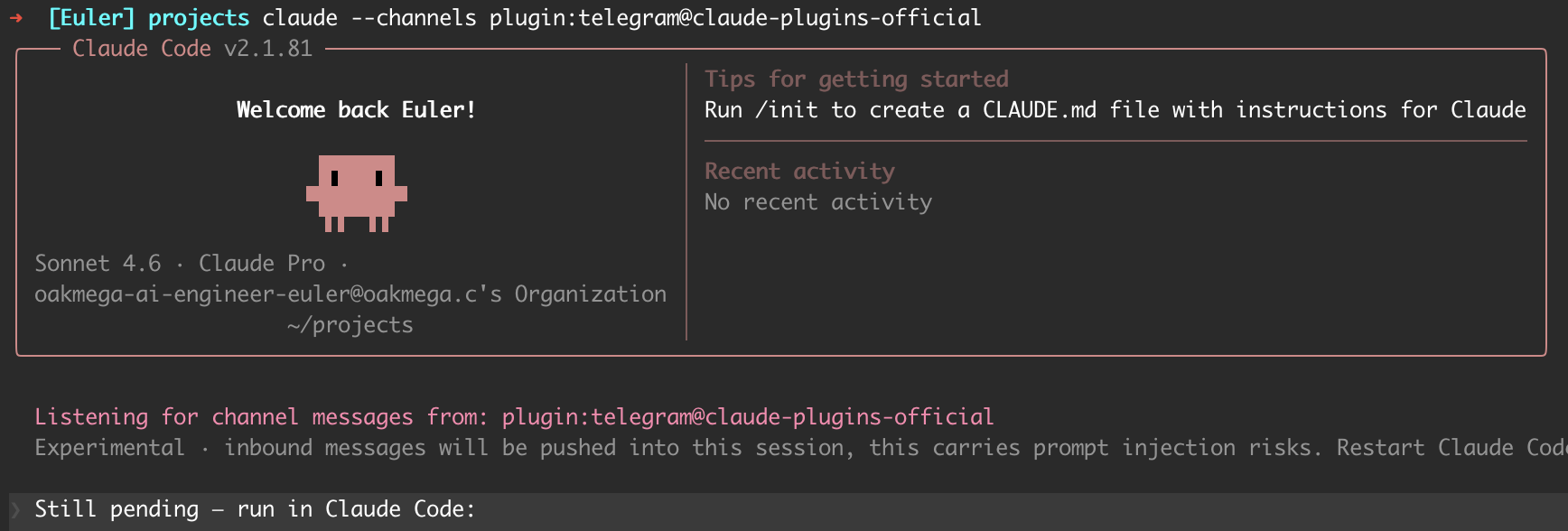
Step 6: จับคู่ (Pairing)
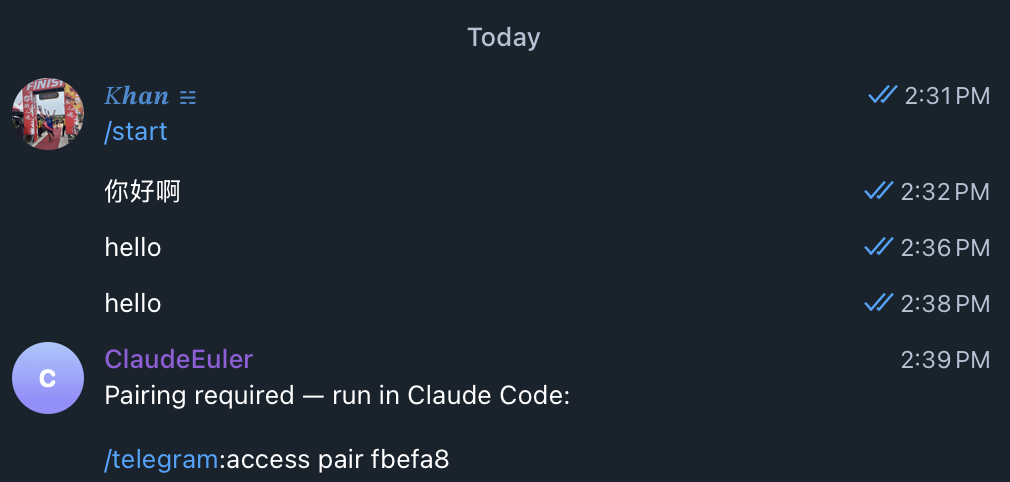
เมื่อ Claude Code ทำงานแล้ว เปิด Telegram แล้วส่งข้อความหา Bot ที่เพิ่งสร้าง
Bot จะตอบกลับด้วยรหัสจับคู่ 6 ตัวอักษร เช่น A3F9KL
กลับไปที่ Claude Code session แล้วพิมพ์:
/telegram:access pair A3F9KLจับคู่สำเร็จแล้ว ข้อความ Telegram ถัดไปของคุณจะส่งถึง Claude Code ทันที
Step 7: กลับไปที่ Claude Code CLI เพื่อล็อกสิทธิ์การเข้าถึง
จับคู่เสร็จแล้ว แนะนำให้เปลี่ยนเป็นโหมด allowlist ทันที
เพื่อกันไม่ให้คนแปลกหน้ามาสั่ง Bot ของคุณ:
/telegram:access policy allowlistแบบนี้จะมีแค่บัญชีที่จับคู่แล้วเท่านั้นที่คุยกับ Bot ได้
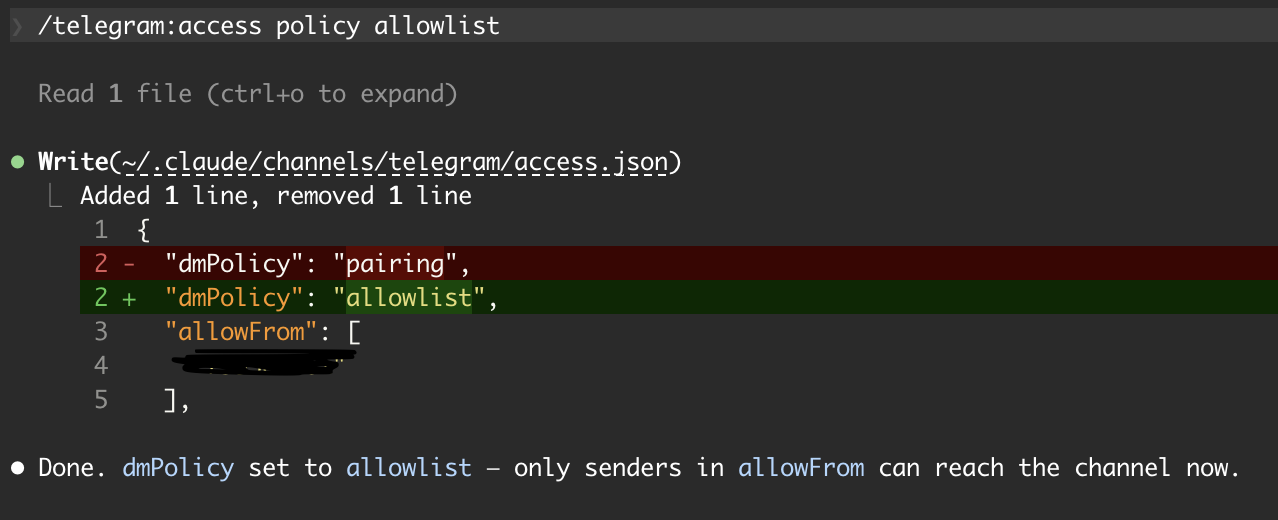
เสร็จแล้ว!!!!! ตั้งค่าเรียบร้อย แล้วไงต่อ?
สิ่งที่ทำได้ก็ประมาณนี้:
งานพัฒนา
คุณ: ช่วยดูบั๊กบรรทัด 43
ใน views.py หน่อย
Claude: [วิเคราะห์โค้ด
และเสนอวิธีแก้]

คุณ: เพิ่มฟิลด์ profile
ให้ User ใน models.py
Claude: [แก้ไฟล์
แล้วแจ้งว่าเสร็จ]
ค้นหาและสรุป
คุณ: โปรเจกต์นี้มี TODO
ที่ยัง open อยู่กี่อัน?
คุณ: summarize
git commit 5 อันล่าสุด
แจ้งความคืบหน้า
งานที่ใช้เวลานาน (build, test, deploy)
สั่งให้ Claude แจ้งเมื่อเสร็จได้เลย ไม่ต้องนั่งเฝ้า Terminal
ส่งรูปภาพและไฟล์แนบ
- รูปภาพ: ส่งใน Telegram ได้เลย Claude รับแล้ววิเคราะห์ได้
- ไฟล์: กดค้าง → “Send as File” เพื่อส่งไฟล์ต้นฉบับ (ไม่บีบอัด)
- รูปที่ได้รับจะถูกบันทึกอัตโนมัติไว้ที่ ~/.claude/channels/telegram/inbox/
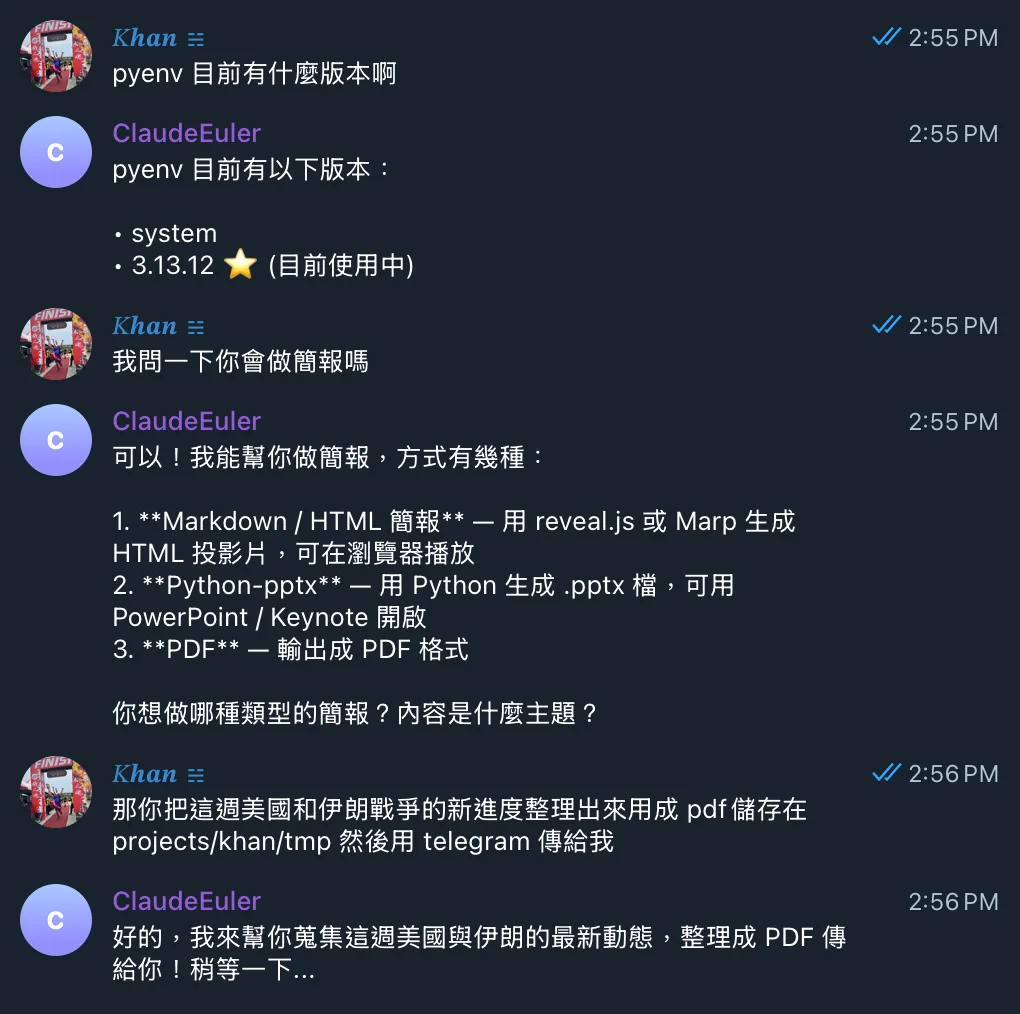
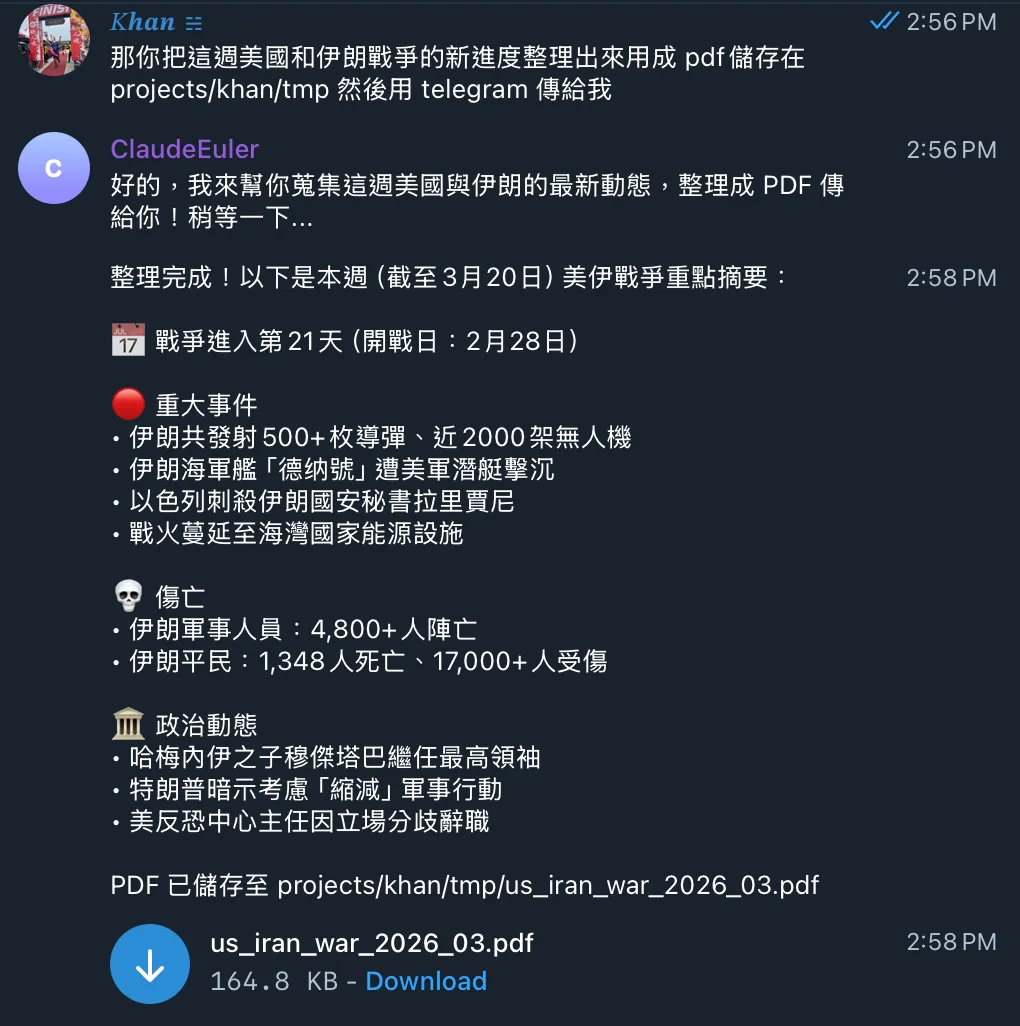
เท่านี้ก็ทำงานไปพร้อมกับปีนเขา เล่นเซิร์ฟ หรือแข่งไตรกีฬาได้แล้ว ยินดีด้วยทุกคน
ข้อควรรู้
วิธีนี้มีข้อจำกัดบางอย่างที่ควรรู้:
ต่างจาก OpenClaw อย่างไร
ถ้าเคยได้ยินชื่อ OpenClaw ทั้งสองตัวทำงานคล้ายกันในแง่คอนเซปต์ แต่ก็มีจุดต่างอยู่บ้าง: