Claude Code × Telegram: “Tôm hùm” Claude giờ có thể làm việc cho sếp mọi lúc mọi nơi T_T
Với Claude Code Channels, bạn có thể điều khiển Claude Code trên máy mình từ xa qua Telegram: tra bug trên đường đi làm, làm báo cáo, tra cứu thông tin, nhận thông báo khi xong việc. Bài viết này hướng dẫn bạn cài đặt từng bước.
 Khan LeeCTO

Mục lục
Claude Code là gì?
- Claude Code là công cụ lập trình AI của Anthropic, có thể hiểu toàn bộ codebase, chỉnh sửa tệp và chạy lệnh, dùng được trên Terminal, VS Code lẫn ứng dụng desktop.
- Claude Code Channels là lớp cầu nối liên lạc phía trên, kết nối Telegram Bot với Claude Code session trên máy của bạn.
Về bản chất: biến máy tính của bạn thành một “công nhân AI” có thể điều khiển từ xa bất cứ lúc nào.
Step 0: Chuẩn bị
Trước khi bắt đầu, hãy kiểm tra vài điều:
- Bạn có một máy tính đã cài Claude Code
- Bạn có gói trả phí của Claude Code, dân dùng free thì không có “công nhân 24 giờ” đâu nhé!
- Phiên bản Claude Code phải lớn hơn 2.1.80; nếu bạn cài trước ngày 20/3/2026 thì gần như chắc chắn phải cập nhật.
- Bạn có tài khoản Telegram
Bản tôi cài tuần trước

Bản tôi cài lúc viết bài

Không rành terminal thì cứ cài bằng giao diện đồ họa, nhưng sớm muộn gì bạn cũng phải dùng terminal thôi. Tuần sau tôi sẽ hướng dẫn mọi người làm terminal thật đẹp.
Chuẩn bị xong hết, chúng ta bắt đầu quy trình Claude Code × Telegram.
Step 1: Mở terminal và cài bun (tôi cũng không biết nó là gì, nhưng AI bảo cài)
Nhập vào terminal
curl -fsSL https://bun.sh/install | bashSau đó đóng terminal rồi mở lại
Step 2: Gõ claude trong terminal để mở Claude Code CLI, rồi nhập lệnh sau
/plugin install telegram@claude-plugins-official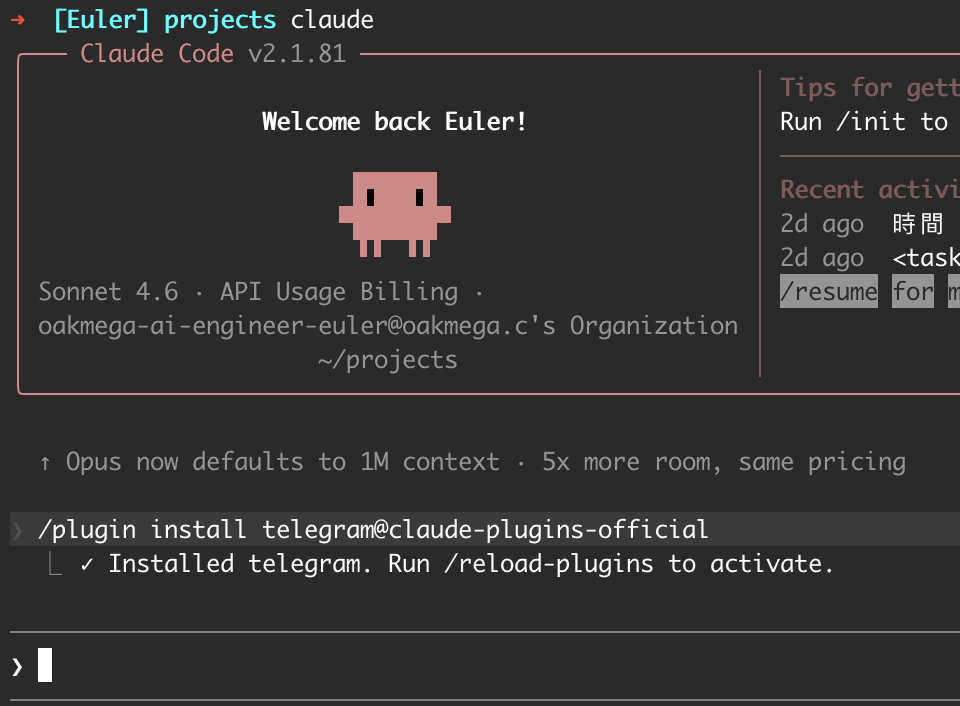
Step 3: Tạo Telegram Bot
Mở Telegram, tìm @BotFather và bắt đầu trò chuyện.
Gửi:
/newbotBotFather sẽ hỏi bạn hai điều:
- Name (tên hiển thị) — được có dấu cách, ví dụ: My Claude Assistant
- Username (tên tài khoản) — phải kết thúc bằng bot, ví dụ: my_claude_bot
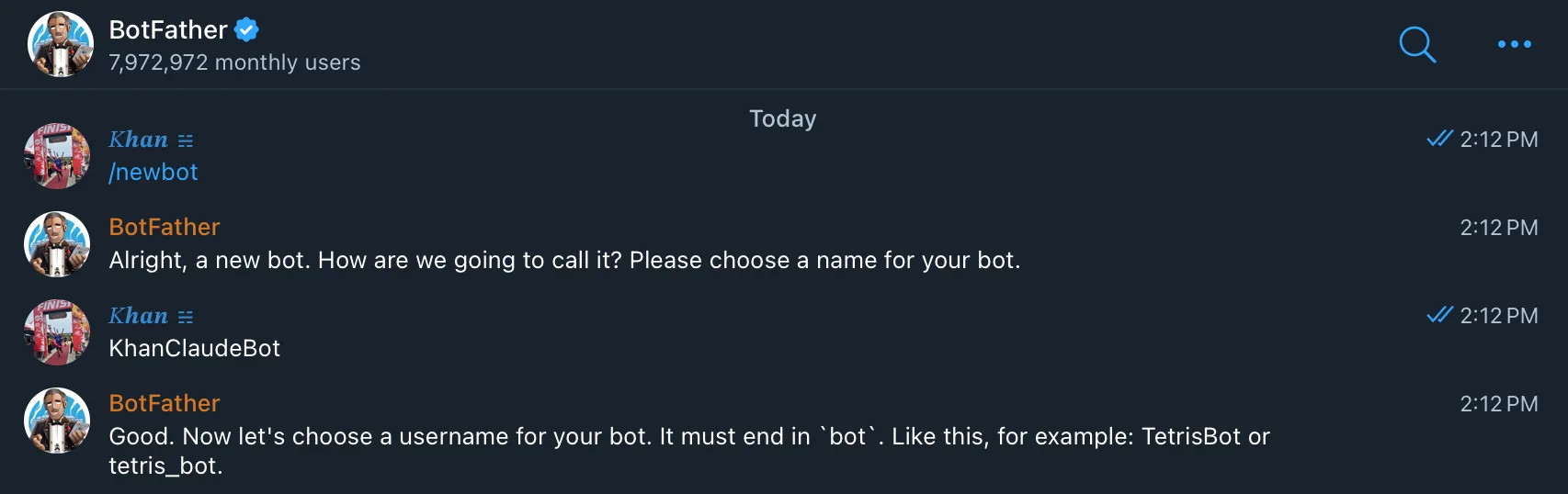
Tạo xong, BotFather sẽ cấp cho bạn một Bot Token trông như sau:
123456789:AAHfiqksKZ8WhateverRestOfToken⚠️ Token này tương đương API Key, đừng chia sẻ công khai
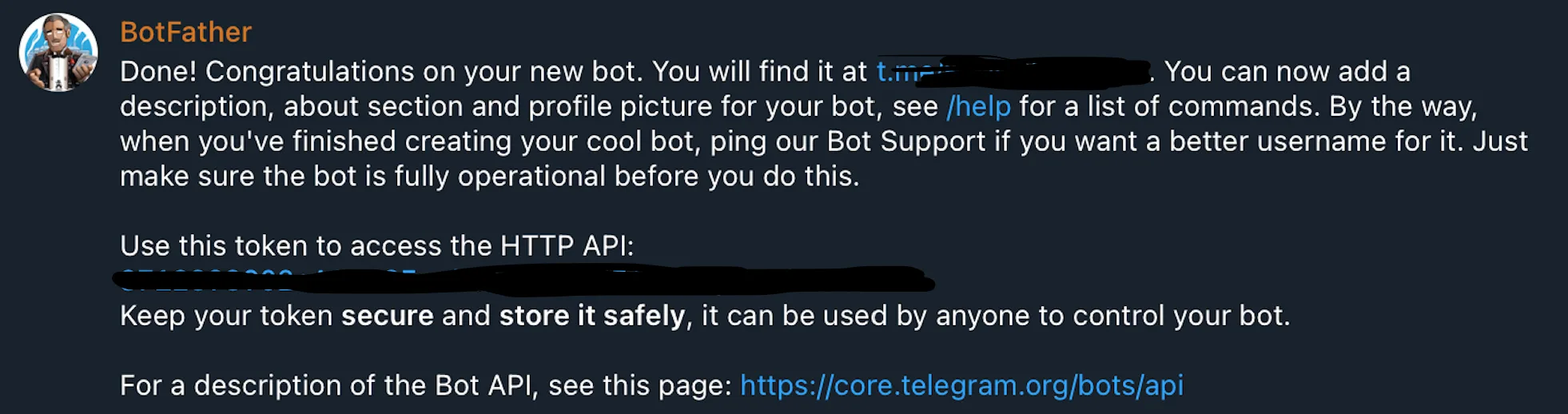
Step 4: Thiết lập biến môi trường và kết nối Telegram
Quay lại Claude Code CLI và chạy:
/telegram:configure 123456789:AAHfiqksKZ8...Thay chuỗi phía sau bằng Token của bạn.
Claude sẽ chu đáo hướng dẫn bạn từng bước
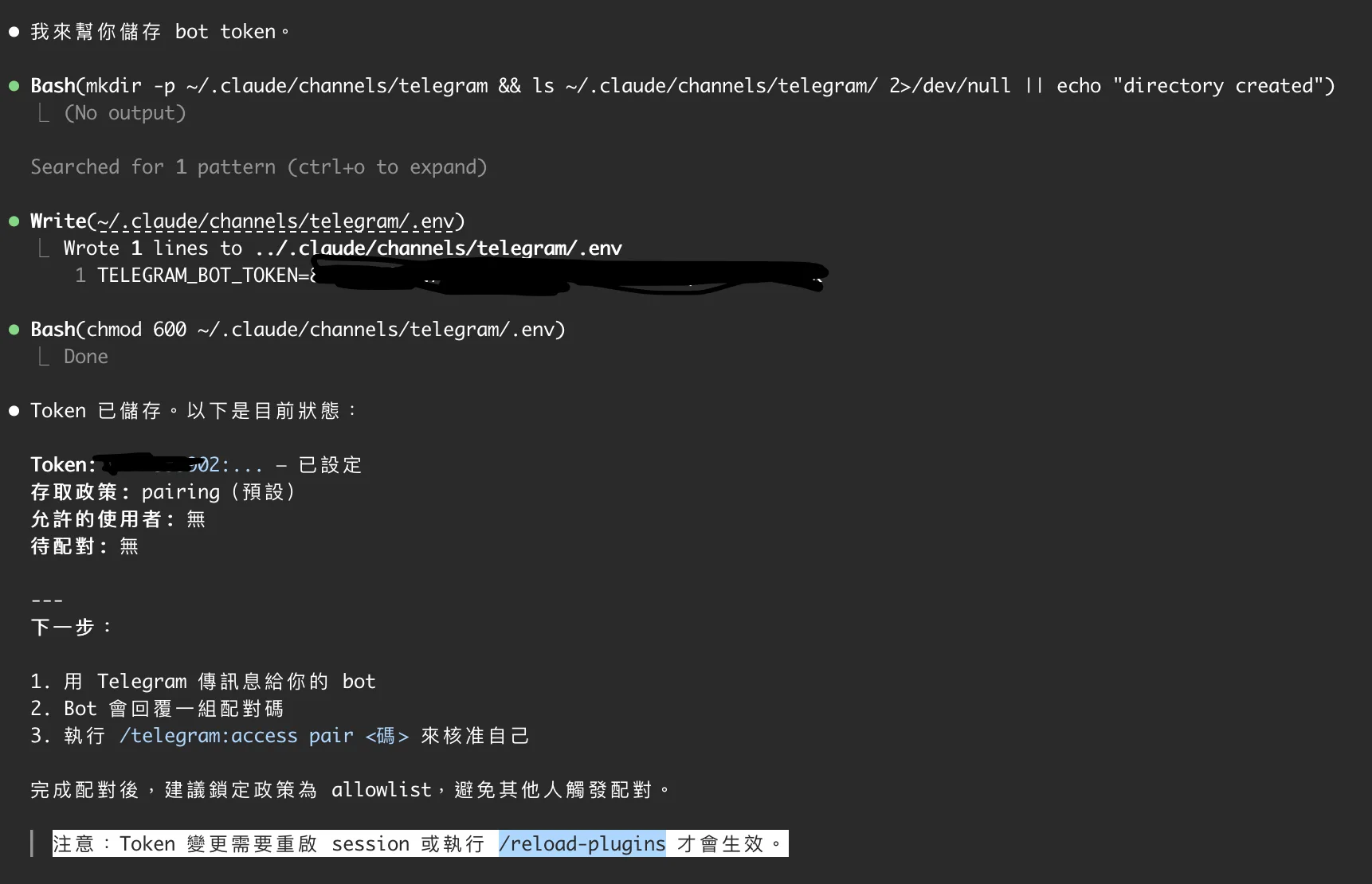
Và rồi tôi dính “mìn”: Telegram không hề trả lời
Tôi bảo Claude là mình đã làm đúng hết, nó sẽ kiểm tra giúp bun ở bước 1 đã cài và chạy chưa, rồi bảo bạn khởi động lại phiên Claude hiện tại theo cách sau
Step 5: Khởi động lại Claude CLI ở chế độ Channels
Thoát session hiện tại, rồi khởi động lại trong terminal bằng lệnh:
claude --channels plugin:telegram@claude-plugins-official⚠️ Bắt buộc thêm tham số --channels, nếu không Bot sẽ không kết nối
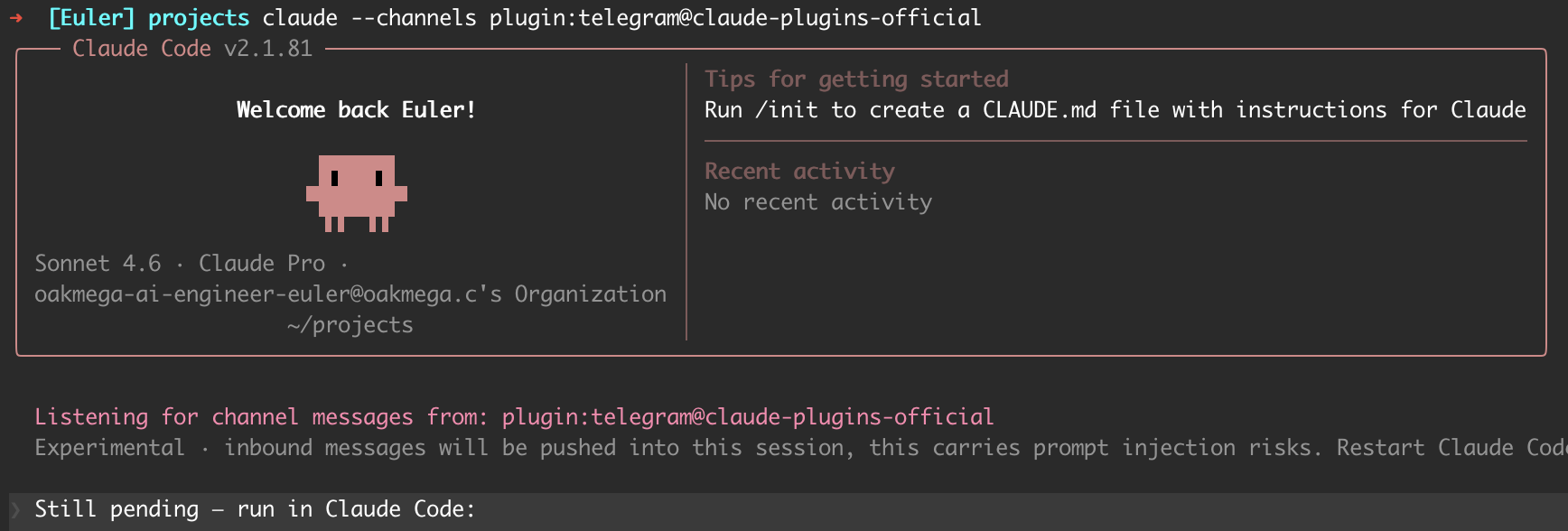
Step 6: Ghép nối (Pairing)
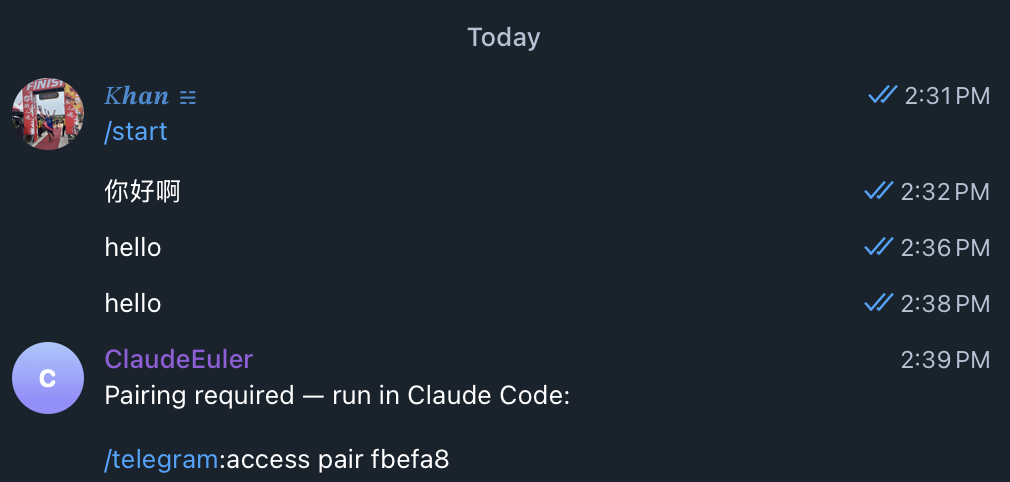
Sau khi Claude Code khởi động, mở Telegram và nhắn trực tiếp cho Bot bạn vừa tạo.
Bot sẽ trả về mã ghép nối gồm 6 ký tự, ví dụ: A3F9KL
Quay lại Claude Code session và nhập:
/telegram:access pair A3F9KLGhép nối xong, tin nhắn Telegram tiếp theo của bạn sẽ được gửi tới Claude Code.
Step 7: Quay lại Claude Code CLI để khóa quyền truy cập
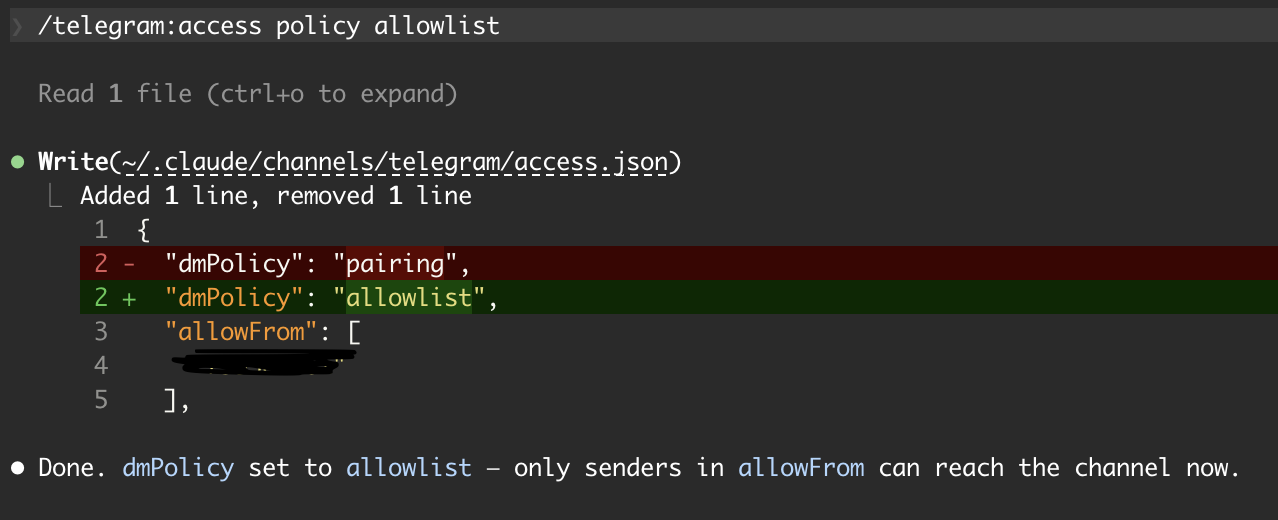
Ghép nối xong, nên chuyển ngay sang chế độ allowlist
để người lạ không thể kích hoạt Bot của bạn:
/telegram:access policy allowlistNhư vậy chỉ những tài khoản đã ghép nối mới tương tác được với Bot.
Xong rồi!!!!! Cài đặt xong, rồi sao nữa?
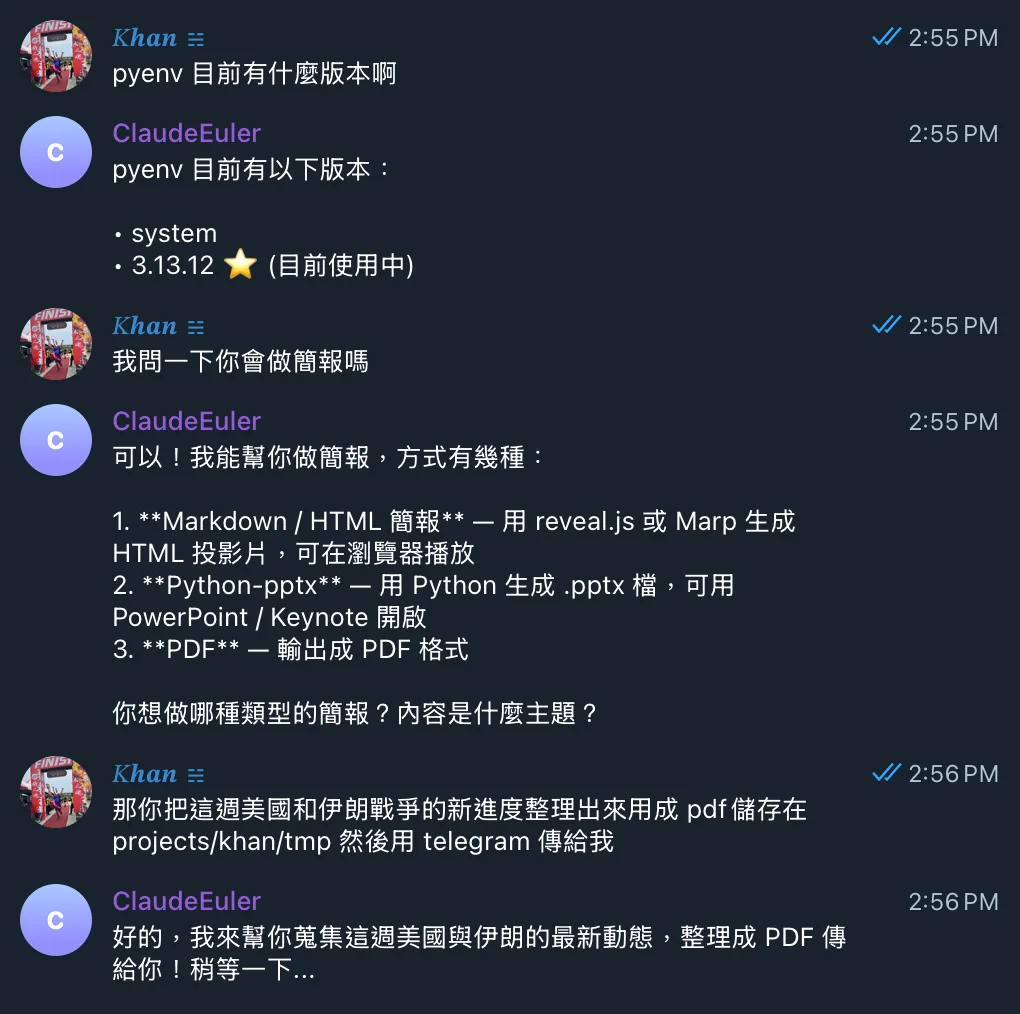
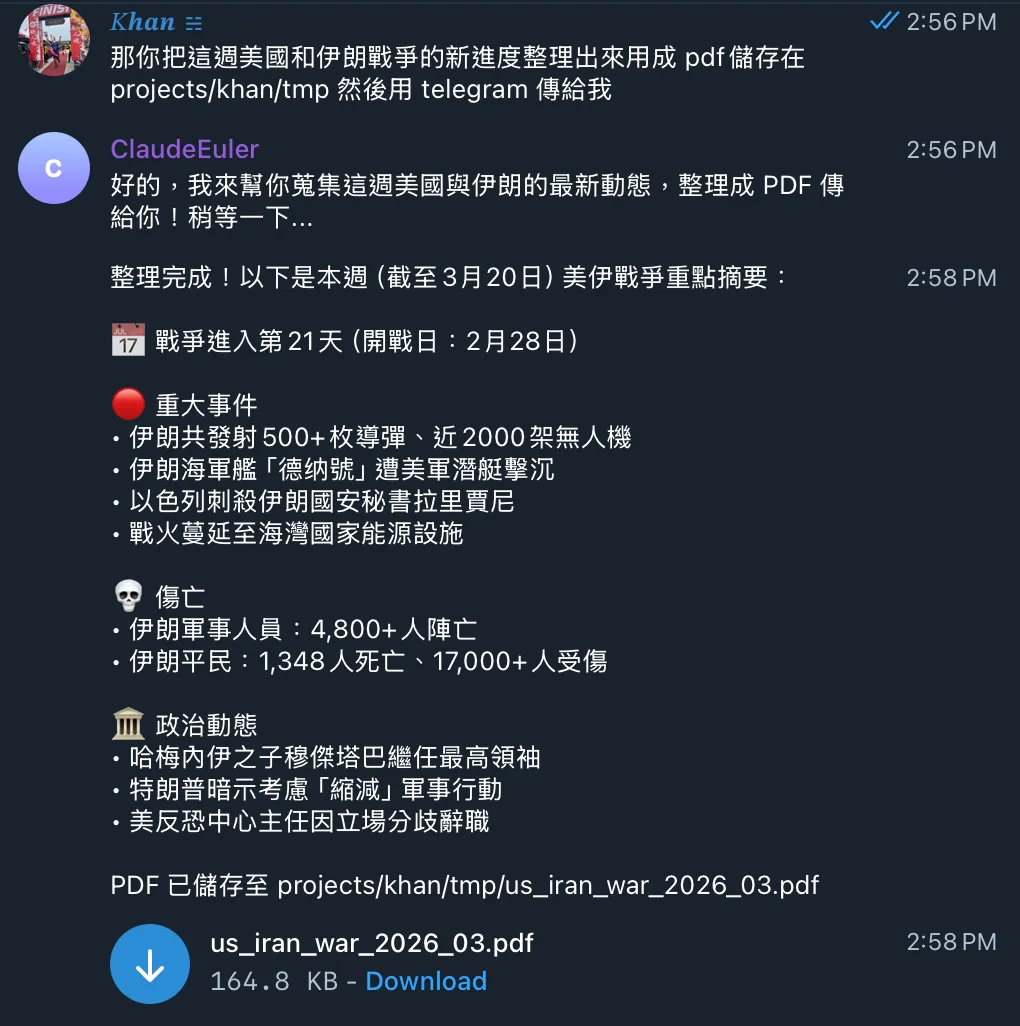
Những việc có thể làm đại khái gồm:
Tác vụ phát triển
Bạn: Xem giúp bug ở
dòng 43 trong views.py
Claude: [Phân tích code,
đề xuất cách sửa]

Bạn: Thêm trường profile
cho User trong models.py
Claude: [Sửa tệp,
báo đã xong]
Tra cứu và tóm tắt
Bạn: Dự án này còn
bao nhiêu TODO đang mở?
Bạn: Tóm tắt 5 git commit
gần nhất
Thông báo tiến độ
Với các tác vụ chạy lâu (build, test, deploy),
có thể bảo Claude chủ động báo khi xong, khỏi phải dán mắt vào Terminal.
Gửi hình ảnh và tệp đính kèm
- Hình ảnh: gửi thẳng trên Telegram, Claude nhận được là phân tích được
- Tệp: nhấn giữ → “Send as File” để gửi tệp gốc (không nén)
- Ảnh nhận được sẽ tự động lưu vào ~/.claude/channels/telegram/inbox/
Xong rồi, giờ bạn có thể vừa leo núi, lướt sóng, chạy ba môn phối hợp vừa làm việc. Chúc mừng mọi người.
Lưu ý
Giải pháp này có vài giới hạn bạn cần biết:
Khác biệt so với OpenClaw
Nếu bạn từng nghe về OpenClaw, hai công cụ có ý tưởng khá giống nhau nhưng vẫn có vài điểm khác: