Claude Code × Telegram:Claude ロブスターがいつでもどこでも社長のために働けるようになりました(泣)
Claude Code Channels を使えば、ローカルの Claude Code を Telegram から遠隔操作できます。通勤中のバグ調査、レポート作成、情報検索、タスク完了の通知まで。この記事では設定方法を一つずつ丁寧に解説します。
 Khan LeeCTO

目次
Claude Code とは?
- Claude Code は Anthropic の AI コーディングツールです。codebase 全体を理解し、ファイルの編集やコマンドの実行ができ、Terminal、VS Code、デスクトップアプリのどれでも動きます。
- Claude Code Channels は、その上に載る通信ブリッジで、Telegram Bot とローカルの Claude Code セッションをつなぎます。
要するに、あなたの PC を、いつでも遠隔操作できる AI 作業員に変えるということです。
Step 0:事前準備
始める前に、いくつか確認しておきましょう。
- Claude Code をインストールした PC がある
- Claude Code の有料プランに加入している。無料ユーザーは 24時間働く作業員にはなれませんよ!
- Claude Code のバージョンが 2.1.80 より新しいこと。2026/3/20 より前にインストールした場合は、基本的にアップデートが必要です。
- Telegram のアカウントを持っている
こちらは先週インストールしたもの

こちらは記事執筆時にインストールしたもの

ターミナルが苦手なら GUI でインストールすれば大丈夫です。ただ、遅かれ早かれターミナルは使うことになるので、来週はターミナルをきれいに整える方法を紹介します。
準備が整ったら、Claude Code × Telegram の設定を始めましょう。
Step 1:ターミナルを開いて bun をインストール(何なのかは知りませんが、AI に入れろと言われました)
ターミナルに次のように入力します
curl -fsSL https://bun.sh/install | bashその後ターミナルを閉じて、もう一度開きます
Step 2:ターミナルで claude と入力して Claude Code CLI を開き、次のコマンドを入力
/plugin install telegram@claude-plugins-official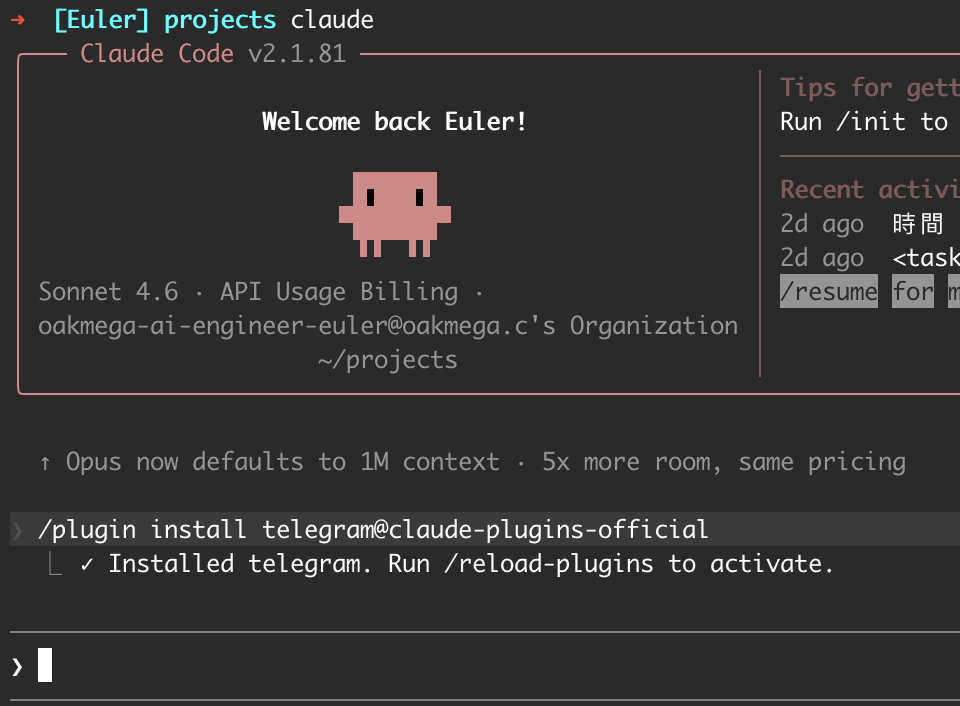
Step 3:Telegram Bot を作成
Telegram を開いて @BotFather を検索し、チャットを始めます。
次のメッセージを送信:
/newbotBotFather から2つ質問されます。
- Name(表示名)— スペース可。例:My Claude Assistant
- Username(ユーザー名)— 末尾は bot にする必要あり。例:my_claude_bot
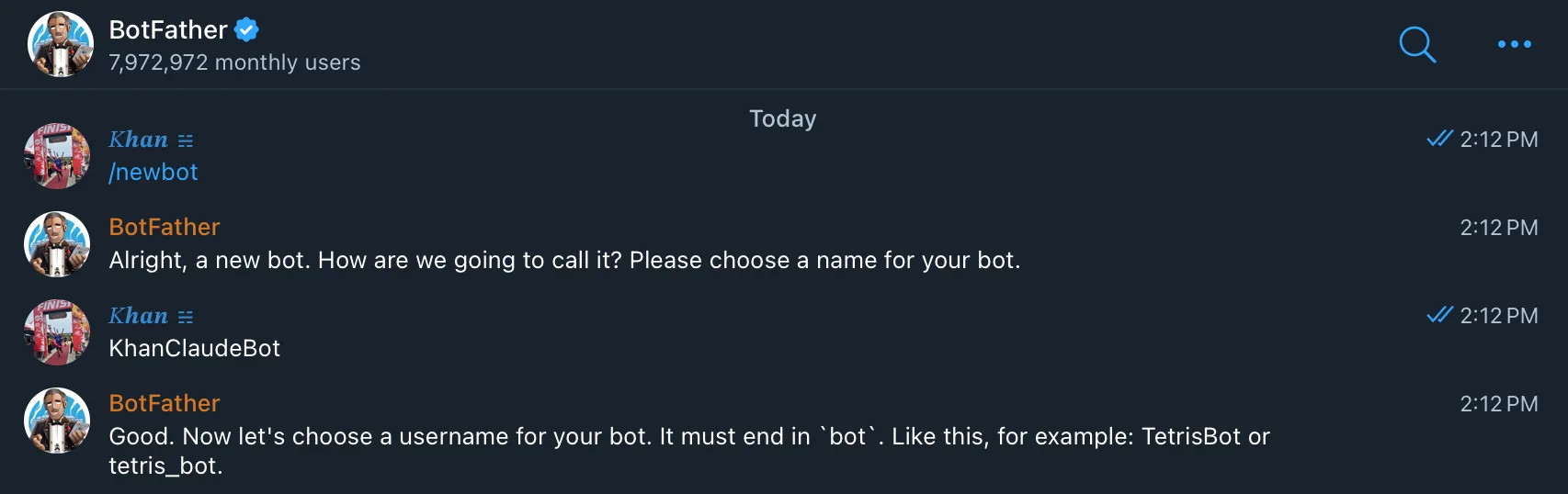
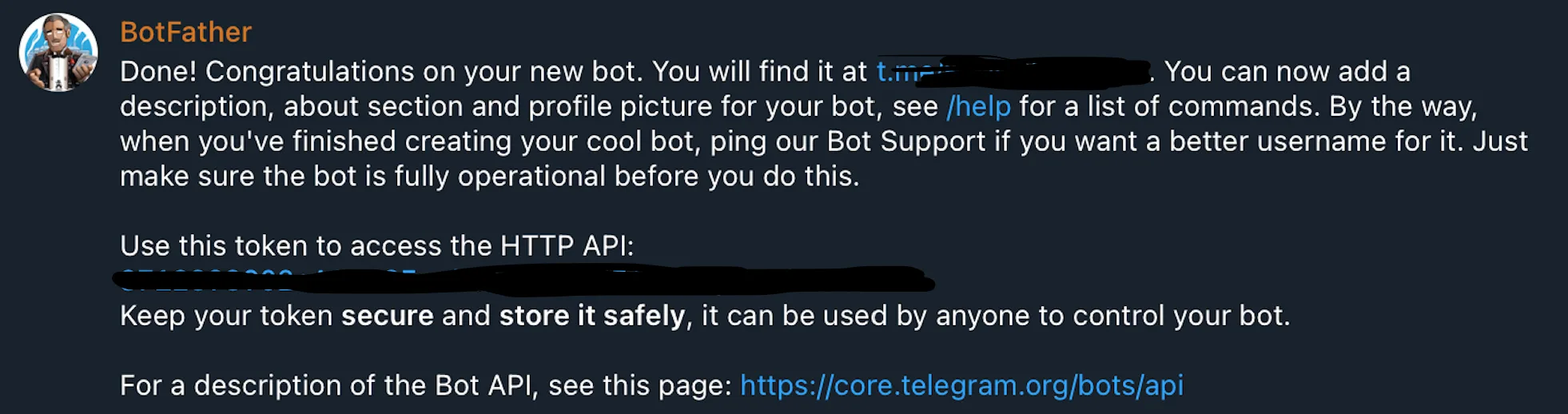
作成が完了すると、BotFather から次のような Bot Token が発行されます。
123456789:AAHfiqksKZ8WhateverRestOfToken⚠️ この Token は API Key と同じです。公開しないでください
Step 4:Telegram の環境変数と接続を設定
Claude Code CLI に戻って実行します。
/telegram:configure 123456789:AAHfiqksKZ8...後ろの文字列は自分の Token に置き換えてください。
あとは Claude が丁寧に一つずつ設定を案内してくれます
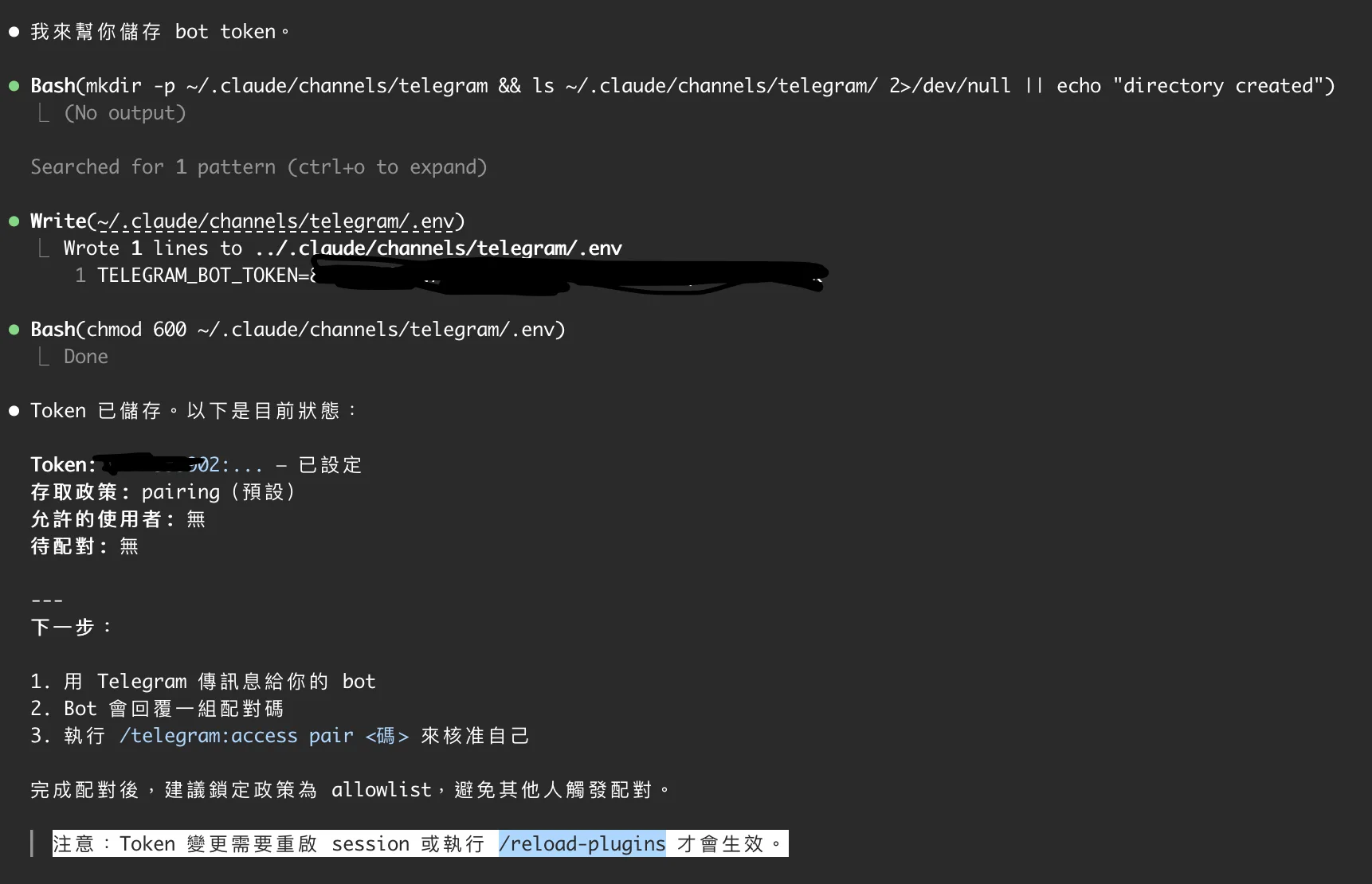
ここで落とし穴に。Telegram がまったく返事をしない
そこで Claude に「ちゃんと設定した」と伝えると、ステップ1の bun がインストールされて動いているかを確認してくれ、今の Claude のセッションを次の方法で再起動するよう指示されます
Step 5:Claude CLI を Channels モードで再起動
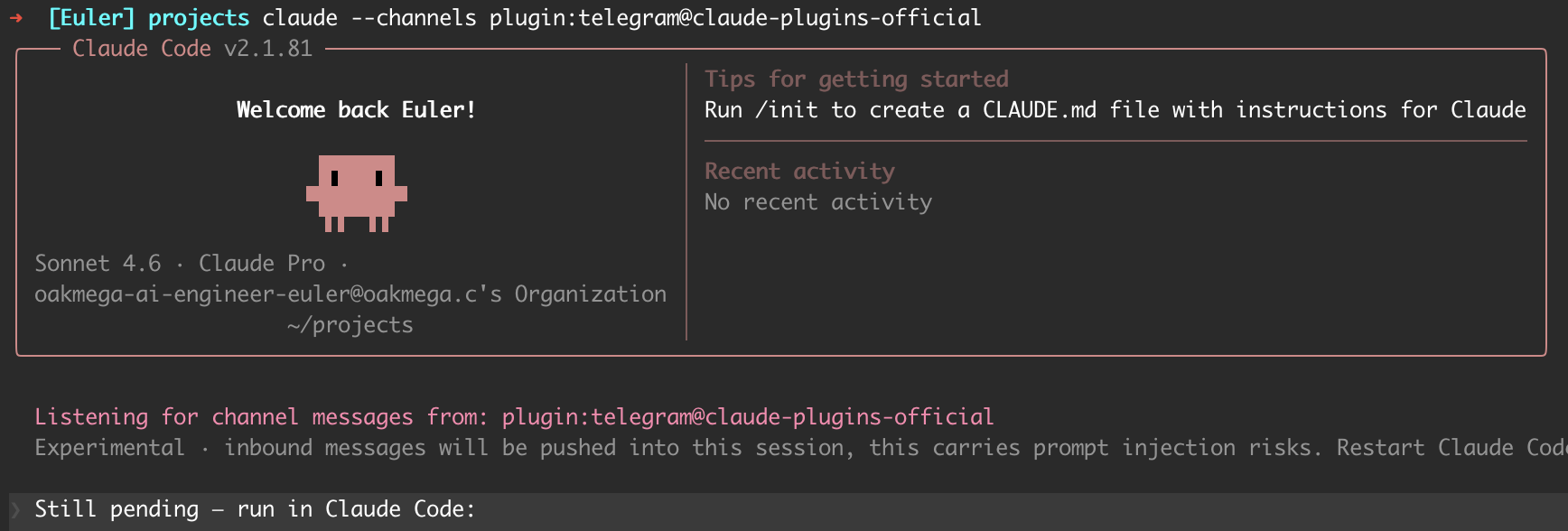
今のセッションを終了し、ターミナルで次のコマンドから起動し直します。
claude --channels plugin:telegram@claude-plugins-official⚠️ --channels オプションを必ず付けてください。付けないと Bot は接続されません
Step 6:ペアリング(Pairing)
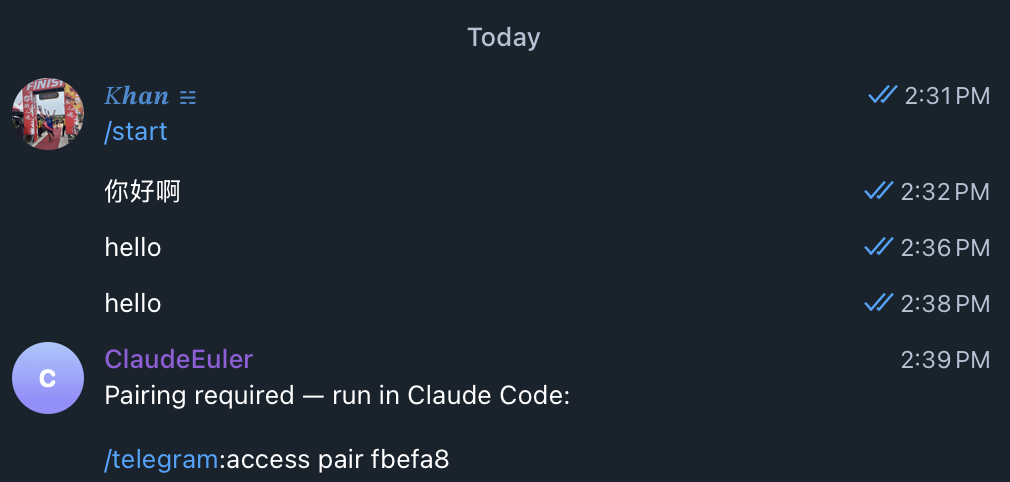
Claude Code が起動したら Telegram を開き、作成したばかりの Bot に直接メッセージを送ります。
Bot から6文字のペアリングコードが返ってきます。例:A3F9KL
Claude Code のセッションに戻って入力します。
/telegram:access pair A3F9KLペアリングが成功すると、次の Telegram メッセージから Claude Code に届くようになります。
Step 7:Claude Code CLI に戻ってアクセス権限を制限
ペアリングが完了したら、すぐに allowlist モードに切り替えて、
知らない人が Bot を動かせないようにしましょう。
/telegram:access policy allowlistこれで、ペアリング済みのアカウントだけが Bot とやり取りできます。
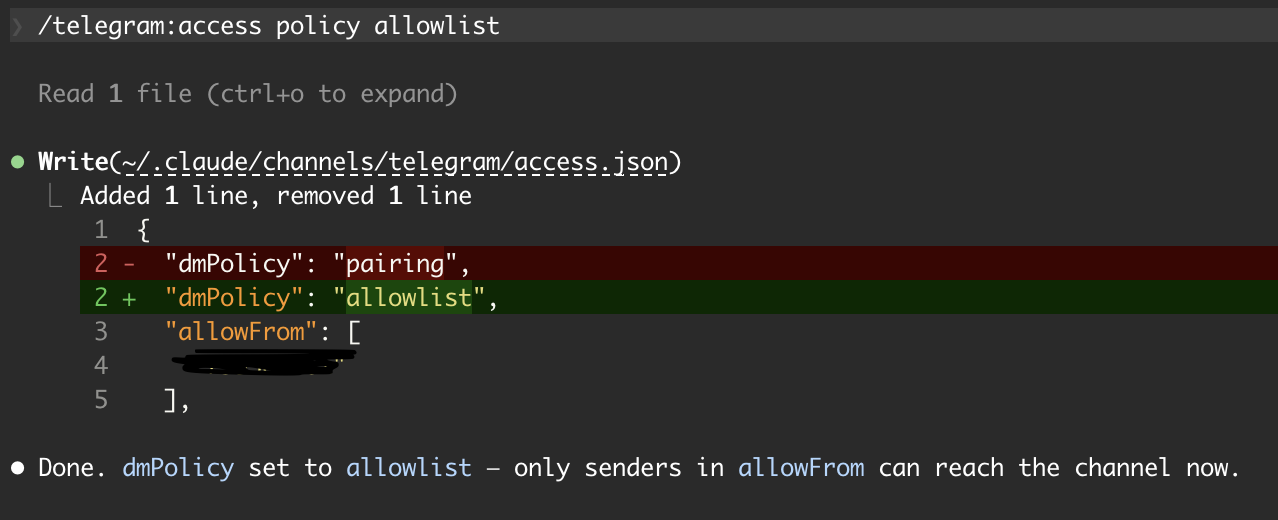
完成!!!!!設定が終わったら、次は?
できることはだいたい次のとおりです。
開発タスク
あなた:views.py の
43 行目のバグを見て
Claude:[コードを分析し、
修正案を提示]

あなた:models.py の User に
profile フィールドを追加して
Claude:[ファイルを修正し、
完了を報告]
検索と要約
あなた:このプロジェクトの
open な TODO はいくつ?
あなた:直近 5 件の
git commit を summarize して
進捗の通知
時間のかかるタスク(build、test、deploy)は、
完了したら Claude から通知してもらえるので、Terminal をずっと見張る必要はありません。
画像と添付ファイルの送信
- 画像:Telegram でそのまま送れば、Claude が受け取って分析できます
- ファイル:長押し →「Send as File」で元ファイルを送信(圧縮なし)
- 受信した画像は自動的に次の場所に保存されます: ~/.claude/channels/telegram/inbox/
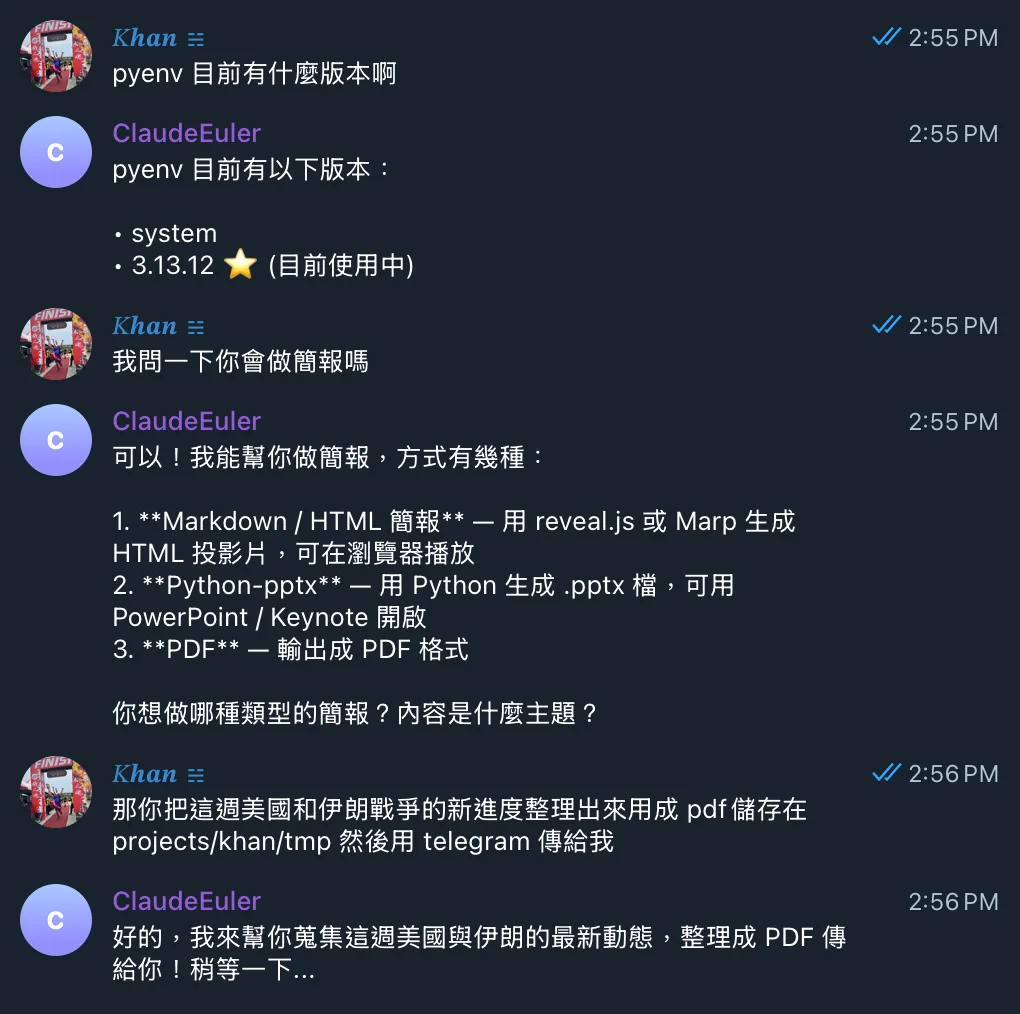
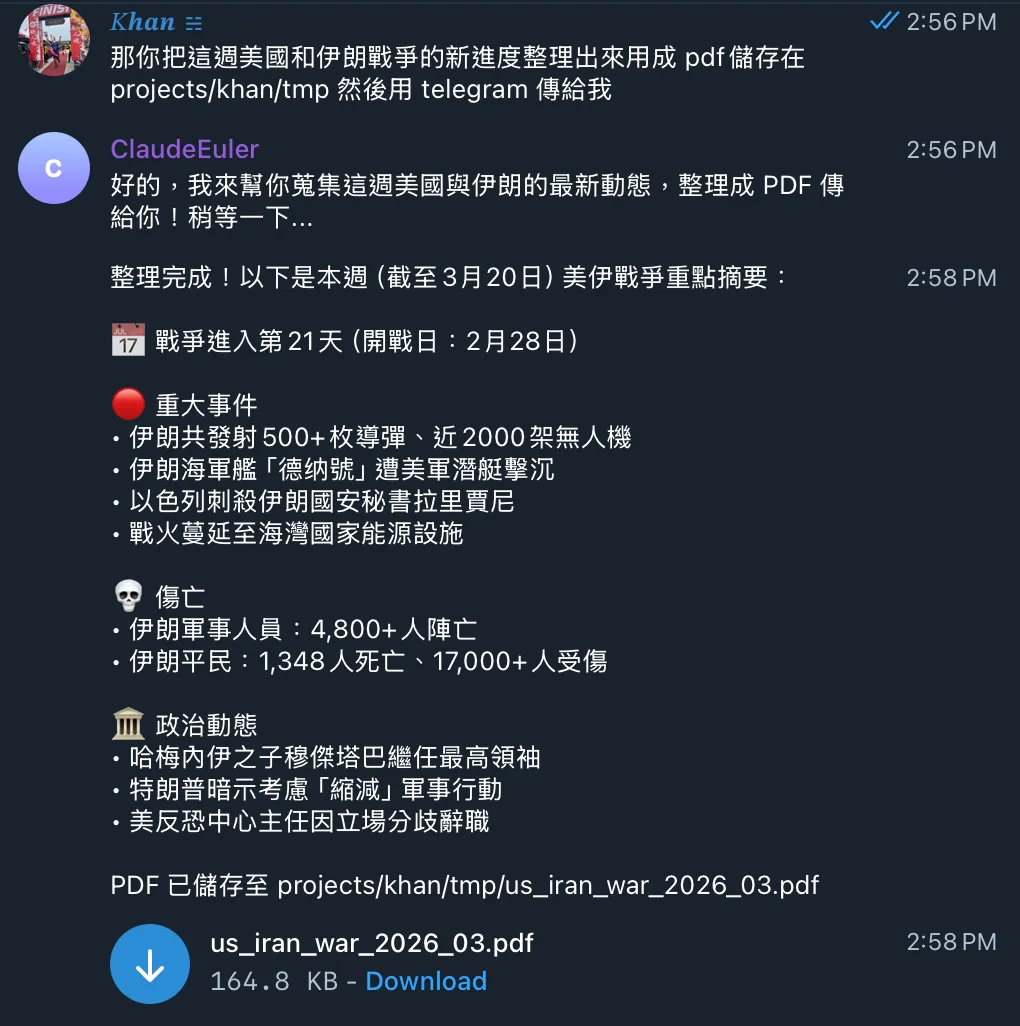
これで、山登りやサーフィン、トライアスロンをしながら仕事ができます。おめでとうございます。
注意点
この方法には、知っておくべき制限がいくつかあります。
OpenClaw との違い
OpenClaw をご存じなら、コンセプトはよく似ていますが、いくつか違いがあります。