Hướng dẫn LINE nâng cao|Cách tạo LINE Login từ LINE Developers
Đang vận hành LINE Official Account và đã đến lúc cần LINE Login? Trước khi đi vào hướng dẫn, hãy cùng tìm hiểu nhanh LINE Login là gì và dùng trong những tình huống nào.
 Khan LeeCTO

Bạn đang vận hành LINE Official Account và đã đến lúc cần tạo LINE Login? Trước khi bắt đầu hướng dẫn, hãy cùng tìm hiểu nhanh LINE Login là gì và được dùng trong những tình huống nào nhé!
LINE Login là gì? Bạn bè LINE đăng nhập bằng LINE thông qua công cụ này như thế nào?
LINE Login là một trong những công cụ nâng cao của LINE Official Account, cho phép doanh nghiệp hoặc nhà cung cấp dịch vụ bên thứ ba lấy dữ liệu người dùng của bạn bè LINE thông qua website (hoặc ứng dụng). Vậy cụ thể, website (hoặc ứng dụng) cho phép bạn bè đăng nhập bằng LINE như thế nào?
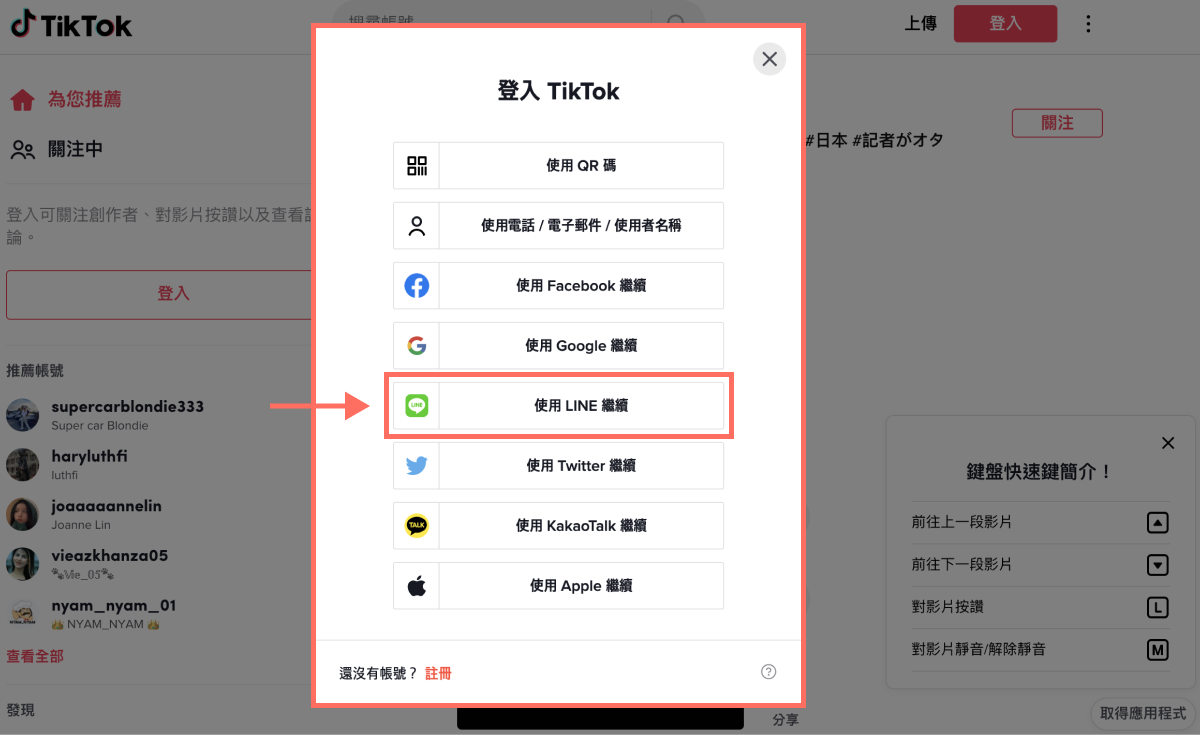
Lấy trang đăng nhập TikTok ở trên làm ví dụ: tùy chọn “Tiếp tục với LINE” chính là tính năng TikTok tạo ra sau khi đã tạo và thiết lập LINE Login. Nhờ đó, người dùng TikTok có thể đăng ký và đăng nhập bằng LINE. Vì vậy, nếu bạn muốn hội viên của mình nhanh chóng liên kết, đăng ký và đăng nhập bằng tài khoản LINE, LINE Login là công cụ không thể thiếu.
Trước khi tạo LINE Login cho LINE Official Account, hãy chắc chắn bạn đã có tài khoản LINE Developers (tài khoản nhà phát triển LINE). Nếu chưa có, hãy đọc trước hai bài hướng dẫn sau:
- “Cách tạo Messaging API trực tiếp từ trang quản trị LINE Official Account”
- “Cách tạo Provider trên LINE Developers”
Giờ thì cùng tạo LINE Login đầu tiên nào!
Cách tạo LINE Login
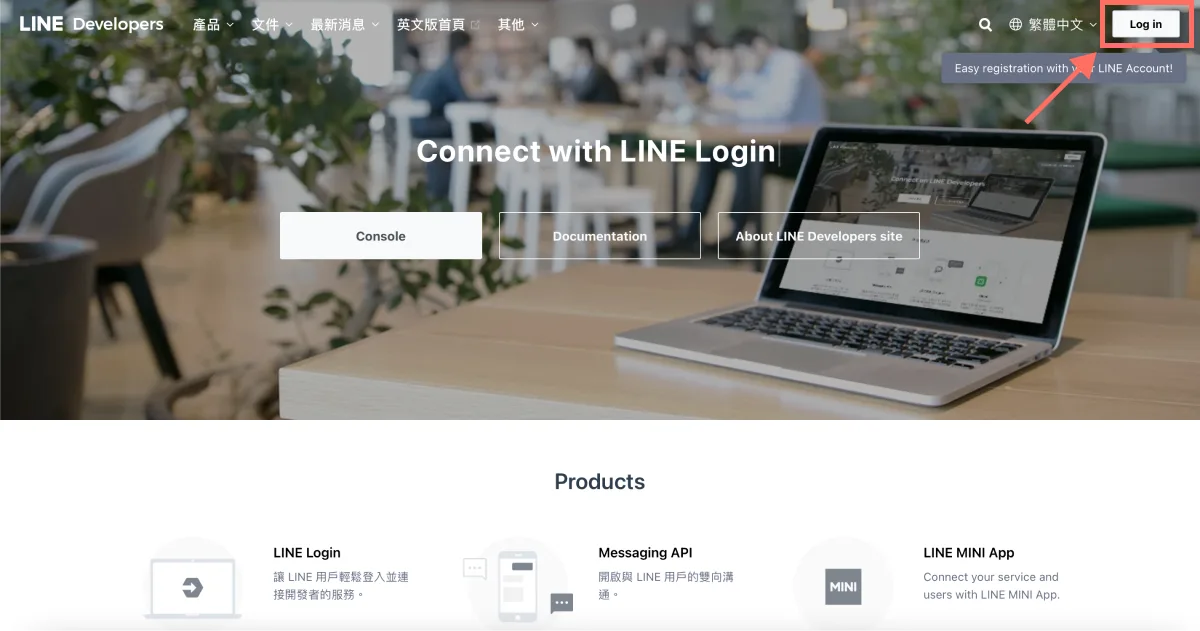
- Đầu tiên, nhấn “Log in” ở góc trên bên phải trang LINE Developers, rồi đăng nhập trang quản trị LINE Developers bằng “LINE Business ID”.
Lưu ý: bạn không tạo LINE Login trong trang quản trị LINE Official Account. Nhiều người hay nhầm lẫn hai nền tảng này, nên đây là cách phân biệt đơn giản: mọi thiết lập kỹ thuật thì vào LINE Developers; tương tác với bạn bè và vận hành tài khoản chính thức thì vào trang quản trị LINE Official Account.
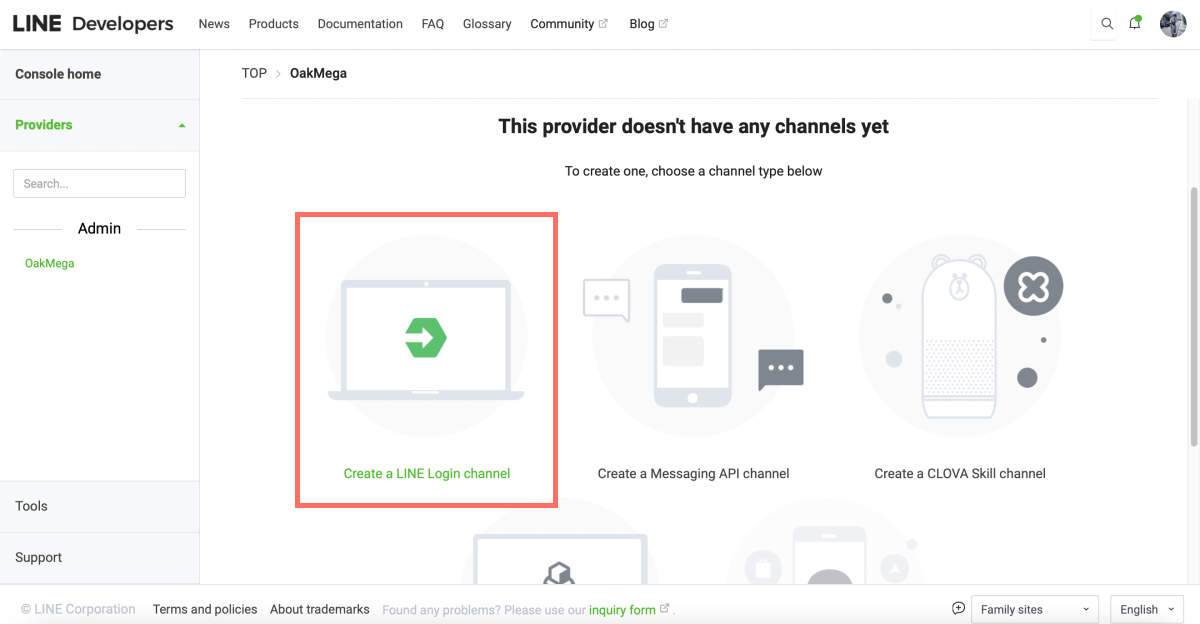
- Sau khi vào LINE Developers, nhấn “Create a LINE Login channel” trong Provider tương ứng để bắt đầu tạo một LINE Login channel mới.
-
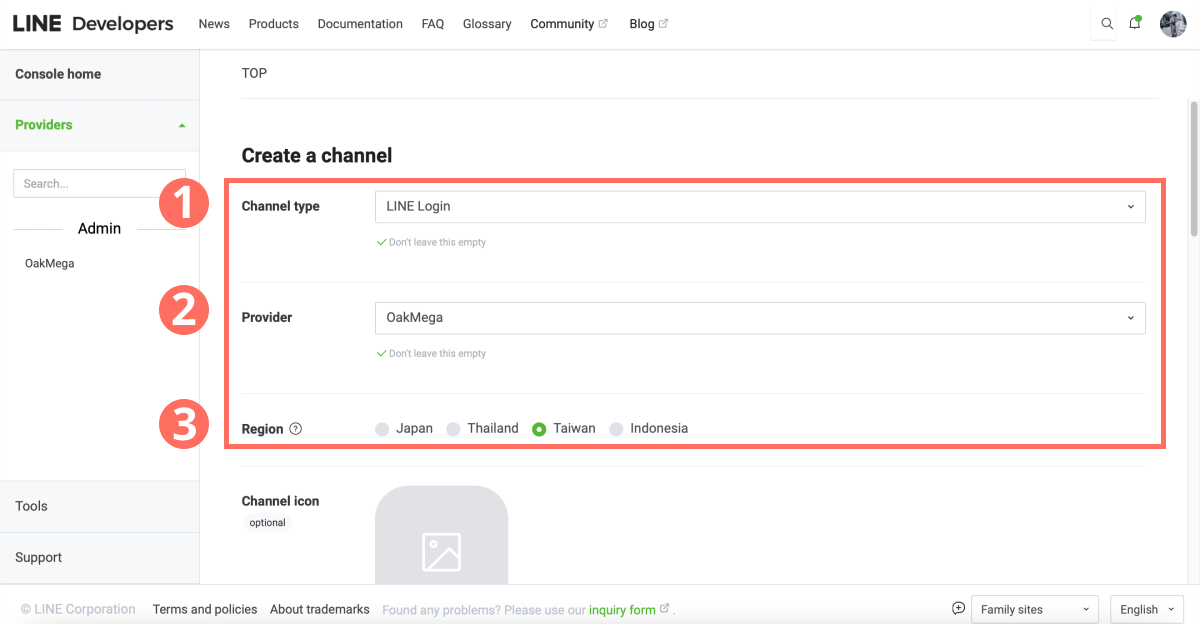
Trong trang tạo channel, lần lượt điền các thông tin (tất cả đều có thể sửa lại sau khi tạo LINE Login):
-
Channel type: hệ thống tự chọn “LINE Login”; nếu sai, chọn lại “LINE Login” trong danh sách thả xuống.
-
Provider: hệ thống tự chọn Provider bạn vừa chọn; nếu sai, chọn lại Provider tương ứng trong danh sách thả xuống.
-
Region: mặc định là “Japan”, bạn cần tự đổi sang “Taiwan”.
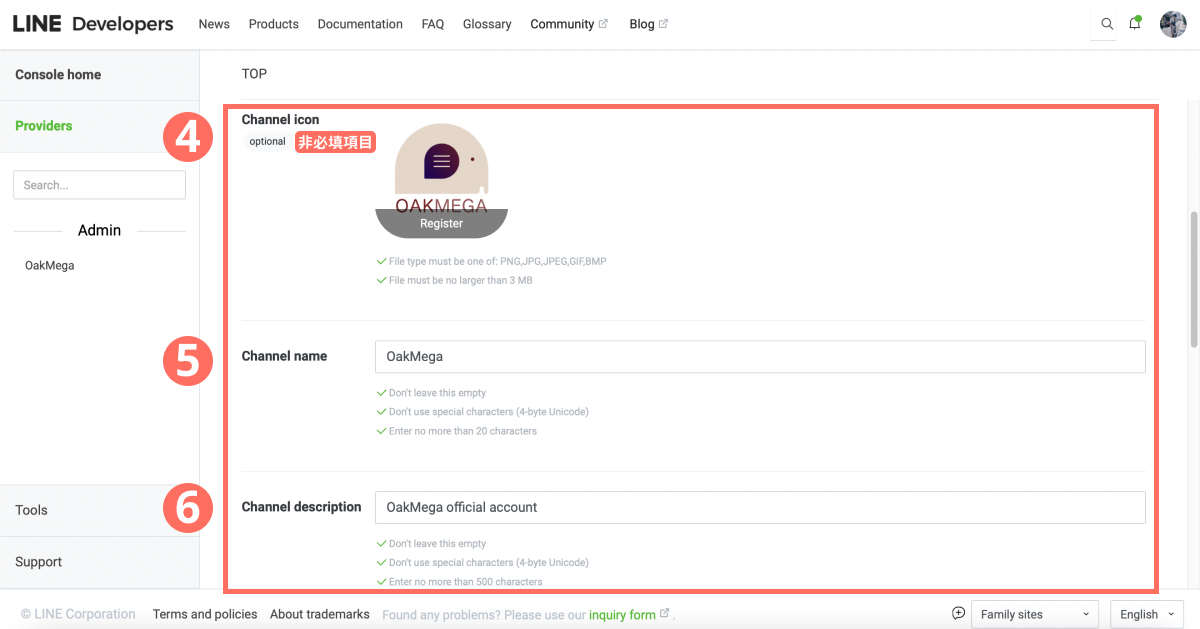
- Channel icon: không bắt buộc; có thể tải logo thương hiệu lên làm biểu tượng channel.
- Channel name: nhập tên thương hiệu (tối đa 20 ký tự).
- Channel description: nhập giới thiệu ngắn về thương hiệu và dịch vụ (tối đa 500 ký tự).
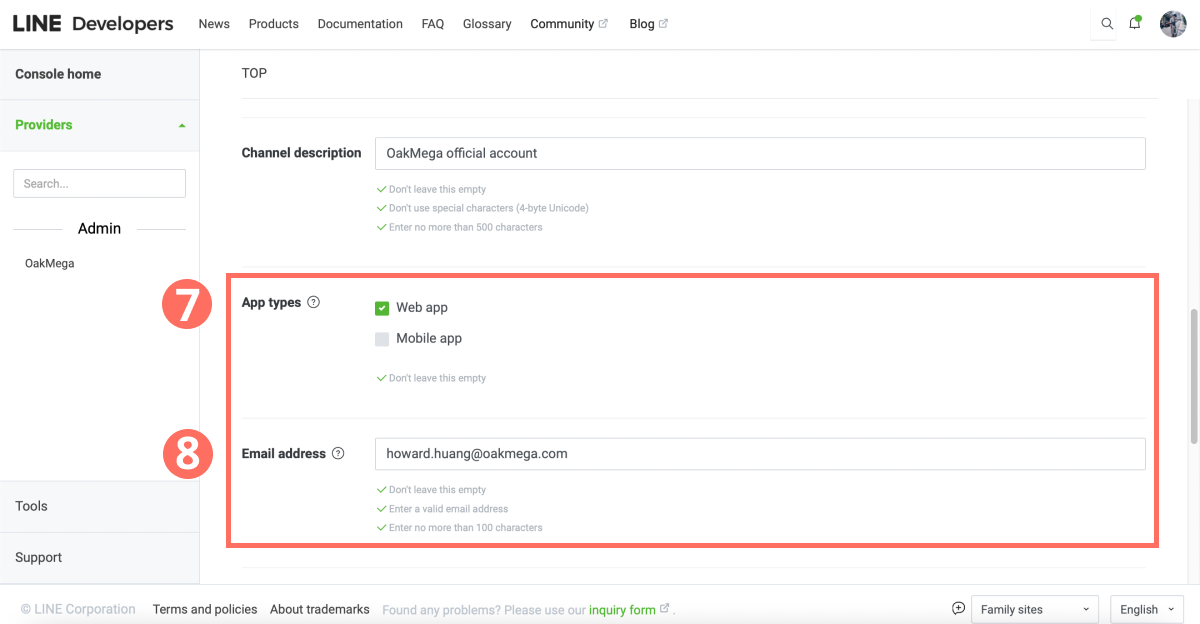
- App Types: chỉ cần tích chọn “Web app”.
- Email address: hệ thống tự điền email bạn vừa dùng để đăng nhập; có thể đổi sang email công ty nếu cần.
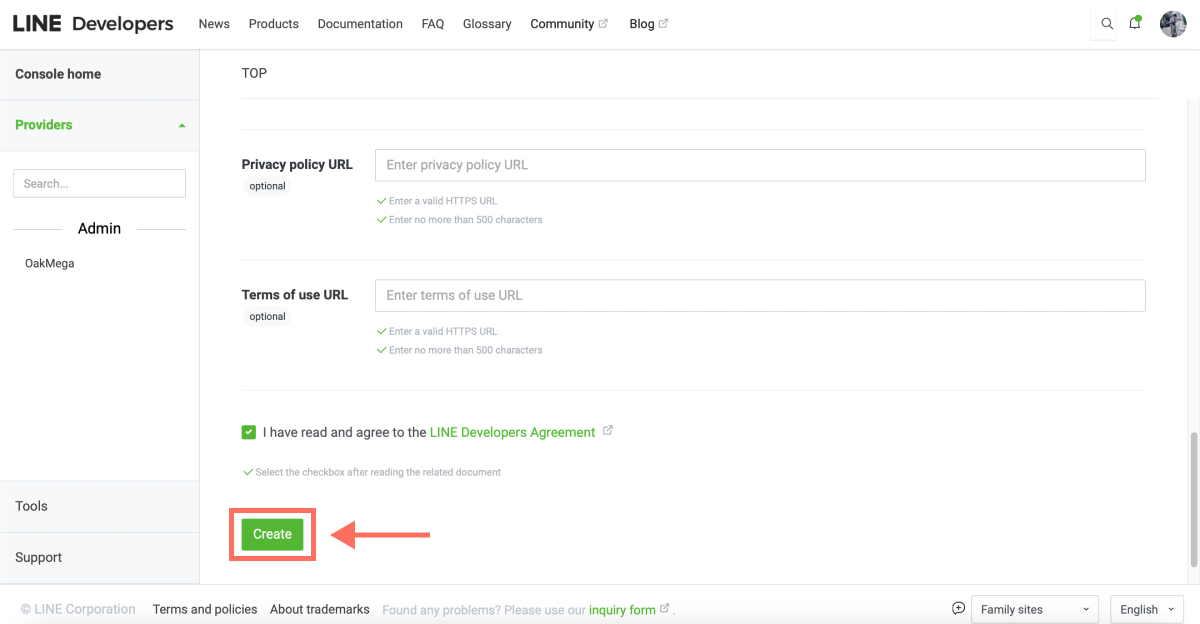
- Privacy policy URL: không bắt buộc, có thể để trống.
- Terms of use URL: không bắt buộc, có thể để trống.
- LINE Developers Agreement: tích chọn đồng ý điều khoản sử dụng.
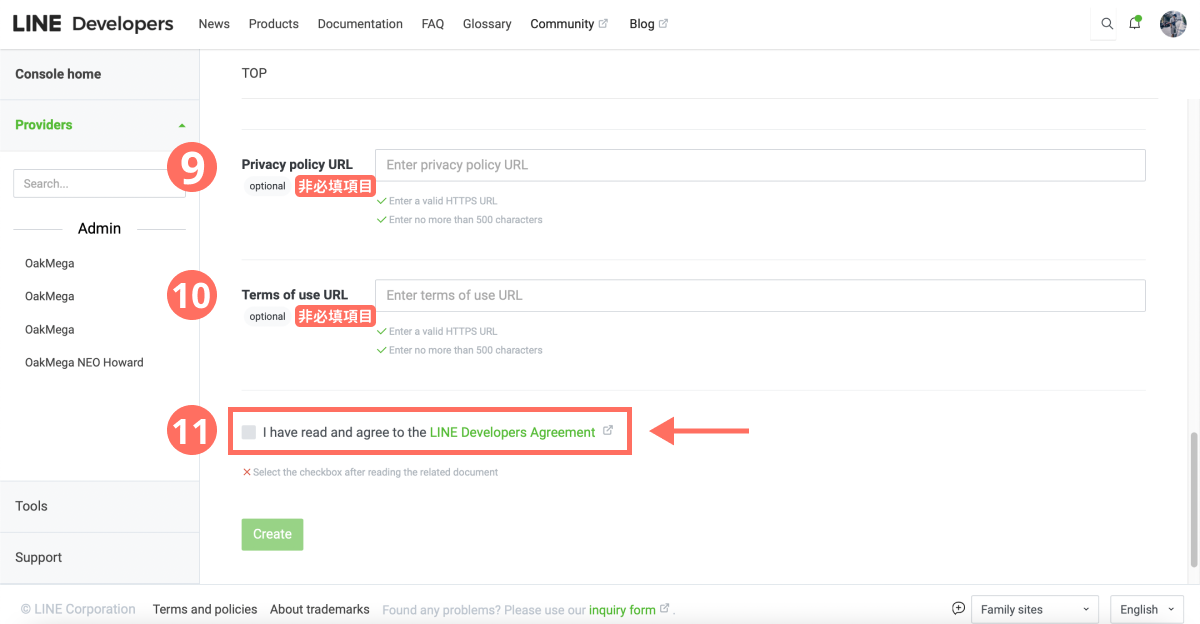
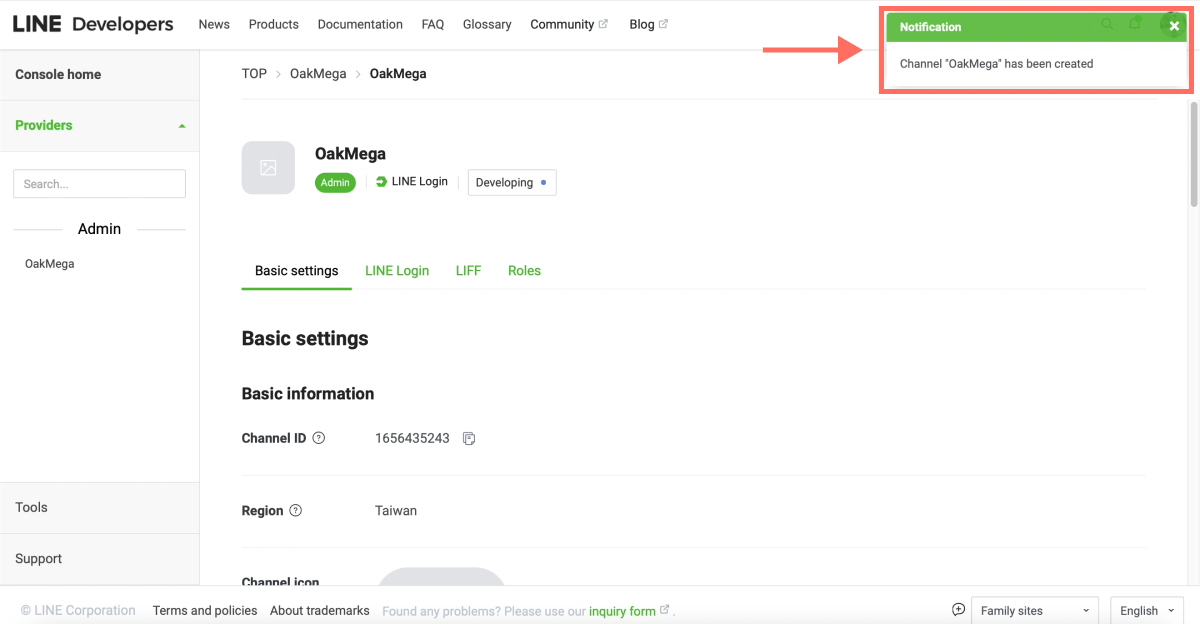
- Điền xong, nhấn “Create”. Khi trang chuyển xong, góc trên bên phải sẽ hiện thông báo tạo thành công, nghĩa là LINE Login đã được tạo.
Tạo LINE Login nhanh thật phải không? Nhưng những thông tin vừa điền có ý nghĩa gì?
- Nếu bạn là kỹ sư, hãy đọc tiếp bài “Bắt đầu với LINE Login” để biết cách dùng LINE Login cho đăng nhập trên web.
- Nếu bạn không phải kỹ sư, chúc mừng bạn: chỉ cần cấp quyền LINE Login vừa tạo cho kỹ sư, phần còn lại cứ để họ xử lý!
Cuối cùng, LINE Login còn một tính năng rất quan trọng là “LIFF App”, tính năng riêng của LINE. LIFF App giúp LINE Official Account làm được gì, và tạo LIFF App như thế nào? Mời bạn đọc tiếp: “Cách tạo LIFF App từ LINE Developers”.
Muốn biết thêm cách vận hành LINE? Còn điều gì muốn hỏi về LINE Login? Hãy ghé LINE Official Account của OakMega để xem thêm nội dung về vận hành LINE, hoặc theo dõi “Cẩm nang vận hành LINE của OakMega” với hướng dẫn xây dựng LINE Official Account cho thương hiệu từ con số 0.