[Chia sẻ kỹ thuật] Cài đặt Raspberry Pi không cần màn hình — Headless Raspberry Pi Installation
Giới thiệu Raspberry Pi: Raspberry Pi là máy tính đơn bo mạch chạy Linux. Tuy chỉ nhỏ gọn một bo mạch nhưng nó có sẵn rất nhiều cổng kết nối như USB, HDMI, camera, mô-đun Wi-Fi. Hệ sinh thái phát triển cũng rất đầy đủ, có thể dùng để làm rất nhiều thứ. Lần này mình mua một chiếc Echo Dot và định kết nối với một số thiết bị hồng ngoại trong nhà, nên lôi chiếc Raspberry Pi 3 mua từ trước ra vọc.
 Khan LeeCTO
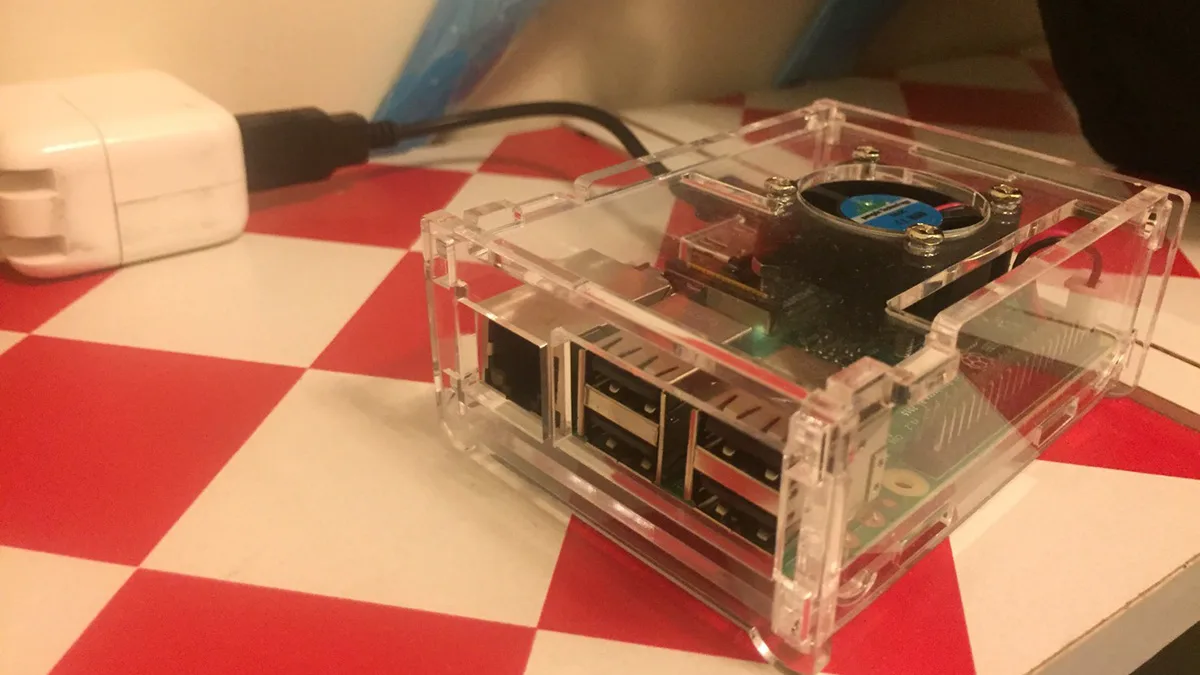
Thành thật xin lỗi vì mấy bài trước viết dở tệ, bài này có chút giá trị hơn, hy vọng giúp được các bạn mới bước chân vào thế giới Raspberry Pi.
Bài này ghi lại cách cài đặt Raspberry Pi theo kiểu không màn hình (Headless) và kết nối bằng ssh, mục tiêu là khi ra ngoài vẫn dùng điện thoại kết nối được Raspberry Pi ở nhà. Raspberry Pi vui thật sự, mau mua một chiếc về làm máy chủ cá nhân nhỏ đi.

1. Giới thiệu Raspberry Pi
Raspberry Pi là máy tính đơn bo mạch chạy Linux, chỉ là một bo mạch nhỏ nhưng có sẵn rất nhiều cổng kết nối,
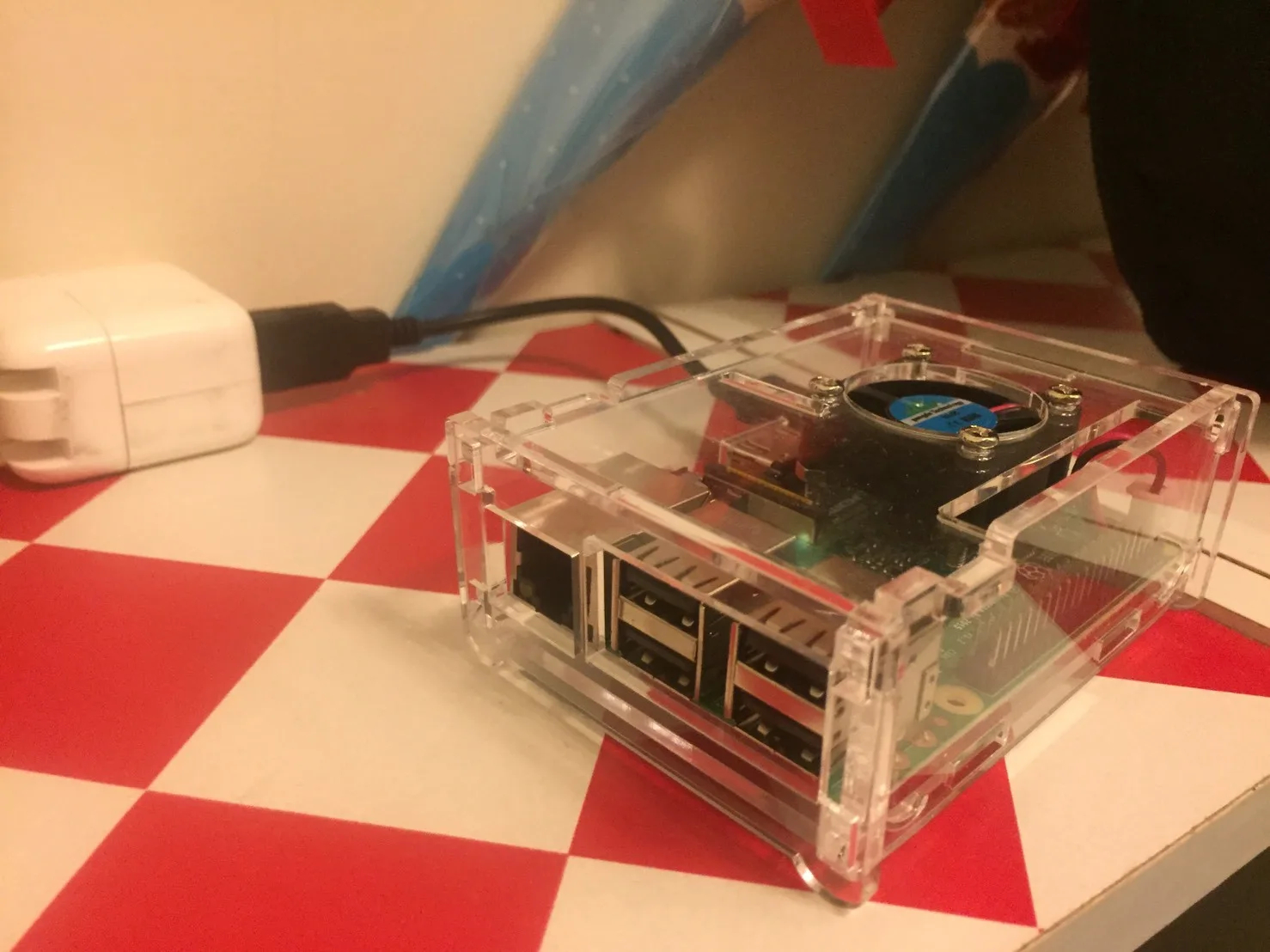
như USB, HDMI, camera, GPIO để kết hợp với cảm biến, cùng mô-đun Bluetooth và Wi-Fi.
Toàn bộ hệ sinh thái phát triển cũng rất đầy đủ, có thể dùng để làm rất nhiều thứ.
Lần này mình mua một chiếc Echo Dot và định kết nối với một số thiết bị hồng ngoại trong nhà, nên lôi chiếc Raspberry Pi 3 mua từ trước ra vọc.
Phần giới thiệu và ứng dụng của nó, mọi người có thể xem ở đây. Bản thân mình tìm được vài ứng dụng khá thú vị, như làm siêu máy tính hay Echo Dot.
Ngoài ra còn rất nhiều nữa, tìm một chút là có, nên thật sự cực kỳ, cực kỳ vui.
2. Chuẩn bị trước khi cài đặt Raspberry Pi
Nếu bạn chưa mua Raspberry Pi, mình khuyên mua Pi 3, như vậy không cần mua thêm card wifi! Bài hướng dẫn này cũng chủ yếu dựa trên Pi 3.
Ngoài ra, mình rất khuyến khích mua trên Taobao, rẻ hơn nhiều, mỗi bo mạch chưa tới NT$1.000.
Mua về rồi, việc cài đặt thực ra cũng hơi phiền, vì phải chuẩn bị một đống phụ kiện lỉnh kỉnh như bàn phím, chuột, màn hình và dây mạng.
Nhưng! Giờ chúng ta sẽ cài đặt kiểu không màn hình, tức là bỏ qua hết mấy món phiền phức đó, cho Raspberry Pi chạy luôn!
Tuy đơn giản hơn nhiều nhưng vẫn phải chuẩn bị vài thứ lol
Danh sách thiết bị cần có:
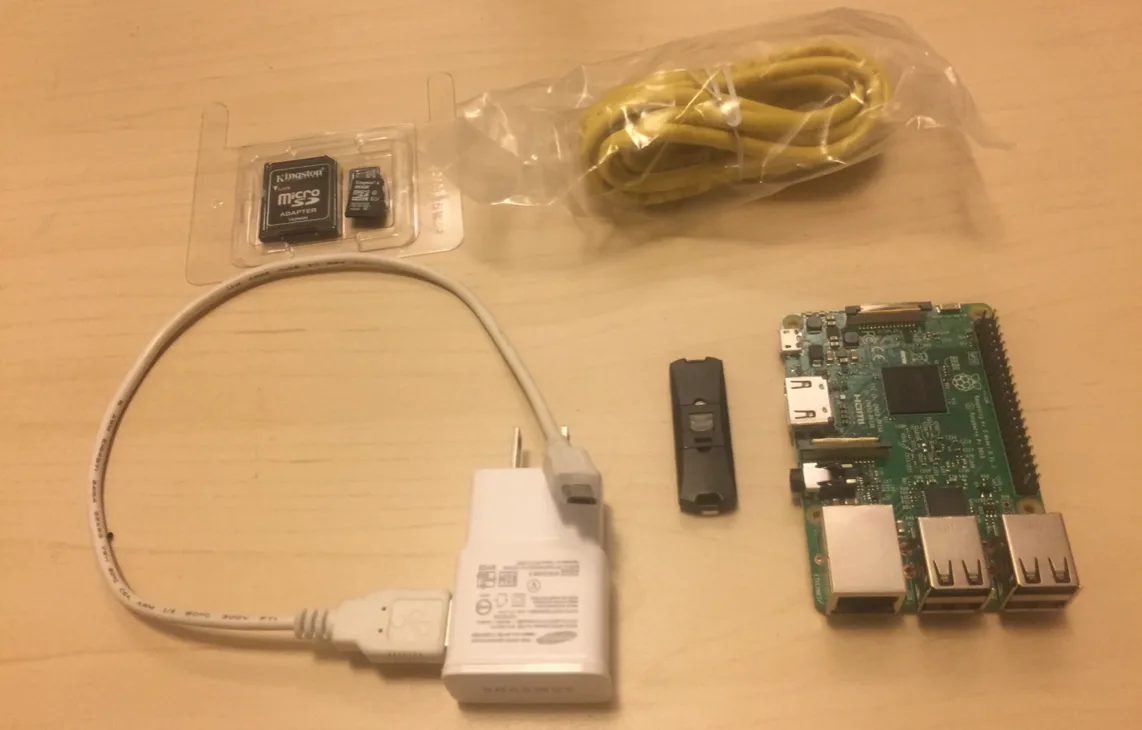
1. Chuẩn bị sẵn một chiếc Raspberry Pi 3
2. Chuẩn bị sẵn một thẻ nhớ 8G / 16G (mình mua loại 16G)
3. Cuộn sẵn một dây nguồn (micro USB, loại dây của điện thoại Android đời cũ, dưới NT$100 là xong)
4. Chuẩn bị một đầu chuyển SD card to USB
5. Chuẩn bị sẵn một dây mạng
Chuẩn bị nguyên liệu xong, đầu tiên ta bắc chảo lên cho nóng, cho một muỗng dầu vào và đun đến khi dầu nóng khoảng sáu phần.
3. Ghi file image vào thẻ nhớ
Raspberry Pi có rất nhiều hệ điều hành để chọn. Lúc chọn, mình phân vân giữa Raspbian và Ubuntu MATE, sau khi đọc một số tài liệu thì chọn cái đầu, vì tài liệu nhiều, tương thích tốt hơn, bật tắt máy cũng nhanh hơn.
Hơn nữa, người mới như chúng ta cứ dùng phần mềm chính thức là được rồi.
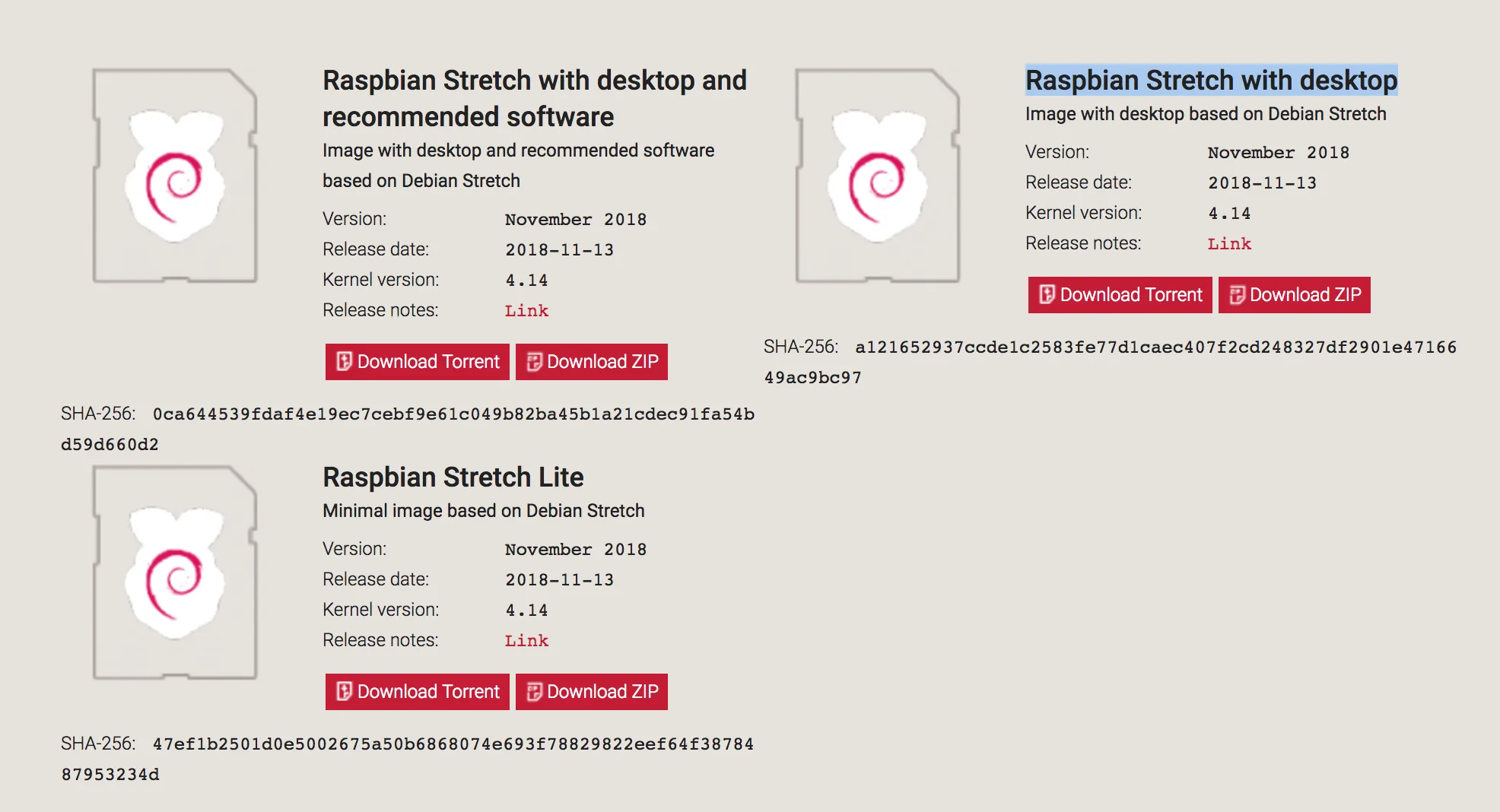
Được rồi, vào ngay trang chính thức tải Raspbian Stretch with desktop, nhấn Download ZIP. Các bạn mới chú ý, đừng tải nhầm bản Lite, bản đó không có giao diện desktop đâu!
Trong lúc chờ tải, có thể cắm thẻ nhớ vào máy tính trước. Tải xong thì giải nén, ta sẽ có file image (.img).
Có nhiều cách để ghi image, mình dùng etcher. Người dùng Mac có thể dùng Apple Pi Baker, nhưng nó đã lâu không cập nhật, mình chỉ dùng để định dạng thẻ nhớ thôi.
Etcher dùng rất đơn giản, trực quan, mình sẽ không xúc phạm trí thông minh của mọi người nữa QQ
Đến đây, bạn hẳn đã ghi file image vào thẻ nhớ.
4. Thiết lập SSH cho Raspberry Pi
Ở bước này, chúng ta sẽ bật quyền SSH trong Raspberry Pi, để lát nữa khi khởi động và kết nối mạng, ta có thể vào bằng SSH.
Cắm lại thẻ nhớ đã ghi image, bạn sẽ thấy tên thẻ đổi thành boot. Trong boot, thêm một file tên ssh, không cần nội dung, chỉ cần mở Sublime và lưu một file trống tên ssh vào boot.
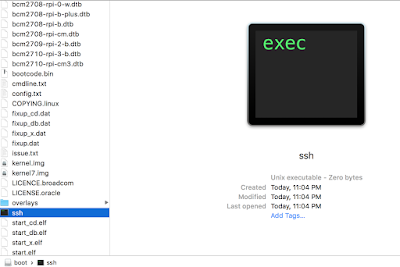
Đến đây ssh đã xong, có thể chuyển sang thiết lập wifi. Nếu bạn dùng Linux, ngoài boot ra bạn sẽ thấy thêm một ổ đĩa khác,
ổ đĩa đó chính là nơi ta sẽ sửa cấu hình mạng mặc định.
Nếu không dùng Linux, bạn có thể tải cái này, nó giúp ta boot từ USB, nhưng mình thấy hơi phiền, chi bằng lấy dây mạng ra, ngoan ngoãn cho Raspberry Pi kết nối mạng ở nhà trước.
5. Thiết lập kết nối mạng cho Raspberry Pi
Đầu tiên, cắm thẻ nhớ đã ghi image vào Raspberry Pi, nối dây mạng và nguồn điện, Raspberry Pi sẽ tự khởi động. Router ở nhà sẽ tự cấp một IP cho Raspberry Pi, giờ ta cần vào trang quản trị router để tìm IP này.
Thường thì chỉ cần gõ 192.168.0.1 hoặc 192.168.1.1 trên trình duyệt là thấy giao diện quản trị. Tài khoản thường là admin, mật khẩu thường là password hoặc 1234, bạn cần tự tra theo mẫu router nhà mình.
Như của mình, sau khi đăng nhập thì tìm thấy cái này,

Vậy nên trên terminal của laptop cùng mạng, mình nhập:
ssh pi@192.168.0.14
Kết nối thành công sẽ được yêu cầu nhập mật khẩu, mật khẩu của mình là raspberry, của bạn cũng vậy.
Rồi bạn sẽ thấy cái này!!!
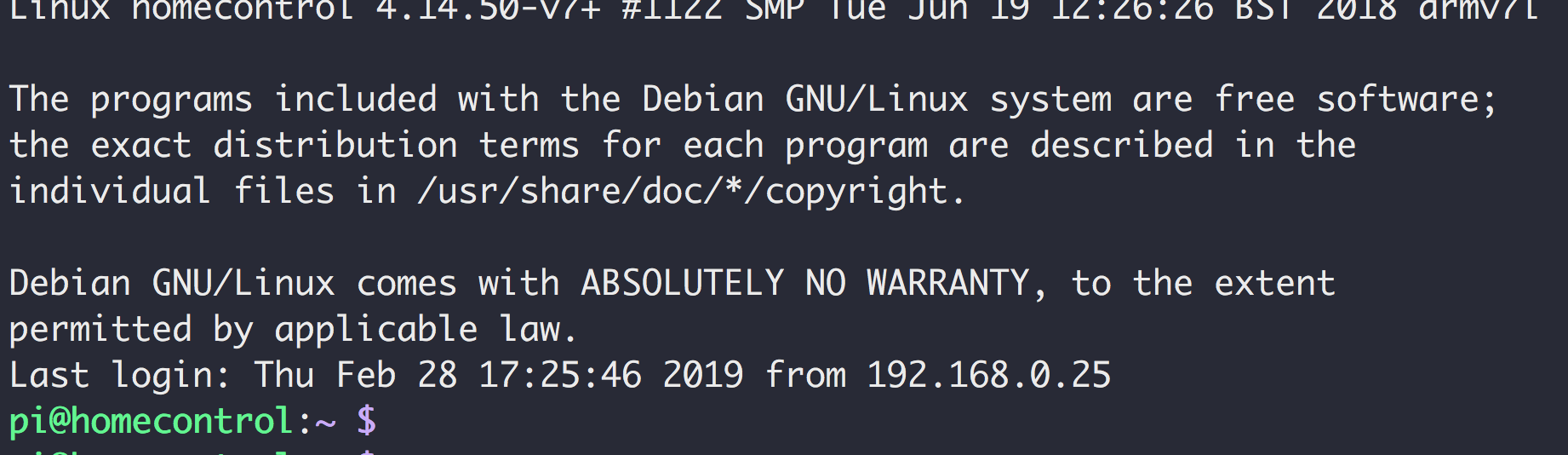
Sau khi vào được máy chủ Raspberry Pi, ta có thể thay đổi thiết lập mạng của nó. Đầu tiên nhập:
sudo nano /etc/wpa_supplicant/wpa_supplicant.conf
Bạn sẽ thấy nửa trên như thế này, từ network trở xuống bạn phải tự thêm vào,
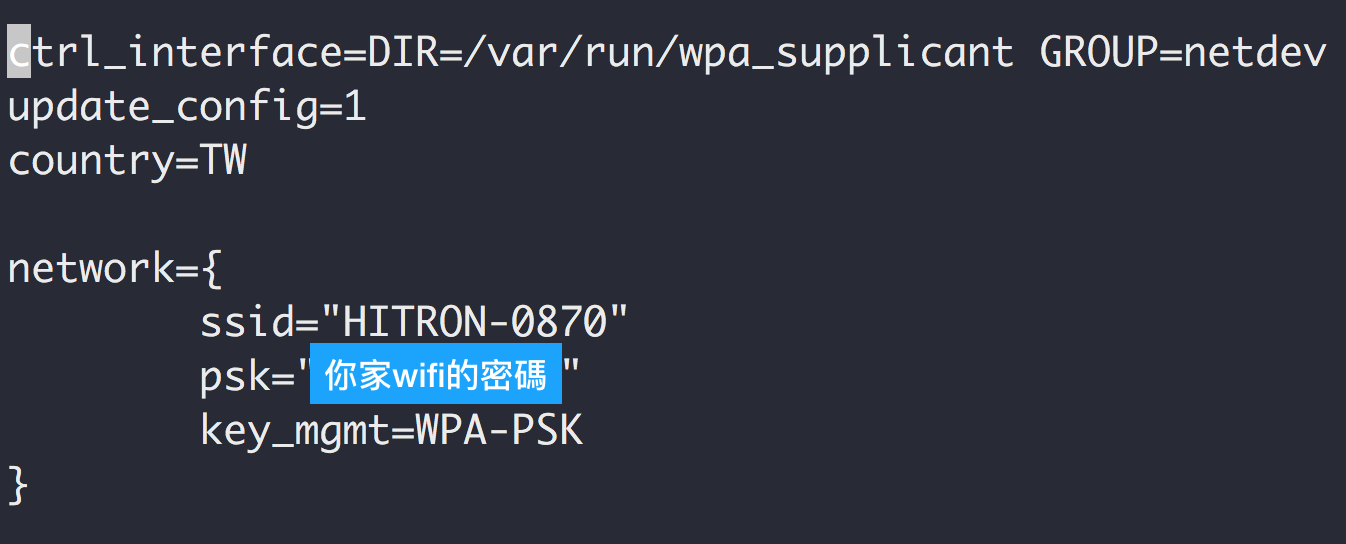 ssid: tên wifi nhà bạn
Bước này tương đương với việc dặn Raspberry Pi rằng sau này mỗi lần khởi động thì tự tìm wifi này và kết nối bằng mật khẩu này.
Tiếp theo, ta cần để Raspberry Pi tự quyết định một cách “bá đạo” IP mà nó muốn. Trên terminal nhập:
sudo nano /etc/dhcpcd.conf
Mở ra rồi, kéo xuống cuối cùng và thêm vào nội dung sau:
interface eth0
static ip_address=192.168.0.100/24
static routers=192.168.0.1
static domain_name_servers=8.8.8.8
interface wlan0
static ip_address=192.168.0.101/24
static routers=192.168.0.1
static domain_name_servers=8.8.8.8
eth0 là IP chỉ định cho kết nối có dây, wlan0 là IP chỉ định cho kết nối wifi.
static ip_address điền địa chỉ IP bạn muốn Raspberry Pi chiếm giữ, đặt tùy ý từ 10 đến 200 đều được, nhưng phải chú ý số 0 đó: cần chắc chắn Raspberry Pi nằm trong dải mạng 0, về cơ bản chính là dải mạng của IP bạn vừa dùng để vào router.
static routers cần chú ý, bắt buộc phải điền địa chỉ IP bạn vừa dùng để vào router.
Ví dụ, nếu vừa rồi bạn nhập 192.168.10.1 để vào router, vậy bạn cần nhập gì?
static ip_address=192.168.10.101/24
static routers=192.168.10.1
Vậy là xong! Tiếp theo nhập:
sudo reboot
Thoát khỏi Raspberry Pi, lần kết nối sau nhớ dùng:
ssh pi@192.168.0.100
6. Lời kết
Raspberry Pi có thể làm được vô số việc: dựng một dịch vụ chatbot, làm crawler, làm cơ sở dữ liệu mini hay quản lý đồ điện trong nhà, đều là những cách dùng rất thực tế.
Nếu bài viết này hữu ích với bạn, làm ơn vỗ tay giúp mình nhé, cảm ơn.
-