LINE 運用ガイド応用編|LIFF アプリで開くWebページの表示サイズを小さくするには?
前回は LINE Developers の LINE ログインで LIFF アプリを追加する方法を紹介しました。続いて寄せられたのが「LIFF アプリで開くブラウザの表示サイズは調整できる?」という質問です。ご安心ください。LINE Developers コンソールの LINE ログインにある LIFF タブで、Full(100%表示)、Tall(70%表示)、Compact(50%表示)の3種類から選べます。
 Howard HuangMarketing Specialist

前回は LINE Developers の LINE ログインで LIFF アプリを追加する方法を紹介しました。続いて寄せられたのが「LIFF アプリで開くブラウザの表示サイズは調整できる?」という質問です。ご安心ください。LINE Developers コンソールの LINE ログインにある LIFF タブで設定できます!
LIFF アプリで開くWebページの3つの表示サイズ
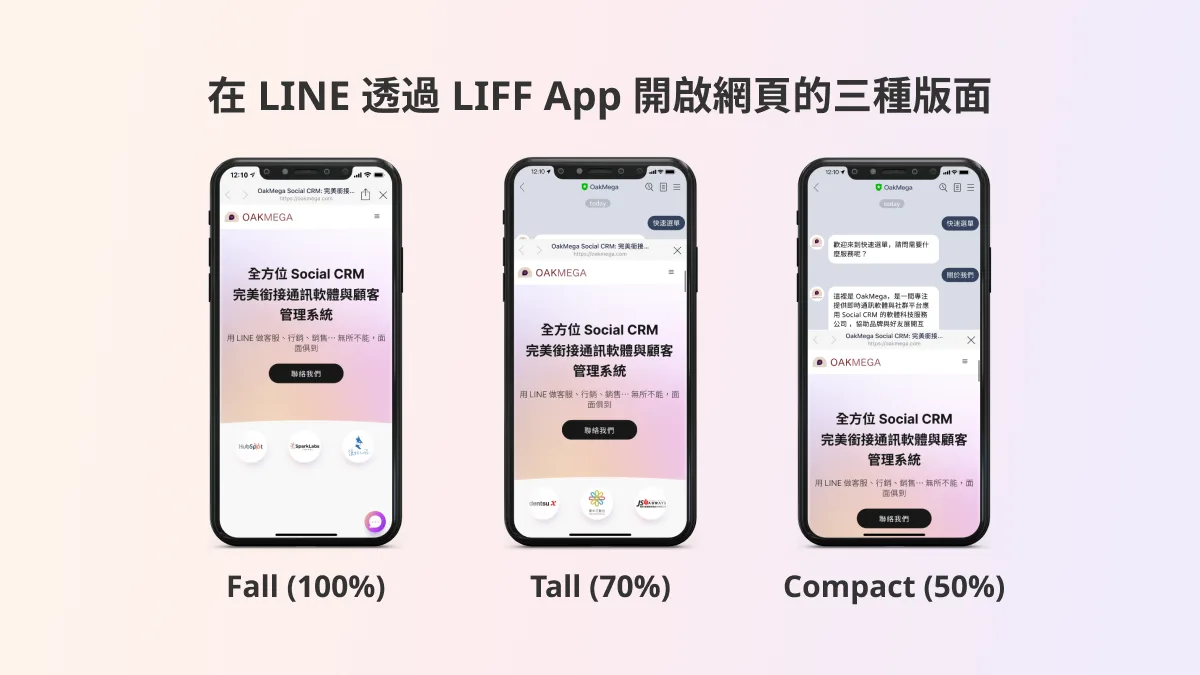
設定方法の前に、まず3種類の表示サイズを見てみましょう。画面に占める大きさの順に次のとおりです。
- Full:全画面表示。
- Tall:画面の70%で表示。
- Compact:画面の50%で表示。
LIFF アプリの設定を変更する方法
ステップ1:LINE ログインにログインする
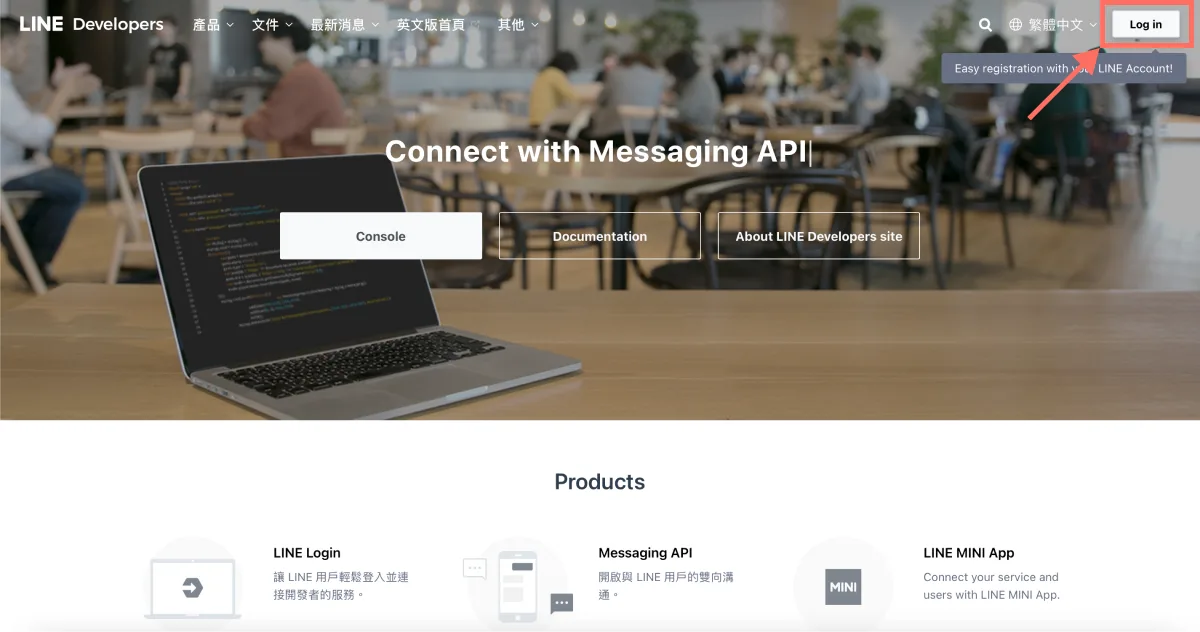
- まず LINE Developers のページで、画面右上の「Log in」をクリックし、LINE ビジネス ID で LINE Developers コンソールにログインします。
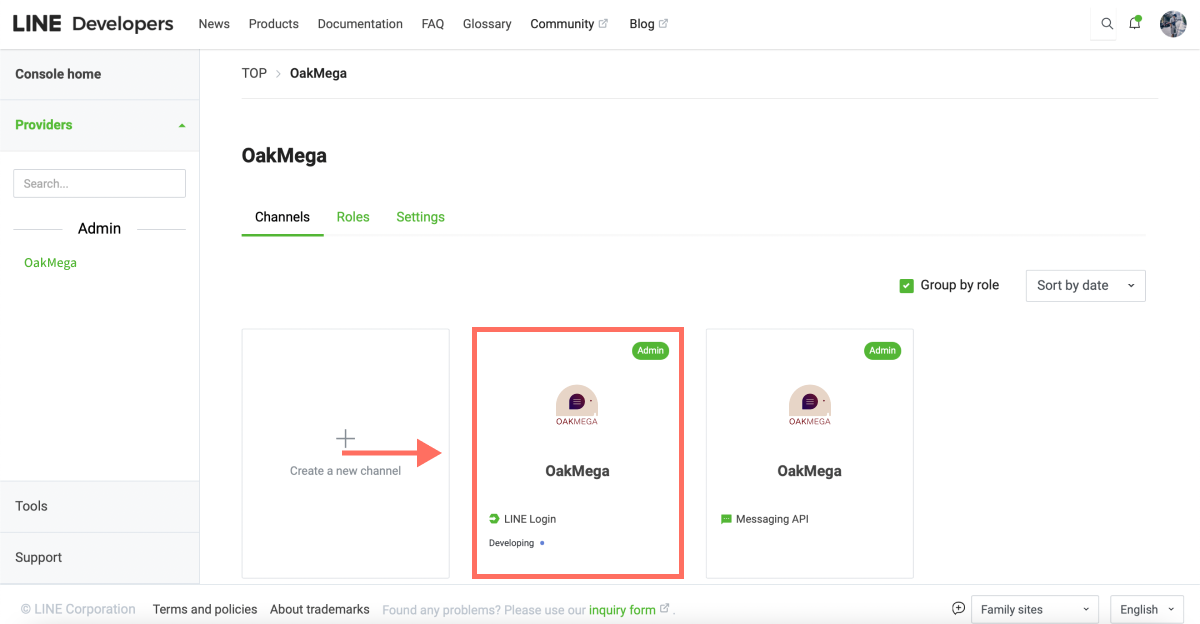
- LINE Developers に入ったら、該当する Provider の中から、LIFF アプリを調整したい LINE ログインチャネルを探してクリックします。
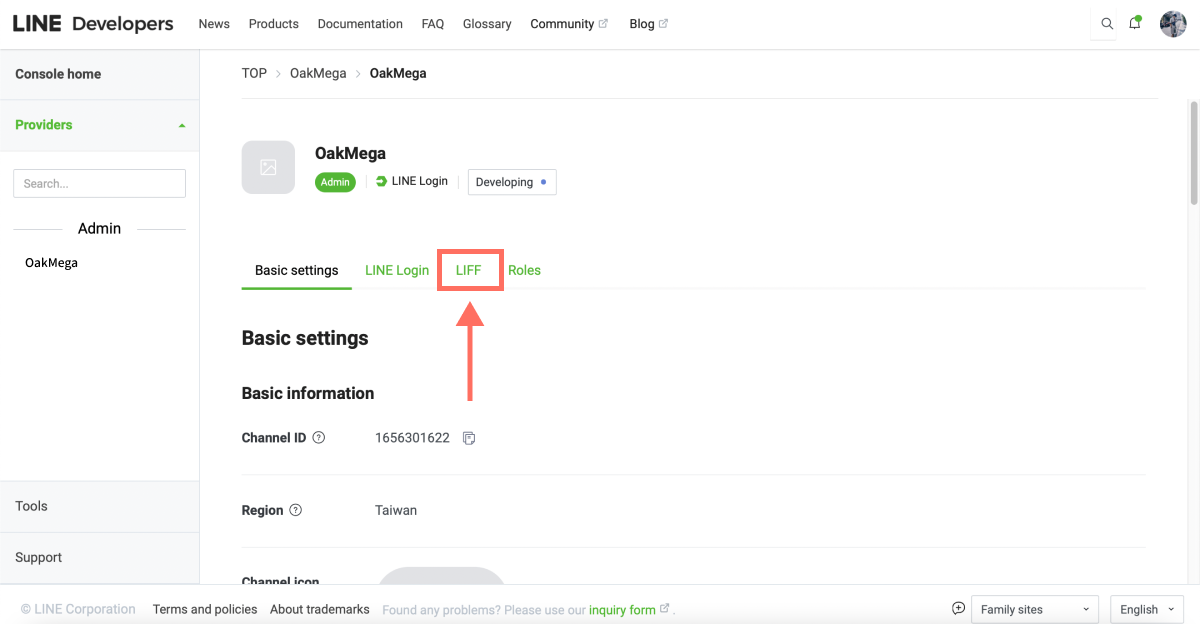
- LINE ログインチャネルに入ったら、上部のメニューで「LIFF」タブを探してクリックします。
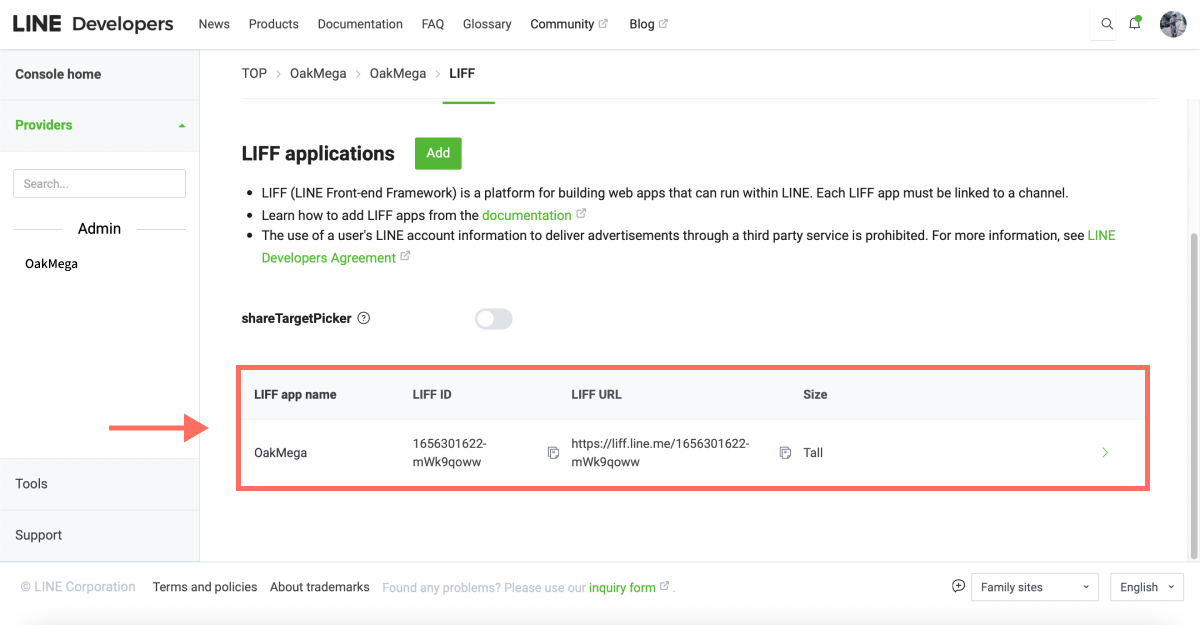
- LIFF タブで下にスクロールすると、追加済みの LIFF アプリと現在の表示サイズ(Size)が表示されます。サイズを変更したい LIFF アプリをクリックします。
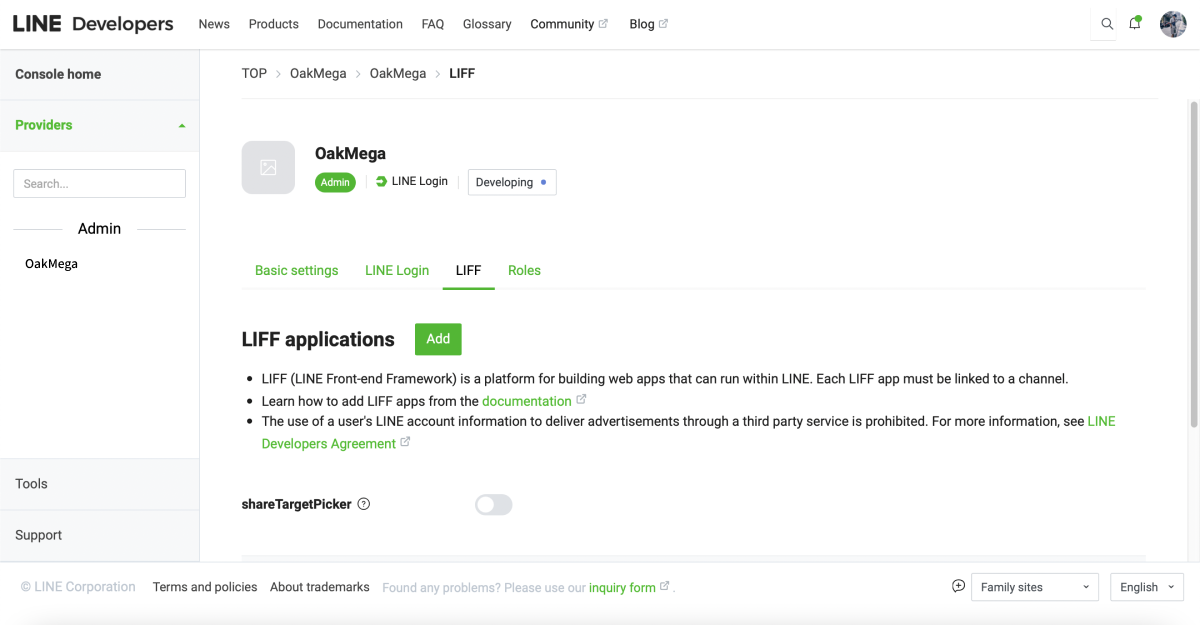
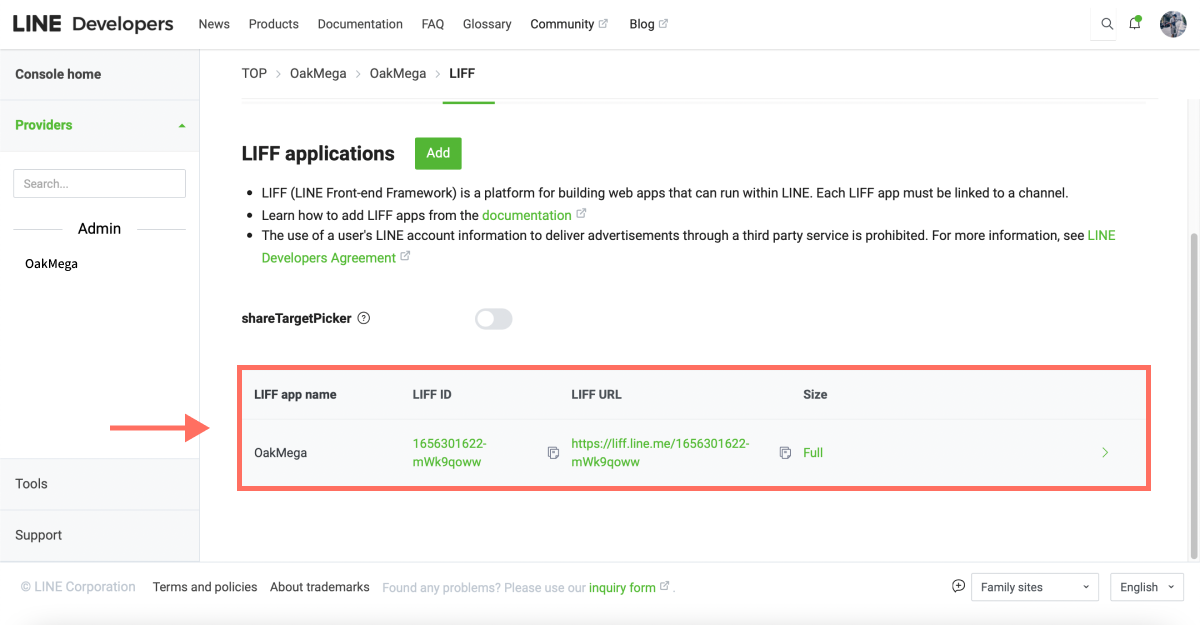
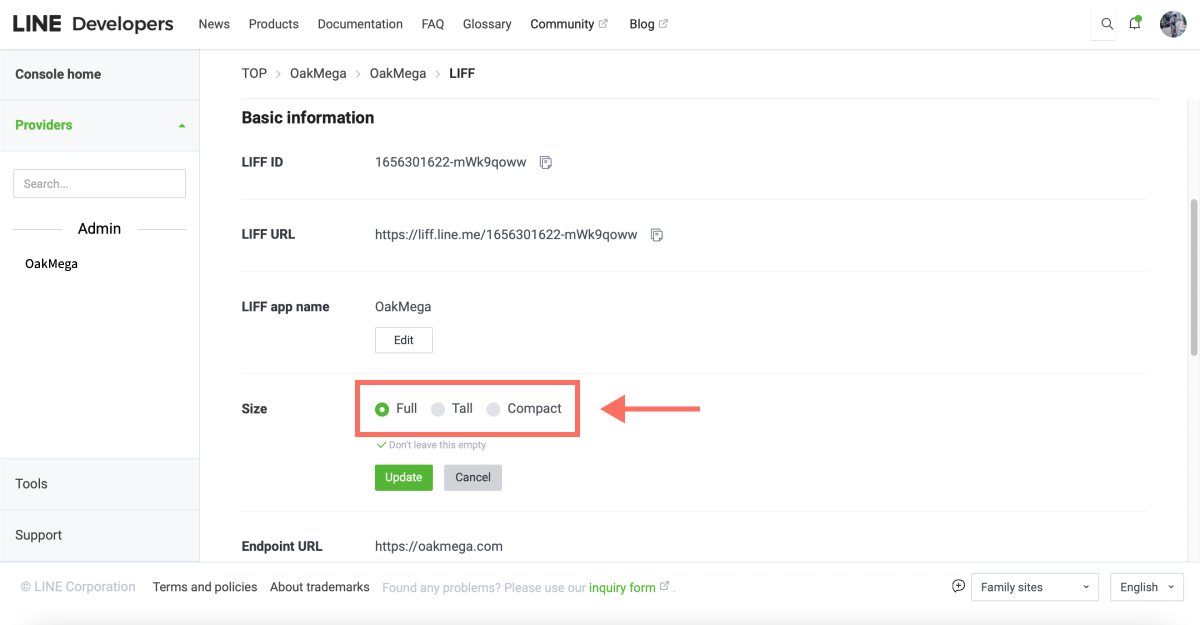
- 該当する LIFF アプリに入ったら下にスクロールし、Size の項目で「Edit」をクリックします。
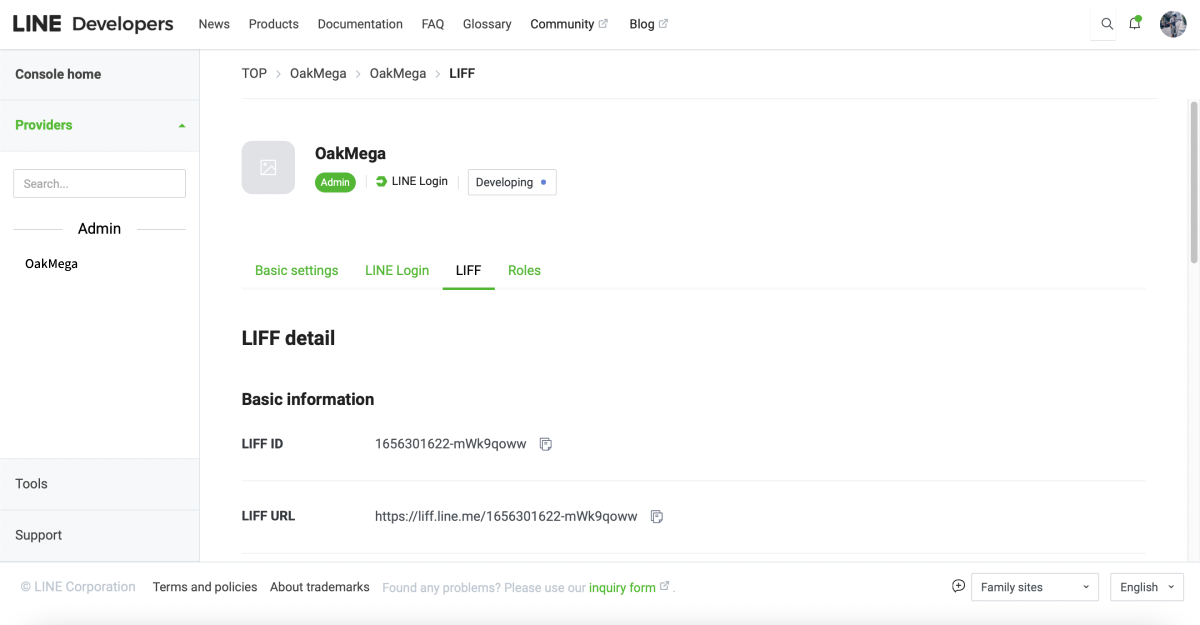
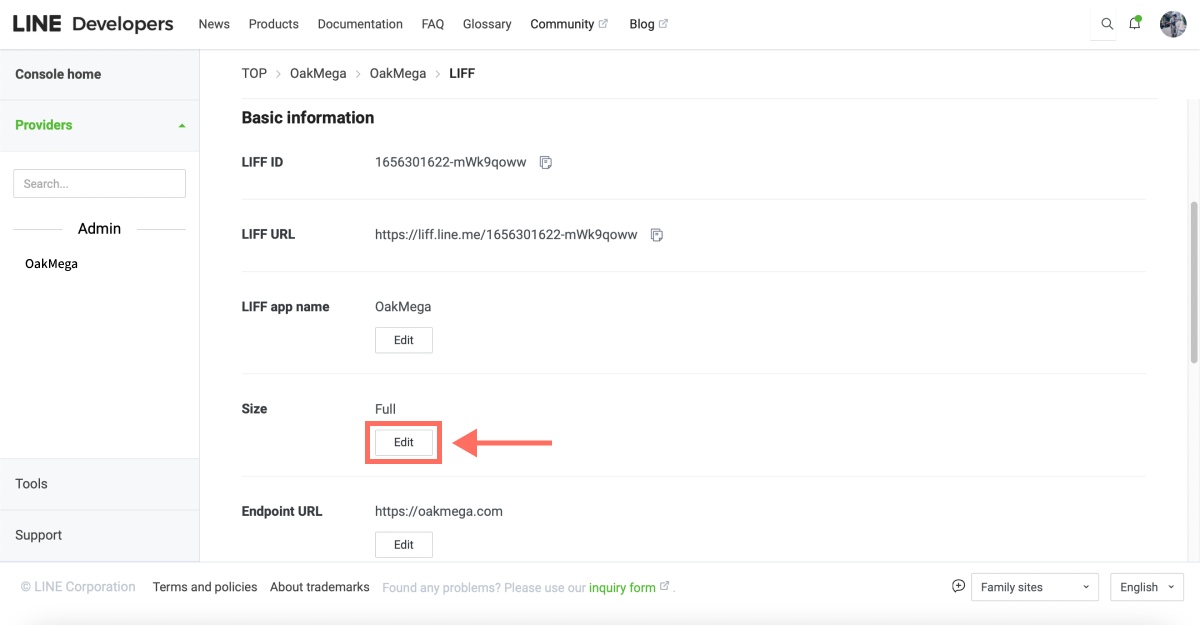
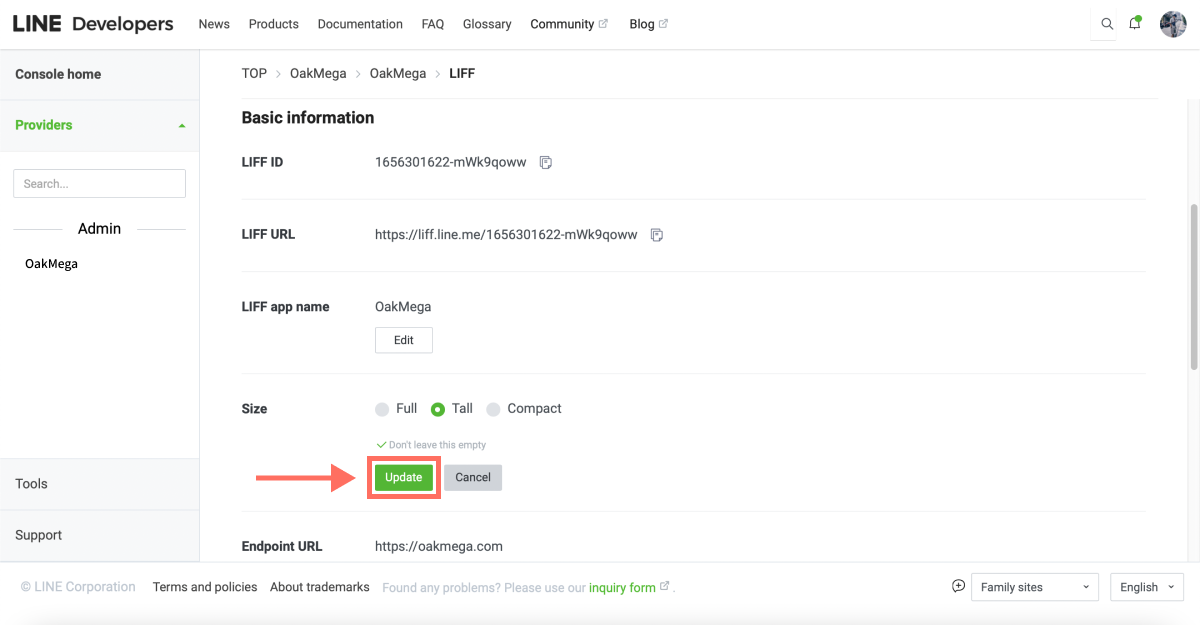
- Full、Tall、Compact の3つの選択肢が表示されます。希望のサイズを選び、「Update」をクリックして変更を保存します。
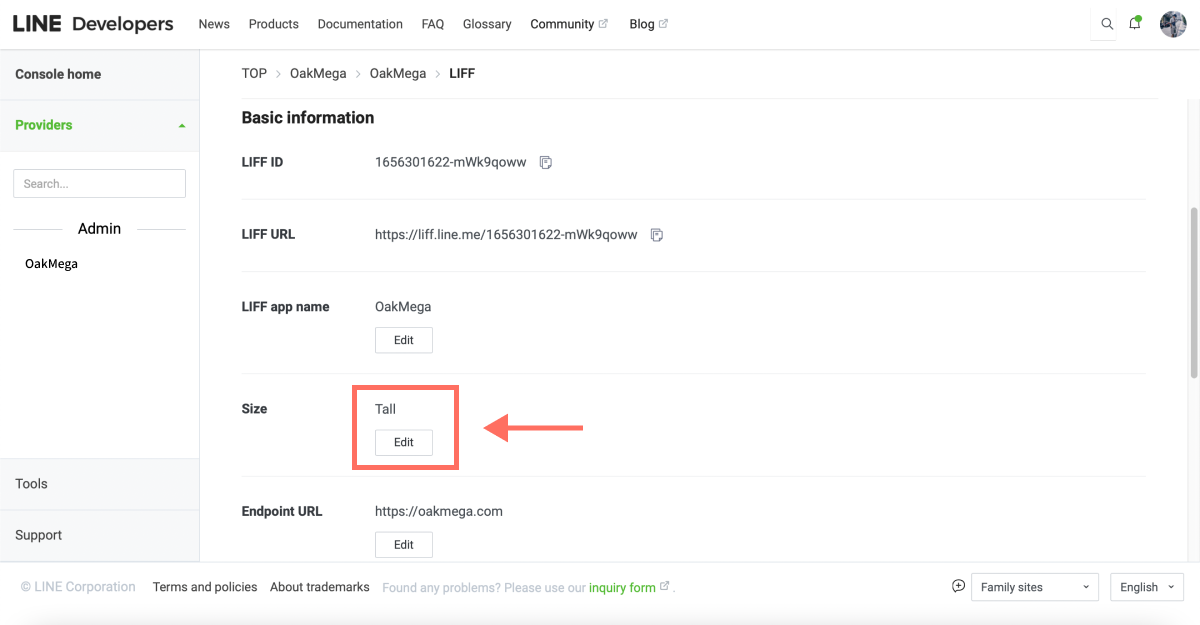
- 保存すると変更結果が表示されます。前のページに戻ると、LIFF アプリの Size が変更後のサイズになっていることも確認できます。
なぜ表示サイズを調整するのか?
表示サイズを変更すると、友だちが LINE公式アカウントのリンクから LIFF アプリのWebページを開いたとき、全画面表示ではなくなります。ブランドによっては、LIFF のページを開いたことで友だちが LINE公式アカウントから離れてしまうのを避けたい場合や、LIFF のページ内容と LINE公式アカウントのトーク画面を連動させたい場合があります。表示サイズを調整することで、ユーザーが LINE公式アカウントからそのまま離脱する可能性を下げられます。
LINE 運用のノウハウをもっと知りたい方へ。LINE Developers を使えば、LINE公式アカウントでほかに何ができるのでしょうか?OakMega の LINE公式アカウントでさらに多くの LINE 運用情報をチェックするか、「OakMega LINE 運用ガイド集」をフォローしてください。ブランドの LINE公式アカウントをゼロから構築するための解説をお届けします。