LINE運用ガイド応用編|LINE DevelopersでLINEログインを開設する方法
LINE公式アカウントを運用していて、LINEログインが必要な段階になりましたか?開設手順の前に、LINEログインとは何か、どんな場面で使うのかを簡単にご紹介します。
 Khan LeeCTO

LINE公式アカウントを運用していて、そろそろLINEログインを開設したいと考えていませんか?開設手順に入る前に、まずはLINEログインとは何か、どのような場面で使うのかを簡単にご紹介します。
LINEログインとは?友だちはどのようにLINEでログインするのか
LINEログインは、LINE公式アカウントで使えるツールの中でも比較的高度なものです。企業やサードパーティのサービス事業者が、ウェブ(またはアプリ)を通じてLINE友だちのユーザー情報を取得できます。では具体的に、ウェブ(またはアプリ)で友だちにLINEでログインしてもらうとはどういうことでしょうか。
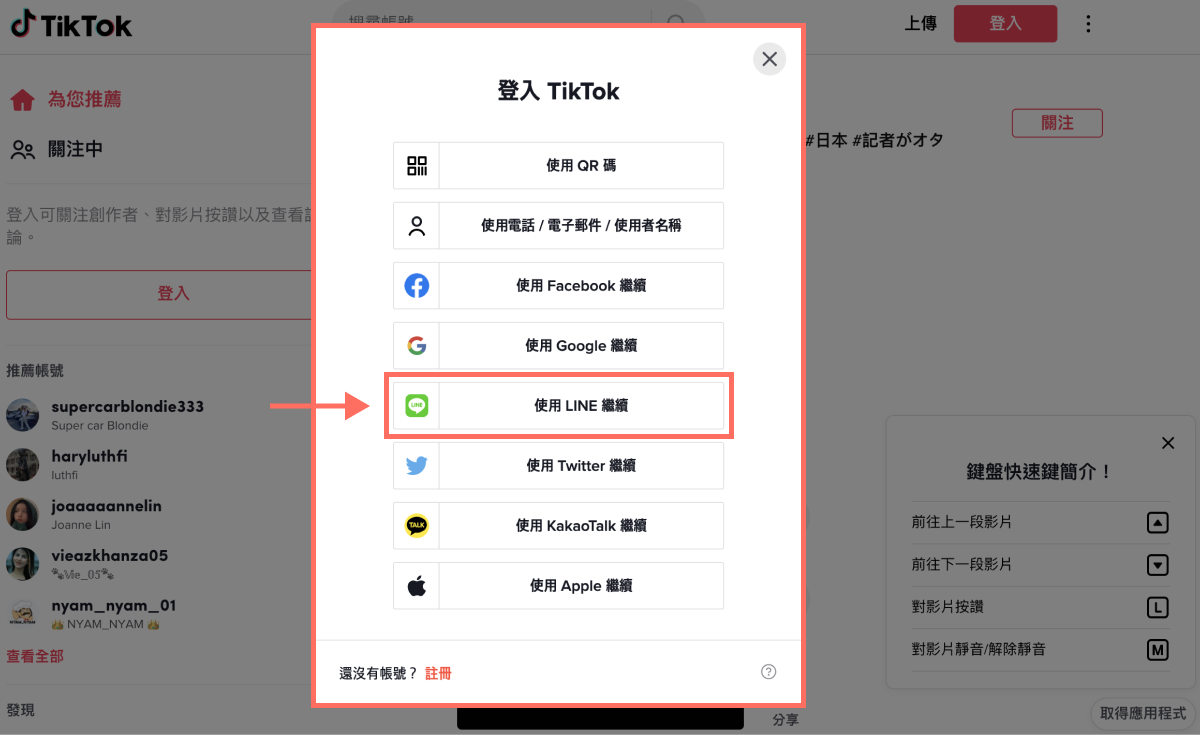
上の画像のTikTokのログイン画面を例に見てみましょう。ログイン画面にある「LINEで続ける」は、TikTokがLINEログインを開設・設定したことで実現した機能です。これにより、TikTokのユーザーはLINEで登録・ログインができます。自社の会員にもLINEアカウントで連携・登録・ログインをすばやく済ませてもらいたいなら、LINEログインは欠かせないツールです。
LINE公式アカウントでLINEログインを開設する前に、LINE Developersのアカウント(開発者アカウント)をお持ちか確認してください。まだお持ちでない場合は、先に次の2つの記事をお読みください。
それでは、最初のLINEログインを開設してみましょう。
LINEログインの開設方法
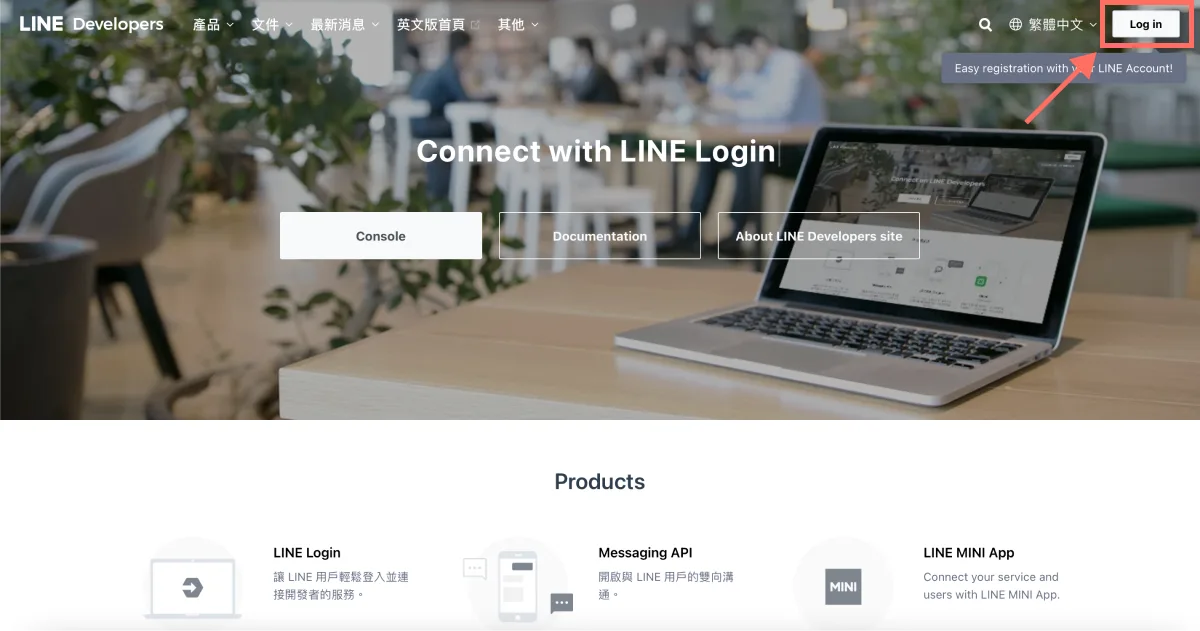
- まず、LINE Developersのページ右上の「Log in」をクリックし、「LINEビジネスID」でLINE Developersの管理画面にログインします。
LINE公式アカウントの管理画面から開設するのではない点に注意してください。この2つの管理プラットフォームを混同する方は少なくありません。簡単な見分け方として、技術的な設定はすべてLINE Developers、友だちとのコミュニケーションや公式アカウントの運用はLINE公式アカウントの管理画面、と覚えておきましょう。
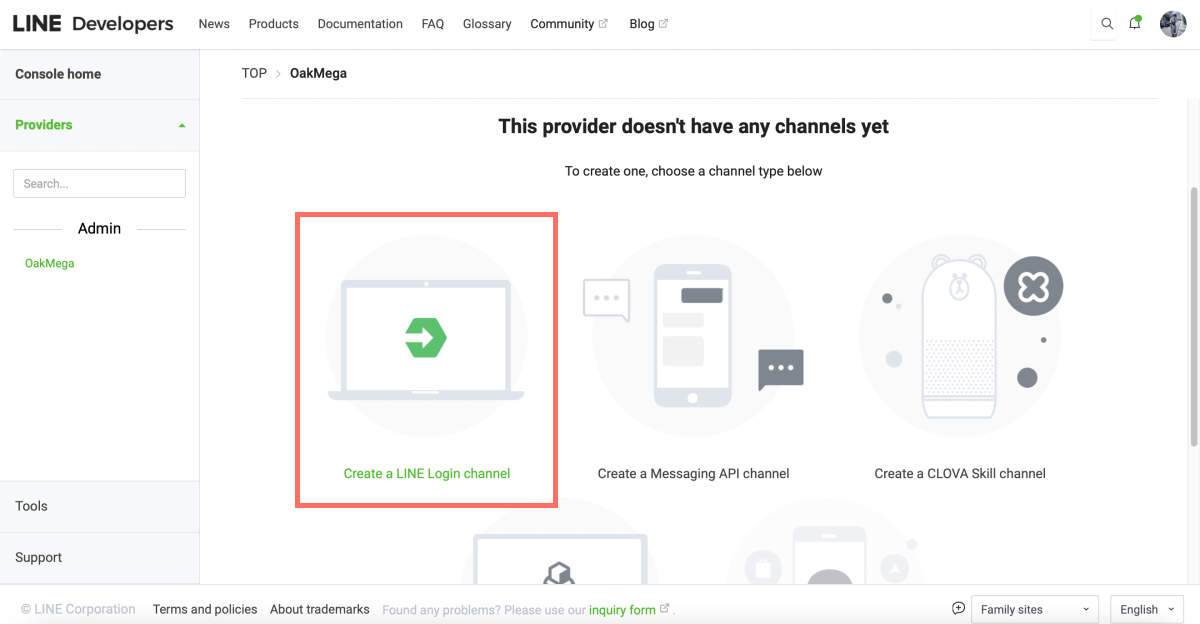
- LINE Developersに入ったら、該当するProviderで「Create a LINE Login channel」をクリックし、新しいLINEログインチャネルを作成します。
-
作成画面で、次の情報を順に入力します(情報はLINEログインの開設後も何度でも変更できます)。
-
Channel type:「LINE Login」が自動で選択されています。違っている場合はプルダウンから「LINE Login」を選び直します。
-
Provider:先ほど選んだProviderが自動で選択されています。違っている場合はプルダウンから該当するProviderを選び直します。
-
Region:初期値は「Japan」なので、自分で「Taiwan」に変更します。
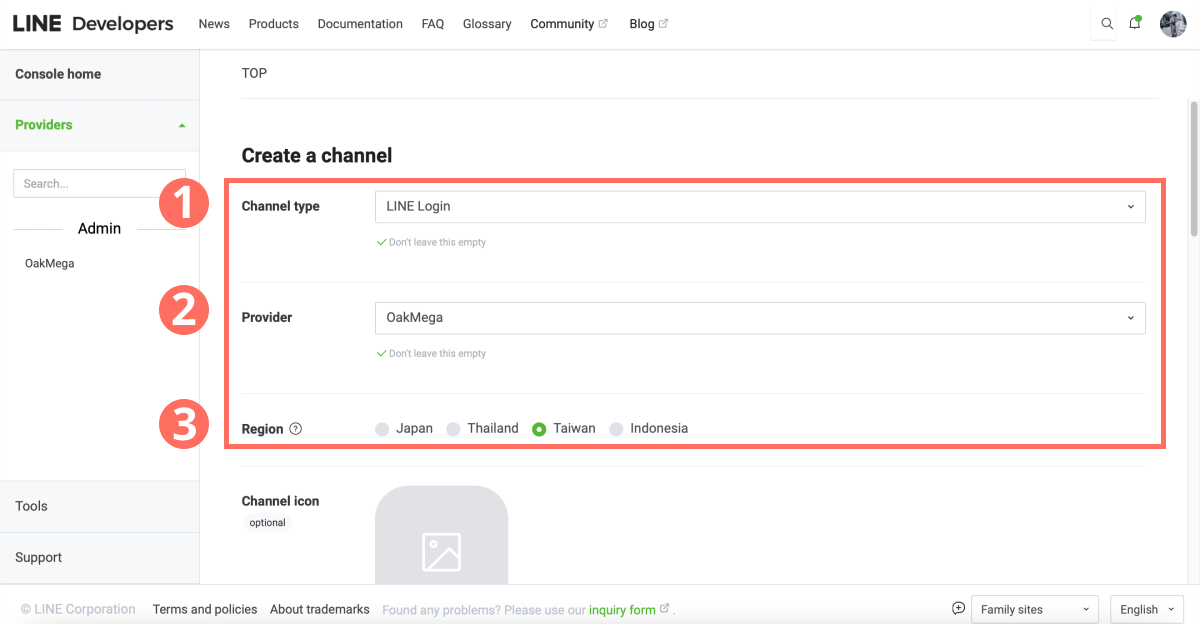
- Channel icon:任意項目です。ブランドロゴをチャネルアイコンとしてアップロードできます。
- Channel name:ブランド名を入力します(最大20文字)。
- Channel description:ブランドの概要や提供サービスを入力します(最大500文字)。
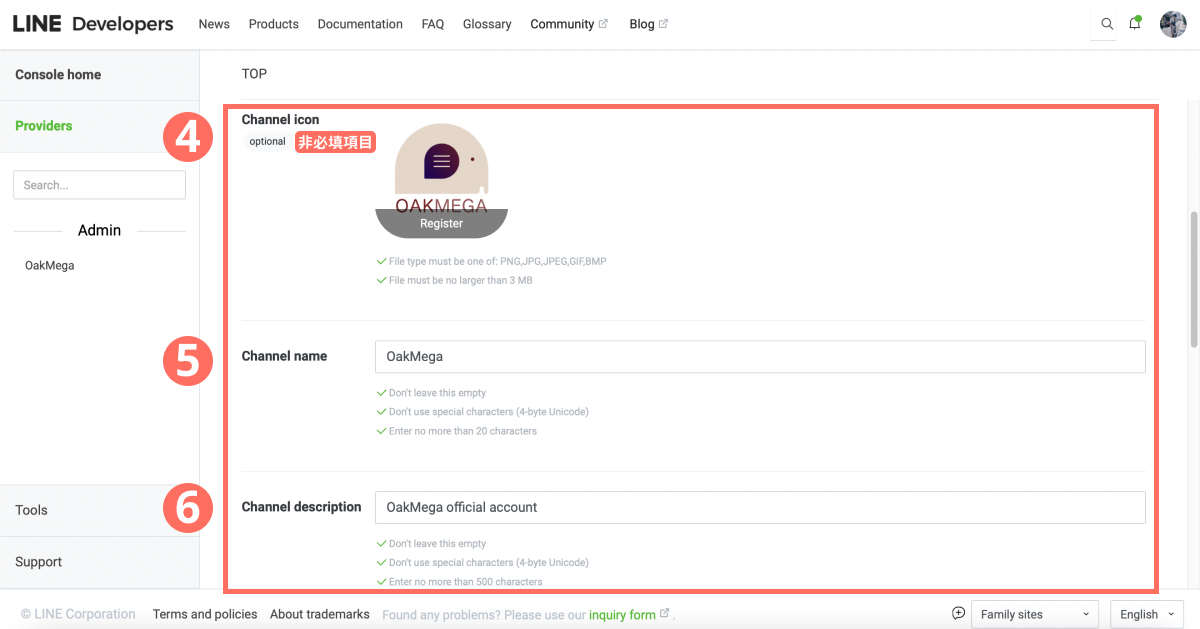
- App Types:「Web app」にチェックを入れるだけでOKです。
- Email address:ログインに使ったメールアドレスが自動で入力されます。必要に応じて会社用のアドレスに変更してください。
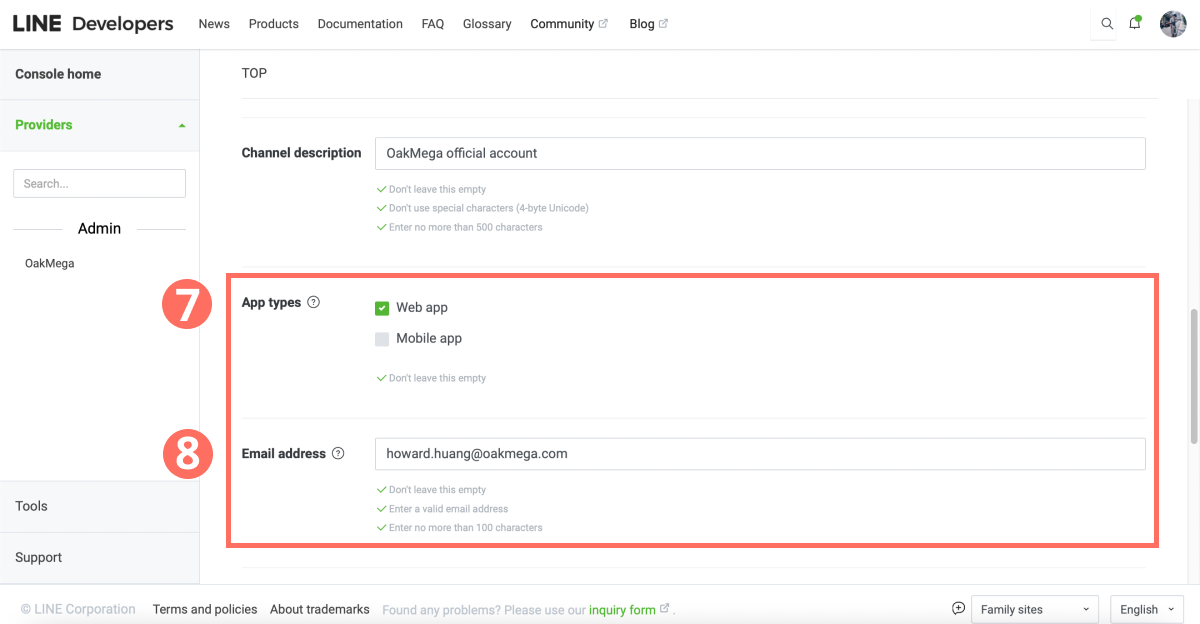
- Privacy policy URL:任意項目なので、空欄のままでもかまいません。
- Terms of use URL:任意項目なので、空欄のままでもかまいません。
- LINE Developers Agreement:利用規約に同意するチェックを入れます。
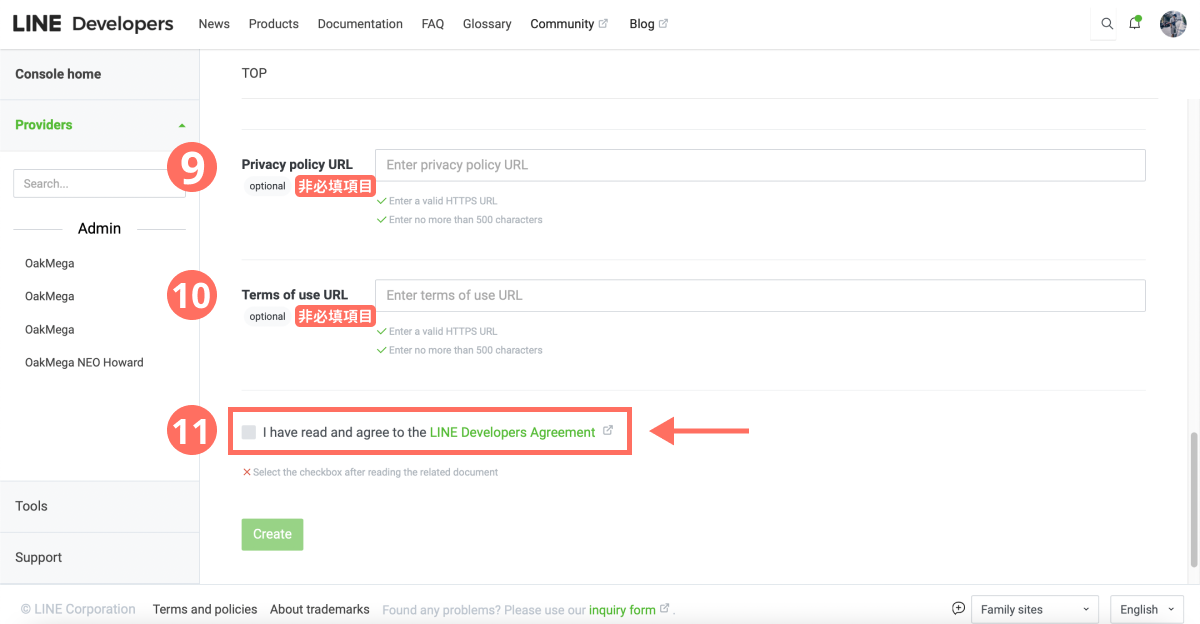
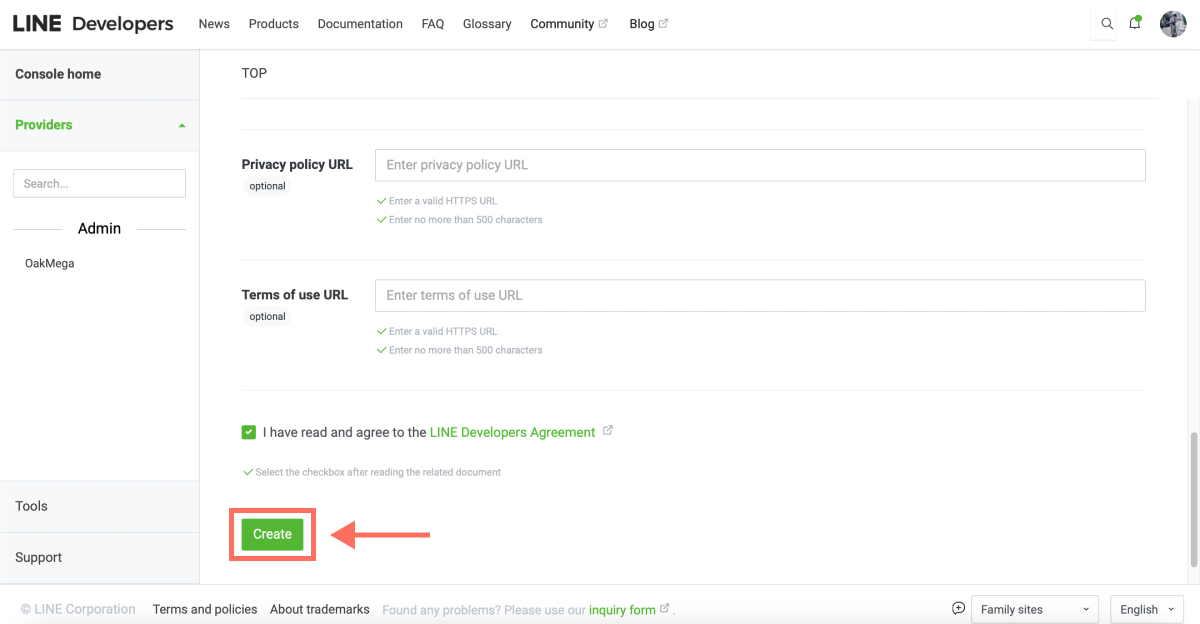
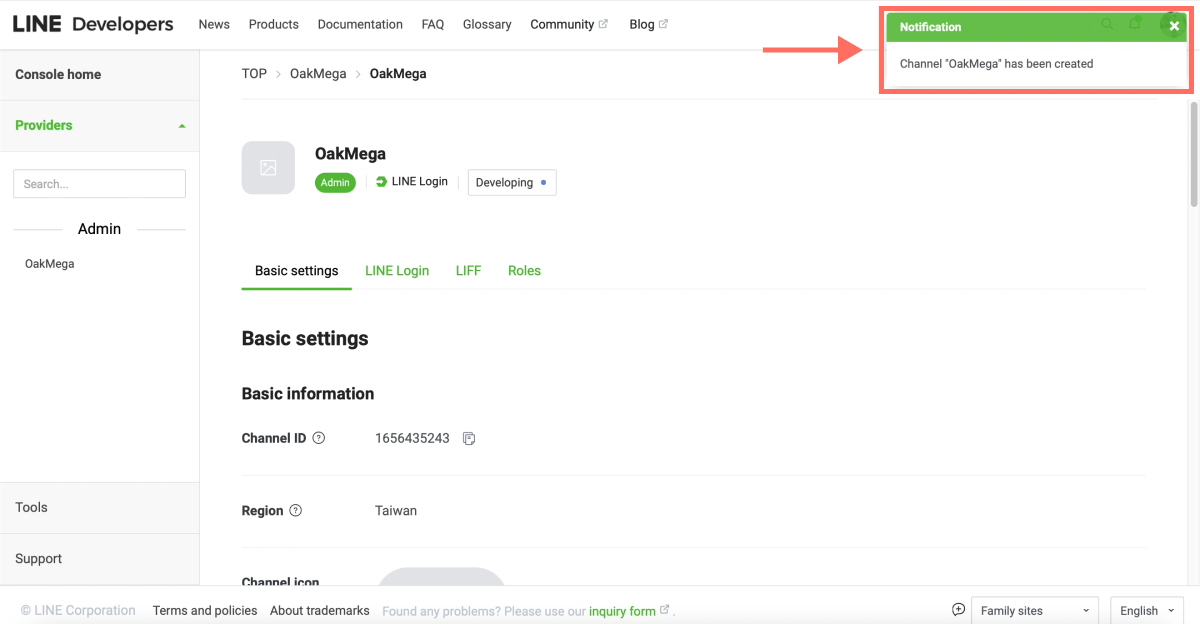
- 入力が終わったら「Create」をクリックします。画面が切り替わり、右上に作成完了のメッセージが表示されれば、LINEログインの開設は完了です。
あっという間にLINEログインを開設できたのではないでしょうか。では、入力したそれぞれの情報は何を意味しているのでしょうか。
- エンジニアの方は、「LINEログインを始める」を読み進めて、LINEログインでウェブログインを実装する方法を確認してください。
- エンジニアでない方は、開設したLINEログインの権限をエンジニアに付与するだけで、あとの作業は任せられます。
最後に、LINEログインにはもう一つ非常に重要な機能があります。それがLINE独自の機能である「LIFFアプリ」です。LIFFアプリはLINE公式アカウントで何ができるのか、どのように開設するのか、続きは「LINE DevelopersでLIFFアプリを開設する方法」をお読みください。
LINE運用のノウハウをもっと知りたい方、LINEログインについてさらに知りたいことがある方は、ぜひOakMegaのLINE公式アカウントでLINE運用の情報をチェックするか、ゼロからブランドのLINE公式アカウントを構築する方法を解説した「OakMega LINE運用ガイド集」をフォローしてください。