LINE運用ガイド基礎編|LINE公式アカウントの管理画面から直接Messaging APIを開設する方法
LINE公式アカウントのMessaging APIの開設方法でお悩みではありませんか?LINE Developersの申請方法がわからない、何でもLINE Developersから始めないといけないのか、もっと早く簡単な方法はないのか。実は、おなじみのLINE公式アカウント管理画面(LINE OA Manager)から直接Messaging APIを開設できます。
 Khan LeeCTO
LINE公式アカウントのMessaging APIをどう開設すればよいか、お悩みではありませんか?LINE Developersの申請方法がわからない、何でもLINE Developersから始めないといけないのか、もっと早く簡単な方法はないのか――。
実は、企業の皆さまにおなじみのLINE公式アカウント管理画面(LINE OA Manager)から、直接Messaging APIを開設できます。この記事では、LINE Developersを経由せず、LINE公式アカウントの管理画面から最も早く簡単にMessaging APIを開設する方法をご紹介します。
LINE公式アカウントの管理画面でMessaging APIを開設するには?
LINE Official Account Managerのウェブ版管理画面から、直接Messaging APIを開設できます。
- まず「LINEビジネスID」でログインします。
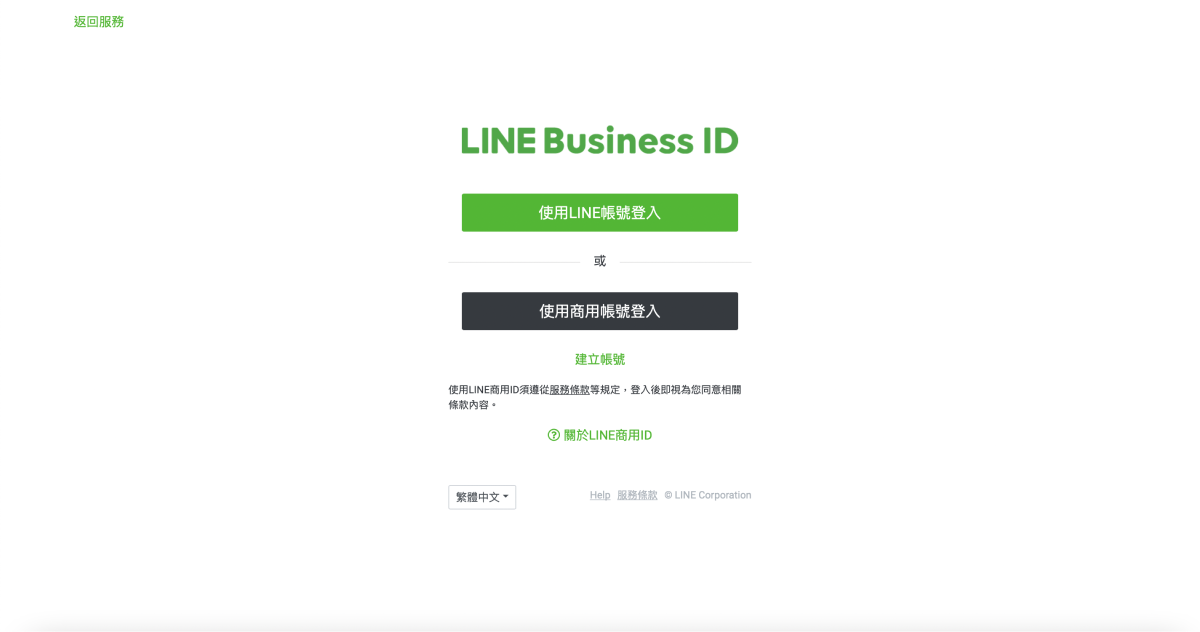
- ログイン後、アカウントリストからMessaging APIを開設したいLINE公式アカウントを選択します。

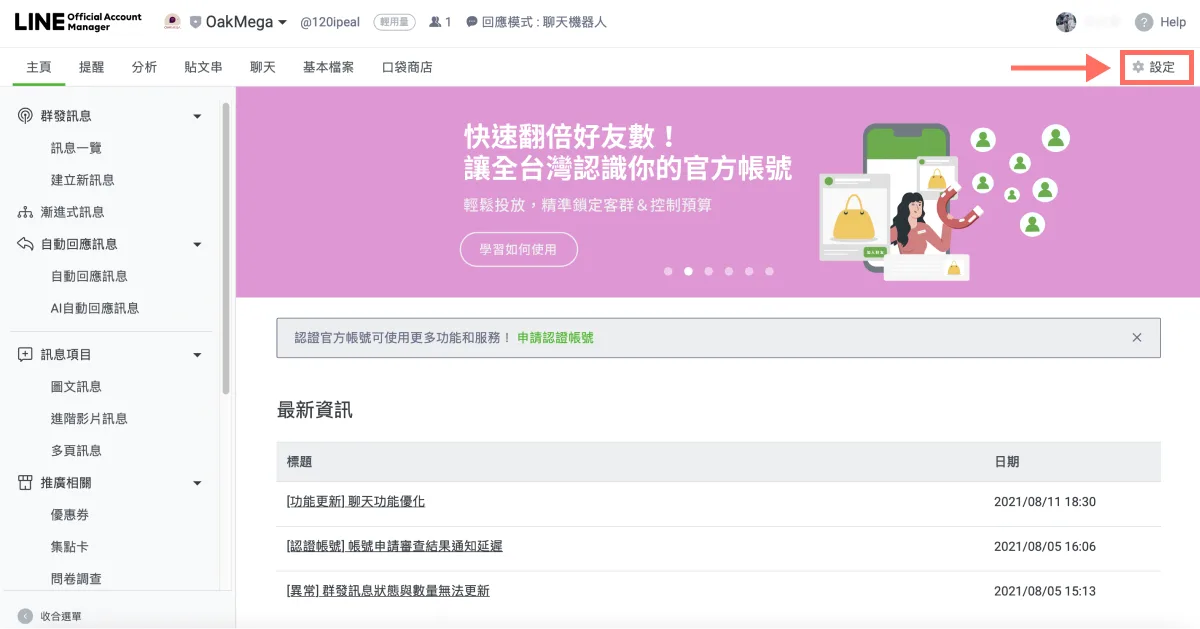
- LINE公式アカウントの管理画面に入ったら、画面右上の「設定」をクリックします。
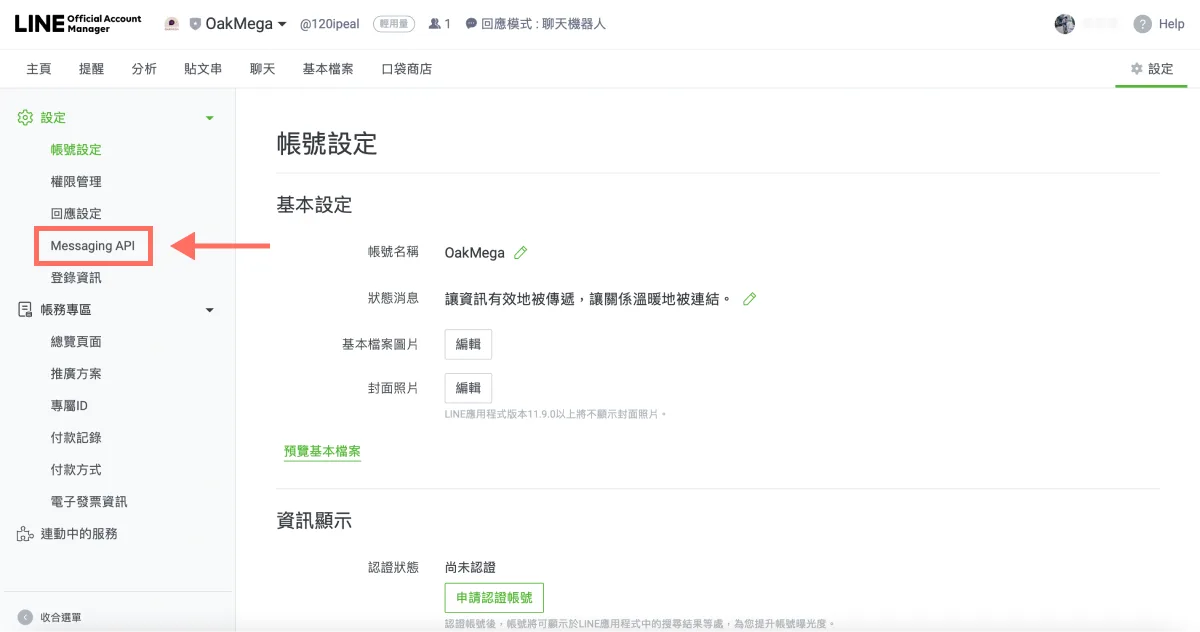
- 設定画面は初期状態で支払い関連のページが開いています。画面左側の「Messaging API」をクリックします。
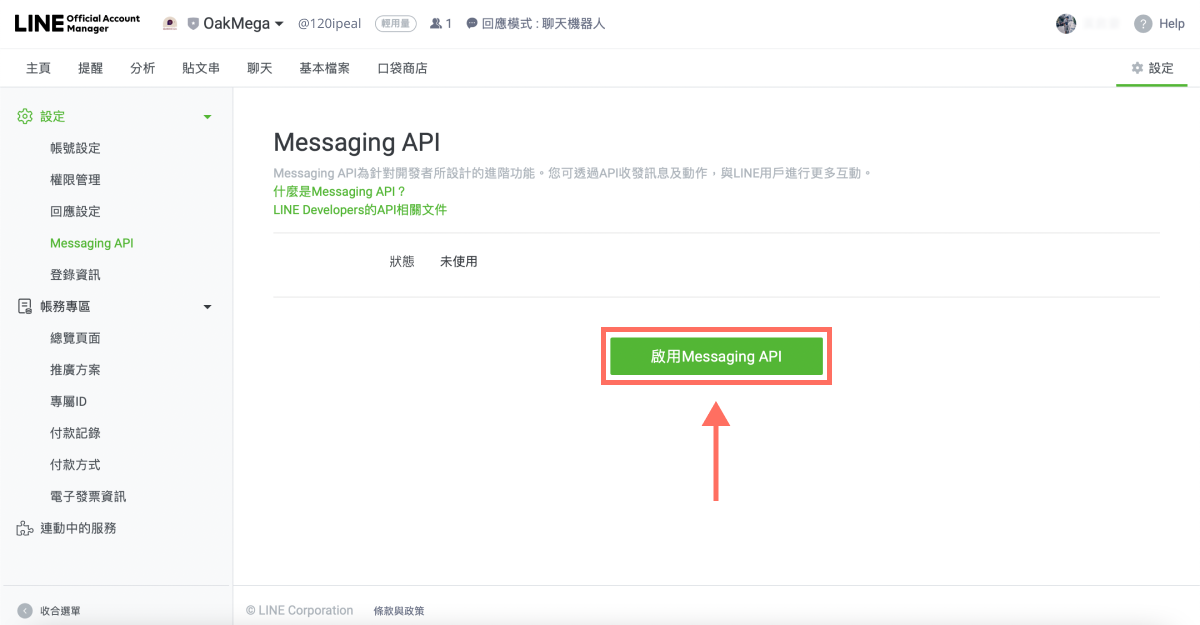
- Messaging APIのページで「Messaging APIを利用する」をクリックします。
- プロバイダーを作成します。ここではブランド名を入力すればOKです(最大100文字)。
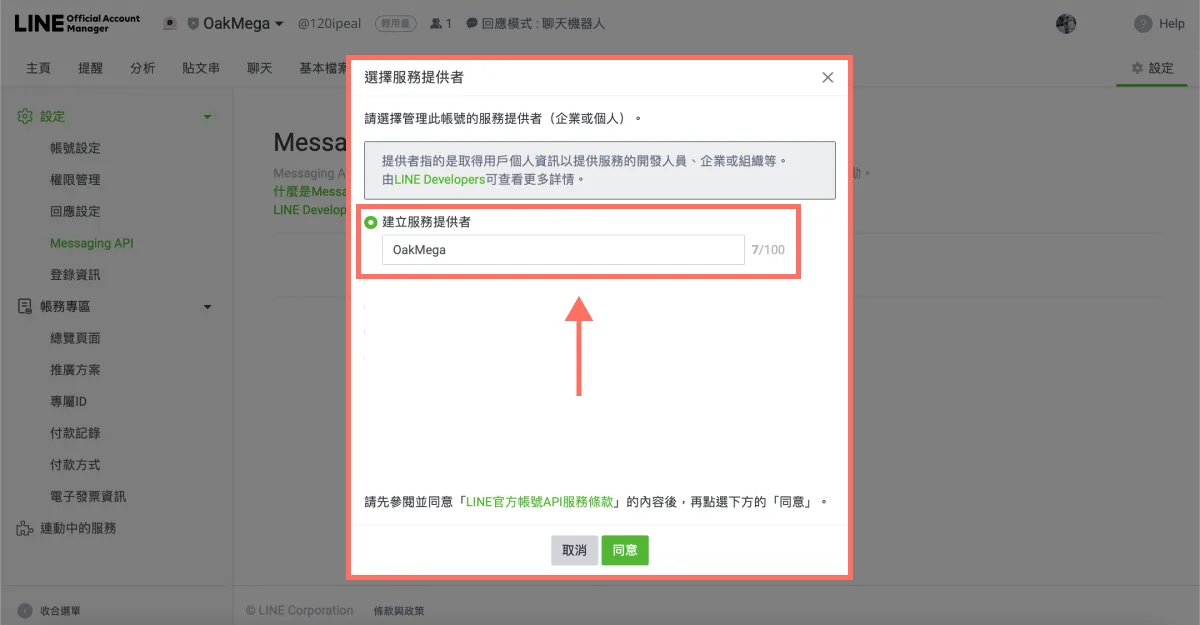
入力が終わったら「同意する」をクリックします。
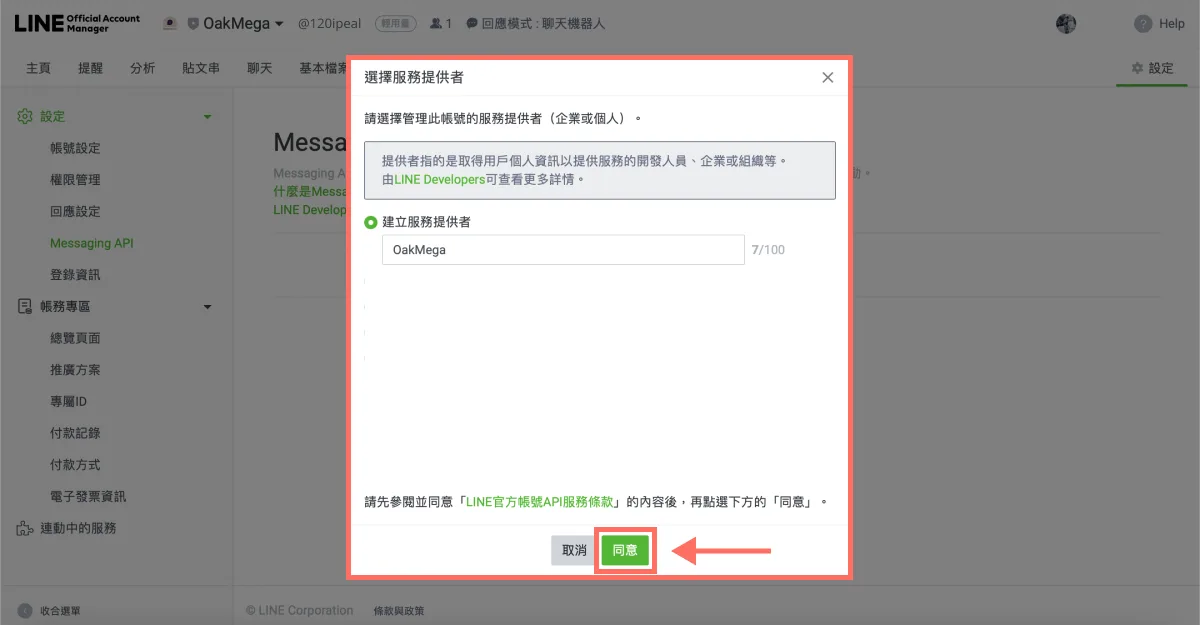
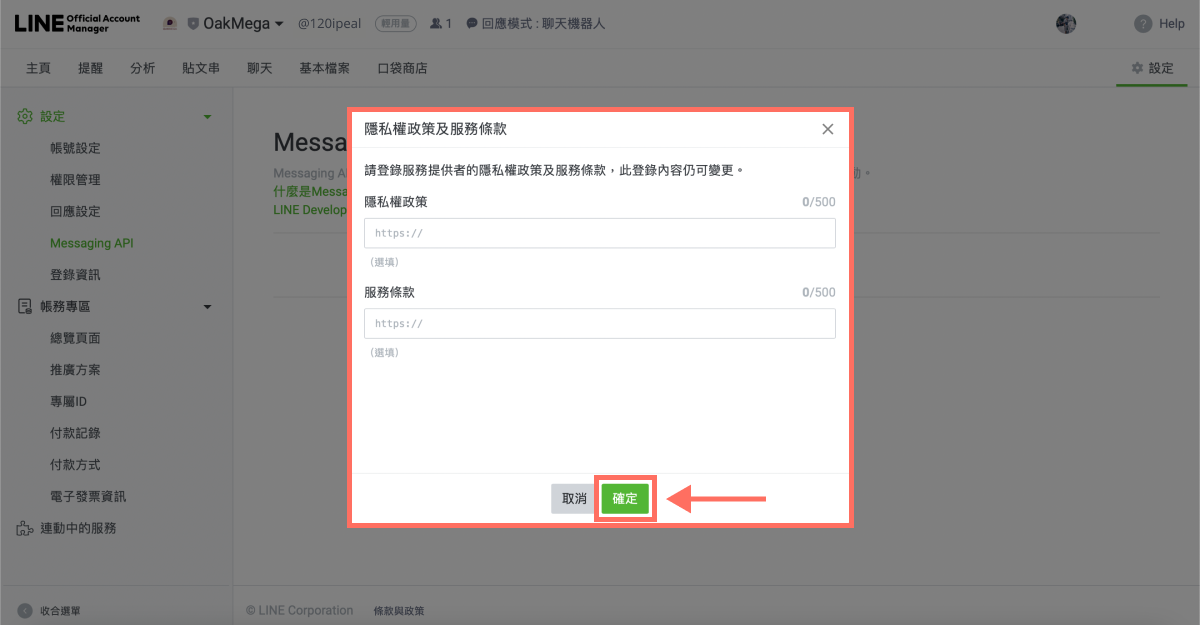
続いて、会社のプライバシーポリシーと利用規約のURLを入力します。これは任意項目です(Messaging APIの開設後に設定することもできます)。
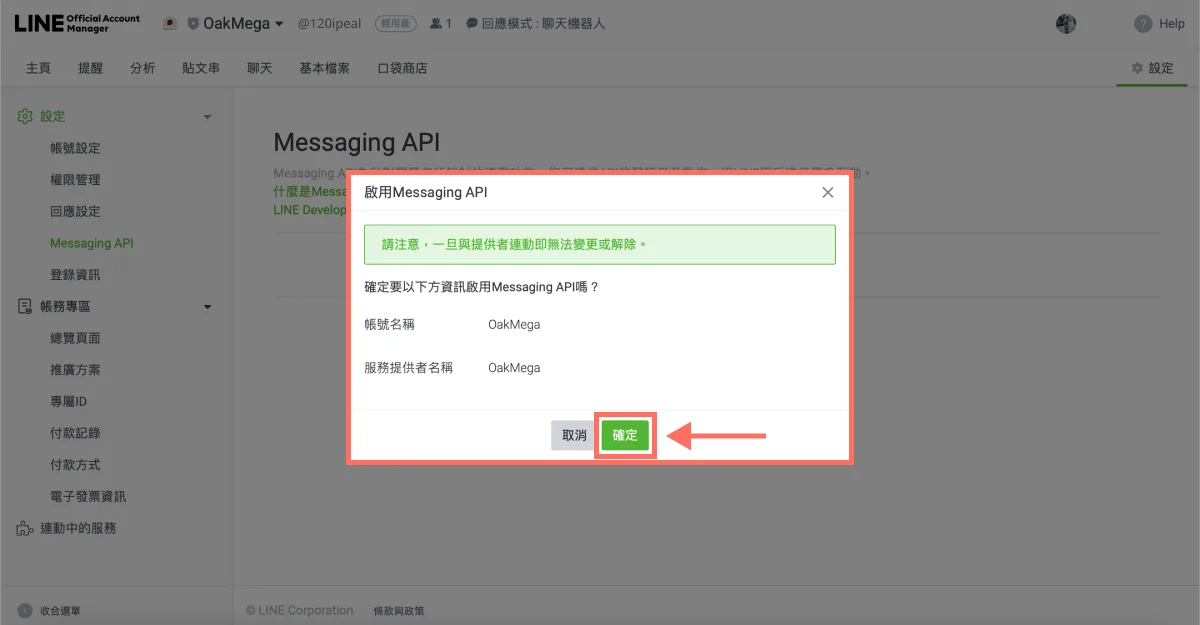
最後に確認を行います。Messaging APIは一度開設すると、変更や解除はできません(アカウント自体を削除する場合を除く)。確認したら「OK」をクリックします。
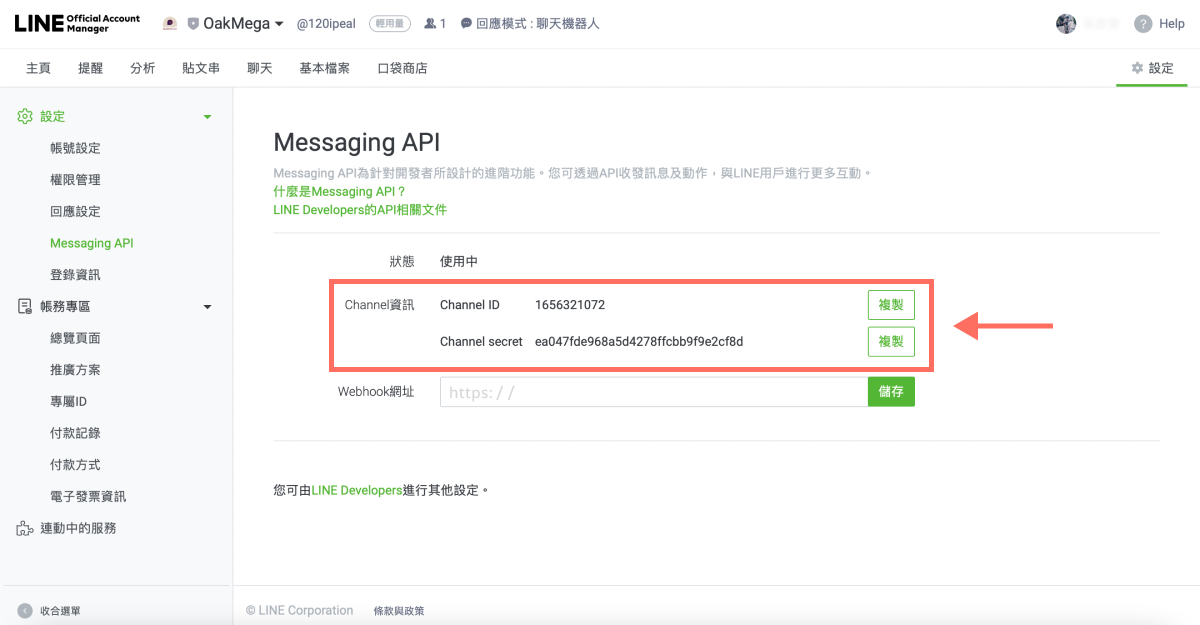
- 画面がMessaging APIのページに戻り、連携済みのChannel IDとChannel secretが表示されれば、開設成功です。
なぜMessaging APIを開設するのか?
これでMessaging APIの開設は完了です。「LINE公式アカウントはこれまで問題なく運用できていたのに、なぜわざわざこんな見慣れないものを開設するの?」と思われたかもしれません。
実は、Messaging APIがあれば、LINE公式アカウントでできることが大きく広がります。たとえば、自社で構築したサーバーやサードパーティのサービス事業者のサーバーにMessaging APIを連携させ、友だちからLINEで届いたメッセージを受け取ることで、次のような高度な活用が可能になります。
- LINE友だちのデータを自社の会員管理システムに統合する。
- 自社の会員管理システムのデータに基づいてセグメント配信を行う。
- イベント専用のフォトフレームやリアルタイム投票を作り、友だちとより多彩なコミュニケーションを図る。
- 複数人で対応できるカスタマーサポート体制を設定し、LINE上の友だちからの問い合わせを共同で処理する。
- 公式アカウントを友だち追加したすべての人に対して、自動でマーケティングを行う。
LINE運用のノウハウをもっと知りたい方、Messaging APIのほかの便利な活用シーンが気になる方は、ぜひOakMegaのLINE公式アカウントでLINE運用の情報をチェックするか、ゼロからブランドのLINE公式アカウントを構築する方法を解説した「OakMega LINE運用ガイド集」をフォローしてください。