LINE運用の基本|LINE公式アカウントの管理画面で送信済みメッセージ数を確認するには?
LINE公式アカウントを運用していれば、友だちにメッセージを配信する場面は必ずあります。では、今月のメッセージ利用状況はどう確認すればよいのでしょうか。項目の多いLINE公式アカウントの管理画面で、送信済みメッセージ数はどこから確認できるのか、このLINE運用の基本記事で解説します!
 Howard HuangMarketing Specialist

LINE公式アカウントを運用していれば、友だちにメッセージを配信する場面は必ずあります。では、今月のメッセージ利用状況はどう確認すればよいのでしょうか。LINE公式アカウントの管理画面には項目がたくさんありますが、送信済みメッセージ数はどこをクリックすれば確認できるのでしょうか。
ご安心ください。以下の手順に沿えば、LINE Official Account Manager(Web版)でもスマホアプリでも、送信済みメッセージ数を把握できます!
LINE公式アカウントの管理画面でメッセージ数を確認する方法
今月の送信済みメッセージ数は、Web版・スマホ版どちらのLINE Official Account Managerでも確認できます。まずは「LINE Business ID」で管理画面にログインします。
LINE Official Account Manager(Web版)の操作手順
- 管理画面にログインしたら、アカウントリストからメッセージの利用状況を確認したいLINE公式アカウントを選びます。

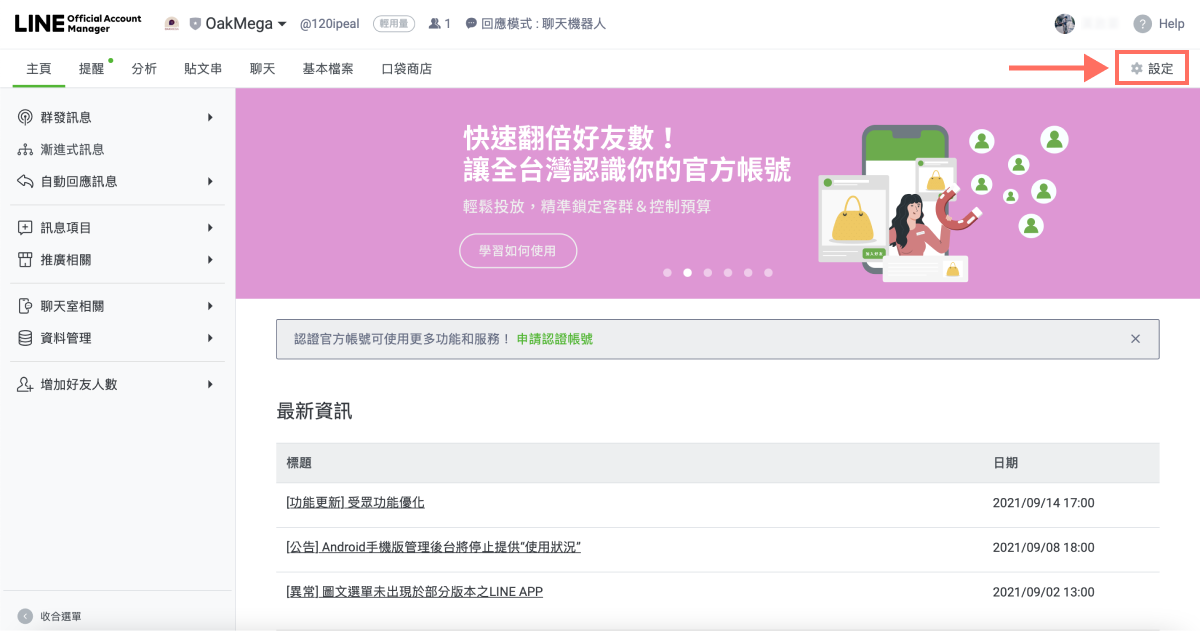
- LINE公式アカウントの管理ページに入ったら、画面右上の「設定」をクリックします。
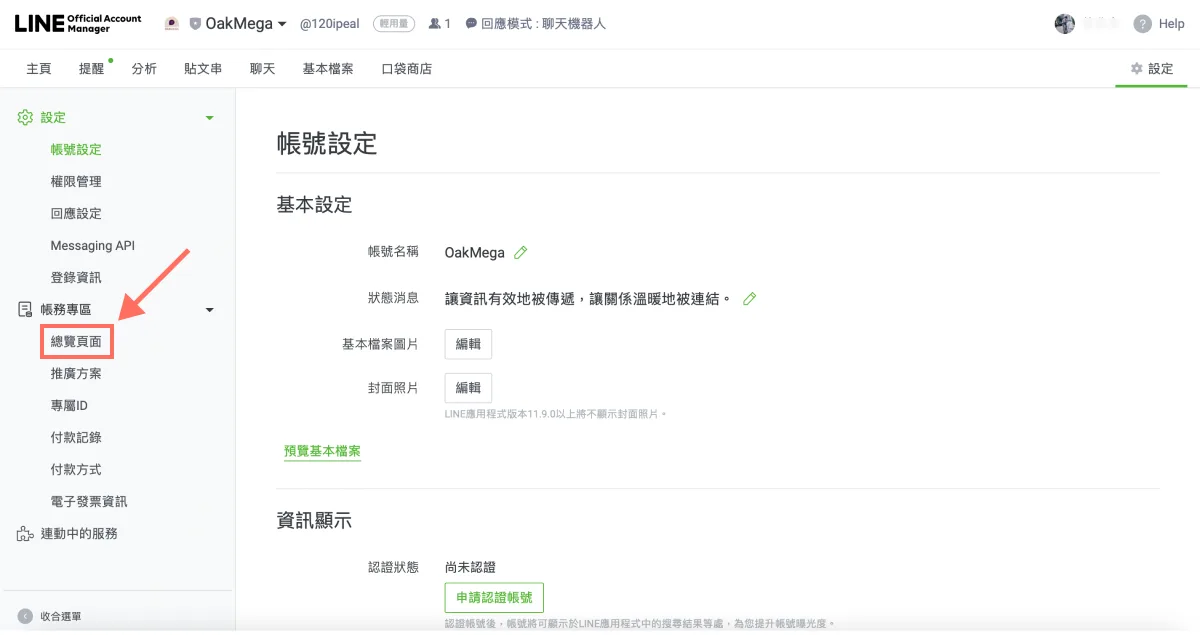
- 設定ページに入ったら、左側のメニューから「利用と請求」>「概要」をクリックします。
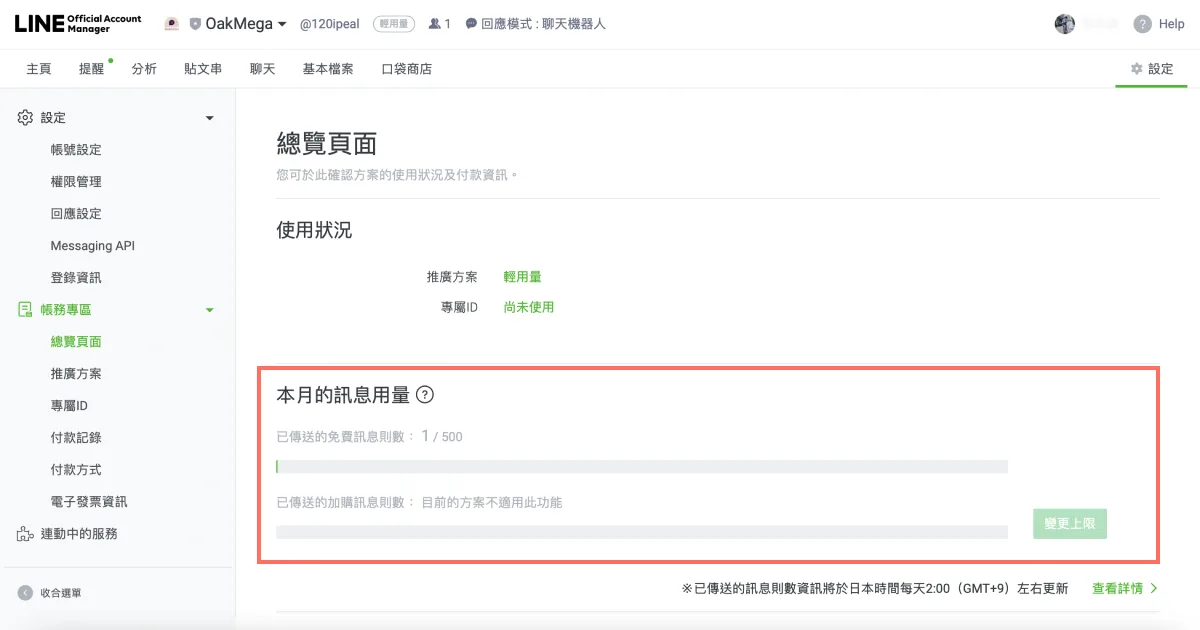
- 概要ページの「今月のメッセージ利用状況」の下で、今月の「送信済みの無料メッセージ数」を確認できます。また、上部の「利用状況」欄では、LINE公式アカウントの現在のプランとIDも確認できます。なお、送信済みメッセージ数は毎日日本時間の午前2時に更新されます。つまり、今日送ったメッセージが概要ページに反映されるのは、台湾時間で翌日の午前1時です。
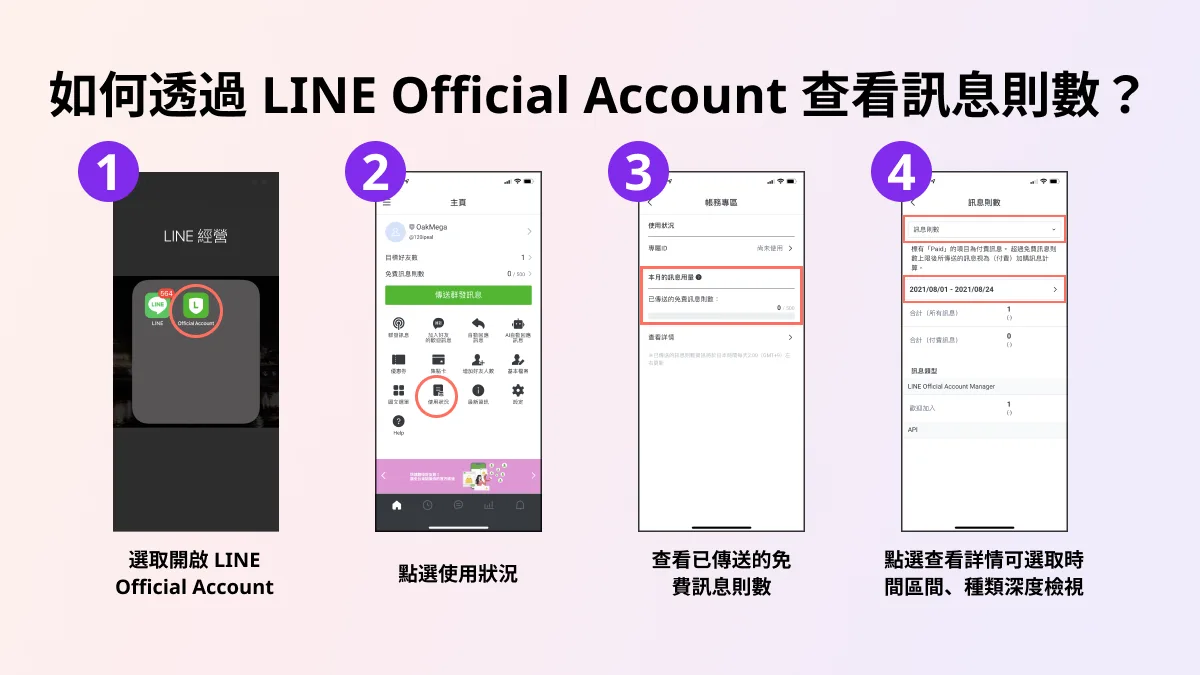
LINE Official Account Manager(スマホアプリ)の操作手順
スマホアプリをインストールしていれば、今月の残りメッセージ数をさらに素早く確認できます(ダウンロード:iOS版、Android版)
- 「LINE Official Account」アプリを開きます。
- 「利用状況」をタップします。
- 「今月のメッセージ利用状況」の下にある「送信済みの無料メッセージ数」を確認します。
- 「詳細を見る」をタップすると、期間や種類を選んで詳しく確認できます。
送信済みメッセージ数を把握すべき理由
一般的に、ブランドが開設したばかりのLINE公式アカウントはライトプラン、つまり無料プランです。毎月500通の無料メッセージがありますが、追加メッセージは購入できません。友だちが増えてもライトプランのままだと、配信時に無料メッセージを使い切ってしまい、メッセージを送れなくなる事態に陥りがちです(メッセージ数が足りない場合、ランダムに一部の友だちにしか届きません)。そのため、ブランドは今月どれだけメッセージを送ったかを正確に把握しておく必要があります。
メッセージ数の確認方法がわかったところで、有料プランに興味があり、LINE公式アカウントの有料プランや追加メッセージの料金体系を詳しく知りたい方は、まずこちらの記事でLINEのメッセージ配信料金の計算方法をご確認ください。
LINE公式アカウントのメッセージ配信料金はどう計算する?2019年、LINEはLINE@を新しいLINE公式アカウント(LINE 2.0)へと刷新し、アカウントの区分とメッセージ料金の仕組みを大きく変えました。最大の目的は、より多くの機能を無料で開放してブランドがLINEを運用するハードルを下げ、運用の柔軟性を高めて、LINE上のビジネスの輪を広げることです。ただし、アカウントや利用プランの選択肢が広がった分、ブランドは自社の運用状況をより正確に把握し、最適なプランを見極める必要があります。https://oakmega.com/blog/line-official-account-new-charging-rules
LINE運用のノウハウをもっと知りたい方へ。無料プランの500通を使い切ったらどうすればいい?有料プランの追加メッセージ料金は複雑そうだけど、どう計算する?ぜひ OakMega LINE公式アカウントでLINE運用のコンテンツをチェックするか、「OakMega LINE運用ガイド」をフォローしてください。ゼロからブランドのLINE公式アカウントを構築するまでの手順を、まとめてご紹介しています。