LINE運用の基本|友だち追加時のあいさつメッセージをすぐに設定しよう!
LINE公式アカウントを開設したばかりなら、友だちをどんどん増やしたいはずです。そこで用意したいのがあいさつメッセージ。限られたスペースと多彩な形式を活かした良いあいさつメッセージは、友だちに最初から好印象を与え、LINE公式アカウントとのやり取りのきっかけにもなります。
 Howard HuangMarketing Specialist
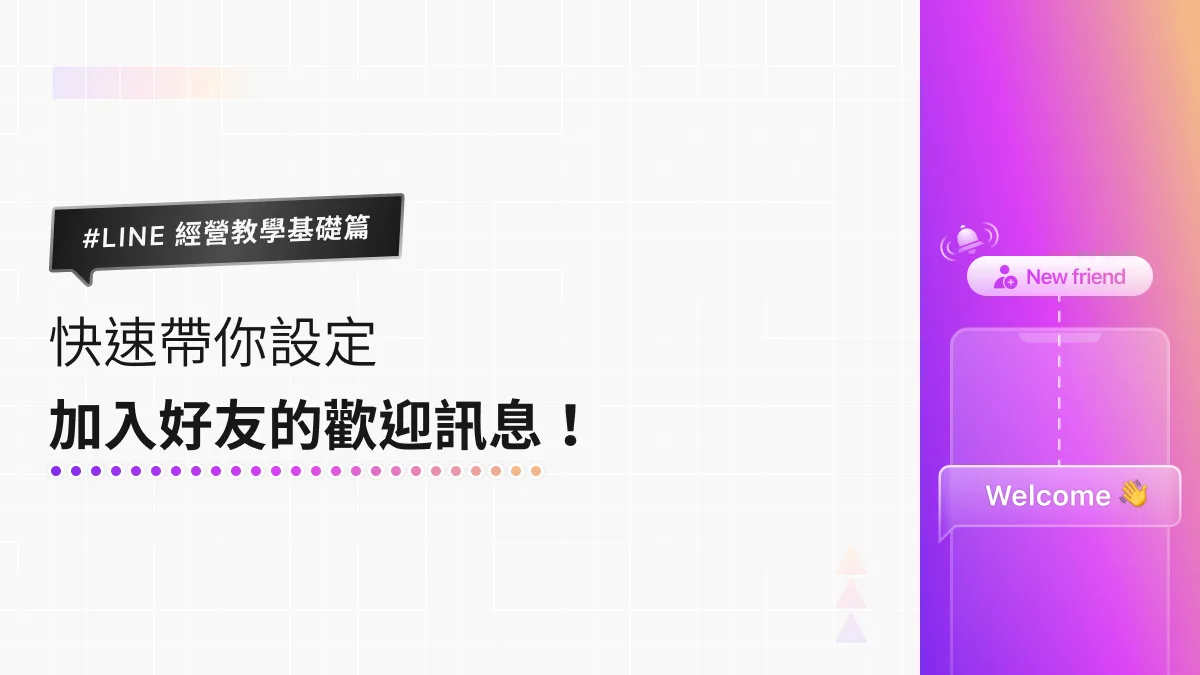
LINE公式アカウントを開設したばかりなら、友だちをどんどん増やしたいはずです。そこで用意したいのがあいさつメッセージです。限られたスペースと多彩な形式を活かした良いあいさつメッセージは、ブランドの情報やサービスを効果的に伝え、友だちに最初から好印象を与えます。LINE公式アカウントとのやり取りが始まるきっかけにもなるでしょう。
ここでは、LINE公式アカウントの管理画面であいさつメッセージを設定する方法をステップごとに解説します。新しい友だちが追加してくれたら、元気にあいさつしましょう!
LINE公式アカウントの管理画面であいさつメッセージを設定する方法
「LINEビジネスID」でログインすると、LINE Official Account Managerの管理画面に入れます。次の手順であいさつメッセージを設定できます。
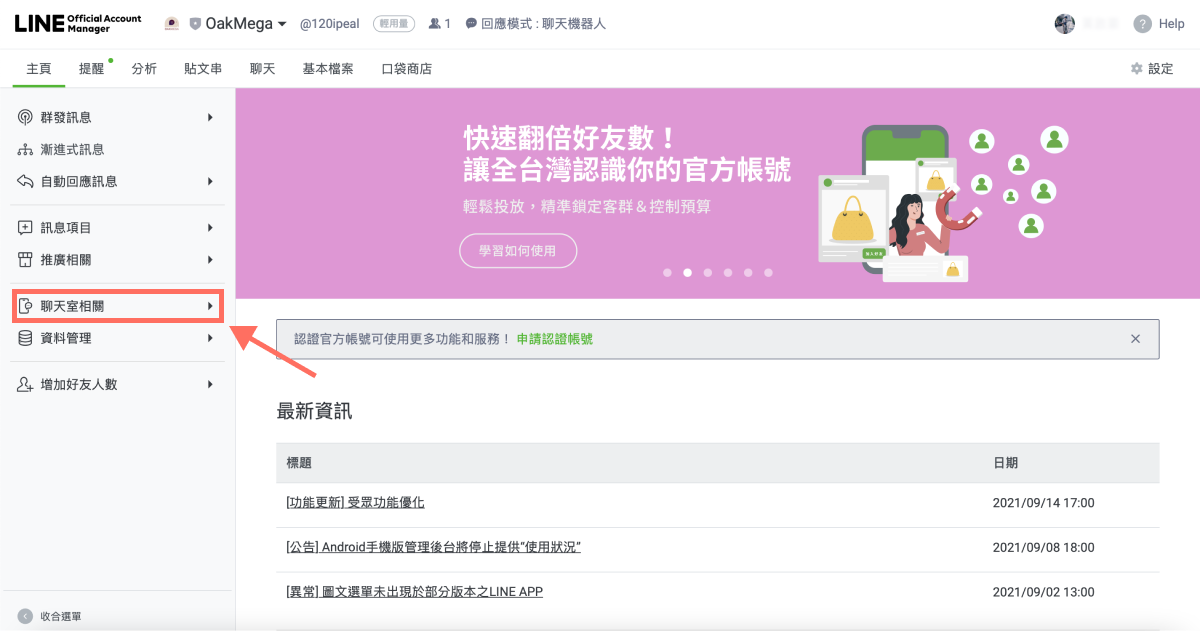
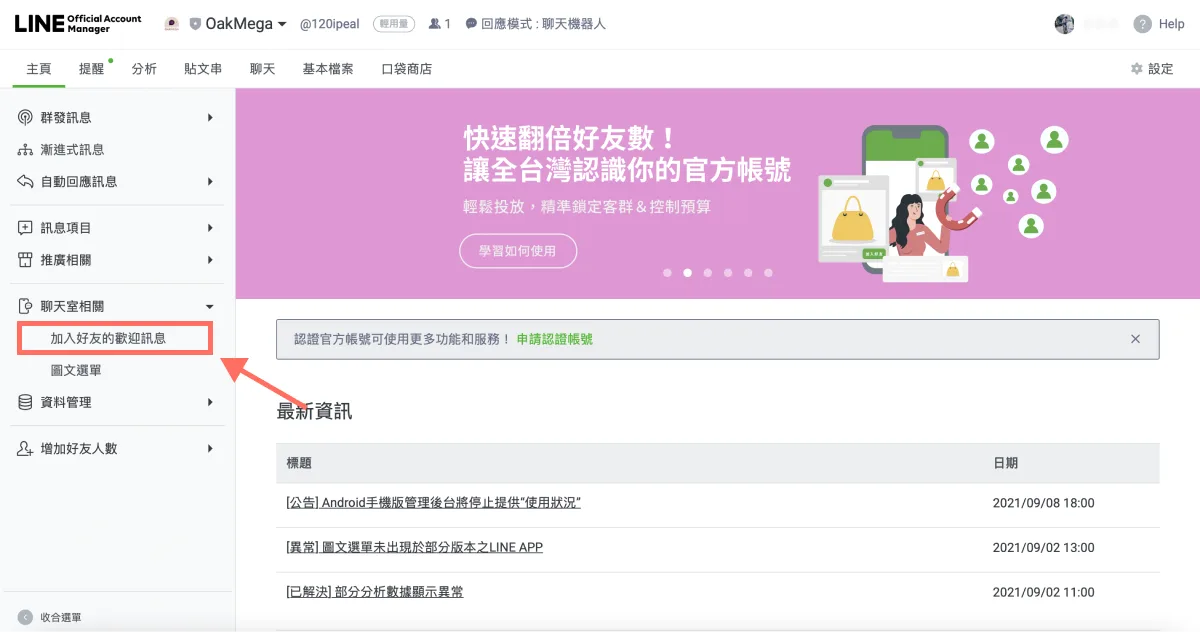
ステップ1:「あいさつメッセージ」の設定画面を開く
左側のメニューで「チャット関連」を開き、「あいさつメッセージ」をクリックします。
ステップ2:あいさつメッセージの内容を編集する
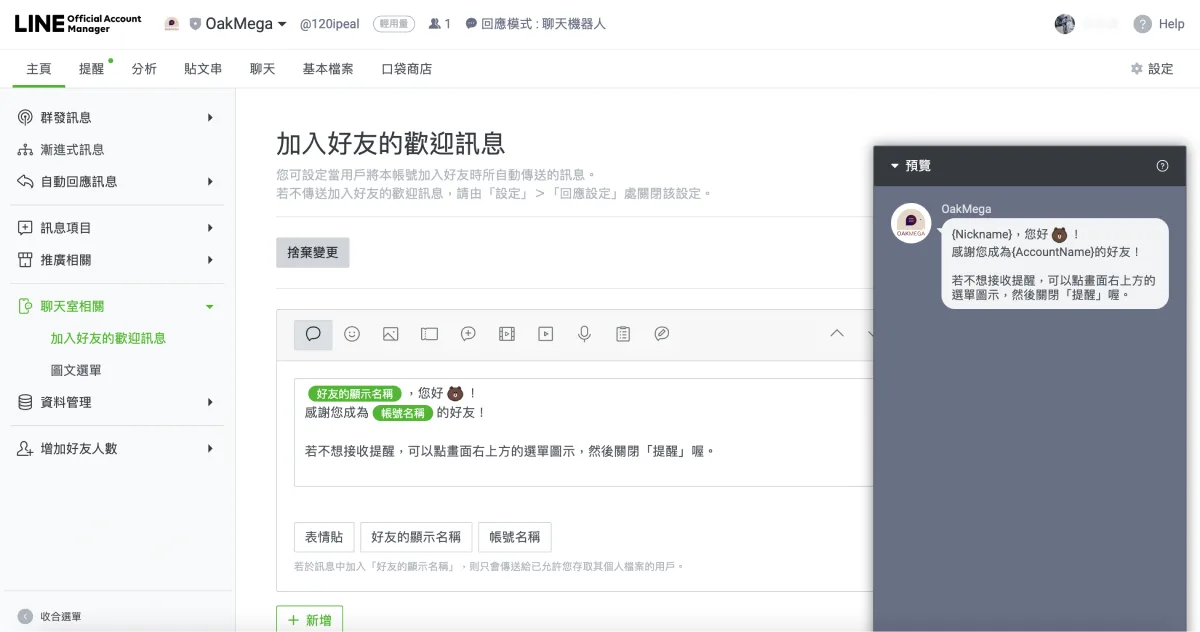
編集を始める前に、あいさつメッセージの画面構成を確認しておきましょう。左から右に、次の3つのエリアに分かれています。
- 左側:メニュー
LINE公式アカウント管理画面のメインメニューです。各種設定や機能の確認ができます。
- 中央:編集エリア
あいさつメッセージを編集するエリアです。
- 右側:LINEアプリでの友だち側のプレビュー
あいさつメッセージの見え方をリアルタイムで確認できます。
良いあいさつメッセージには明確な主旨が必要です。まずはLINE公式アカウントの友だち追加が完了したことを伝えましょう。テキストのほかに、メッセージをより魅力的にする3つの機能も用意されています。
- 絵文字:メッセージに絵文字を加えて、文章を生き生きと自然な印象にできます。
- 友だちの表示名:1対1で話しかけているような、特別感のあるメッセージにできます。
- アカウント名:アプリ上に表示されるアカウント名をメッセージにも入れることで、ブランドの第一印象を強められます。
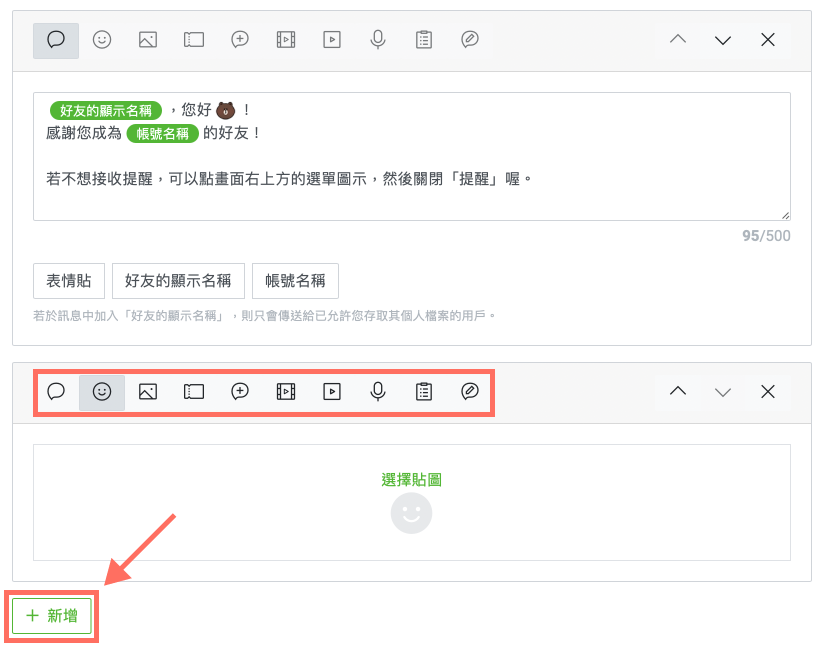
1通のテキストメッセージは最大500文字まで入力できますが、友だちの読み方やスマートフォンの画面サイズを考えると、スクロールせずに読める長さ(100文字程度)に収めるのがベストです。
(注:メッセージに「友だちの表示名」を入れた場合、プロフィール情報へのアクセスを許可した友だちにしかあいさつメッセージが届きません。つまり、友だちが初めて公式アカウントを開いたときに情報の共有を拒否すると、その友だちの名前入りのあいさつメッセージは届かなくなります。)
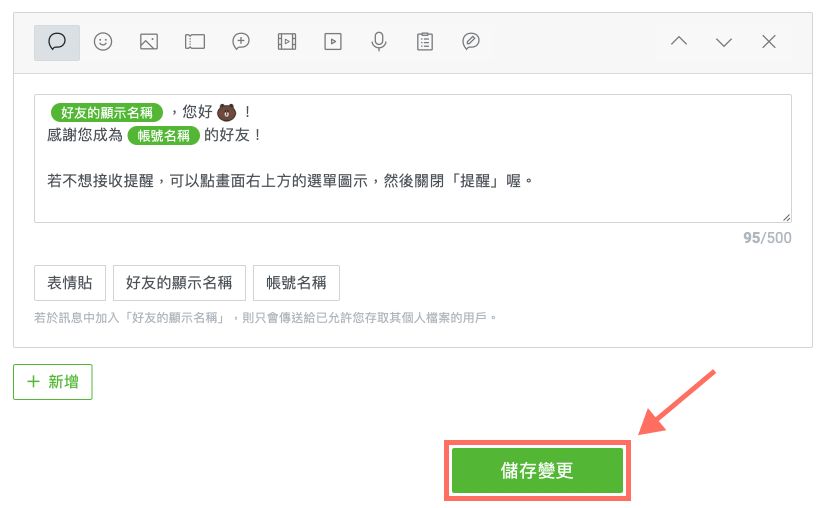
1回のあいさつで最大5件のメッセージ(同じ形式でも異なる形式でも可)を送れます。設定が終わったら「変更を保存」をクリックすれば保存完了です。以後、新しい友だちには最新のあいさつメッセージが届きます。新しい友だちにあいさつメッセージを送りたくない場合は、「設定」>「応答設定」で「オフ」を選択してください。
良いあいさつメッセージは、LINE運用の大きな一歩です。友だちとの最初のやり取りが生まれるからです。さらにキーワード設定や自動応答を組み合わせれば、LINE公式アカウントにメッセージを送った友だちにすぐ適切な返信が届き、距離がぐっと縮まります。これらは今後の解説記事で紹介します。
LINE運用についてもっと知りたい方、キーワード自動応答を使ってあいさつメッセージの後も友だちとやり取りを続ける方法が気になる方は、OakMegaのLINE公式アカウントでLINE運用の情報をチェックしてください。また、ゼロからブランドのLINE公式アカウントを構築する方法をまとめた「OakMega LINE運用ガイド」もぜひご覧ください。