LINE運用の基本|LINEリッチメニューの設定方法
リッチメニューはLINE公式アカウントの顔ともいえる重要な機能です。友だちがトーク画面を開いたとき、ブランドの公式サイトへ誘導したり、オンラインキャンペーンの入口にしたりできます。では、LINE公式アカウントの管理画面でリッチメニューはどう設定すればよいのでしょうか。
 Khan LeeCTO
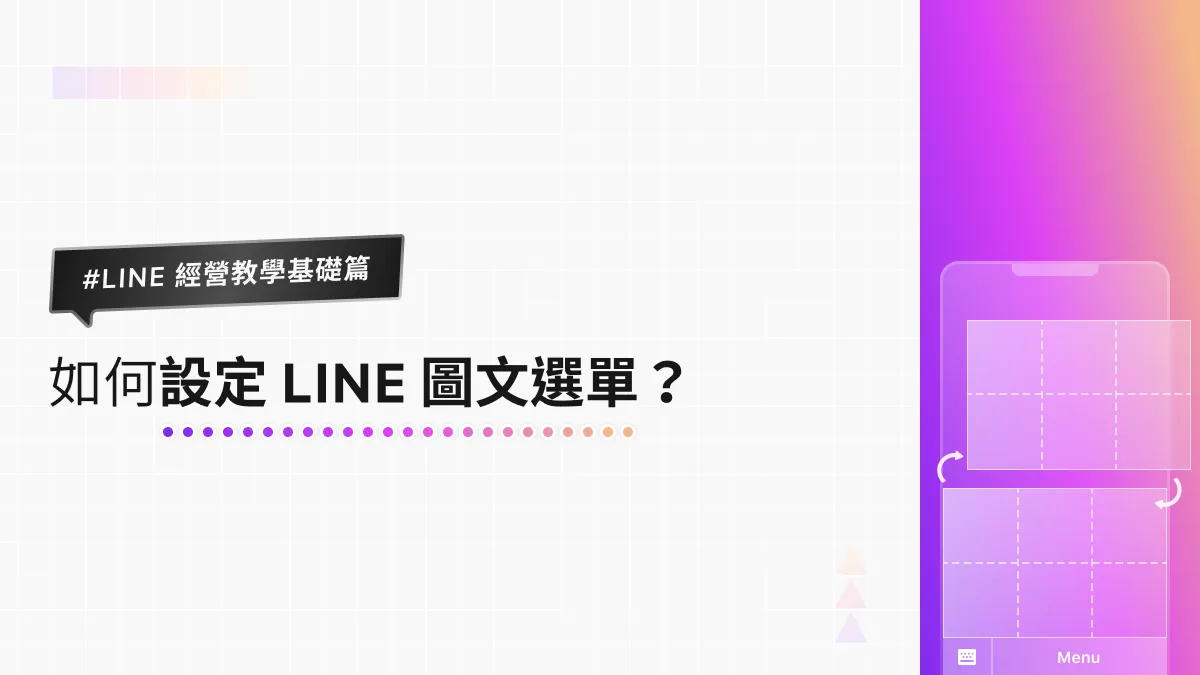
前回はLINEのリッチメニューとは何かをご紹介しました。友だちがLINE公式アカウントのトーク画面を開いたとき、最初に目に入るのがリッチメニューです。良いリッチメニューは、顧客をブランドの公式サイトへ誘導したり、オンラインキャンペーンの入口になったりするうえ、ブランドイメージの向上にもつながると私たちは考えています。
では、LINE公式アカウントの管理画面で、実際にどうやってリッチメニューを設定すればよいのでしょうか。以下の手順に沿って、LINE Official Account ManagerのWeb版管理画面でリッチメニューを設定してみましょう!
設定するLINE公式アカウントにログインする
- まず「LINEビジネスID」でログインします。
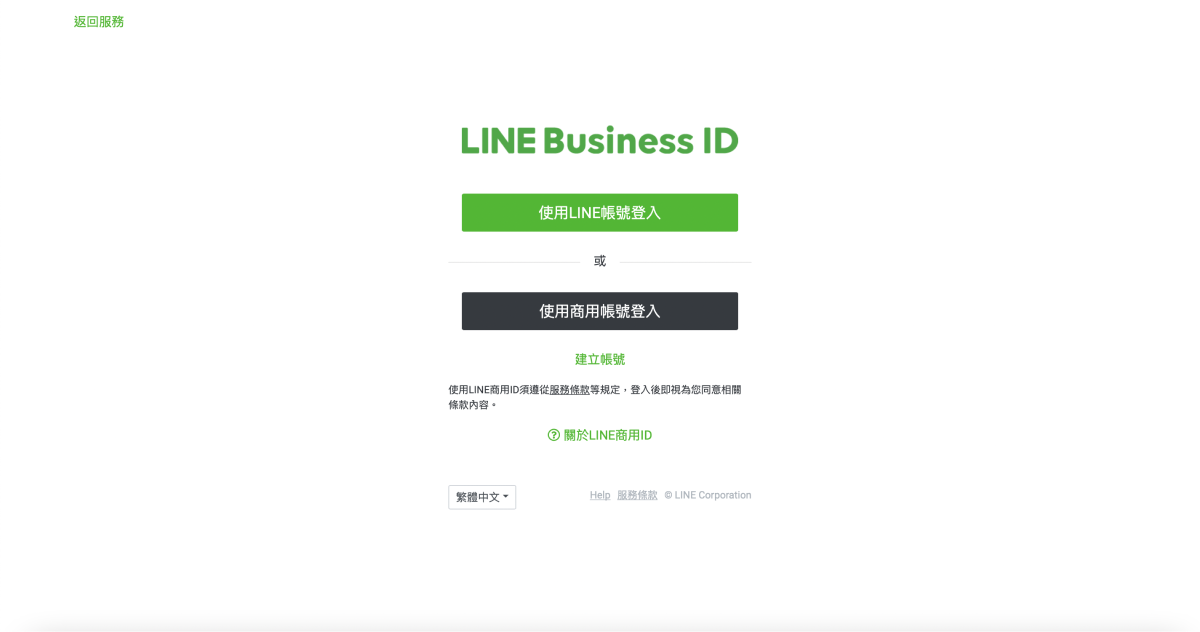
- ログインしたら、アカウント一覧からリッチメニューを設定したいLINE公式アカウントを選びます。

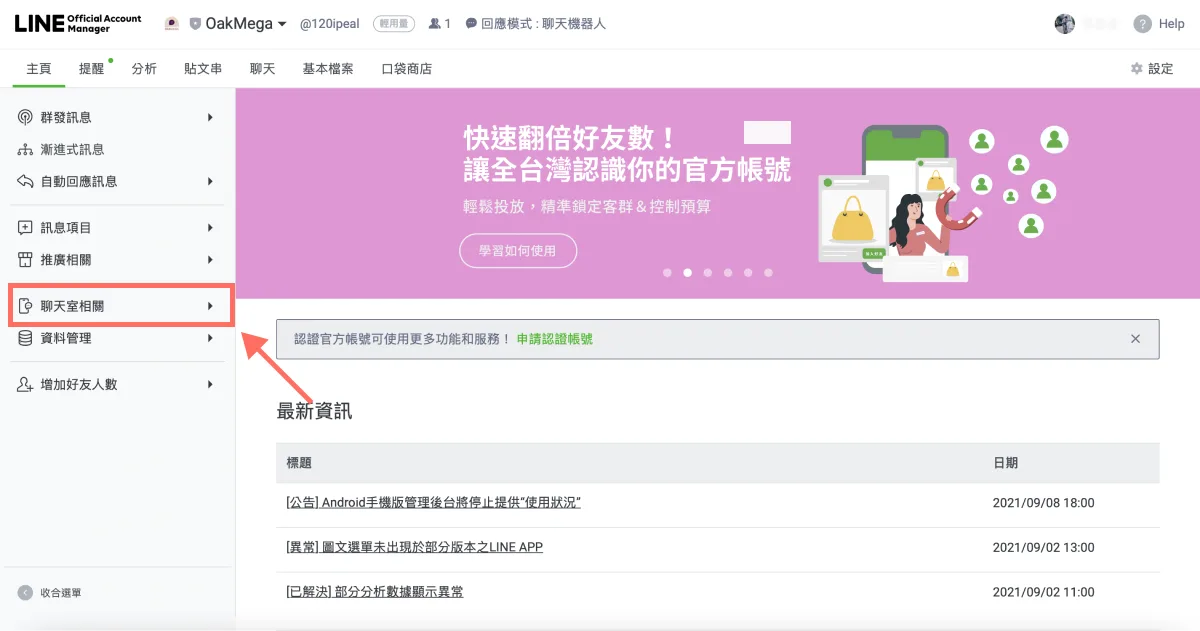
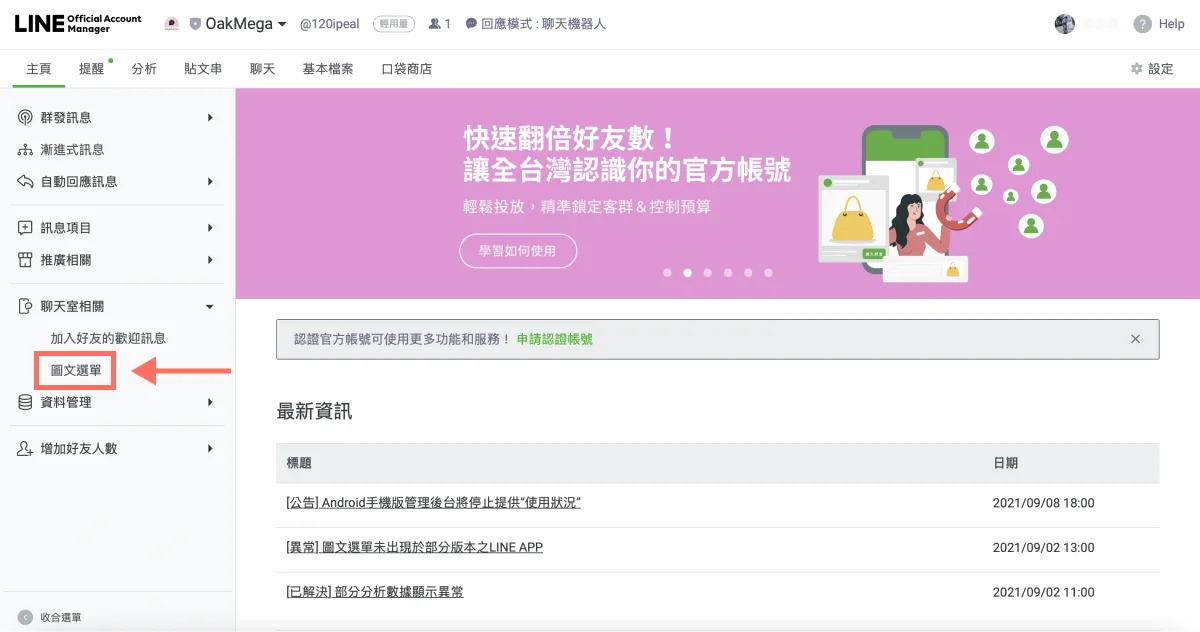
- 左側のメニューで「チャット関連」を開き、「リッチメニュー」をクリックします。
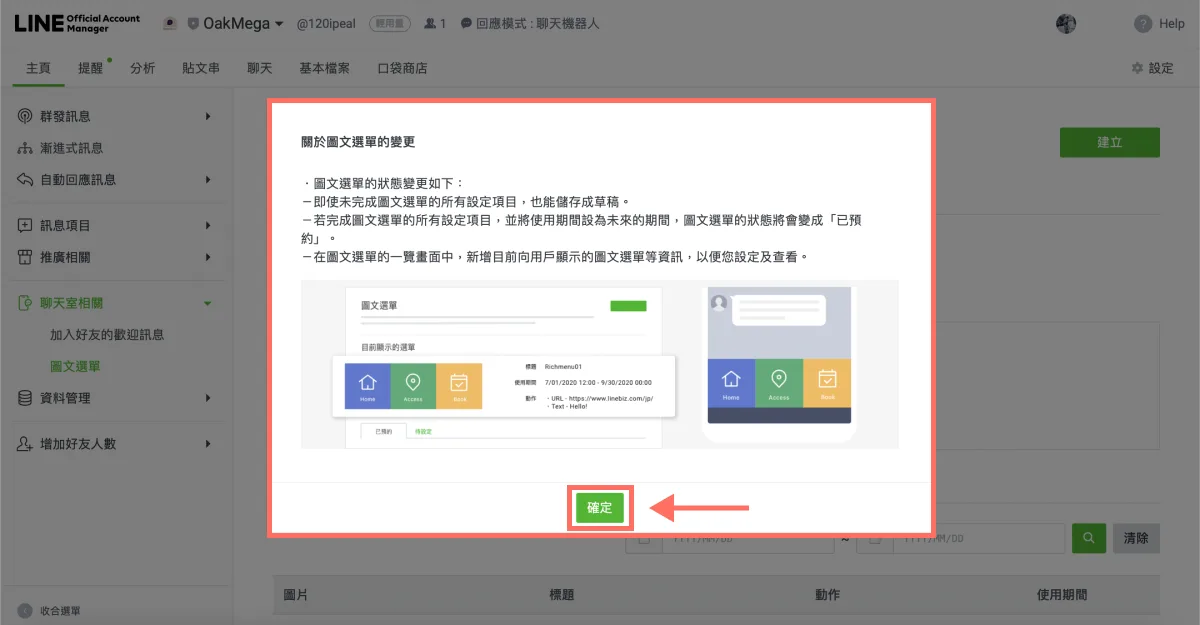
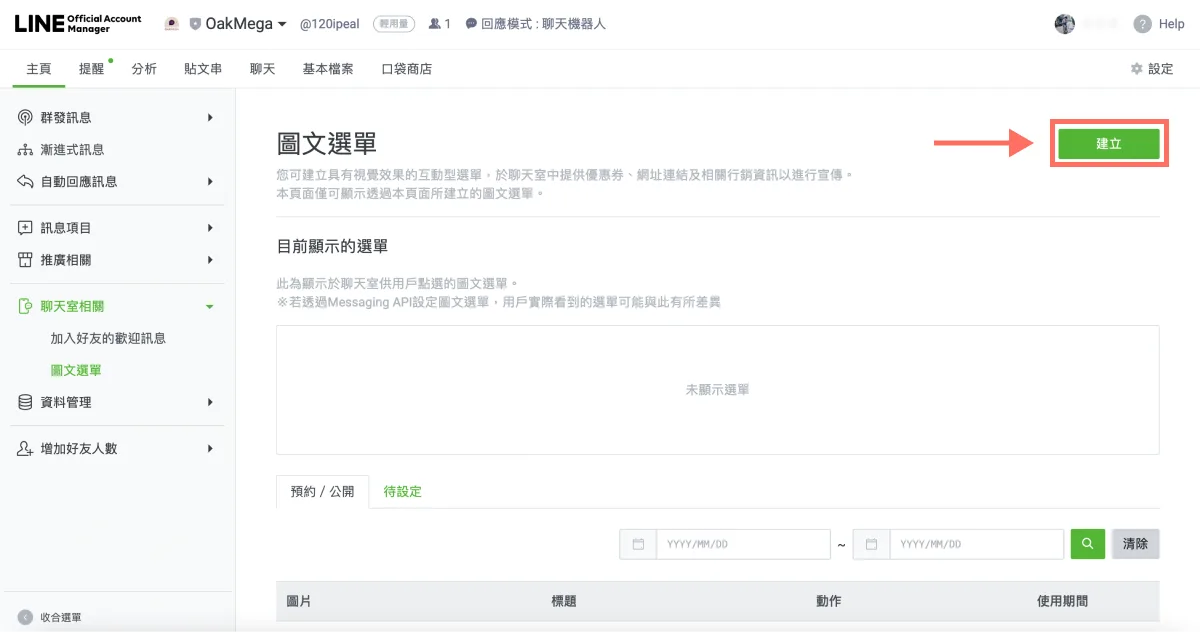
- 初めてリッチメニュー画面を開くと、注意事項が自動で表示されます。「OK」をクリックして閉じましょう。画面右上の「作成」をクリックして、最初のリッチメニューを作り始めます!
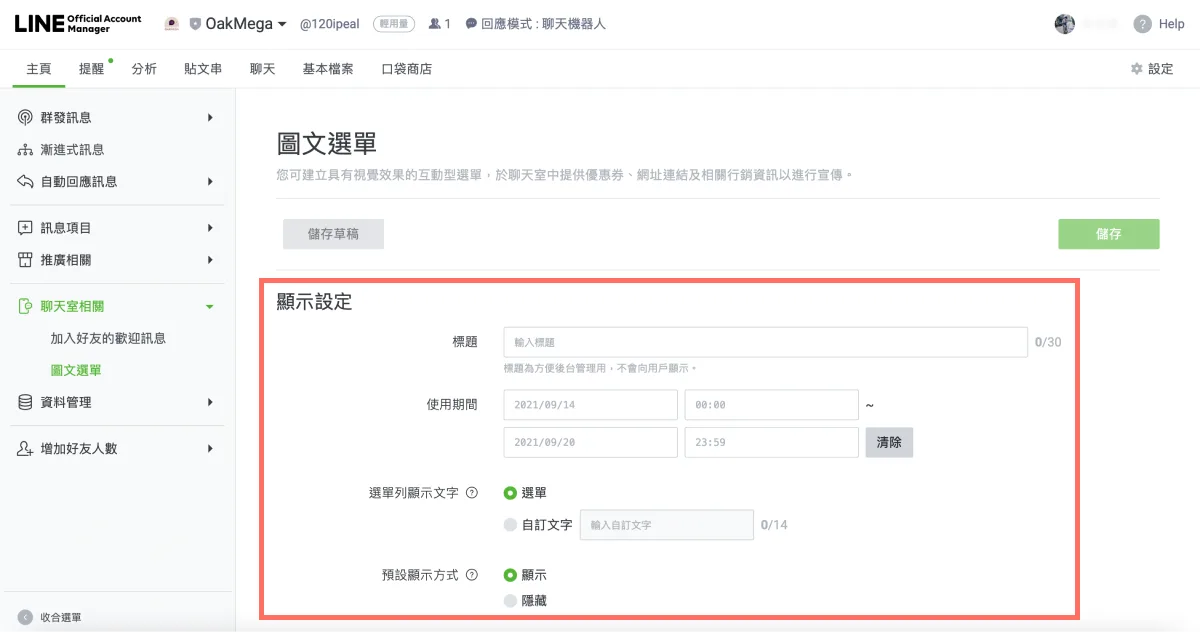
LINEリッチメニューを作成する:表示設定
- リッチメニューを作成するには、次の4項目を入力します。
- タイトル:「最初のリッチメニュー」と入力します(タイトルは内部管理用で、友だちには表示されません)。
- 表示期間:期間を選びます。今日から来年の同じ日までの期間がおすすめです(「クリア」をクリックすると日時をリセットできます)。
- メニューバーのテキスト:トーク画面の下部に表示されるテキストです。「自由入力」を選び、「{会社名}へようこそ」(例:OakMegaへようこそ)のように入力するのがおすすめです(最大14文字)。
- メニューのデフォルト表示:「表示する」を選ぶと、友だちが公式アカウントとトークするときにリッチメニューが表示されます。
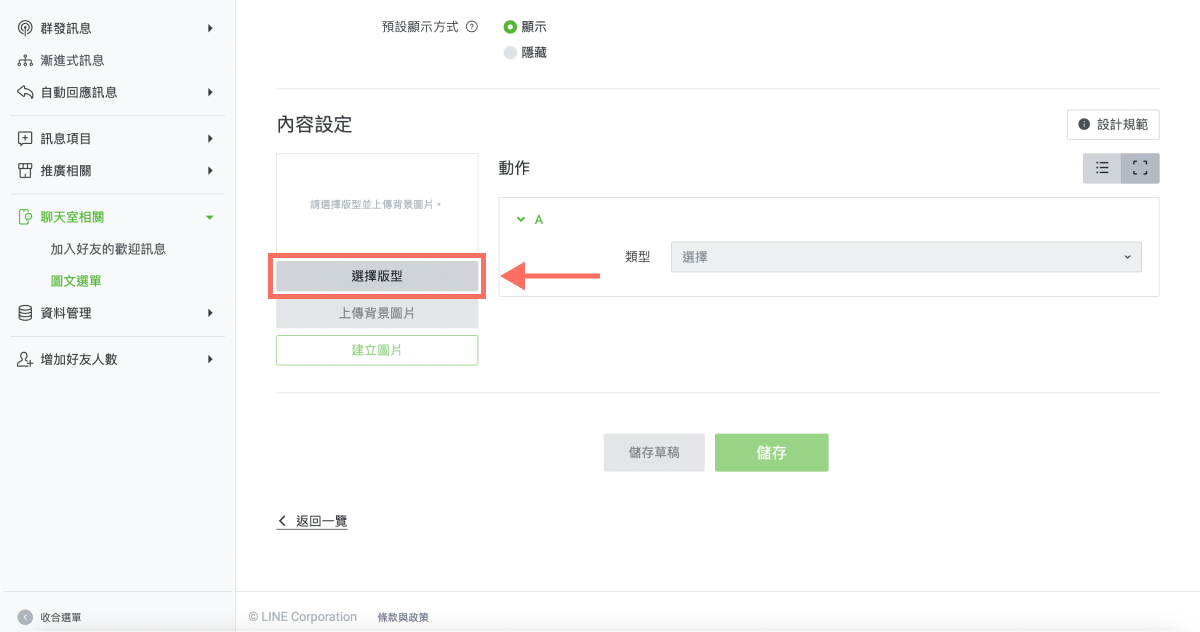
LINEリッチメニューを設定する:コンテンツ設定
- 表示設定が終わったら、画面を下にスクロールしてコンテンツ設定に進みます。
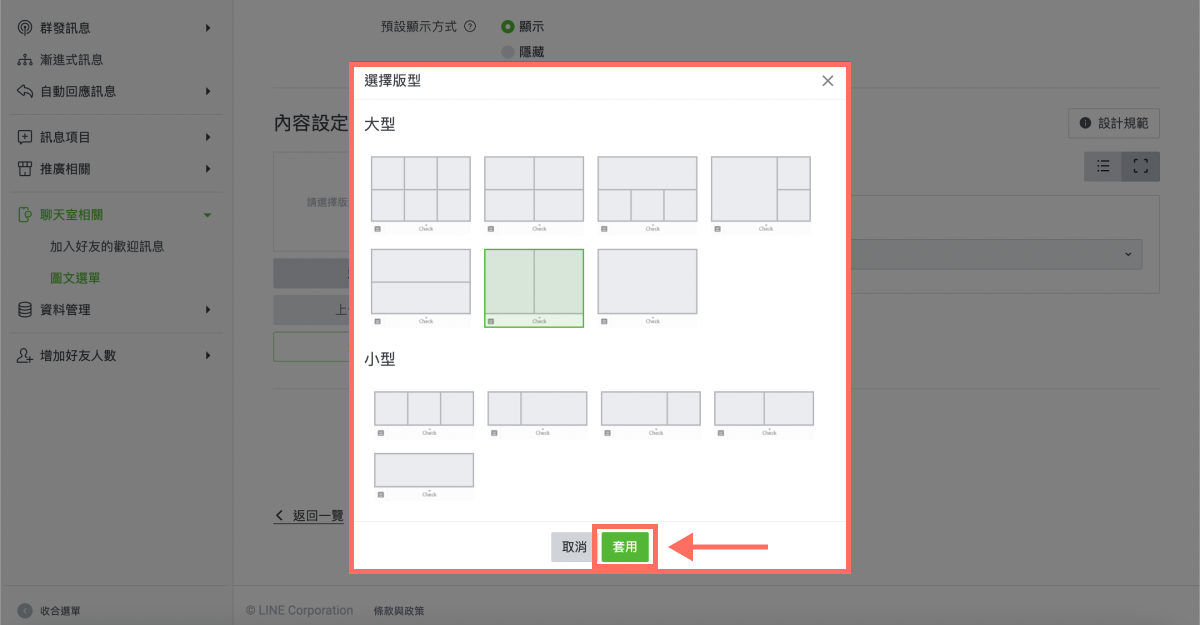
「テンプレートを選択」をクリックします。テンプレートに合わせて、ニーズに応じたリッチメニュー画像をデザインできます。LINEには大と小の2種類のテンプレートがあり、ここでは大サイズの左右2分割テンプレートを例に説明します。テンプレートを選んだら「選択」をクリックします。
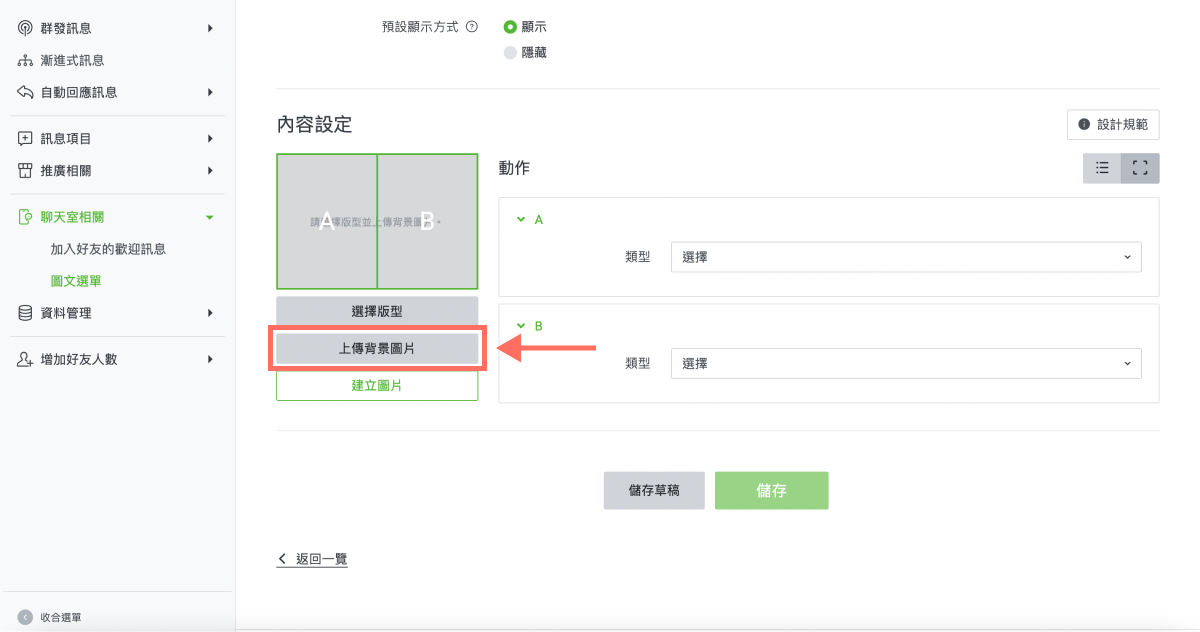
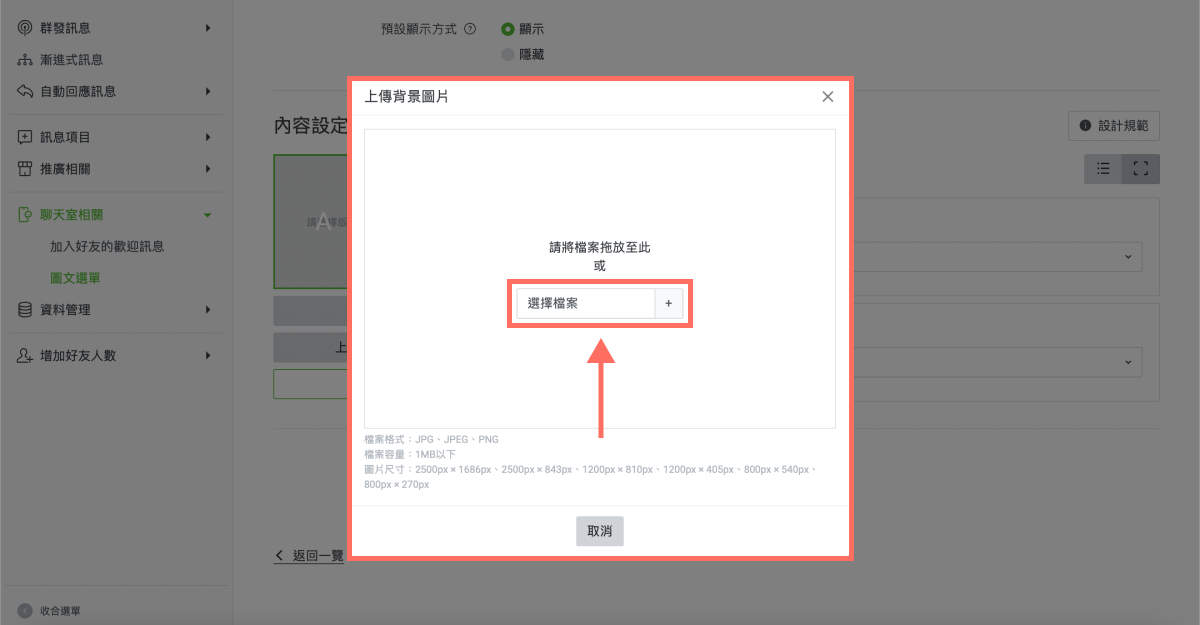
- 続いて「背景画像をアップロード」をクリックし、リッチメニューに使う画像をアップロードします。ファイルを画面中央に直接ドラッグ&ドロップしてもかまいません。
形式、ファイルサイズ、画像サイズが次の条件を満たしていないと、アップロードに失敗し続けるので注意しましょう!
- 形式:JPG、JPEG、PNG
- ファイルサイズ:1MB以下
- 画像サイズ:2500px x 1786px、2500px x 843px、1200px x 810px、1200 x 405px、800px x 540px、800px x 270pxの6種類
ここまでで少し頭が混乱してきましたか?ご安心ください。このあと画像のアクションを設定すれば、最初のリッチメニューは完成です!
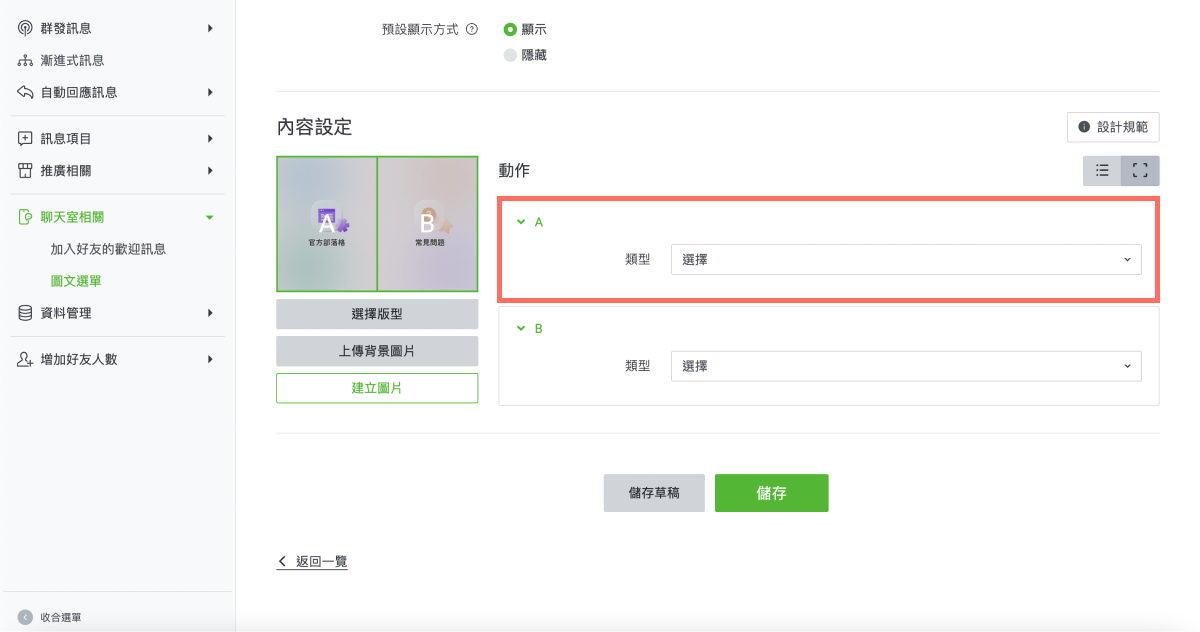
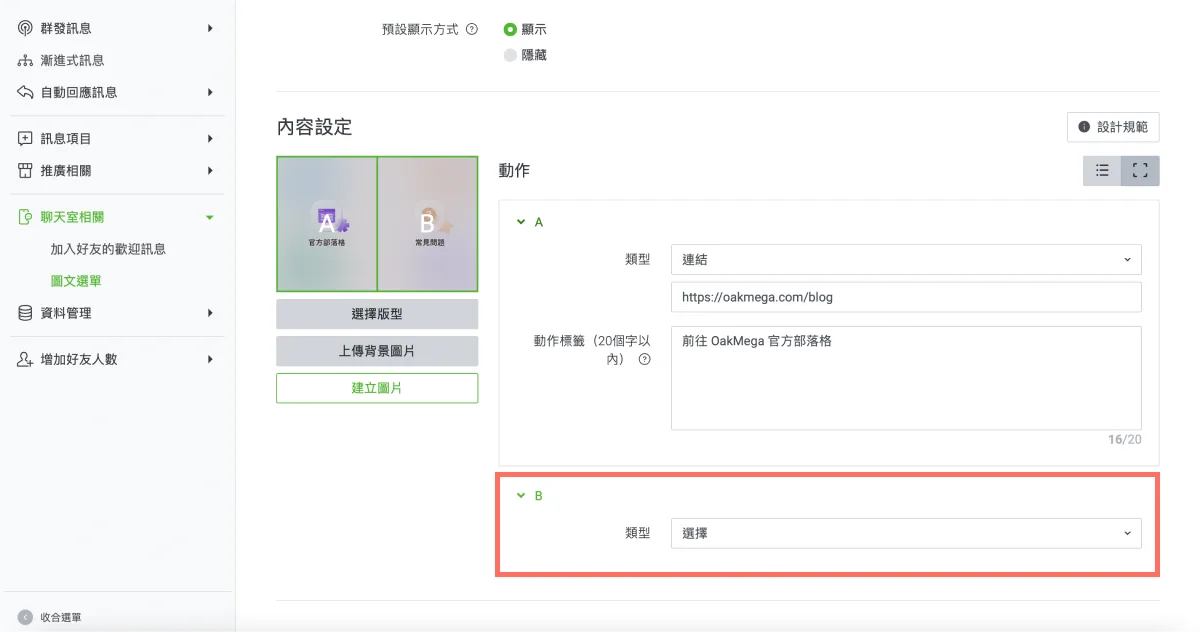
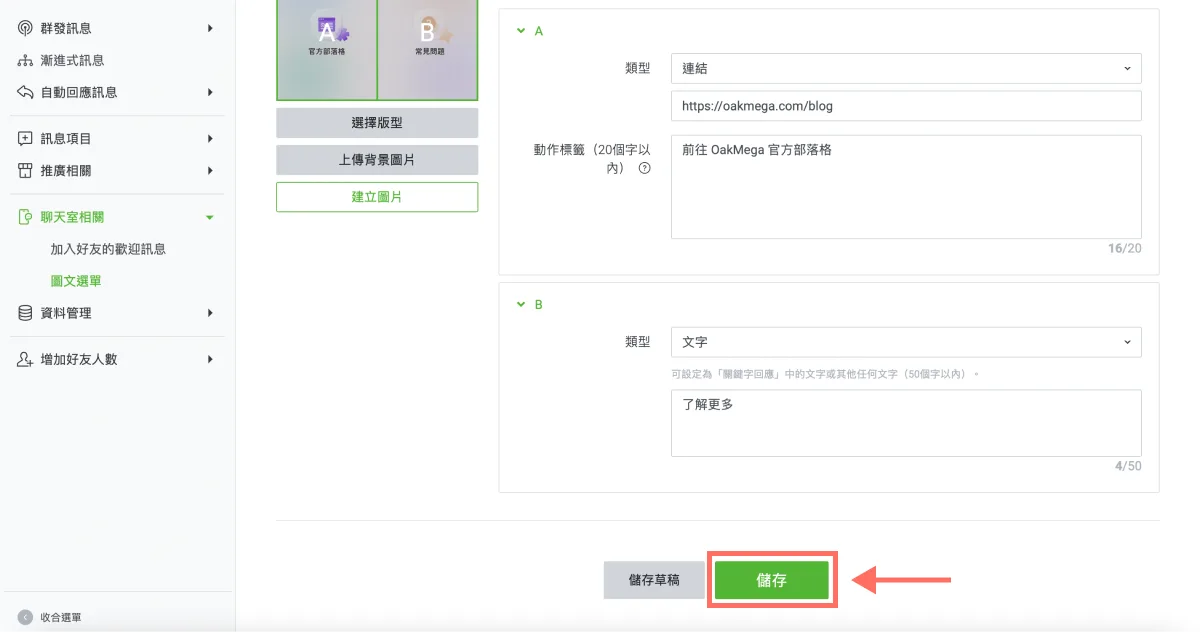
- 背景画像をアップロードしたら、右側の「アクション」で、選んだテンプレートに合わせてアクションを設定します。まずAエリアのプルダウンで「リンク」タイプを選び、誘導したいURL(会社の公式サイトや公式ブログなど)を貼り付けます。次に、プレビュー用のテキストとなるアクションラベルを入力します(最大20文字)。
次に、Bエリアのプルダウンで「テキスト」タイプを選び、キーワード応答として「詳しく知りたい」と入力します(最大50文字)。
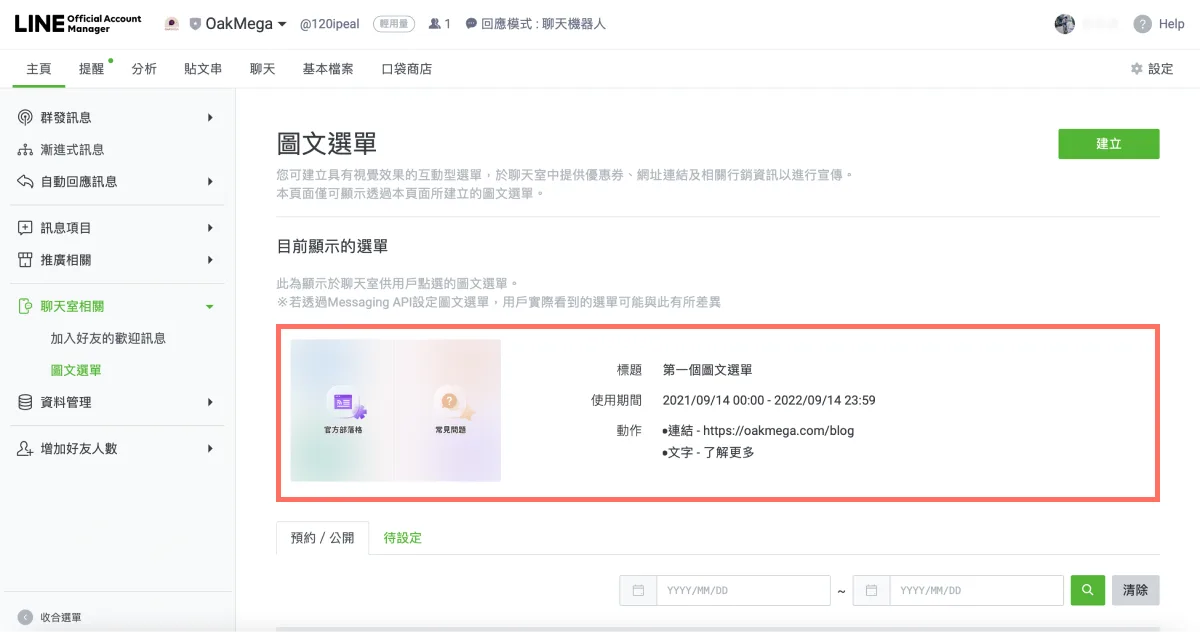
- ここまでたどり着いたら、残りはあと1ステップです。画面下部の「保存」をクリックすれば、リッチメニューの設定は完了です!簡単でしたよね?画面はリッチメニューのページに戻り、今設定したリッチメニューを確認できます。
リッチメニューに関するよくある質問
LINE公式アカウントの運用を始めたばかりの方が、リッチメニューでつまずきやすいポイントもまとめました。
質問1:リッチメニューは複数設定できますか?
回答:できます!リッチメニュー管理ページで続けて「作成」をクリックすれば、さまざまなリッチメニューを作成できます。表示期間が重ならないように注意しましょう。
質問2:アクションタイプにあるクーポンやショップカードとは何ですか?
回答:この質問については、今後の解説記事で詳しくお答えしますので、引き続きチェックしてください。少しだけお伝えすると、クーポンやショップカードは店舗のマーケティング戦略と組み合わせることで、大きな効果を発揮する機能です!
質問3:友だちが「詳しく知りたい」をタップしても何も反応しないのはなぜですか?
回答:まだ最初のチャットボットを作っていないからです!「OakMega LINE運用ガイド」を引き続きチェックしてください。この疑問にもお答えします!
質問4:テンプレートを自由に作ったり、リッチメニューをいつでも切り替えたりできますか?
回答:残念ながら、どちらも現在のLINE公式アカウントの管理画面ではできません。ただし、OakMega Social CRMの無料プランなら、ワンクリックで設定できます!
LINEリッチメニューの設定方法、意外と簡単だったのではないでしょうか。LINE運用についてもっと知りたい方、ほかのブランドのリッチメニューがなぜあれほど多彩なのか気になる方は、OakMegaのLINE公式アカウントでLINE運用の情報をチェックしてください。また、ゼロからブランドのLINE公式アカウントを構築する方法をまとめた「OakMega LINE運用ガイド」もぜひご覧ください。