LINE運用の基本|たった3ステップでブランドのLINE公式アカウントを開設!
LINE公式アカウントの開設方法がわからない?LINEで成果を上げているブランドを見て、自社でもLINE公式アカウントを始めたいと考えていませんか。LINE運用は思っているほど複雑ではありません。ブランド専用のLINE公式アカウントは、わずか3ステップで開設でき、友だちとの距離をぐっと縮められます。
 Howard HuangMarketing Specialist

LINE公式アカウントの開設方法がわからない?LINEで成果を上げているブランドを見て自社でも始めたいけれど、LINE上でコンテンツを用意するのに時間がかかりそう…と感じていませんか。ご安心ください。LINE運用は思っているほど複雑ではなく、ブランド専用のLINE公式アカウントはわずか3ステップで開設できます。開設すれば、顧客とより深い1対1のコミュニケーションを始め、友だちとの距離を縮められます。
LINE公式アカウントはどこで開設できる?
LINEが企業・ブランド向けに提供しているサービスサイト LINE Biz-Solutions で、無料でアカウントを開設をクリックすれば、LINE公式アカウントの開設を始められます。

たった3ステップでLINE公式アカウントを開設
大量の情報を入力したり、審査を長く待ったりする必要はありません。次の3ステップを済ませるだけで、ブランドのLINE公式アカウントを簡単に開設できます。
ステップ1:無料アカウント開設ページを開く
LINE Business ID のページで「アカウントを作成」をクリックします。
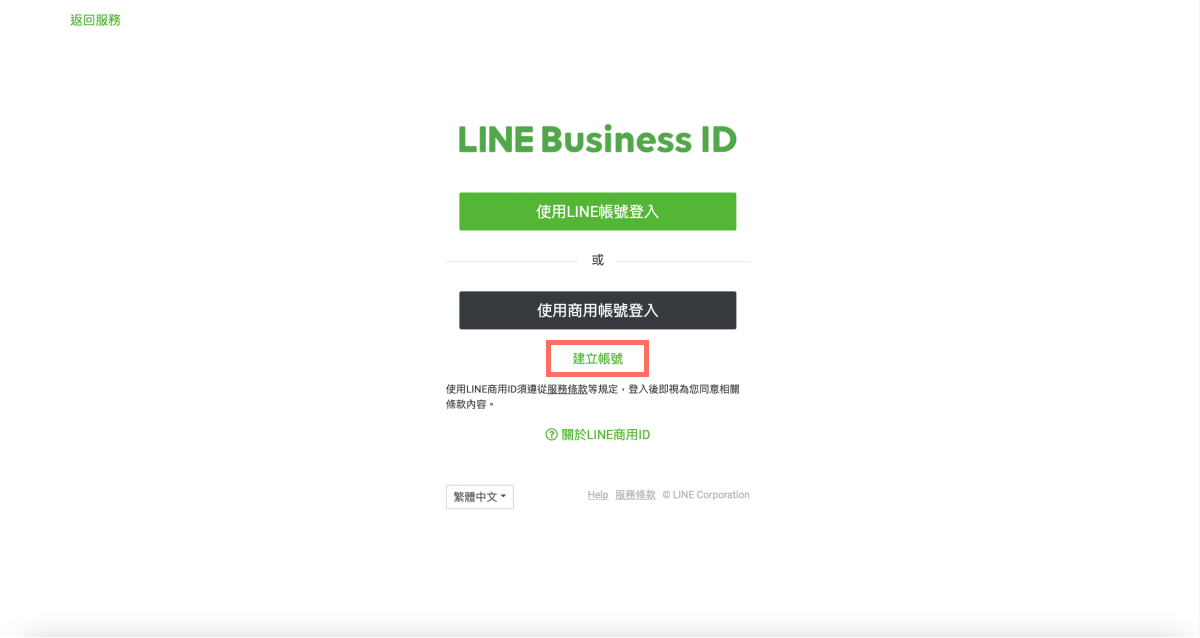
LINE Business IDはLINE公式アカウントのログインページで、登録方法は次の2通りです。
- LINEアカウントで登録
- メールアドレスで登録
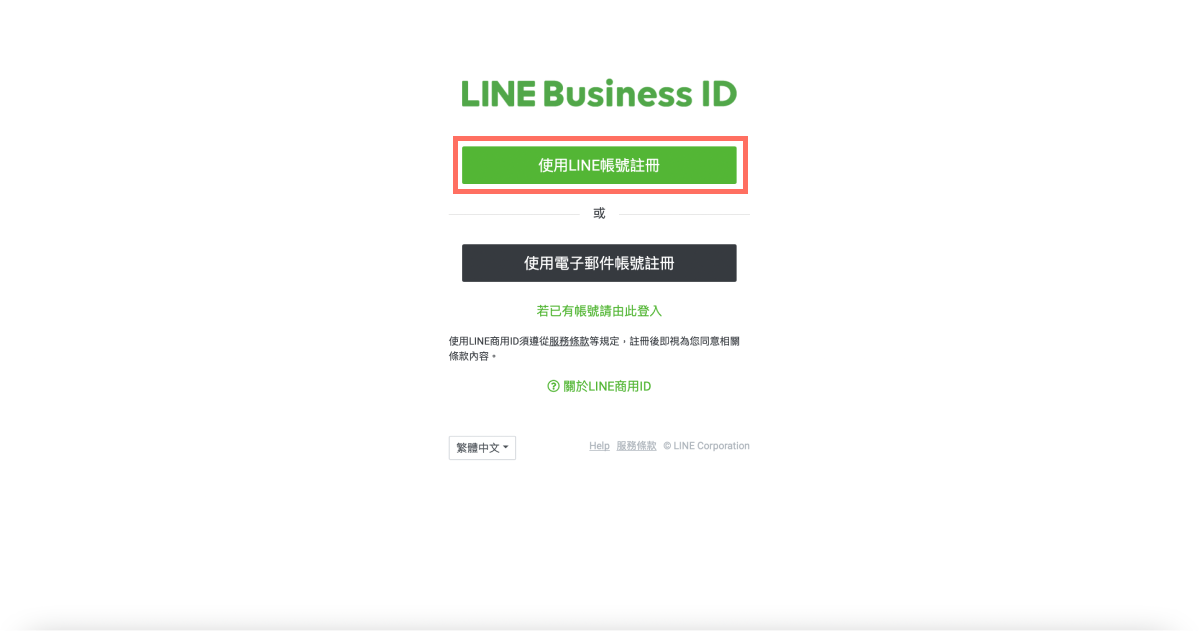
どちらもすぐに完了します。ここではLINEアカウントでの登録を例に説明します。「LINEアカウントで登録」をクリックし、登録ページへ進みましょう。
ステップ2:登録情報を入力する
- 会社/店舗情報を登録
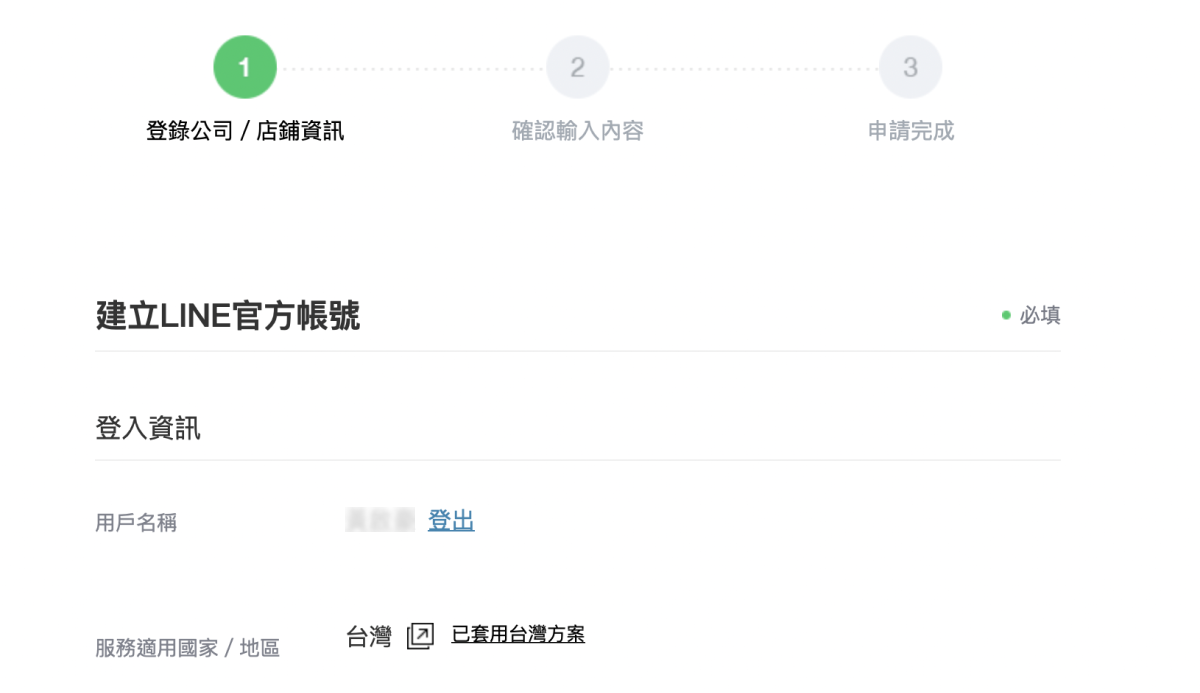
登録ページの上部には、ログイン情報(先ほどログインに使ったLINEアカウント)と、サービスを利用する国/地域が表示されます。
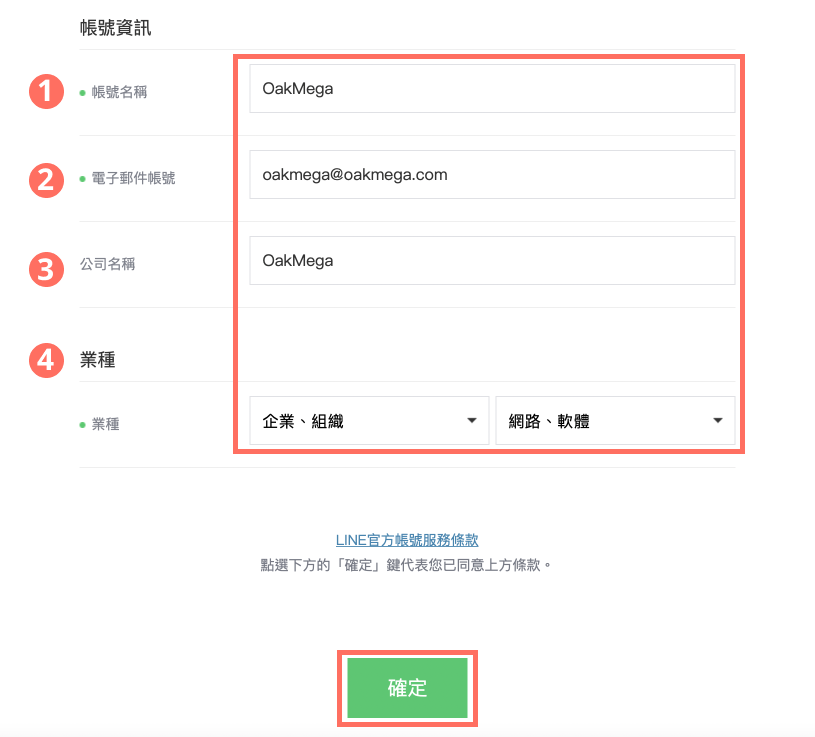
続いて、以下のアカウント情報を入力します。
- アカウント名:LINE公式アカウントに表示され、友だちから見える名前です。最大20文字まで入力でき、登録後も何度でも変更できます。
- メールアドレス:ブランドのLINE公式アカウントを運用する担当者のメールアドレスを入力します。
- 会社名:ブランド名を入力します。
- 業種:プルダウンメニューから、ブランドに合う大業種と小業種を選びます。
入力が終わったら「確認」をクリックします。
- 入力内容を確認
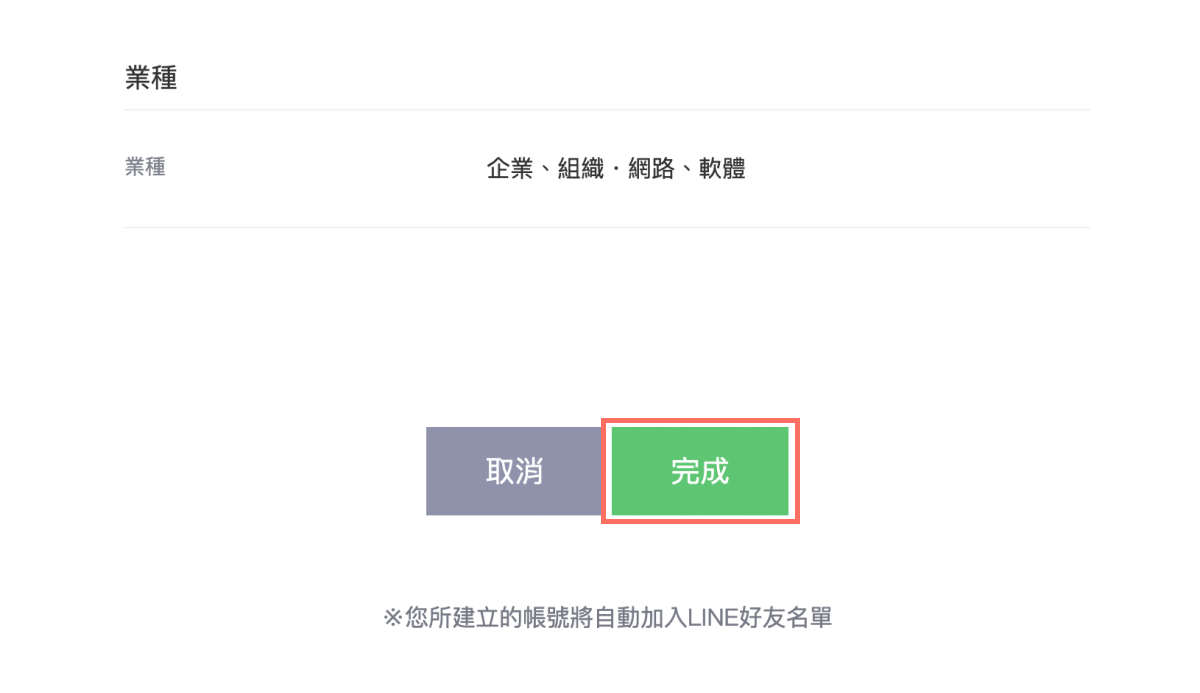
先ほど入力したアカウント情報と業種が表示されます。内容に誤りがないか再確認し、「完了」をクリックします。
- 申し込み完了
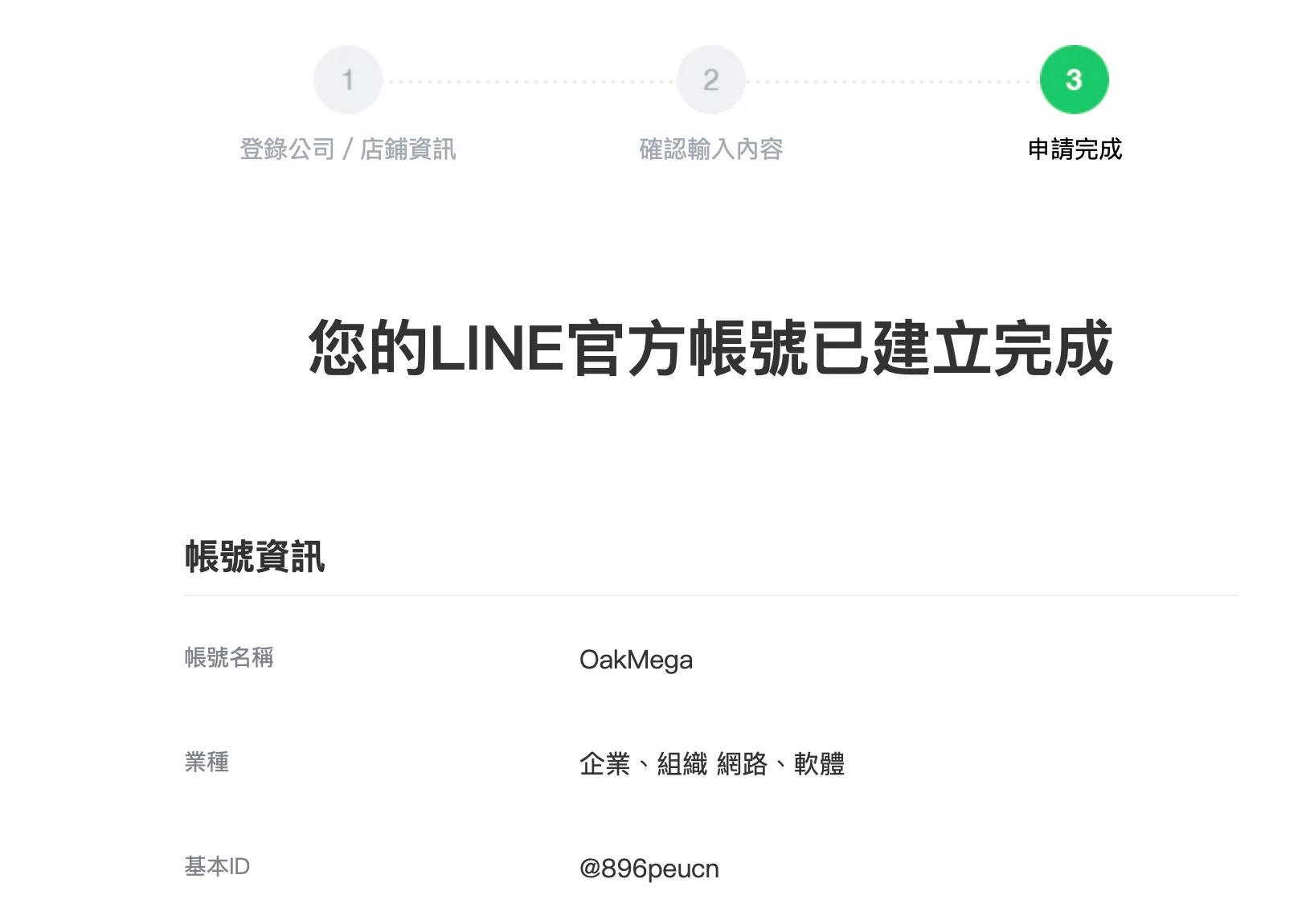
この画面に切り替われば、LINE公式アカウントの作成は完了です!下のアカウント情報には、入力したアカウント名(何度でも変更可能)、業種、公式アカウントのIDが表示されます。
ステップ3:開設完了、管理画面へ
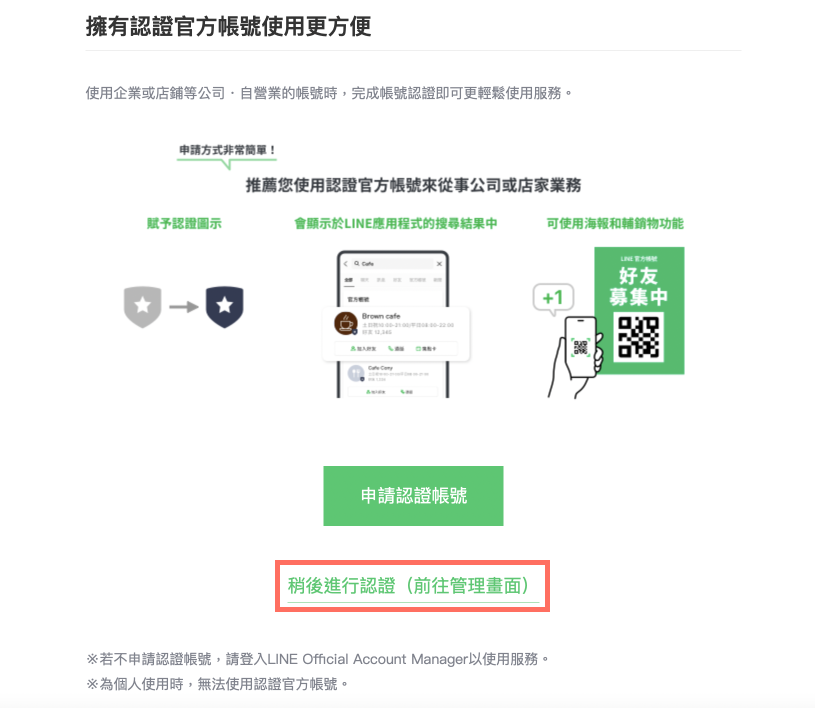
あわせて、認証済アカウントを申請するかどうかを尋ねられます。認証済アカウントになるとバッジが付与されますが、申請しなくても通常どおり利用できるため、必要なければスキップしてかまいません。「あとで認証する(管理画面へ)」をクリックすると、LINE公式アカウントの管理画面に移動し、初回ログイン時の各種設定を始められます。いよいよLINE運用のスタートです!
以上で、LINE公式アカウントの開設方法がよりはっきりしたのではないでしょうか。認証済アカウントの申請に興味がある方は、まずこちらの記事をご覧ください:「知っておきたいLINE認証済アカウントとは?」
LINE運用のノウハウをもっと知りたい方へ。LINE公式アカウントを開設したら、次は何をすべき?管理画面でブランド情報を変更するには?ぜひ OakMega LINE公式アカウントでLINE運用のコンテンツをチェックするか、「OakMega LINE運用ガイド」をフォローしてください。ゼロからブランドのLINE公式アカウントを構築するまでの手順を、まとめてご紹介しています。