【技術シェア】ヘッドレスでの Raspberry Pi インストール — Headless Raspberry Pi Installation
Raspberry Pi の紹介:Raspberry Pi は Linux ベースのシングルボードコンピューターです。小さな基板ながら、USB、HDMI、カメラ、Wi-Fi モジュールなど多くの外部インターフェースを備えています。開発エコシステムも充実していて、いろいろなものが作れます。今回は Echo Dot を買ったので、家の赤外線機器と連携させようと、以前買った Raspberry Pi 3 を引っ張り出してきました。
 Khan LeeCTO
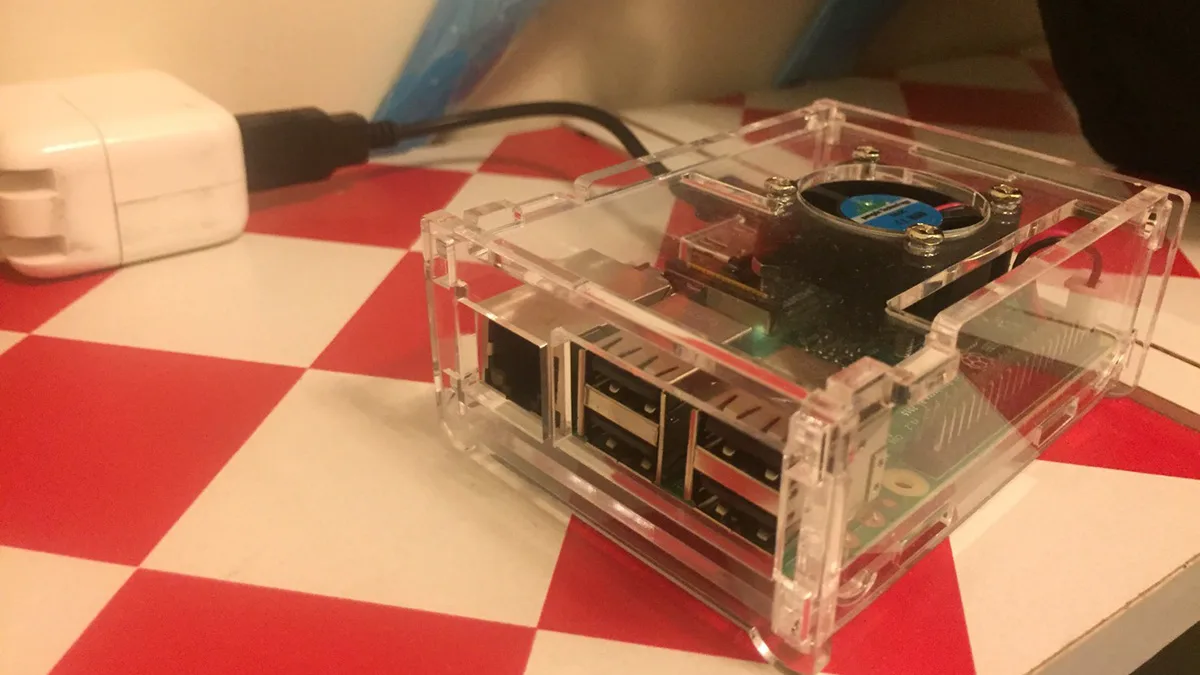
これまでの記事は正直ひどい出来で申し訳ありません。今回は少しは役に立つ内容なので、Raspberry Pi の世界に足を踏み入れたばかりの方の助けになればうれしいです。
この記事では、Raspberry Pi をヘッドレス(Headless)でインストールし、ssh で接続する方法を記録します。目標は、外出先からスマホで自宅の Raspberry Pi に接続できるようにすること。Raspberry Pi は本当に楽しいので、ぜひ 1 台買って小さなプライベートサーバーにしてみてください。

1. Raspberry Pi の紹介
Raspberry Pi は Linux ベースのシングルボードコンピューターです。小さな基板ですが、多くの外部インターフェースが組み込まれています。
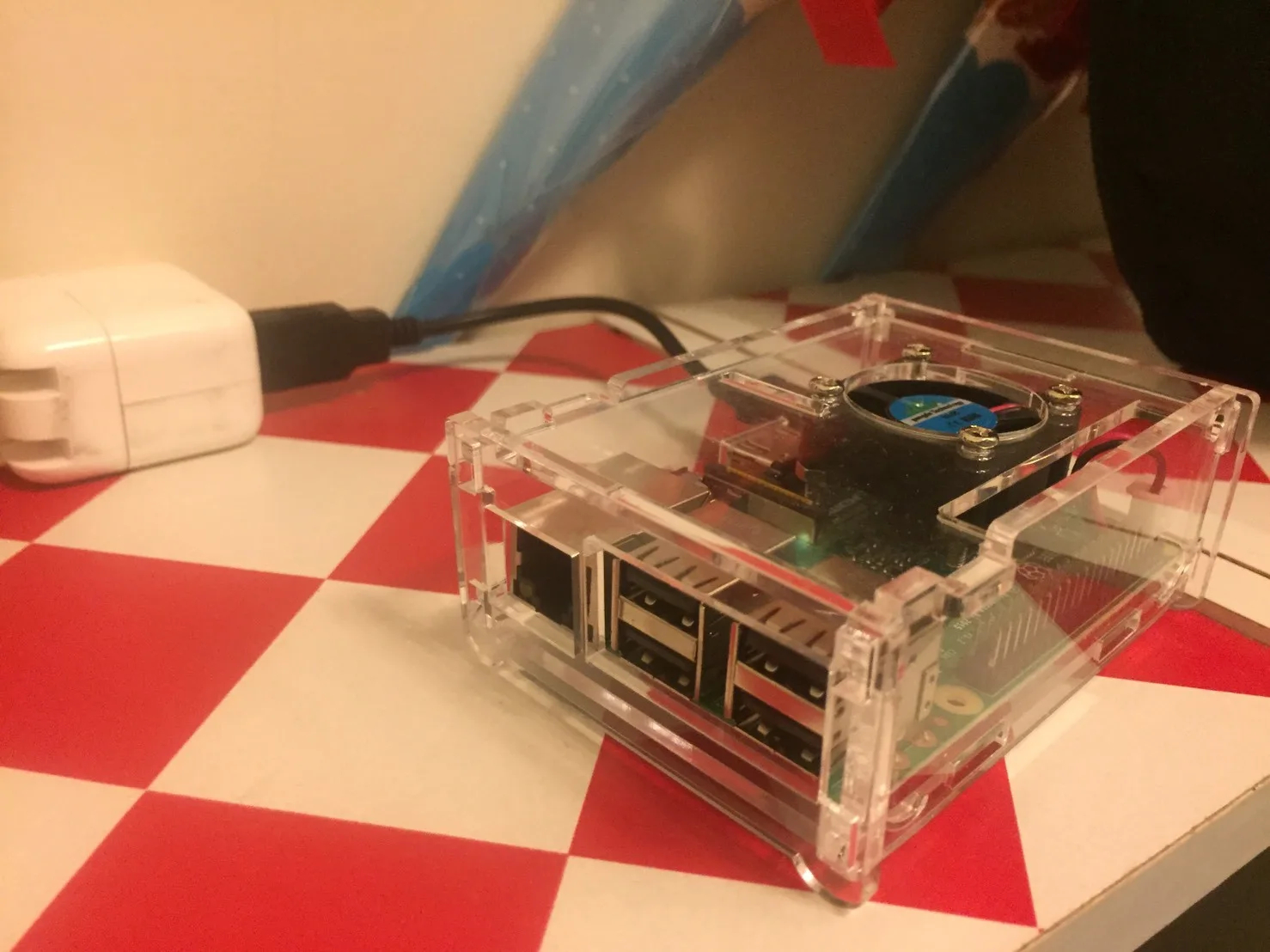
たとえば USB、HDMI、カメラ、センサーと組み合わせられる GPIO、Bluetooth、Wi-Fi モジュールなどです。
開発エコシステム全体も充実していて、いろいろなものが作れます。
今回は Echo Dot を買ったので、家の赤外線機器と連携させようと、以前買った Raspberry Pi 3 を引っ張り出してきました。
Raspberry Pi の紹介や活用例はこちらをご覧ください。私が見つけたおもしろい使い方には、スーパーコンピューターや Echo Dot を作るものがあります。
ほかにも山ほどあり、ちょっと探せば見つかります。だから本当にめちゃくちゃ楽しいんです。
2. インストール前の準備
まだ Raspberry Pi を買っていないなら、Pi 3 がおすすめです。無線 LAN アダプターを別途買う必要がないからです!このチュートリアルも Pi 3 を前提にしています。
また、タオバオ(淘宝)で買うことを強くおすすめします。ずっと安く、1 枚 NT$1,000 もしません。
手に入れたあとも、インストールは少し面倒です。キーボード、マウス、モニター、LAN ケーブルなど、こまごまとした周辺機器をそろえる必要があるからです。
でも!今回はヘッドレスでインストールします。つまり、こうした面倒な機材を省いて、Raspberry Pi をそのまま動かしてしまおうというわけです!
ずっと簡単とはいえ、いくつか準備は必要です lol
必要な機材をリストにしておきます。
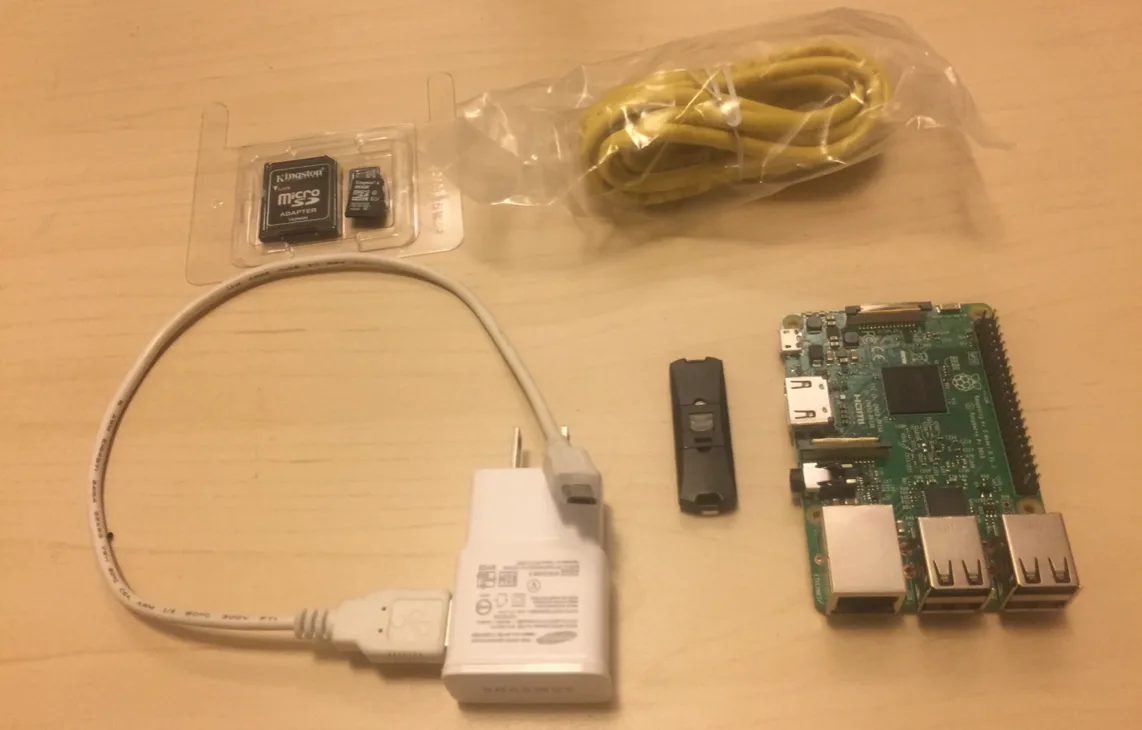
1. Raspberry Pi 3 を 1 台用意しておく
2. 8G / 16G のメモリーカードを 1 枚用意しておく(私は 16G を購入)
3. 電源ケーブルを巻いて用意しておく(micro USB、昔の Android 用のケーブル。NT$100 以内で済みます)
4. SD カード to USB の変換アダプターを 1 つ用意する
5. LAN ケーブルを 1 本用意しておく
材料がそろったら、まず中華鍋を熱し、大さじ 1 杯の油を入れて中火よりやや強めの温度まで熱します。
3. イメージファイルをメモリーカードに書き込む
Raspberry Pi で使える OS はたくさんあります。私は Raspbian と Ubuntu MATE で迷いましたが、資料を調べた結果、前者を選びました。ドキュメントが多く、互換性が高く、起動とシャットダウンも速いからです。
それに、私たちのような初心者は公式ソフトを使っておくのが無難ですよね。
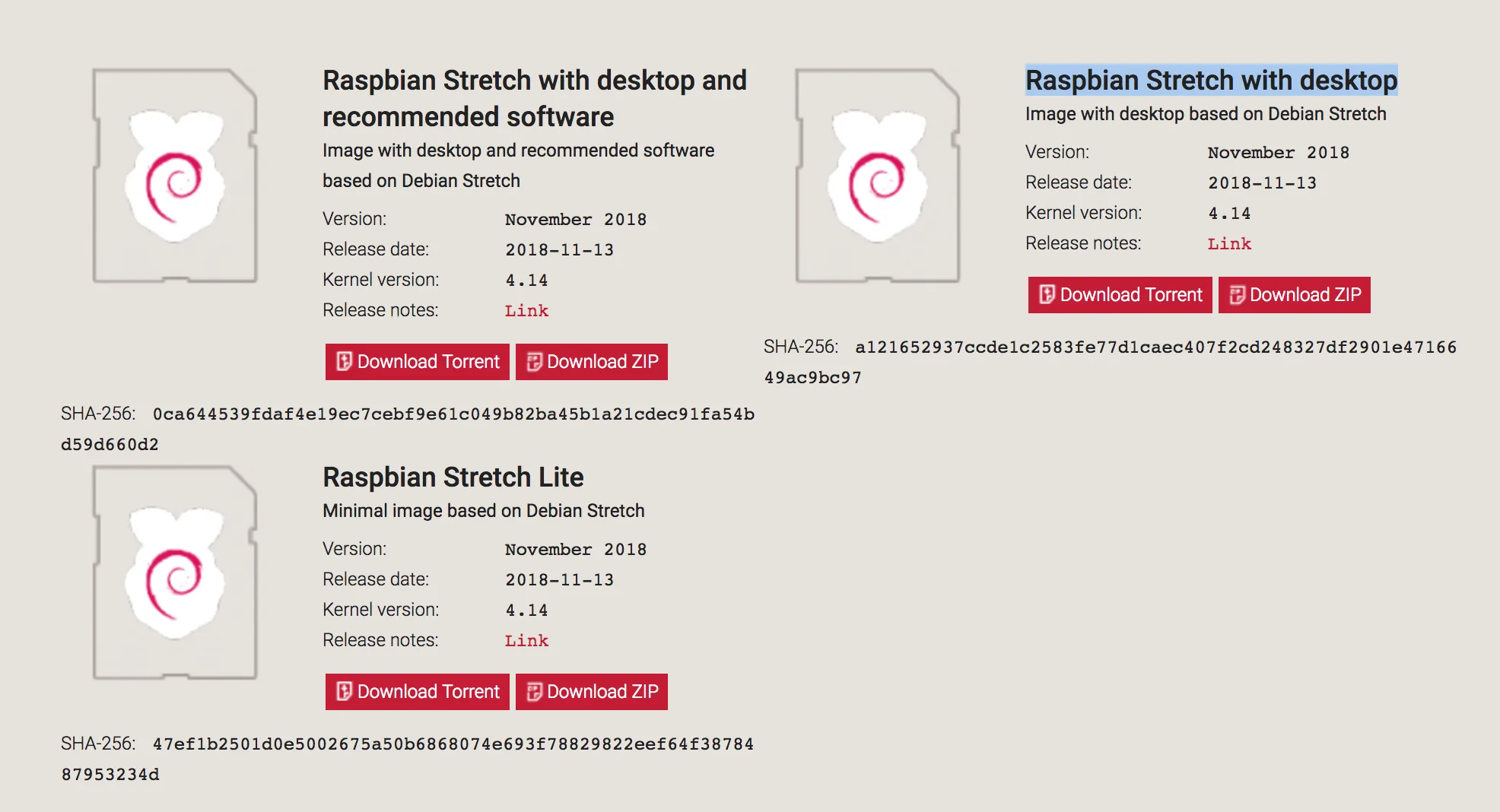
では、さっそく公式サイトで Raspbian Stretch with desktop を探し、Download ZIP をクリックします。初心者の皆さん、Lite 版をダウンロードしないよう注意してください。あれにはデスクトップがありません!
ダウンロードを待つ間に、メモリーカードをパソコンに挿しておきましょう。ダウンロードが終わったら解凍すると、イメージファイル(.img)が手に入ります。
書き込み方法はいろいろあります。私は etcher を使っています。Mac ユーザーは Apple Pi Baker も使えますが、長い間更新されていないので、私はメモリーカードの初期化にしか使っていません。
Etcher は使い方がとてもシンプルで直感的なので、皆さんの知性を侮辱するような説明はしません QQ
ここまでで、イメージファイルをメモリーカードに書き込めたはずです。
4. Raspberry Pi の SSH を設定する
このステップでは Raspberry Pi の SSH を有効にします。このあと起動してネットワークにつないだとき、SSH で入れるようにするためです。
書き込んだメモリーカードをもう一度挿すと、名前が boot に変わっているはずです。boot の中に ssh という名前のファイルを追加します。中身は不要で、Sublime を開いて ssh という名前の空ファイルを boot に保存するだけです。
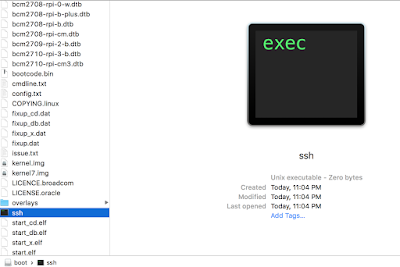
これで ssh は完了です。次は Wi-Fi の設定に進めます。Linux を使っているなら、boot のほかにもう 1 つドライブが見えるはずです。
そのドライブが、ネットワークの初期設定を変更する場所になります。
Linux でない場合は、こちらをダウンロードすれば USB から boot できます。ただ少し面倒なので、それより LAN ケーブルを出して、まずは Raspberry Pi を素直に家のネットワークにつなぐほうがいいと思います。
5. Raspberry Pi のネットワーク接続を設定する
まず、書き込んだメモリーカードを Raspberry Pi に挿し、LAN ケーブルと電源をつなぐと、Raspberry Pi が自動で起動します。家のルーターが Raspberry Pi に IP を自動で割り当てるはずなので、ルーターの管理画面に入ってその IP を探します。
たいていはブラウザに 192.168.0.1 か 192.168.1.1 と入力すれば管理画面が表示されます。アカウントはたいてい admin、パスワードはたいてい password か 1234 ですが、自宅のルーターの型番で確認してください。
私の場合、ログインするとこれが見つかりました。

そこで、同じネットワークにつながっている自分のノートパソコンのターミナルで次のように入力します。
ssh pi@192.168.0.14
接続に成功するとパスワードを求められます。私のパスワードは raspberry、あなたのもそうです。
すると、これが表示されます!!!
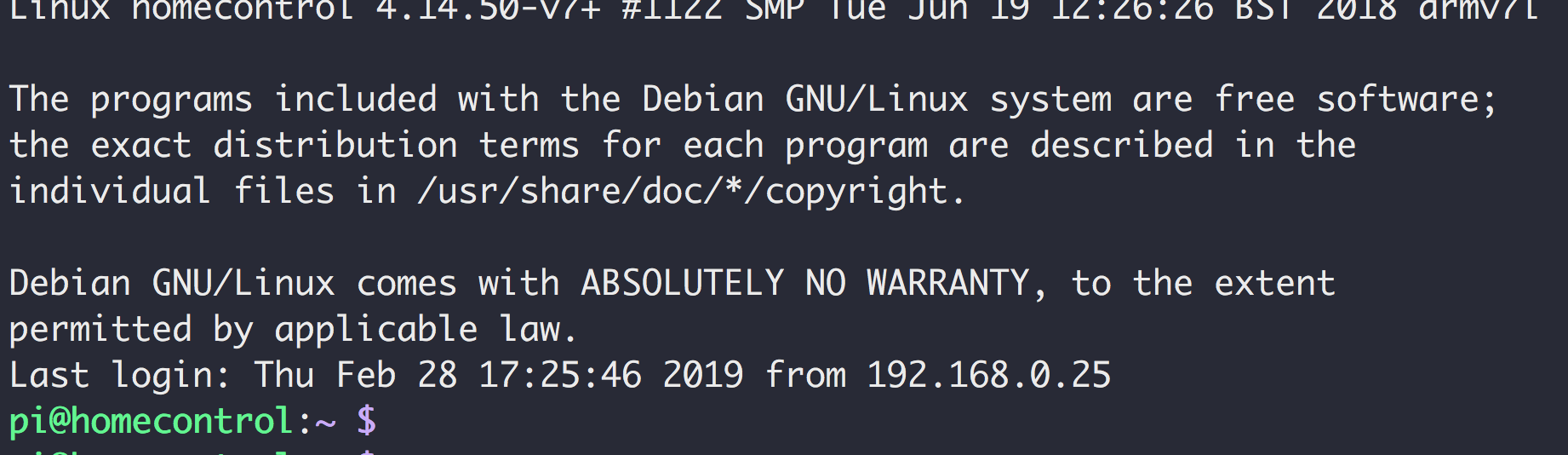
Raspberry Pi のサーバーに入ったら、ネットワーク設定を変更できます。まず次のように入力します。
sudo nano /etc/wpa_supplicant/wpa_supplicant.conf
上半分はこのように表示されます。network から下は自分で追加してください。
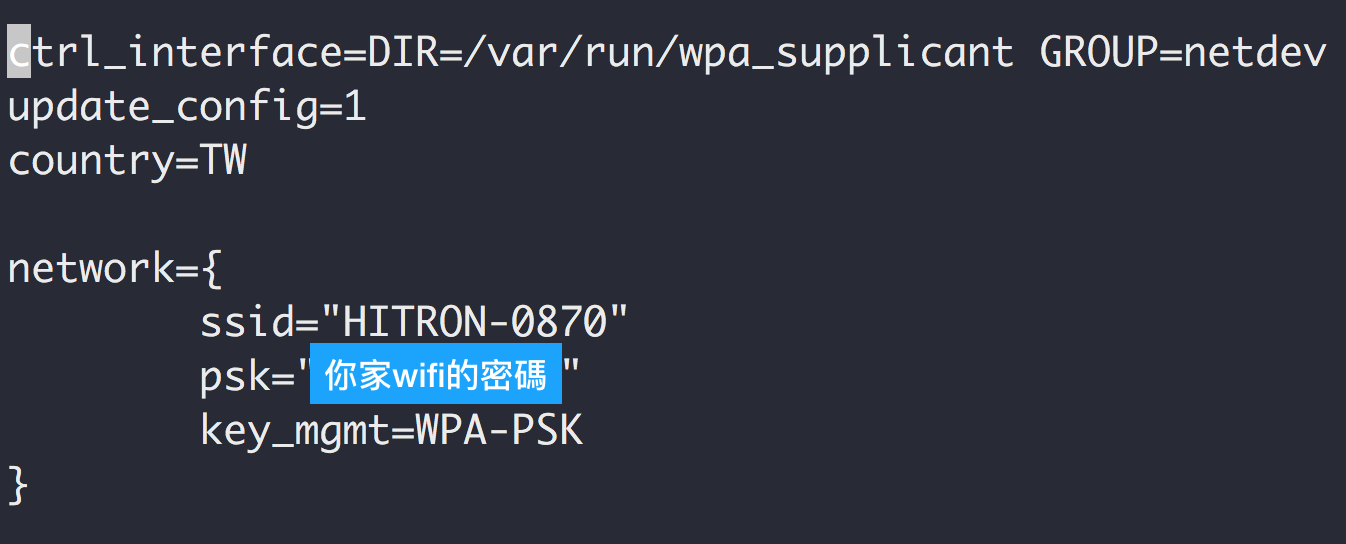 ssid:自宅の Wi-Fi 名
このステップで、Raspberry Pi に「次から起動したらこの Wi-Fi を探して、このパスワードで接続して」と伝えることになります。
次に、Raspberry Pi が自分で使いたい IP を強引に決められるようにします。ターミナルで次のように入力します。
sudo nano /etc/dhcpcd.conf
開いたら一番下までスクロールし、以下を追加します。
interface eth0
static ip_address=192.168.0.100/24
static routers=192.168.0.1
static domain_name_servers=8.8.8.8
interface wlan0
static ip_address=192.168.0.101/24
static routers=192.168.0.1
static domain_name_servers=8.8.8.8
eth0 は有線接続で指定する IP、wlan0 は Wi-Fi 接続で指定する IP です。
static ip_address には、Raspberry Pi に強引に使わせたい IP アドレスを入れます。10~200 の間なら何でもかまいません。ただし、あの 0 には注意が必要です。Raspberry Pi が 0 のネットワークセグメントにいることを先に確認してください。基本的には、さきほどルーターに接続したときの IP と同じセグメントです。
static routers には、さきほどルーターに接続したときの IP アドレスを必ず入れてください。
たとえば、さきほど 192.168.10.1 と入力してルーターにつないだ場合、何を入力すればいいでしょうか?
static ip_address=192.168.10.101/24
static routers=192.168.10.1
これで完成です!続けて次のように入力します。
sudo reboot
Raspberry Pi から切断されます。次回接続するときは、次のコマンドを使うのを忘れずに。
ssh pi@192.168.0.100
6. おわりに
Raspberry Pi ではとてもたくさんのことができます。チャットボットサービスを立ち上げたり、クローラーにしたり、小さなデータベースにしたり、家電を管理したり。どれもとても実用的な使い方です。
この記事が役に立ったら、ぜひ拍手をお願いします。ありがとうございました。
-