พื้นฐานการทำ LINE|วิธีตั้งค่าริชเมนู LINE
ริชเมนูคือหน้าตาของ LINE Official Account และเป็นฟีเจอร์ที่สำคัญมาก! เมื่อเพื่อนเข้ามาในห้องแชทของคุณ ริชเมนูช่วยพาลูกค้าไปยังเว็บไซต์ของแบรนด์ และใช้เป็นทางเข้ากิจกรรมออนไลน์ได้ แล้วจะตั้งค่าริชเมนูในหลังบ้าน LINE Official Account ได้อย่างไร?
 Khan LeeCTO
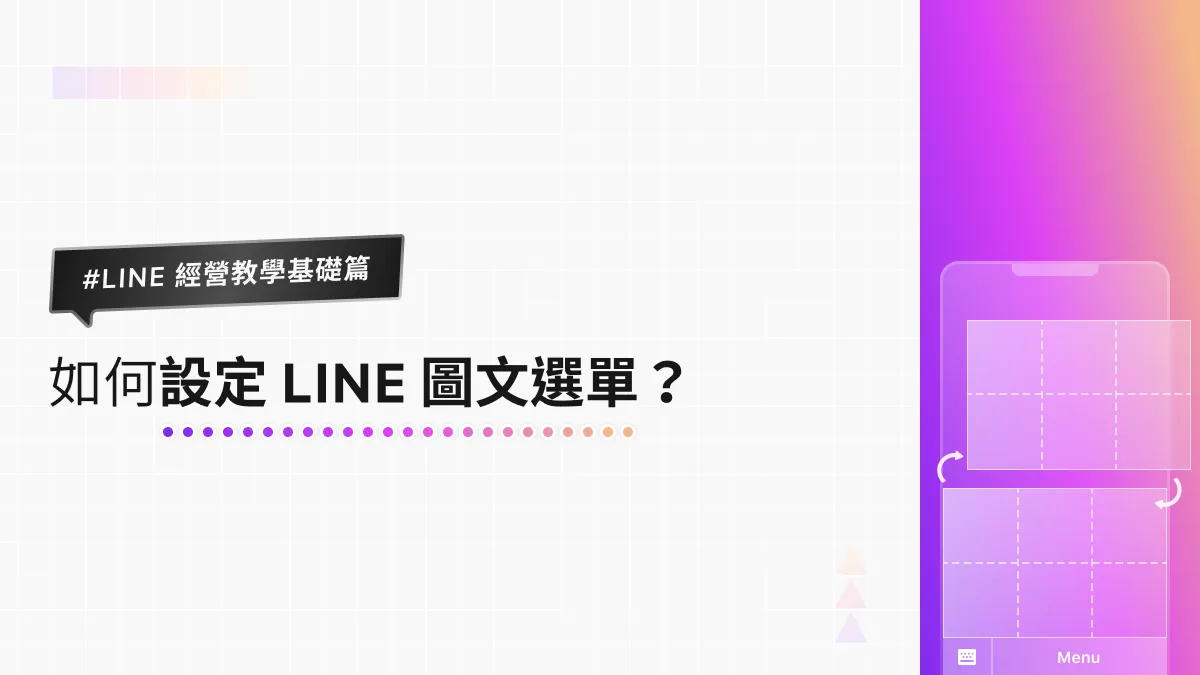
ครั้งที่แล้วเราได้แนะนำไปแล้วว่าริชเมนู LINE คืออะไร เมื่อเพื่อนเข้ามาในห้องแชทของ LINE Official Account สิ่งแรกที่เห็นก็คือริชเมนู เราเชื่อว่าริชเมนูที่ดีช่วยพาลูกค้าไปยังเว็บไซต์ทางการของแบรนด์ ใช้เป็นทางเข้ากิจกรรมออนไลน์ และยังช่วยสร้างภาพลักษณ์ที่ดีให้แบรนด์ได้อีกด้วย
แล้วจะตั้งค่าริชเมนูในหลังบ้าน LINE Official Account ได้อย่างไร? ทำตามขั้นตอนด้านล่างเพื่อตั้งค่าริชเมนูในหลังบ้าน LINE Official Account Manager เวอร์ชันเว็บได้เลย!
เข้าสู่ระบบ LINE Official Account ที่ต้องการตั้งค่า
- ขั้นแรก เข้าสู่ระบบด้วย LINE Business ID
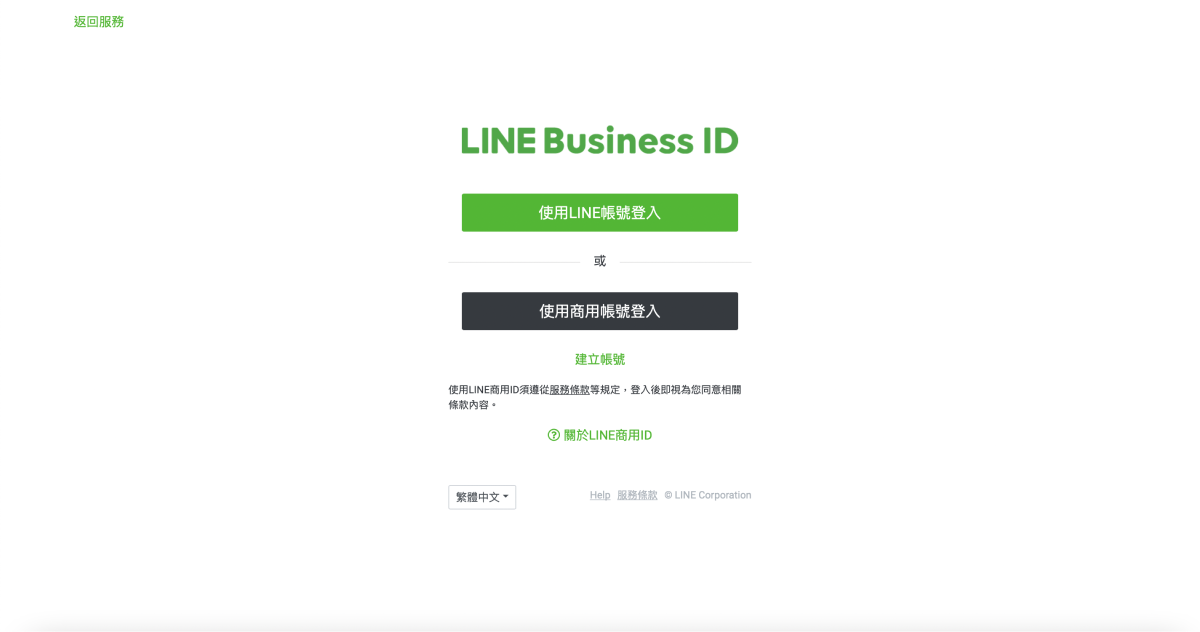
- เมื่อเข้าสู่ระบบแล้ว เลือก LINE Official Account ที่ต้องการตั้งค่าริชเมนูจากรายการบัญชี

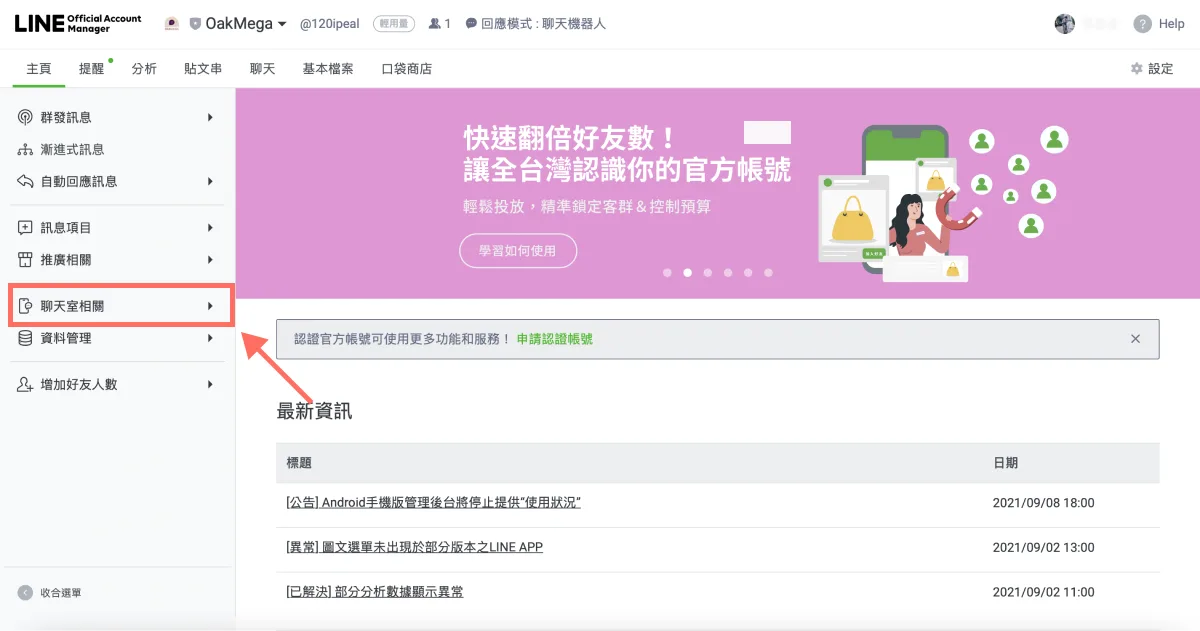
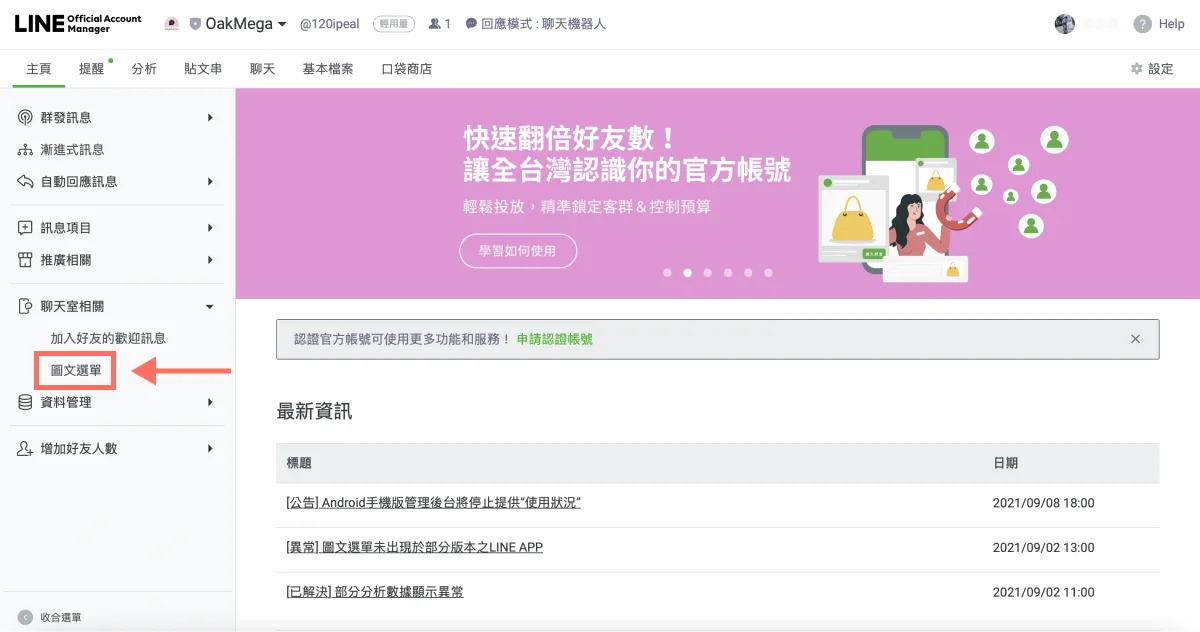
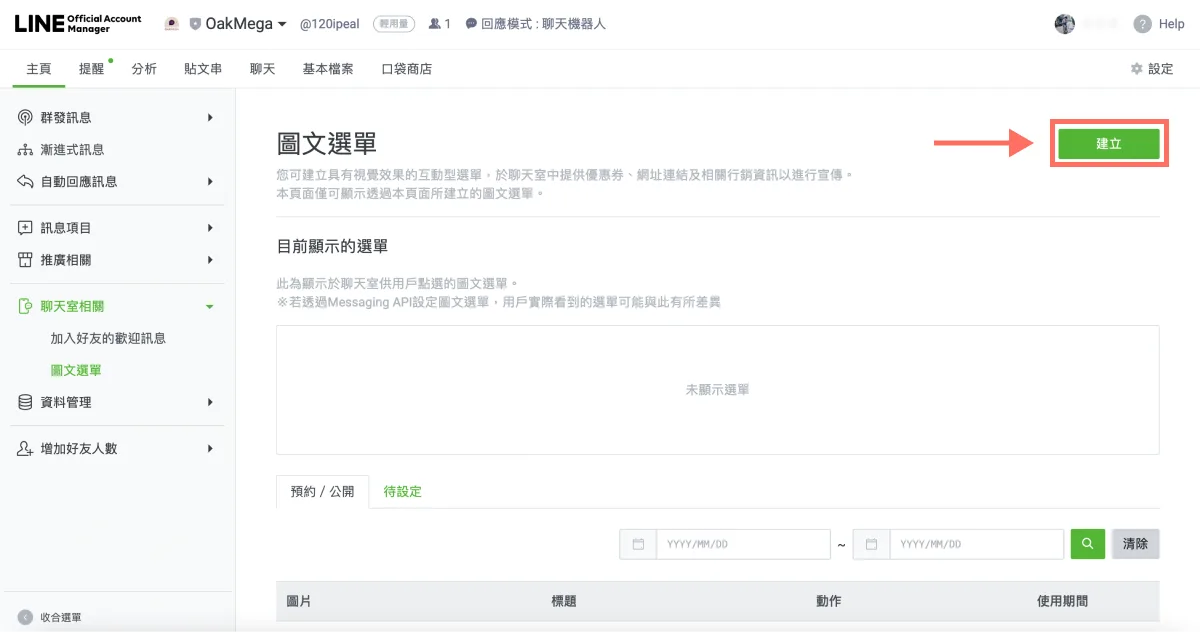
- ที่เมนูด้านซ้าย กดขยาย “แชท” แล้วเลือก “ริชเมนู”
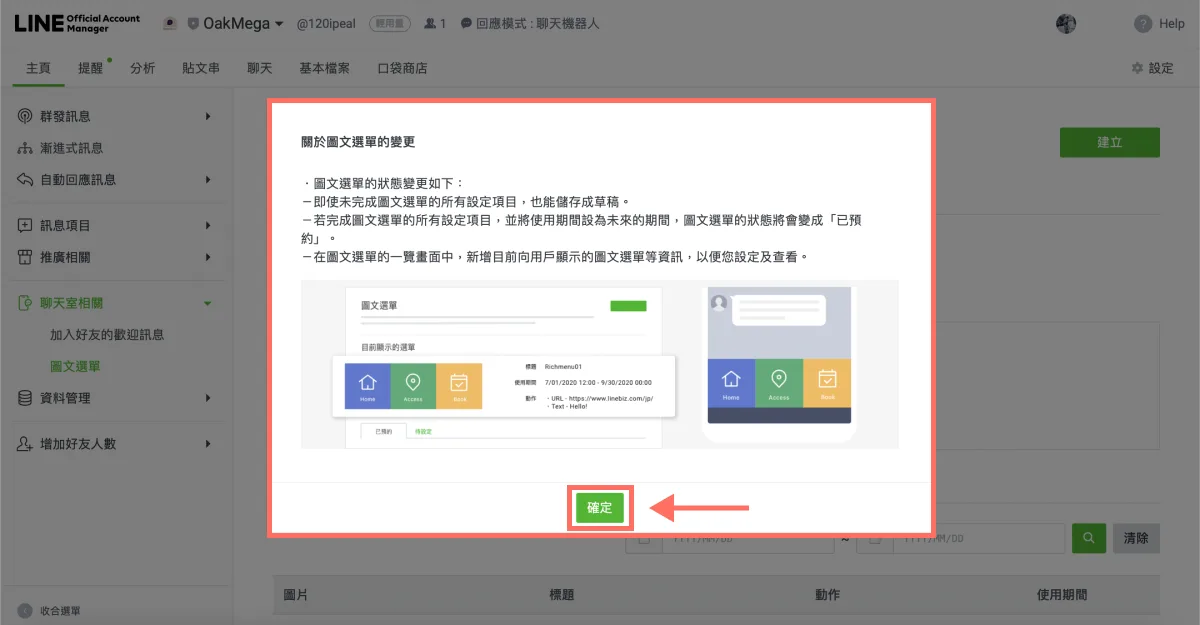
- หากเข้าหน้าริชเมนูเป็นครั้งแรก ระบบจะแสดงข้อความแนะนำขึ้นมา ให้กด “ตกลง” เพื่อปิด จากนั้นกด “สร้าง” ที่มุมขวาบน เริ่มสร้างริชเมนูแรกของคุณกันเลย!
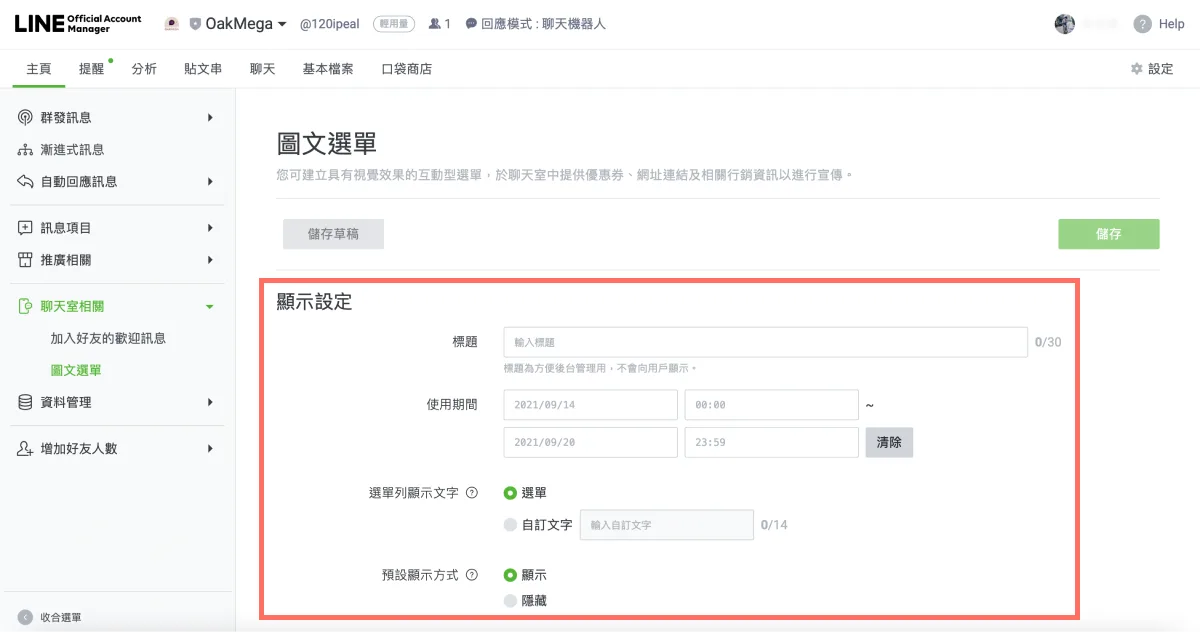
เริ่มสร้างริชเมนู LINE: การตั้งค่าการแสดงผล
- การสร้างริชเมนูต้องกรอกข้อมูล 4 ส่วนต่อไปนี้
- ชื่อ: พิมพ์ “ริชเมนูแรก” (ชื่อนี้ใช้จัดการภายในเท่านั้น เพื่อนจะไม่เห็น)
- ระยะเวลาแสดงผล: เลือกช่วงเวลา แนะนำให้ตั้งตั้งแต่วันนี้ถึงวันเดียวกันของปีหน้า (กด “ล้าง” เพื่อรีเซ็ตเวลา)
- ข้อความบนแถบเมนู: ข้อความที่แสดงด้านล่างห้องแชท แนะนำให้เลือก “กำหนดเอง” แล้วพิมพ์ “{ชื่อบริษัท} ยินดีต้อนรับ” เช่น “OakMega ยินดีต้อนรับ” (สูงสุด 14 ตัวอักษร)
- การแสดงผลเริ่มต้น: เลือก “แสดง” เพื่อให้ริชเมนูปรากฏเมื่อเพื่อนแชทกับบัญชีของคุณ
เริ่มตั้งค่าริชเมนู LINE: การตั้งค่าเนื้อหา
- ตั้งค่าการแสดงผลเสร็จแล้ว เลื่อนหน้าลงมาเพื่อตั้งค่าเนื้อหาต่อ
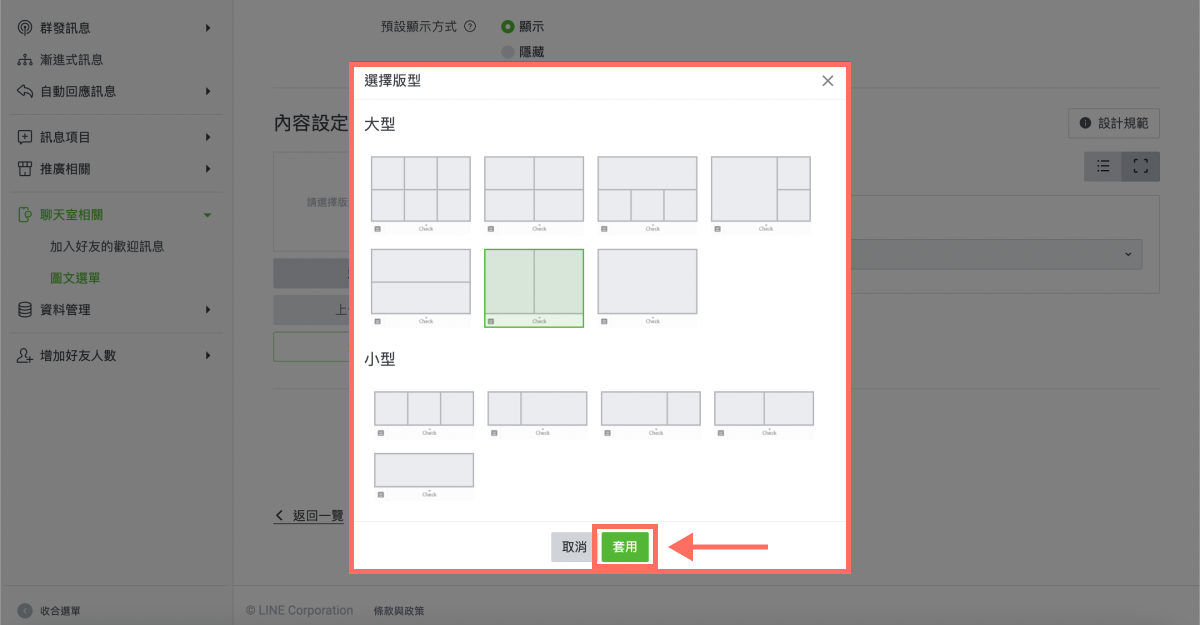
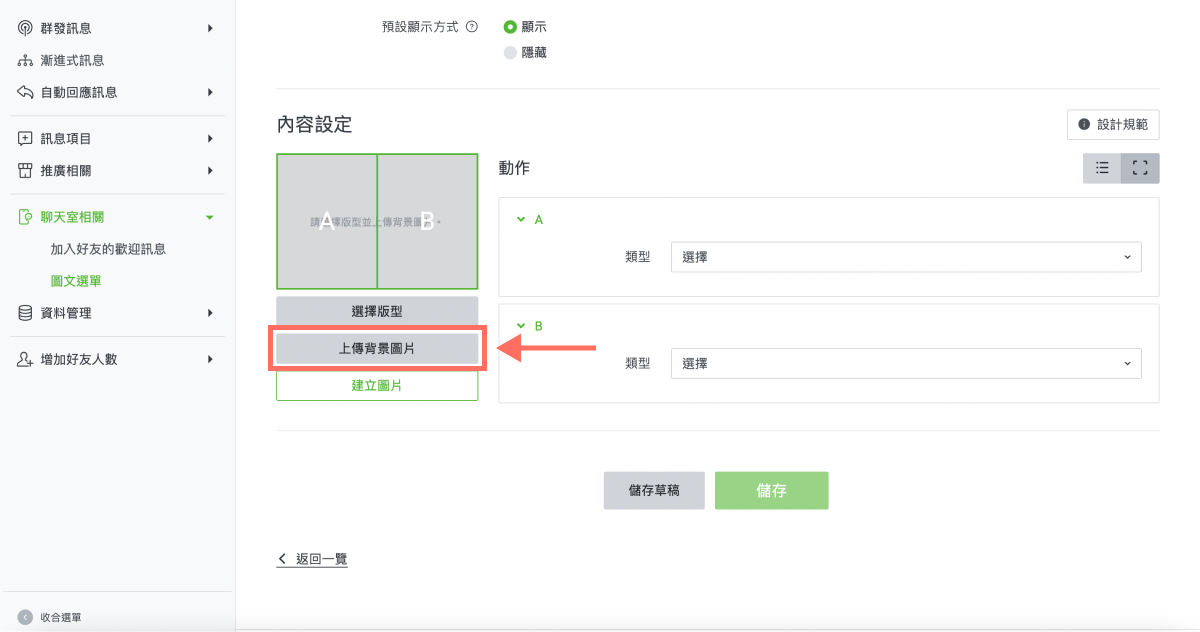
กด “เลือกเทมเพลต” คุณสามารถออกแบบรูปริชเมนูให้เข้ากับเทมเพลตตามความต้องการ LINE มีเทมเพลต 2 ประเภท คือแบบใหญ่และแบบเล็ก ในที่นี้จะใช้เทมเพลตแบบใหญ่ที่แบ่งซ้ายขวาเป็นตัวอย่าง เลือกเทมเพลตแล้วกด “เลือก”
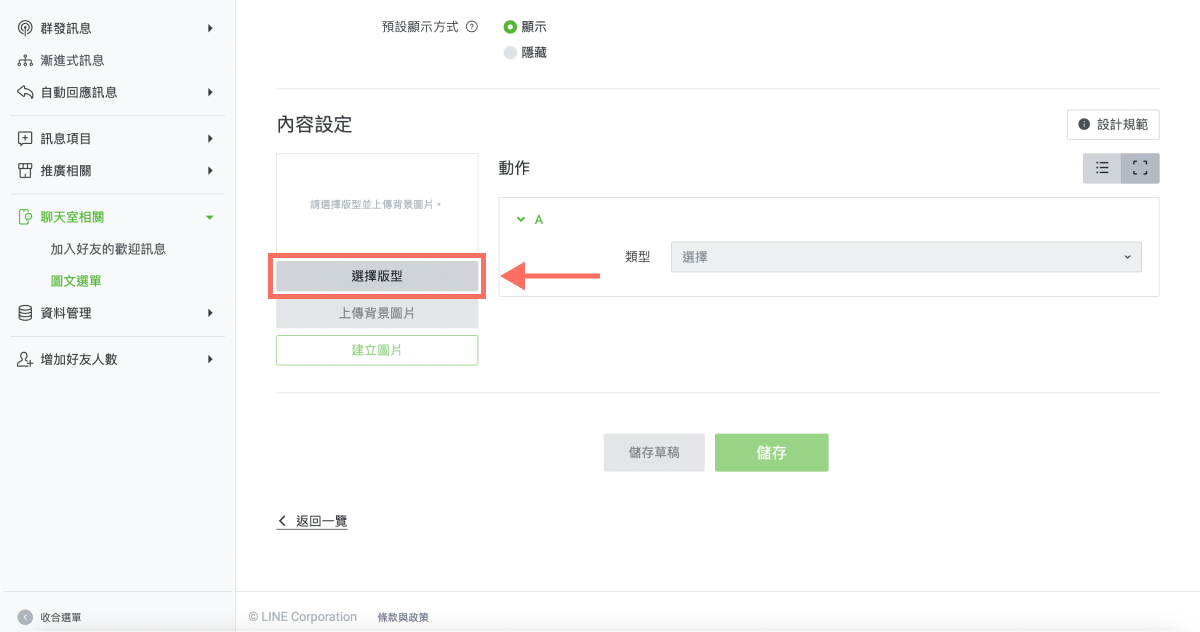
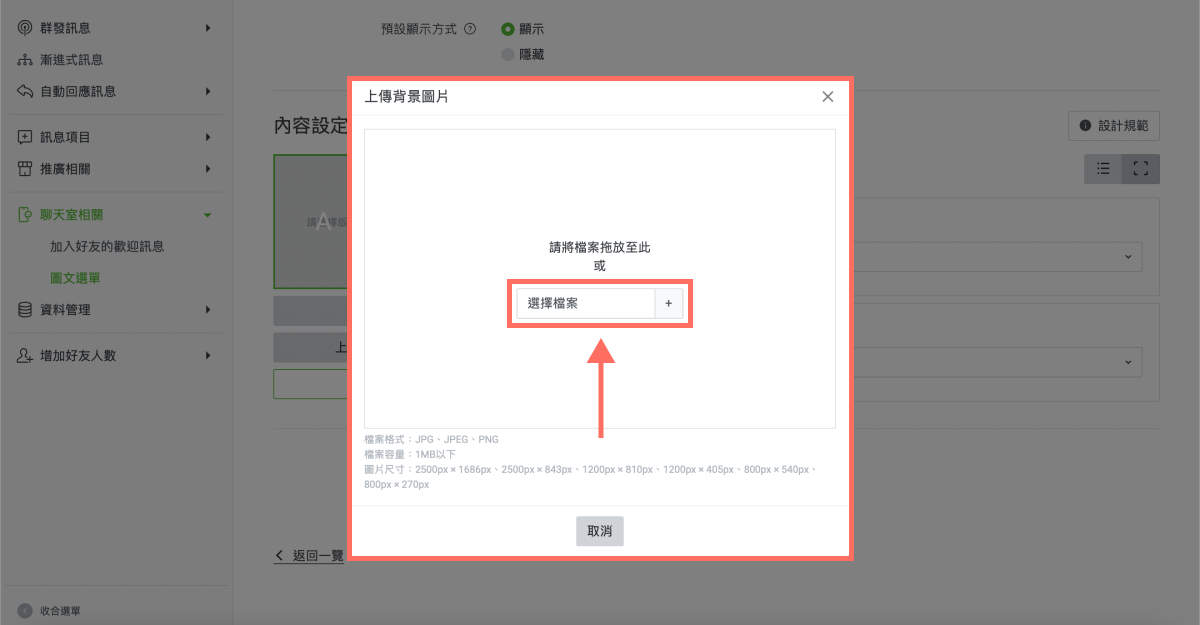
- จากนั้นกด “อัปโหลดภาพพื้นหลัง” เพื่ออัปโหลดรูปสำหรับริชเมนู หรือจะลากไฟล์มาวางกลางหน้าจอก็ได้
ต้องตรวจสอบรูปแบบไฟล์ ขนาดไฟล์ และขนาดภาพให้ตรงตามข้อกำหนดด้านล่าง ไม่อย่างนั้นจะอัปโหลดไม่สำเร็จ!
- รูปแบบไฟล์: JPG, JPEG, PNG
- ขนาดไฟล์: ไม่เกิน 1 MB
- ขนาดภาพ: มีทั้งหมด 6 ขนาด คือ 2500px x 1786px, 2500px x 843px, 1200px x 810px, 1200 x 405px, 800px x 540px, 800px x 270px
มาถึงตรงนี้เริ่มงงหรือยัง? ไม่ต้องกังวล อีกเดี๋ยวตั้งค่าการทำงานของรูปเสร็จ ริชเมนูแรกของคุณก็พร้อมใช้งานแล้ว!
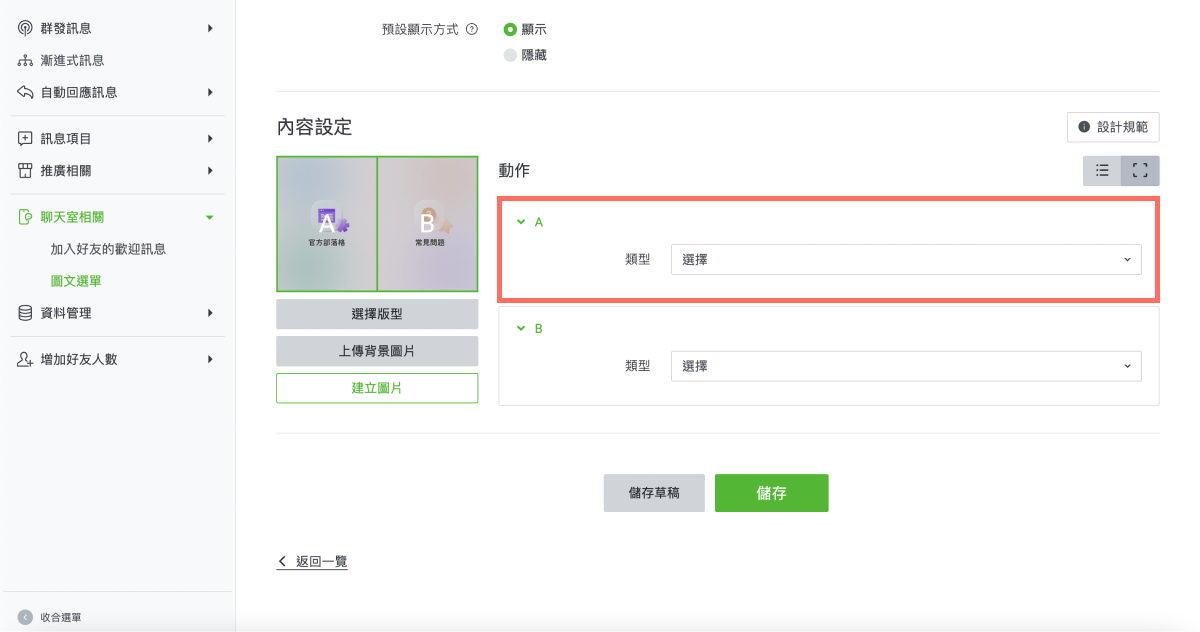
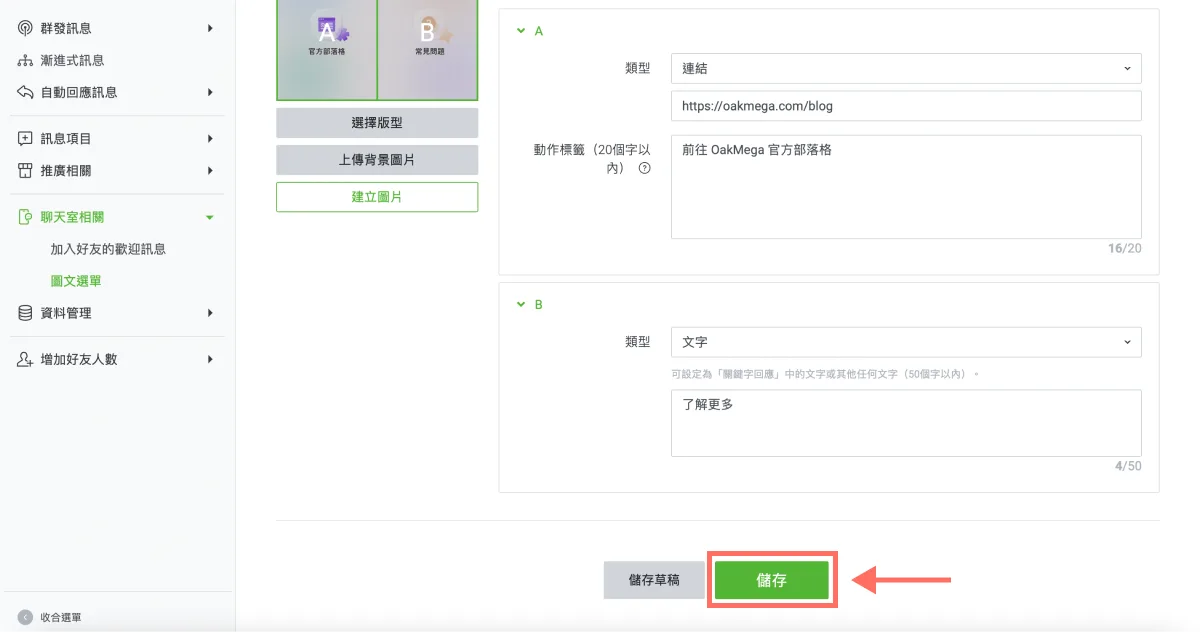
- อัปโหลดภาพพื้นหลังแล้ว ไปที่ “แอคชั่น” ด้านขวาเพื่อตั้งค่าการทำงานตามเทมเพลตที่เลือกไว้ เริ่มจากช่อง A เลือกประเภท “ลิงก์” จากเมนูดรอปดาวน์ คัดลอก URL ที่ต้องการพาผู้ใช้ไป (เช่น เว็บไซต์บริษัทหรือบล็อกของแบรนด์) มาวาง แล้วกรอกป้ายกำกับแอคชั่นที่ใช้เป็นข้อความตัวอย่าง (สูงสุด 20 ตัวอักษร)
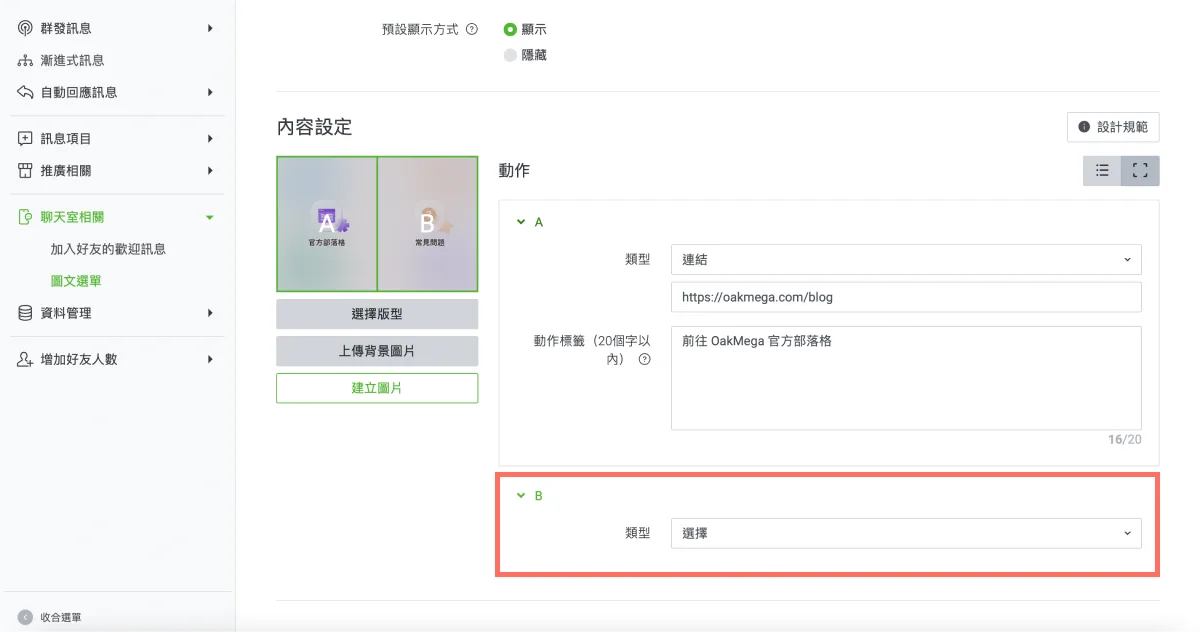
ต่อมาที่ช่อง B เลือกประเภท “ข้อความ” จากเมนูดรอปดาวน์ แล้วพิมพ์ “ดูรายละเอียดเพิ่มเติม” เป็นคีย์เวิร์ดสำหรับตอบกลับ (สูงสุด 50 ตัวอักษร)
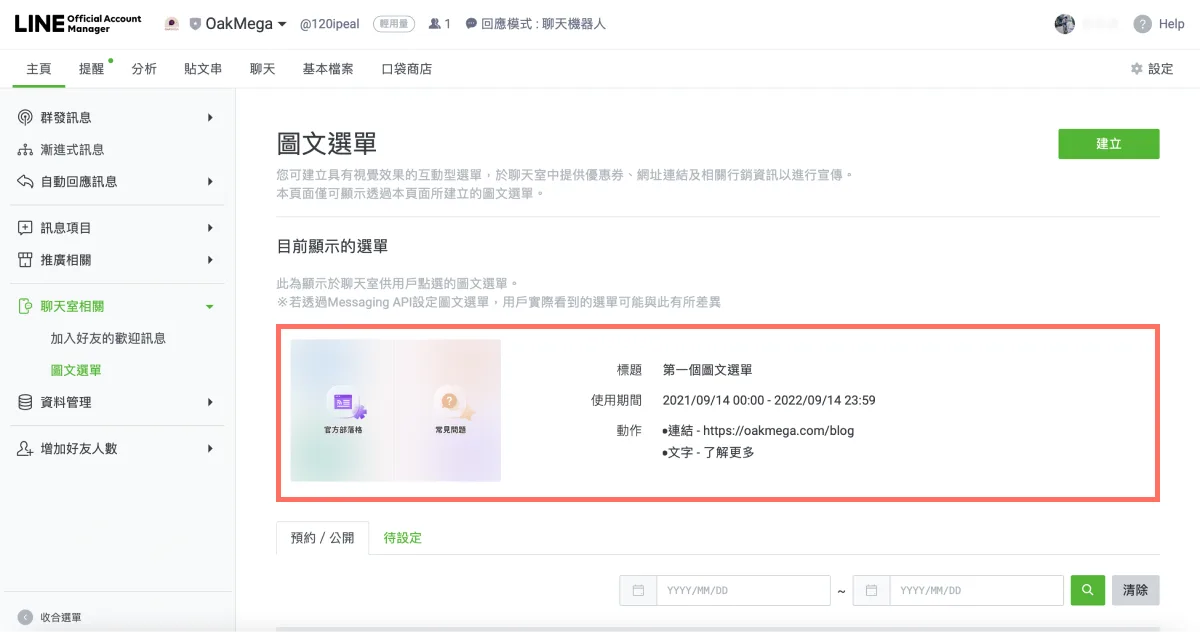
- ถ้ามาถึงขั้นตอนนี้ได้ ยินดีด้วย เหลืออีกแค่ขั้นตอนเดียว! กด “บันทึก” ด้านล่างหน้าจอ ก็ตั้งค่าริชเมนูเสร็จเรียบร้อย ง่ายใช่ไหมล่ะ? หน้าจอจะกลับไปที่หน้าริชเมนู และคุณจะเห็นริชเมนูที่เพิ่งตั้งค่าไว้
คำถามที่พบบ่อยเกี่ยวกับริชเมนู
เรารวบรวมคำถามที่ผู้เริ่มต้นใช้ LINE Official Account มักเจอเกี่ยวกับริชเมนูไว้ให้ด้วย
คำถามที่ 1: ตั้งค่าริชเมนูหลายอันได้ไหม?
คำตอบ: ได้! กด “สร้าง” ในหน้าจัดการริชเมนูซ้ำอีกก็สร้างริชเมนูได้หลายแบบ แต่อย่าให้ช่วงเวลาแสดงผลทับซ้อนกันนะ
คำถามที่ 2: คูปองและบัตรสะสมแต้มในประเภทแอคชั่นคืออะไร?
คำตอบ: เรื่องนี้ติดตามได้ในบทความสอนการใช้งานครั้งต่อไป ขอแอบบอกก่อนว่า หากใช้คูปองและบัตรสะสมแต้มควบคู่กับกลยุทธ์การตลาดของร้าน จะเป็นฟีเจอร์ที่ช่วยได้มาก!
คำถามที่ 3: ทำไมเพื่อนกด “ดูรายละเอียดเพิ่มเติม” แล้วไม่มีอะไรเกิดขึ้น?
คำตอบ: เพราะคุณยังไม่ได้สร้างแชทบอทตัวแรก! ติดตาม “คู่มือการทำ LINE ของ OakMega” ต่อไป แล้วเราจะไขข้อสงสัยนี้ให้!
คำถามที่ 4: ออกแบบเทมเพลตเองหรือสลับริชเมนูได้ทุกเมื่อไหม?
คำตอบ: ขออภัย ตอนนี้หลังบ้าน LINE Official Account ยังทำทั้งสองอย่างไม่ได้ แต่ถ้าใช้แพ็กเกจฟรีของ OakMega Social CRM ก็ตั้งค่าได้ในคลิกเดียว!
ได้รู้วิธีตั้งค่าริชเมนู LINE แล้ว ง่ายกว่าที่คิดใช่ไหม? อยากรู้วิธีทำ LINE เพิ่มเติมไหม? สงสัยไหมว่าทำไมริชเมนูของแบรนด์อื่นถึงเล่นได้หลากหลายขนาดนี้? ไปที่ LINE Official Account ของ OakMega เพื่อดูเนื้อหาการทำ LINE เพิ่มเติม หรือติดตาม “คู่มือการทำ LINE ของ OakMega” ที่สอนสร้าง LINE Official Account ของแบรนด์ตั้งแต่เริ่มต้นจนครบทุกขั้นตอน