พื้นฐานการทำการตลาดบน LINE | วิธีดูจำนวนข้อความที่ส่งแล้วในหลังบ้าน LINE Official Account
การทำ LINE Official Account ย่อมต้องมีการส่งข้อความหาเพื่อน LINE แล้วจะเช็กการใช้ข้อความของเดือนนี้ได้อย่างไร? หลังบ้าน LINE Official Account มีเมนูมากมาย ต้องคลิกตรงไหนถึงจะเห็นจำนวนข้อความที่ส่งไปแล้ว? บทความพื้นฐานการทำ LINE นี้มีคำตอบ!
 Howard HuangMarketing Specialist
การทำ LINE Official Account ย่อมต้องมีช่วงที่ส่งข้อความหาเพื่อน LINE แล้วจะเช็กการใช้ข้อความของเดือนนี้ได้อย่างไร? หลังบ้าน LINE Official Account มีเมนูมากมาย ต้องคลิกตรงไหนถึงจะเห็นจำนวนข้อความที่ส่งไปแล้ว?
ไม่ต้องกังวล ทำตามคำอธิบายด้านล่าง คุณก็ติดตามจำนวนข้อความที่ส่งแล้วได้ทั้งผ่าน LINE Official Account Manager เวอร์ชันเว็บ และแอปบนมือถือ!
วิธีดูจำนวนข้อความในหลังบ้าน LINE Official Account
คุณดูจำนวนข้อความที่ส่งไปแล้วในเดือนนี้ได้จาก LINE Official Account Manager ทั้งเวอร์ชันเว็บและเวอร์ชันมือถือ ขั้นแรก ให้เข้าสู่หน้าจัดการด้วย “LINE Business ID”
ขั้นตอนบน LINE Official Account Manager เวอร์ชันเว็บ
- หลังเข้าสู่ระบบ ให้เลือก LINE Official Account ที่ต้องการดูการใช้ข้อความจากรายการบัญชี

- เมื่อเข้าสู่หน้าจัดการ LINE Official Account แล้ว ให้คลิก “ตั้งค่า” ที่มุมขวาบนของหน้าจอ
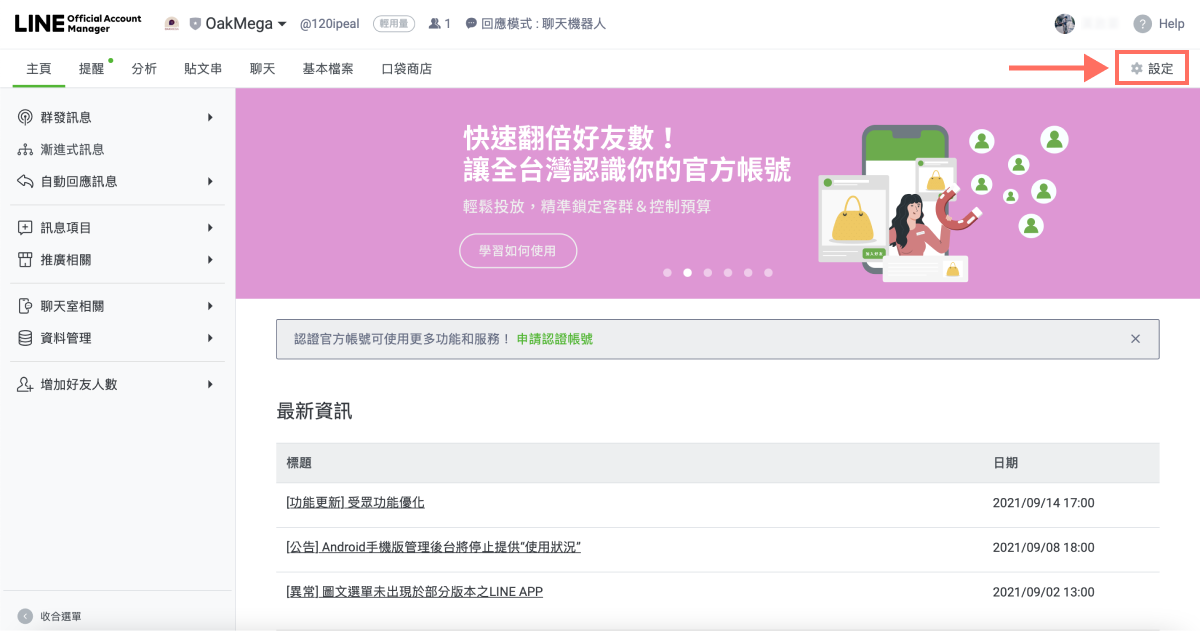
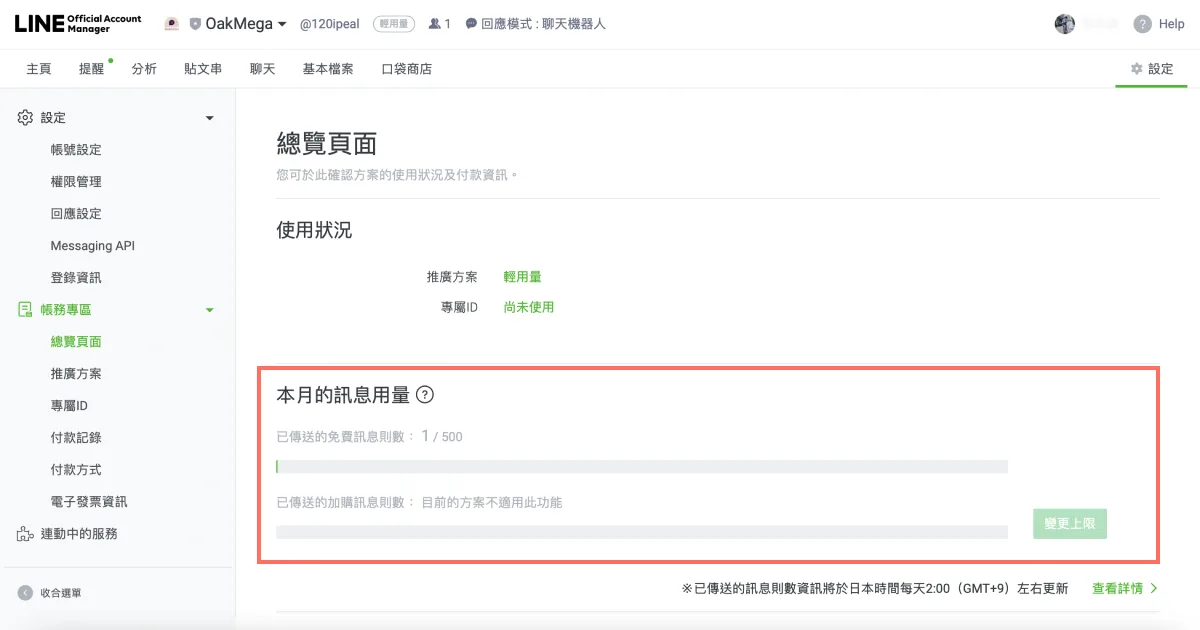
- ในหน้าตั้งค่า ให้หาและคลิก “การเรียกเก็บเงิน” > “ภาพรวม” ที่แถบด้านซ้าย
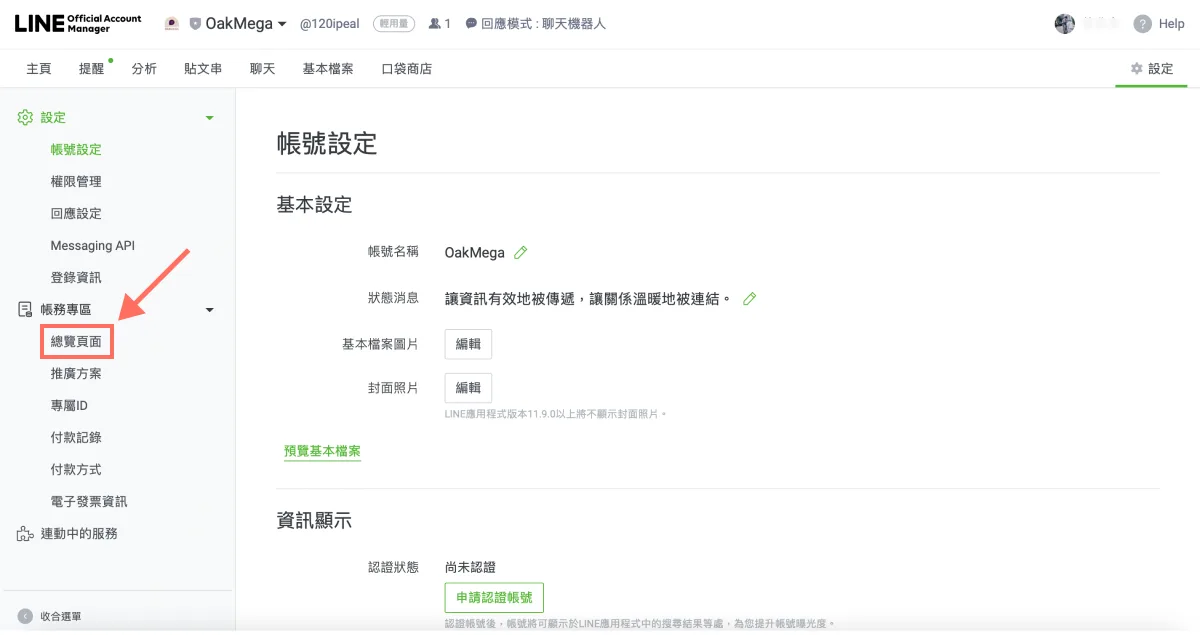
- ในหน้าภาพรวม ดูใต้หัวข้อ “การใช้ข้อความของเดือนนี้” ก็จะเห็น “จำนวนข้อความฟรีที่ส่งแล้ว” ของเดือนนี้ นอกจากนี้ยังดูแพ็กเกจปัจจุบันและ ID ของ LINE Official Account ได้ที่หัวข้อ “สถานะการใช้งาน” ด้านบน ข้อควรระวังคือ จำนวนข้อความที่ส่งแล้วจะอัปเดตทุกวันเวลาตี 2 ตามเวลาญี่ปุ่น หมายความว่าข้อความที่ส่งวันนี้จะปรากฏในหน้าภาพรวมเวลาตี 1 ของวันถัดไปตามเวลาไต้หวัน
ขั้นตอนบนแอป LINE Official Account Manager
หากติดตั้งแอปบนมือถือไว้ คุณจะดูจำนวนข้อความคงเหลือของเดือนนี้ได้รวดเร็วยิ่งขึ้น (ดาวน์โหลดแอป: iOS, Android)
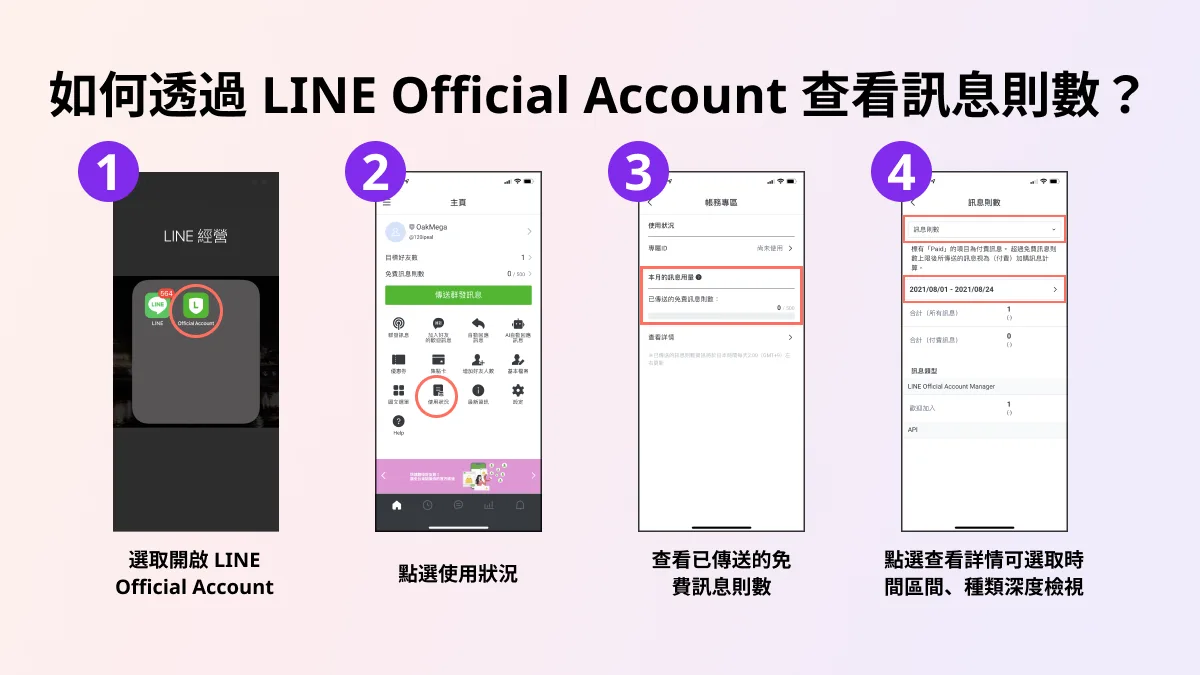
- เปิดแอป “LINE Official Account”
- แตะ “สถานะการใช้งาน”
- ดู “จำนวนข้อความฟรีที่ส่งแล้ว” ใต้หัวข้อ “การใช้ข้อความของเดือนนี้”
- แตะดูรายละเอียด เพื่อเลือกช่วงเวลาและประเภทข้อความมาดูแบบเจาะลึก
ทำไมต้องติดตามจำนวนข้อความที่บัญชีทางการส่งไปแล้ว?
โดยทั่วไป LINE Official Account ที่แบรนด์เพิ่งเปิดจะอยู่ในแพ็กเกจ Light ซึ่งเป็นแพ็กเกจฟรี แม้จะมีข้อความฟรีเดือนละ 500 ข้อความ แต่ซื้อข้อความเพิ่มไม่ได้ เมื่อจำนวนเพื่อน LINE เพิ่มขึ้นแต่ยังใช้แพ็กเกจ Light อยู่ ก็มีโอกาสสูงที่ข้อความฟรีจะหมดระหว่างบรอดแคสต์จนส่งข้อความไม่ได้ (เมื่อข้อความไม่พอ จะมีเพียงเพื่อนบางส่วนที่สุ่มเลือกเท่านั้นที่ได้รับข้อความ) แบรนด์จึงต้องรู้ชัดเจนว่าเดือนนี้ส่งข้อความไปแล้วกี่ข้อความ
เมื่อรู้วิธีดูจำนวนข้อความแล้ว หากสนใจแพ็กเกจแบบชำระเงิน และอยากรู้อัตราค่าบริการของแพ็กเกจแบบชำระเงินและการซื้อข้อความเพิ่มของ LINE Official Account ลองอ่านบทความนี้ก่อน เพื่อเข้าใจวิธีคำนวณค่าส่งข้อความบน LINE
ค่าส่งข้อความของ LINE Official Account คำนวณอย่างไร?ตั้งแต่ปี 2019 ที่ LINE อัปเกรดบัญชีทางการจาก LINE@ เป็น LINE 2.0 ก็มีการเปลี่ยนแปลงครั้งใหญ่ทั้งการแบ่งระดับบัญชีและการคิดค่าข้อความ เป้าหมายหลักคือลดอุปสรรคในการทำ LINE ของแบรนด์ ด้วยการเปิดให้ใช้ฟีเจอร์ฟรีมากขึ้น แบรนด์จึงมีความยืดหยุ่นในการทำงานมากขึ้น กระตุ้นให้แบรนด์ลงมือทำ และขยายระบบนิเวศของ LINE ให้กว้างขึ้น แต่ทางเลือกด้านบัญชีและแพ็กเกจที่ยืดหยุ่นขึ้นก็หมายความว่าแบรนด์ต้องเข้าใจสถานะของตนเองอย่างชัดเจน เพื่อหาแพ็กเกจที่เหมาะที่สุดhttps://oakmega.com/blog/line-official-account-new-charging-rules
อยากรู้วิธีทำการตลาดบน LINE เพิ่มเติมไหม? ใช้ข้อความ 500 ข้อความของแพ็กเกจฟรีหมดแล้วต้องทำอย่างไร? ค่าซื้อข้อความเพิ่มของแพ็กเกจแบบชำระเงินดูซับซ้อน ต้องคำนวณอย่างไร? ไปที่ LINE Official Account ของ OakMega เพื่อดูคอนเทนต์ด้านการทำ LINE เพิ่มเติม หรือติดตาม “คู่มือการทำ LINE ของ OakMega” ที่สอนตั้งแต่เริ่มต้นจนสร้าง LINE Official Account ของแบรนด์ได้ครบถ้วน