พื้นฐานการทำ LINE|ตั้งค่าข้อความทักทายเมื่อเพิ่มเพื่อนได้ในไม่กี่ขั้นตอน!
เพิ่งเปิด LINE Official Account ก็อยากให้จำนวนเพื่อนเพิ่มขึ้นเร็ว สิ่งที่ต้องเตรียมคือข้อความทักทาย ข้อความทักทายที่ดีใช้พื้นที่จำกัดและรูปแบบที่หลากหลายสร้างความประทับใจแรกให้เพื่อน และชวนให้เริ่มพูดคุยกับ LINE Official Account ของคุณได้ทันที
 Howard HuangMarketing Specialist
เมื่อเพิ่งเปิด LINE Official Account คุณคงอยากให้จำนวนเพื่อนเพิ่มขึ้นอย่างรวดเร็ว สิ่งแรกที่ต้องเตรียมคือข้อความทักทาย ข้อความทักทายที่ดีจะใช้พื้นที่ที่จำกัดและรูปแบบที่หลากหลายส่งต่อข้อมูลและบริการของแบรนด์ได้อย่างมีประสิทธิภาพ สร้างความประทับใจแรกให้เพื่อน และชวนให้เริ่มพูดคุยกับ LINE Official Account ของคุณได้ทันที
ต่อไปนี้เราจะพาคุณตั้งค่าข้อความทักทายผ่านหลังบ้าน LINE Official Account ทีละขั้นตอน เมื่อมีเพื่อนใหม่เพิ่มเข้ามา ก็ทักทายเขาอย่างอบอุ่นกันเลย!
วิธีตั้งค่าข้อความทักทายในหลังบ้าน LINE Official Account
เข้าสู่ระบบด้วย LINE Business ID แล้วเข้าไปที่หลังบ้าน LINE Official Account Manager จากนั้นเริ่มตั้งค่าข้อความทักทายได้ตามขั้นตอนต่อไปนี้
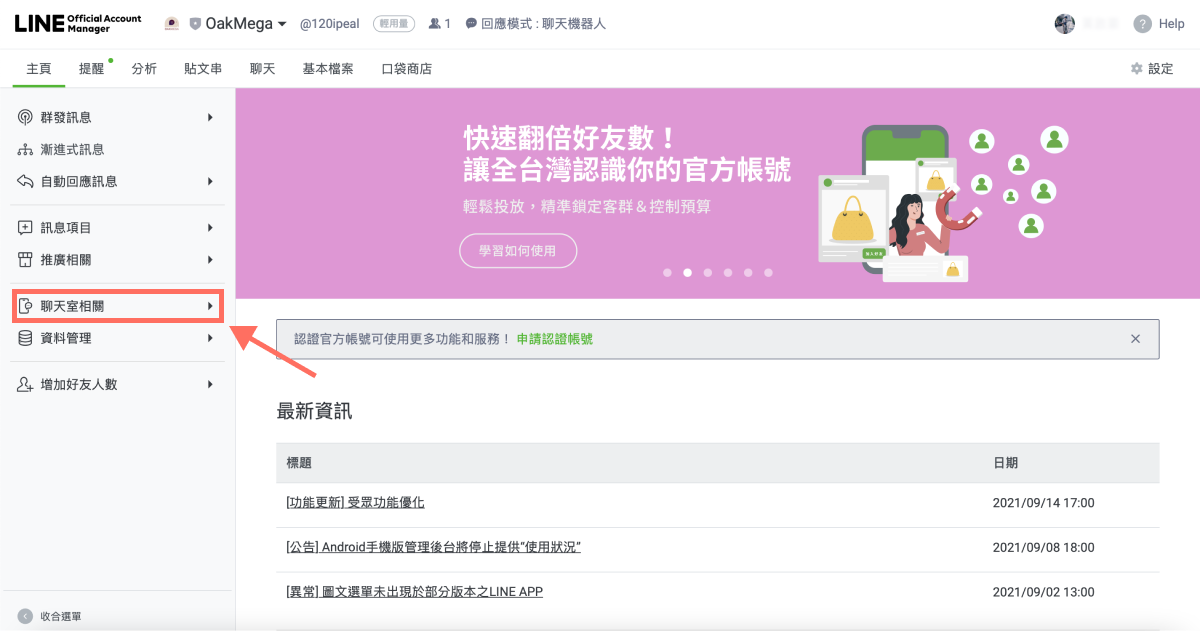
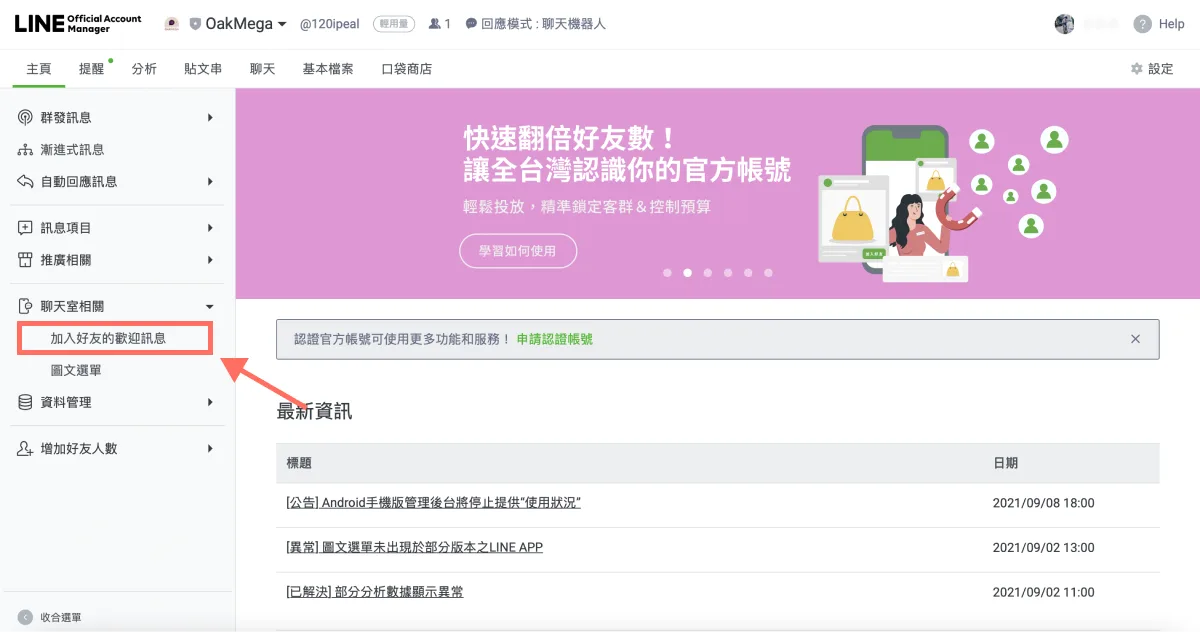
ขั้นตอนที่ 1: เปิดหน้าตั้งค่า “ข้อความทักทาย”
ที่เมนูด้านซ้าย กดขยาย “แชท” แล้วเลือก “ข้อความทักทาย”
ขั้นตอนที่ 2: แก้ไขเนื้อหาข้อความทักทาย
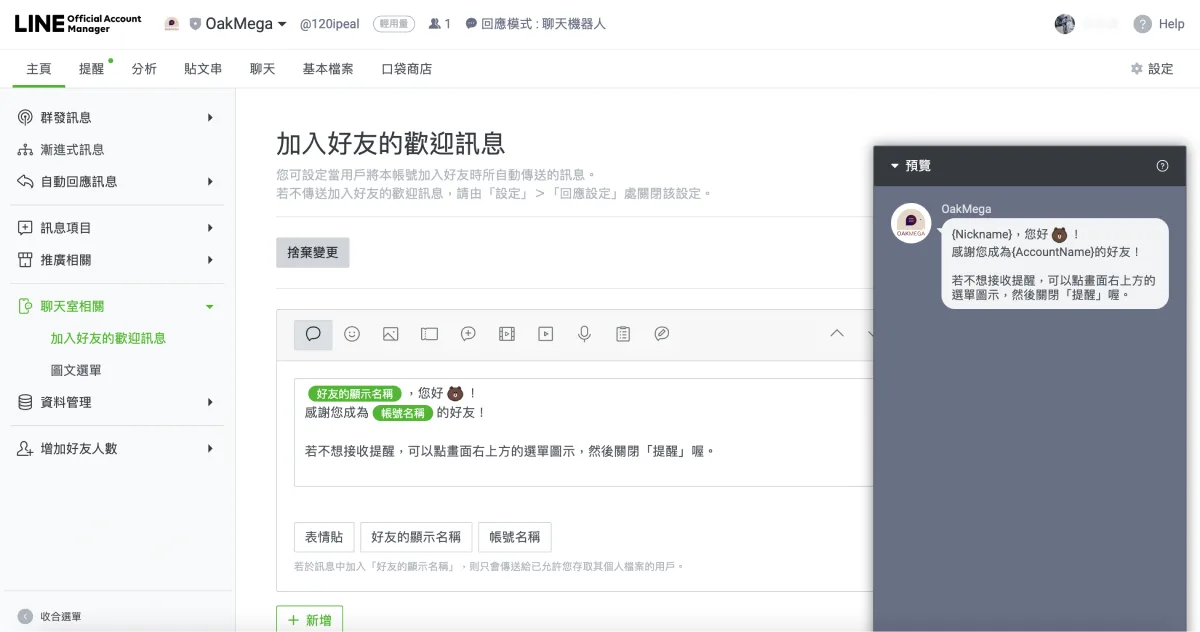
ก่อนเริ่มแก้ไข มาทำความรู้จักหน้าข้อความทักทายกันก่อน หน้านี้แบ่งจากซ้ายไปขวาเป็น 3 ส่วน ดังนี้
- ส่วนซ้าย: เมนู
เมนูหลักของหลังบ้าน LINE Official Account ใช้ปรับการตั้งค่าหรือดูฟีเจอร์ทั้งหมด
- ส่วนกลาง: หน้าแก้ไข
หน้าสำหรับแก้ไขข้อความทักทาย
- ส่วนขวา: ตัวอย่างที่เพื่อนจะเห็นในแอป LINE
ดูตัวอย่างข้อความทักทายแบบเรียลไทม์ได้ที่นี่
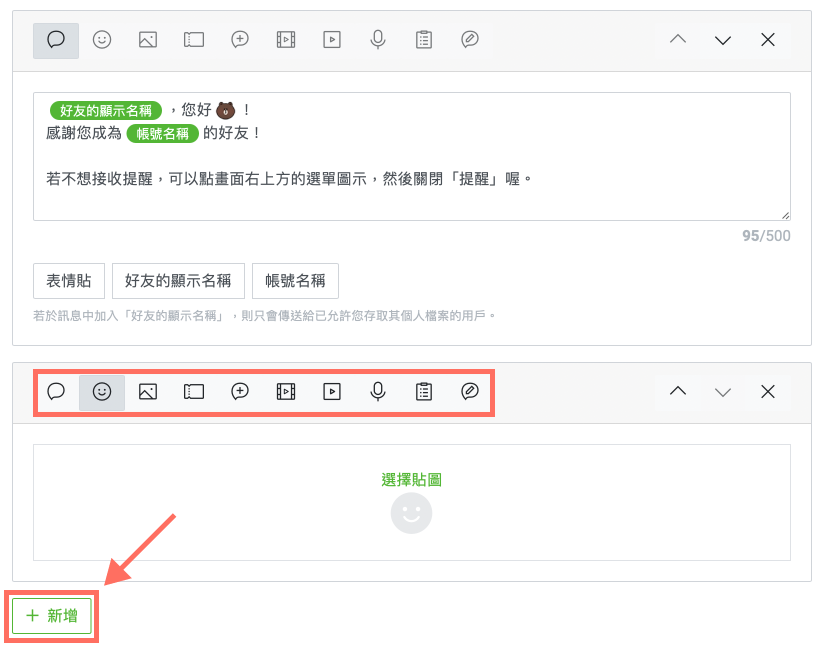
ข้อความทักทายที่ดีต้องมีใจความชัดเจน และแจ้งให้เพื่อนรู้ว่าเพิ่ม LINE Official Account เป็นเพื่อนเรียบร้อยแล้ว นอกจากข้อความตัวอักษร หน้าแก้ไขยังมีอีก 3 ฟีเจอร์ที่ช่วยให้ข้อความน่าสนใจขึ้น
- อีโมจิ: เพิ่มอีโมจิในข้อความ ให้ดูมีชีวิตชีวาและเป็นธรรมชาติมากขึ้น
- ชื่อที่แสดงของเพื่อน: ให้ข้อความเหมือนการคุยแบบตัวต่อตัวที่ตั้งใจส่งถึงเขาโดยเฉพาะ
- ชื่อบัญชี: แสดงชื่อบัญชีที่เพื่อนเห็นในแอปไว้ในข้อความด้วย ช่วยตอกย้ำความประทับใจแรกต่อแบรนด์
ข้อความตัวอักษรหนึ่งข้อความยาวได้สูงสุด 500 ตัวอักษร แต่เมื่อคำนึงถึงพฤติกรรมการอ่านและขนาดหน้าจอมือถือ ควรให้ยาวพอที่เพื่อนอ่านจบได้โดยไม่ต้องเลื่อนจอ (ประมาณ 100 ตัวอักษร) จะได้ประสบการณ์ที่ดีที่สุด
(หมายเหตุ: หากคุณใส่ “ชื่อที่แสดงของเพื่อน” ไว้ในข้อความ ข้อความทักทายจะส่งถึงเฉพาะเพื่อนที่อนุญาตให้เข้าถึงข้อมูลของเขาเท่านั้น กล่าวคือ หากเพื่อนกดปฏิเสธการแชร์ข้อมูลตอนเข้า LINE Official Account ของคุณครั้งแรก เขาจะไม่ได้รับข้อความทักทายที่มีชื่อของเขา)
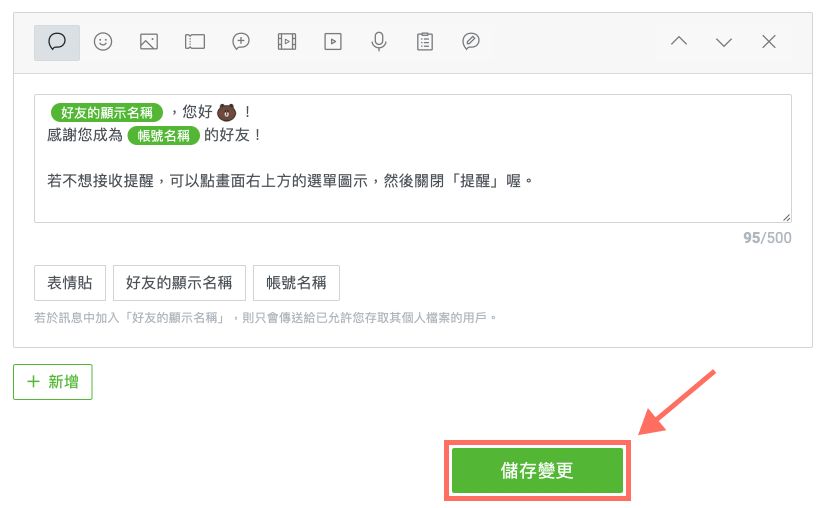
ข้อความทักทายหนึ่งครั้งส่งได้สูงสุด 5 ข้อความ (จะเป็นรูปแบบเดียวกันหรือต่างกันก็ได้) ตั้งค่าเสร็จแล้วกด “บันทึกการเปลี่ยนแปลง” เมื่อมีเพื่อนใหม่เพิ่มเข้ามา เขาจะได้รับข้อความทักทายล่าสุดทันที หากไม่ต้องการส่งข้อความทักทายให้เพื่อนใหม่ ให้ไปที่ “การตั้งค่า” > “การตั้งค่าการตอบกลับ” แล้วเลือก “ปิด”
ข้อความทักทายที่ดีคือก้าวสำคัญของการทำ LINE เพราะเป็นการสร้างปฏิสัมพันธ์ครั้งแรกกับเพื่อน เมื่อใช้ร่วมกับการตั้งค่าคีย์เวิร์ดและข้อความตอบกลับอัตโนมัติ เพื่อนที่ส่งข้อความหา LINE Official Account ของคุณจะได้รับคำตอบที่เหมาะสมอย่างรวดเร็ว ช่วยให้ใกล้ชิดกันมากขึ้น เราจะอธิบายเรื่องเหล่านี้ในบทความสอนการใช้งานครั้งต่อไป
อยากรู้วิธีทำ LINE เพิ่มเติมไหม? อยากรู้ว่าจะใช้ข้อความตอบกลับอัตโนมัติตามคีย์เวิร์ดอย่างไร ให้เพื่อนที่ได้รับข้อความทักทายแล้วพูดคุยกับคุณต่อ? ไปที่ LINE Official Account ของ OakMega เพื่อดูเนื้อหาการทำ LINE เพิ่มเติม หรือติดตาม “คู่มือการทำ LINE ของ OakMega” ที่สอนสร้าง LINE Official Account ของแบรนด์ตั้งแต่เริ่มต้นจนครบทุกขั้นตอน