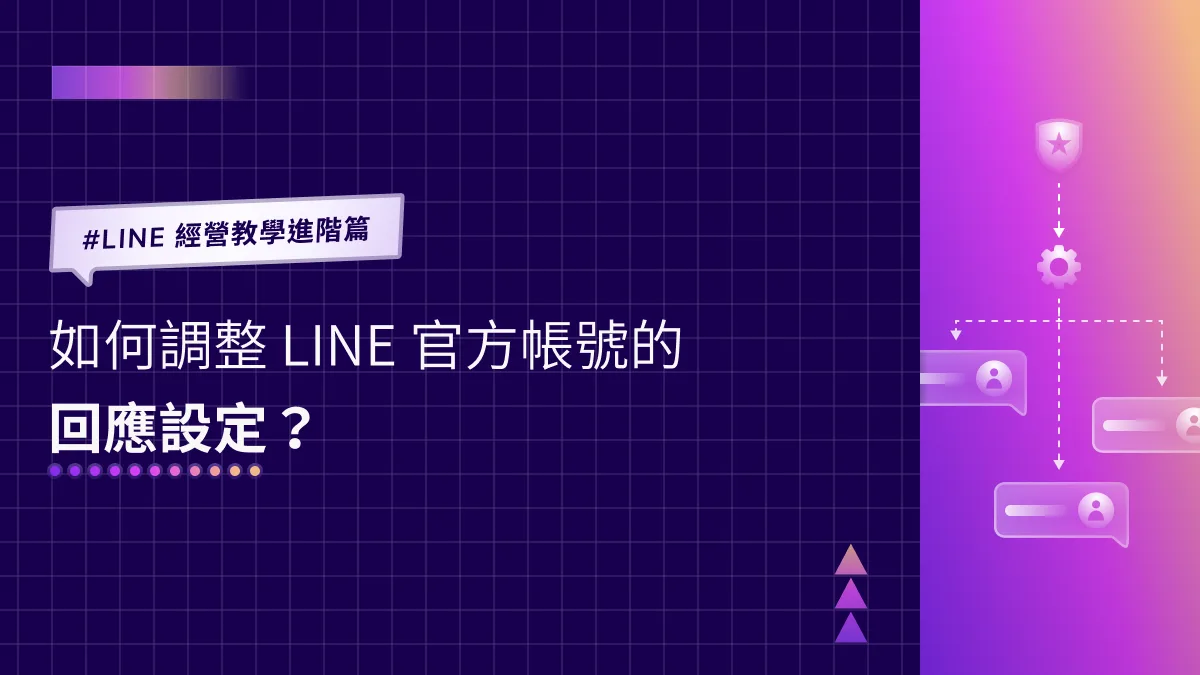
คู่มือ LINE ขั้นสูง|วิธีปรับการตั้งค่าการตอบกลับของ LINE Official Account
โหมดตอบกลับแบบแชทและแชทบอทที่แสดงอยู่ด้านบนของหลังบ้าน LINE Official Account หมายถึงอะไร? ทั้งสองโหมดมีข้อจำกัดอะไรบ้าง? คุณสลับโหมดตอบกลับได้ทุกเมื่อผ่าน LINE Official Account Manager เวอร์ชันเว็บหรือแอปบนมือถือ!
 Howard HuangMarketing Specialist
โหมดตอบกลับแบบแชทและแชทบอทที่แสดงอยู่ด้านบนของหลังบ้าน LINE Official Account หมายถึงอะไร? แล้วทั้งสองโหมดมีข้อจำกัดในการใช้งานอะไรบ้าง? ไม่ต้องกังวล คุณสลับโหมดตอบกลับได้ทุกเมื่อผ่าน LINE Official Account Manager เวอร์ชันเว็บ หรือแอปบนมือถือ!
การตั้งค่าการตอบกลับคืออะไร?
ก่อนอื่น มาดูความแตกต่างของโหมดตอบกลับทั้งสองแบบ และสถานการณ์ที่เหมาะกับแต่ละโหมดกันสั้นๆ
1. โหมดแชท
ในโหมดแชท ร้านค้าสามารถแชทแบบตัวต่อตัวกับเพื่อน LINE ได้โดยตรง และตั้งค่าให้ระบบตอบกลับข้อความของเพื่อนอัตโนมัติด้วยข้อความตอบกลับตามคีย์เวิร์ดนอกเวลาทำการได้ โหมดแชทยังเป็นโหมดที่ร้านค้าเลือกใช้มากที่สุดด้วย
2. โหมดแชทบอท
ในโหมดแชทบอท ร้านค้าไม่สามารถแชทแบบตัวต่อตัวกับเพื่อนได้โดยตรง โดยทั่วไปจึงสร้างชุดข้อความตอบกลับอัตโนมัติให้ครบถ้วน เพื่อให้ LINE Official Account ทำหน้าที่เป็นแชทบอทตอบคำถามที่เพื่อนถามบ่อยโดยอัตโนมัติ หรือจะให้วิศวกรช่วยเชื่อมต่อ Messaging API ก็ได้ วิธีนี้จะคงรูปแบบแชทบอทไว้ได้ พร้อมกับแชทตัวต่อตัวกับเพื่อนและตอบข้อความที่เฉพาะเจาะจงเป็นรายคนได้ด้วย
วิธีเปลี่ยนโหมดตอบกลับ
ขั้นตอนใน LINE Official Account Manager เวอร์ชันเว็บ
- หลังจากเข้าสู่ระบบ LINE Official Account Manager แล้ว คลิก “ตั้งค่า” (Settings) ที่มุมขวาบนของหน้าจอ
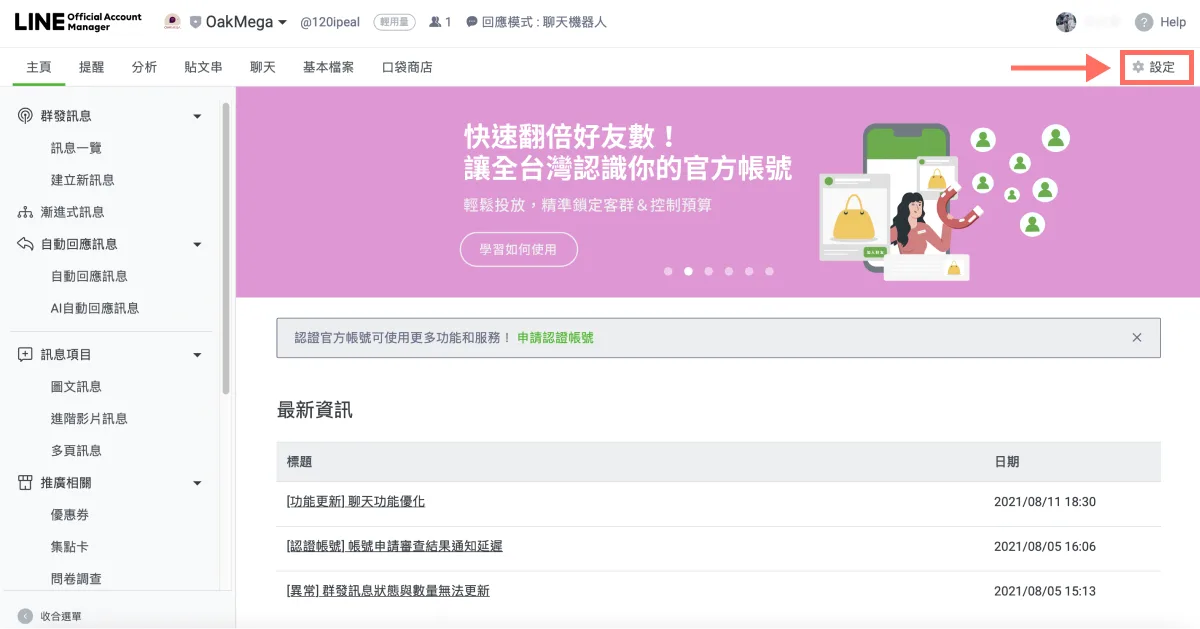
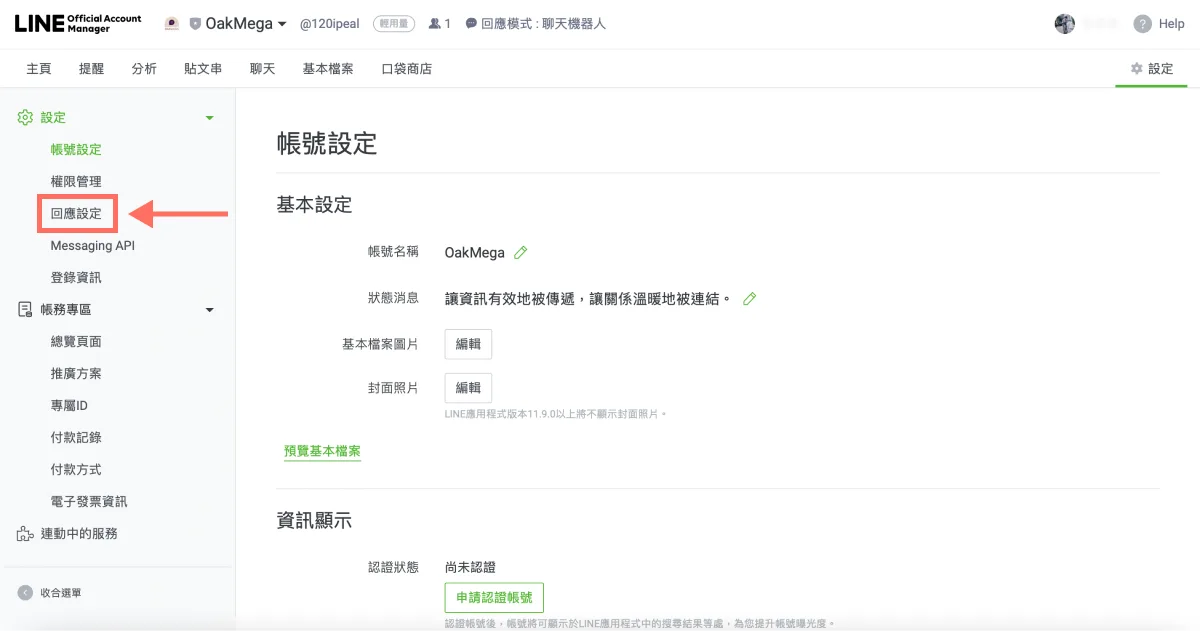
- หน้าตั้งค่าจะเปิดที่การตั้งค่าบัญชีเป็นค่าเริ่มต้น ให้คลิก “การตั้งค่าการตอบกลับ” (Response settings) ที่แถบด้านซ้าย
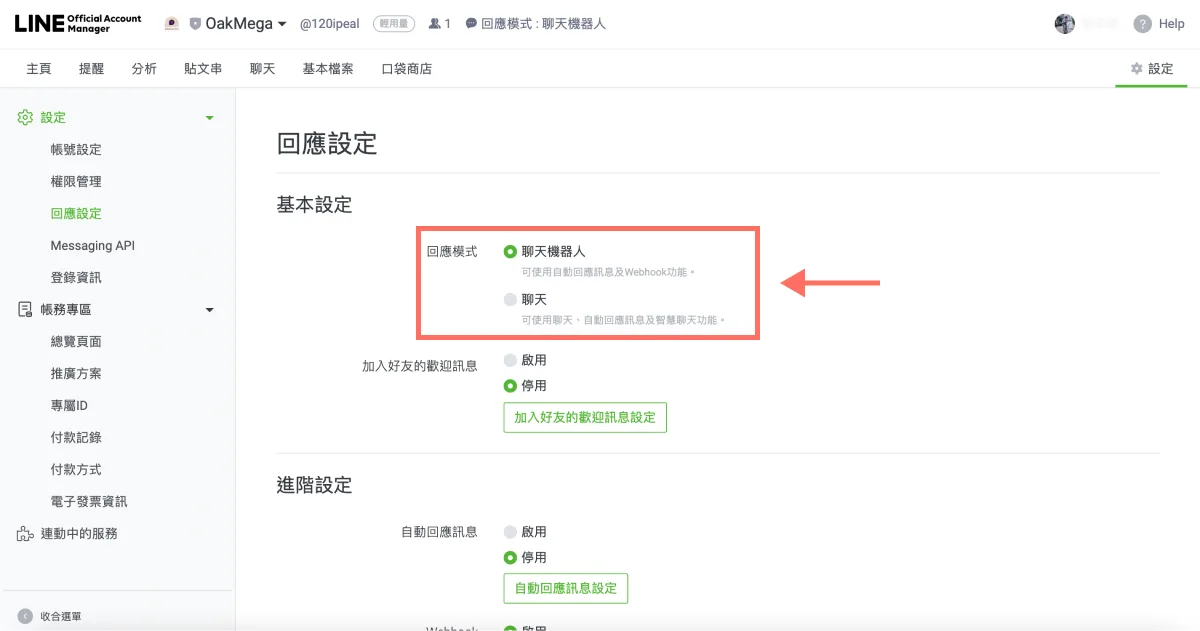
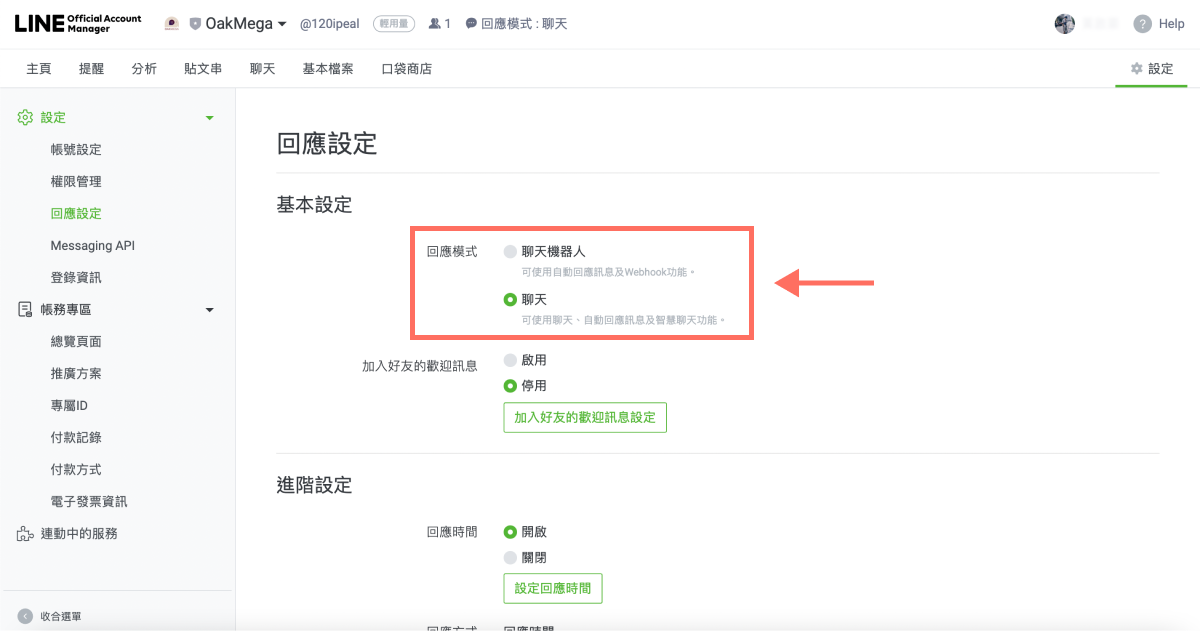
- เมื่อเข้าสู่หน้าการตั้งค่าการตอบกลับแล้ว สามารถเลือกโหมดตอบกลับได้ 2 แบบ คือ “แชทบอท” (Chatbot) และ “แชท” (Chat)
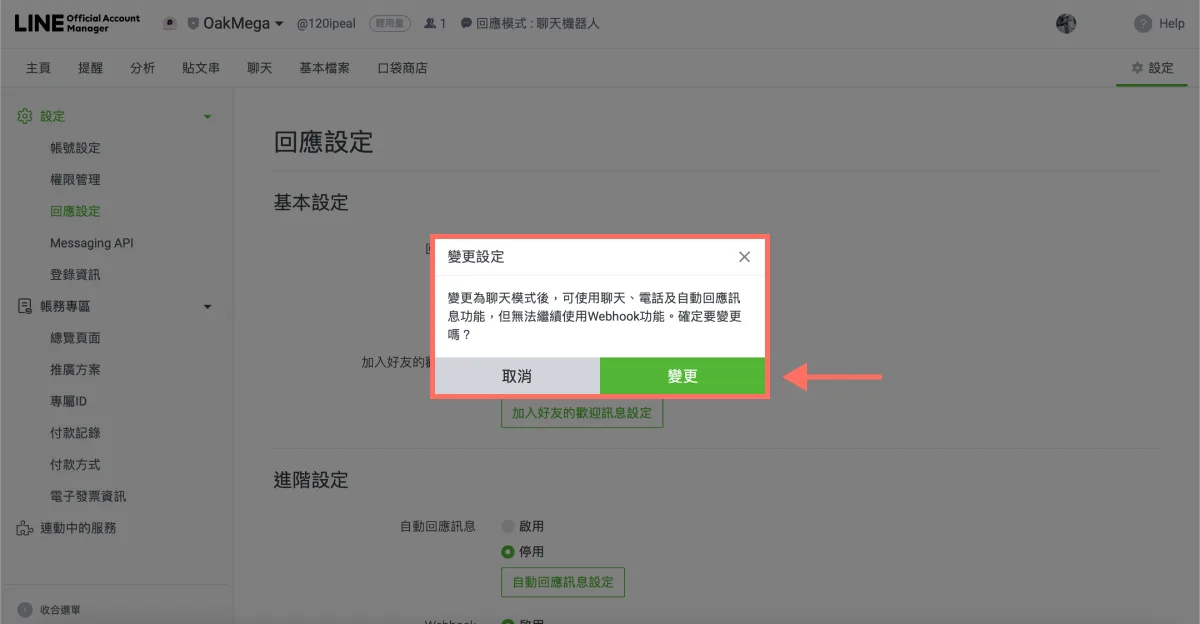
- เมื่อเลือกโหมดตอบกลับที่ต้องการ ระบบจะแสดงข้อความแจ้งเตือนการเปลี่ยนการตั้งค่า สำหรับโหมดแชท:
- ใช้ได้: แชท โทร ข้อความตอบกลับอัตโนมัติ
- ใช้ไม่ได้: ฟังก์ชัน Webhook
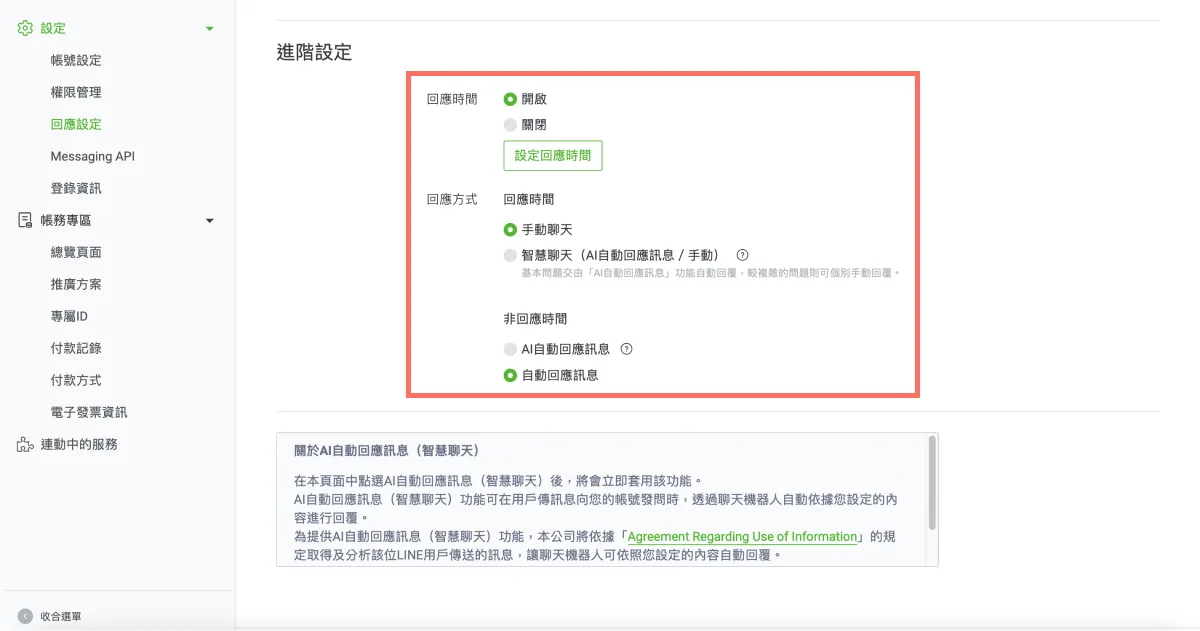
หลังจากเปลี่ยนโหมดตอบกลับเป็น “แชท” แล้ว เลื่อนหน้าลงเพื่อปรับการตั้งค่าขั้นสูงได้
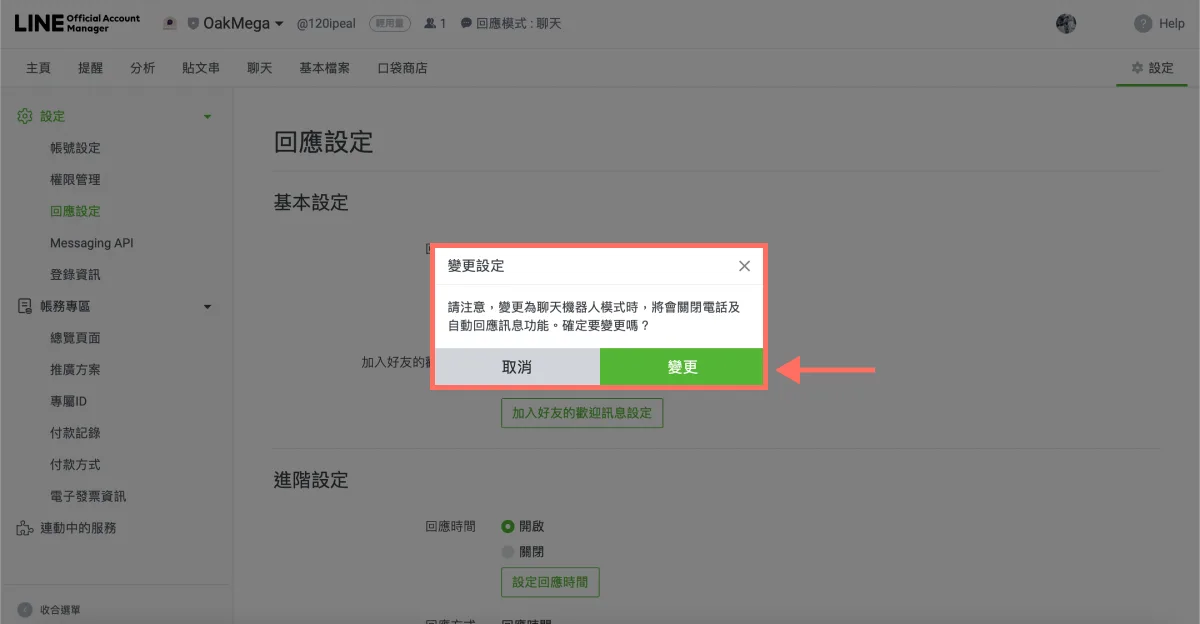
- เมื่อเลือกโหมดตอบกลับที่ต้องการ ระบบจะแสดงข้อความแจ้งเตือนการเปลี่ยนการตั้งค่า สำหรับโหมดแชทบอท:
- ใช้ได้: ฟังก์ชัน Webhook
- ใช้ไม่ได้: โทร ข้อความตอบกลับอัตโนมัติ
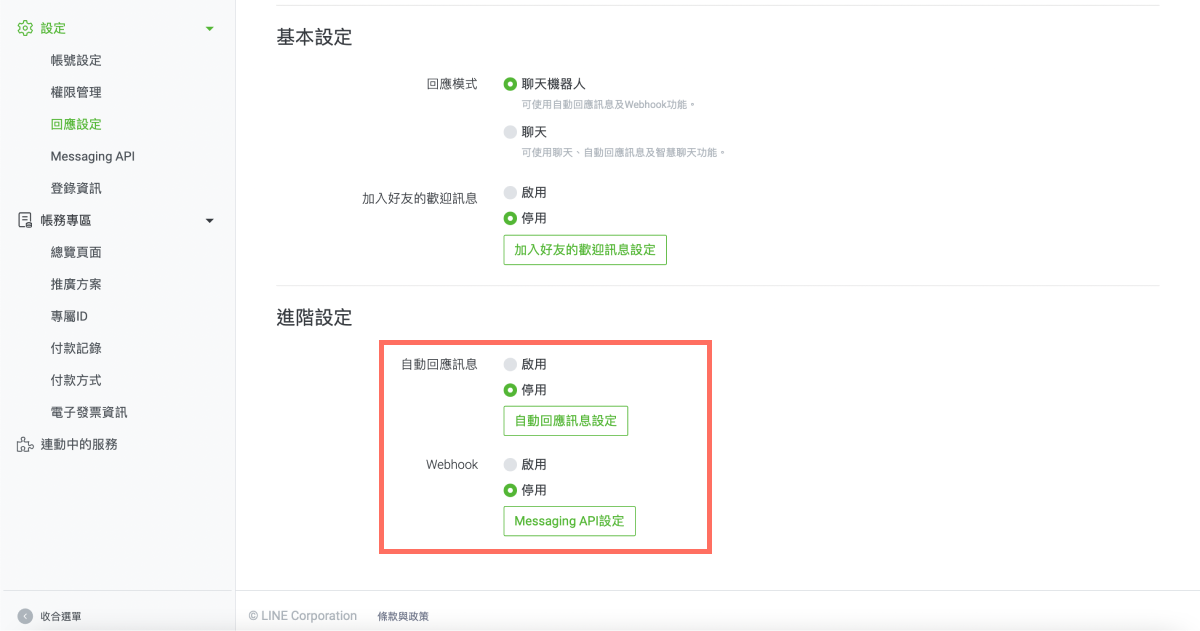
หลังจากเปลี่ยนโหมดตอบกลับเป็น “แชทบอท” แล้ว เลื่อนหน้าลงเพื่อปรับการตั้งค่าขั้นสูงได้
ขั้นตอนในแอป LINE Official Account Manager บนมือถือ
หากติดตั้งแอปบนมือถือไว้ จะปรับการตั้งค่าการตอบกลับได้เร็วกว่าเดิม (ดาวน์โหลดแอป: iOS, Android)
- เปิดแอป “LINE Official Account”
- แตะ “ตั้งค่า”
- แตะ “ตอบกลับอัตโนมัติ” แล้วแตะ “โหมดตอบกลับ” ใต้การตั้งค่าพื้นฐานเพื่อปรับเปลี่ยน
- ปรับโหมดตอบกลับเป็น “แชทบอท” หรือ “แชท” ตามการใช้งานและความต้องการ
อยากรู้วิธีดูแล LINE เพิ่มเติมไหม? เลือกโหมดแชทบอทแล้ว ขั้นต่อไปจะเชื่อมต่อ Messaging API อย่างไร? ไปที่ LINE Official Account ของ OakMega เพื่อดูเนื้อหาเพิ่มเติม หรือติดตาม “คลังความรู้การดูแล LINE ของ OakMega” ที่สอนการสร้าง LINE Official Account ของแบรนด์ตั้งแต่เริ่มต้นจนครบทุกขั้นตอน