การดูแล LINE ขั้นสูง | วิธีตั้งค่าพื้นฐานของ LINE Official Account (ตอนจบ)
เมื่อตั้งค่าพื้นฐานเสร็จ LINE Official Account ของคุณก็มีรูปโปรไฟล์แบรนด์และข้อความสถานะให้เพื่อนเห็นแล้ว ขั้นต่อไปคือการปรับหน้าโปรไฟล์ให้เพื่อนรู้จักแบรนด์มากขึ้น ซึ่งทำได้ผ่าน LINE Official Account Manager เวอร์ชันเว็บ เพื่อตั้งค่าโปรไฟล์ของแบรนด์ให้ครบถ้วน
 Howard HuangMarketing Specialist
เมื่อตั้งค่าพื้นฐานเสร็จแล้ว ตอนนี้ LINE Official Account ของคุณมีรูปโปรไฟล์แบรนด์และข้อความสถานะให้เพื่อนเห็นแล้ว แล้วจะปรับหน้าโปรไฟล์ต่ออย่างไรให้เพื่อนรู้จักแบรนด์มากขึ้น? ไม่ต้องกังวล ทำตามขั้นตอนด้านล่าง คุณก็ตั้งค่าโปรไฟล์ให้สมบูรณ์ขึ้นได้ผ่าน LINE Official Account Manager เวอร์ชันเว็บ
จะตั้งค่าพื้นฐานในหน้าจัดการ LINE Official Account ได้อย่างไร?
ใน LINE Official Account Manager เวอร์ชันเว็บ คุณตั้งค่าโปรไฟล์ได้ละเอียดขึ้น เช่น เปลี่ยนปุ่มที่แสดง หรือเปลี่ยนสีที่แสดง:
ขั้นตอนการใช้งาน LINE Official Account Manager เวอร์ชันเว็บ
- ขั้นแรก เข้าสู่ระบบด้วย “LINE Business ID”
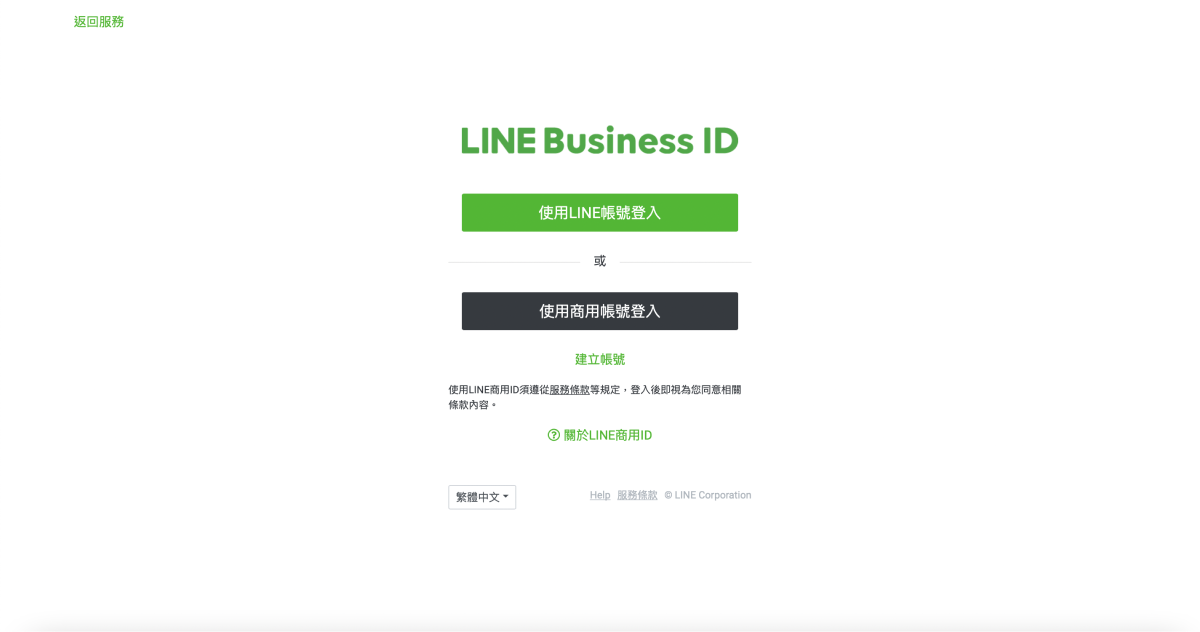
- หลังเข้าสู่ระบบ ให้เลือกบัญชีที่ต้องการตั้งค่าโปรไฟล์จากรายการบัญชี

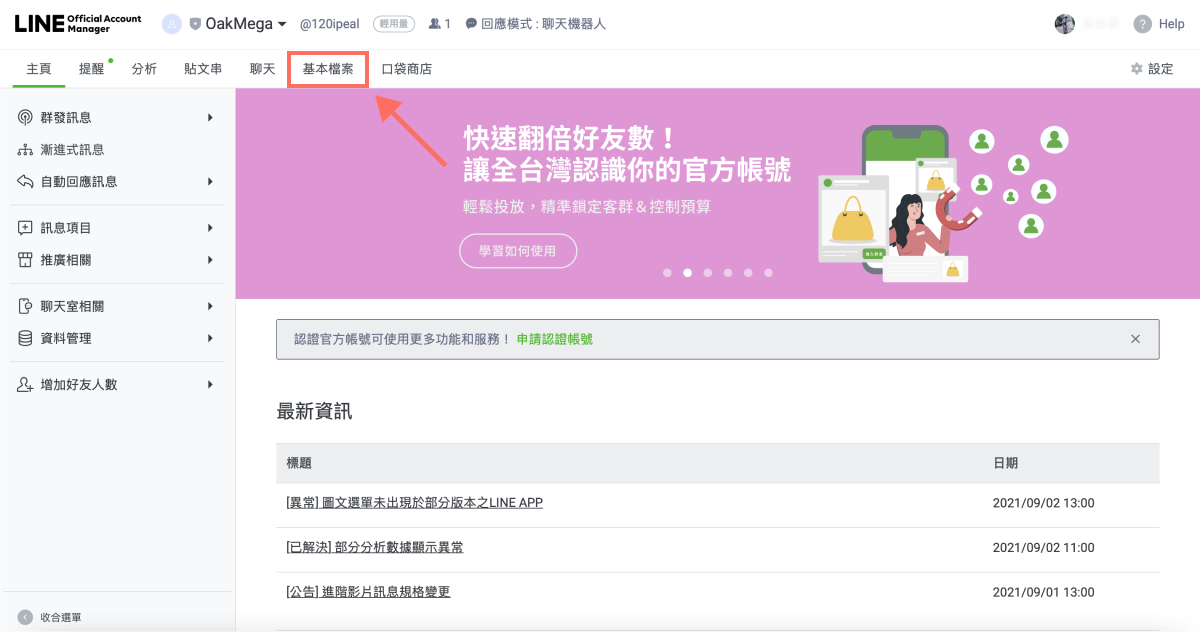
- คลิก “โปรไฟล์” ที่มุมซ้ายบนของหน้าจอ เบราว์เซอร์จะเปิดหน้าใหม่เพื่อเข้าสู่การตั้งค่าหน้าโปรไฟล์
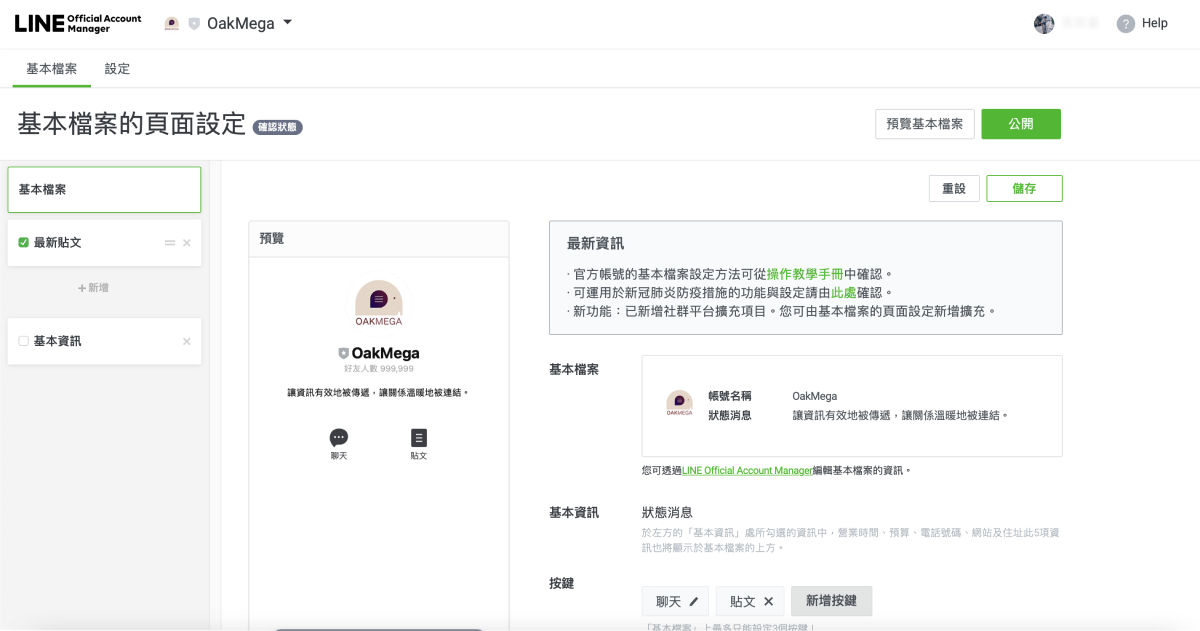
- การตั้งค่าหน้าโปรไฟล์ช่วยให้คุณปรับแต่งบัญชีได้ละเอียดขึ้น และกำหนดหน้าตาที่แสดงต่อเพื่อนได้เอง
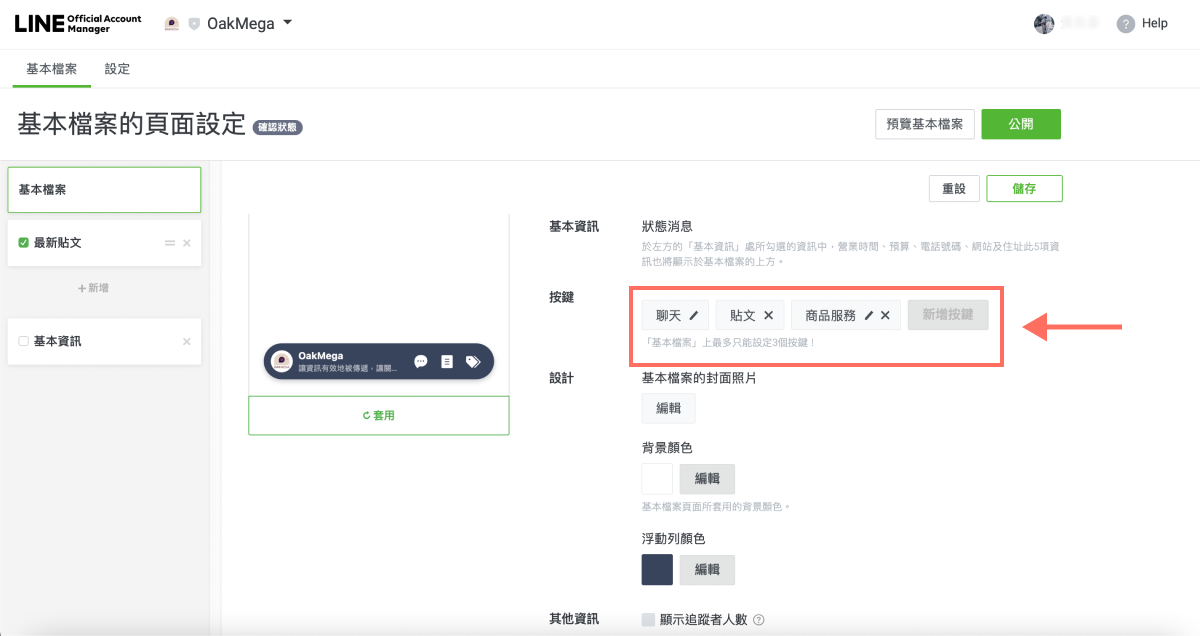
คลิก “เพิ่มปุ่ม” เพื่อเลือกปุ่มที่จะแสดงให้เพื่อนเห็นในโปรไฟล์ ตั้งได้สูงสุด 3 ปุ่ม
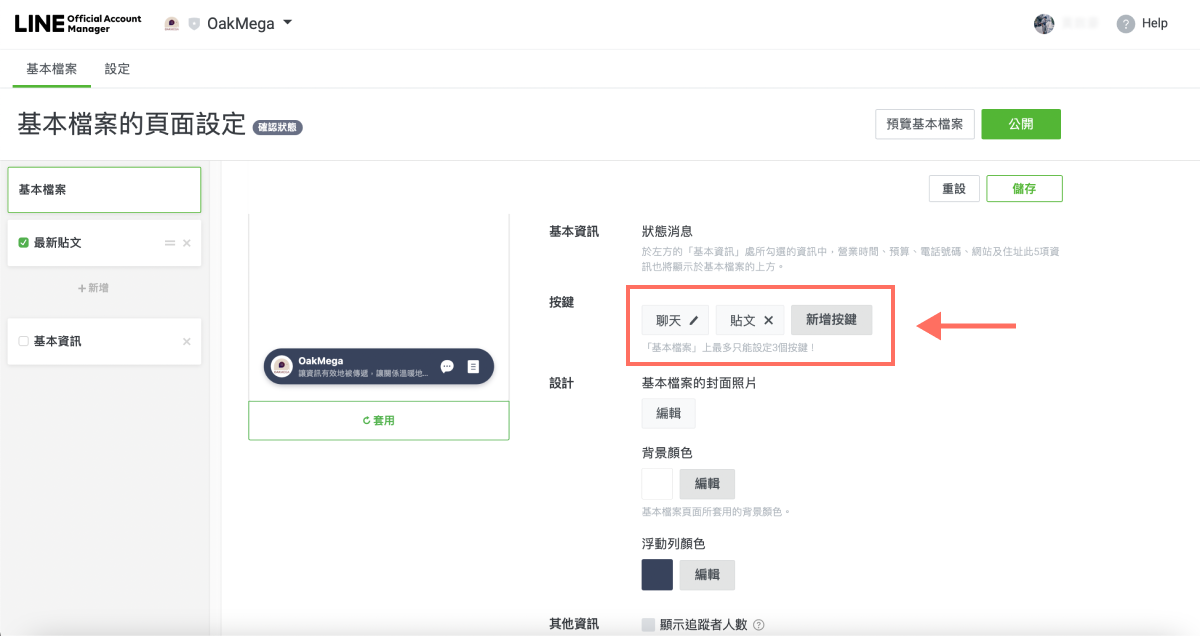
ปุ่ม “แชต” เป็นปุ่มบังคับ และคุณเพิ่มปุ่มอื่นได้จากรายการต่อไปนี้:
- โพสต์
- ติดตามโพสต์
- โทร
- คูปอง
- บัตรสะสมแต้ม
- ตำแหน่งที่ตั้ง
- สินค้าและบริการ
- การจอง
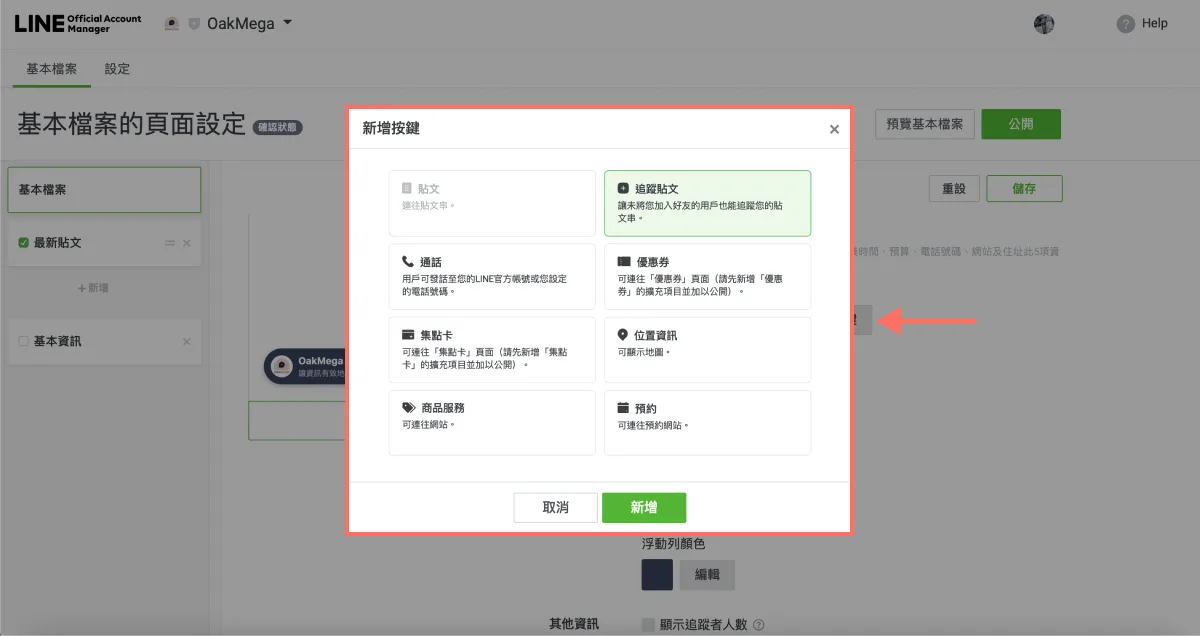
คลิก “เพิ่ม” เพื่อเพิ่มปุ่มให้เสร็จ แล้วคลิก “ใช้” เพื่อดูตัวอย่างโปรไฟล์
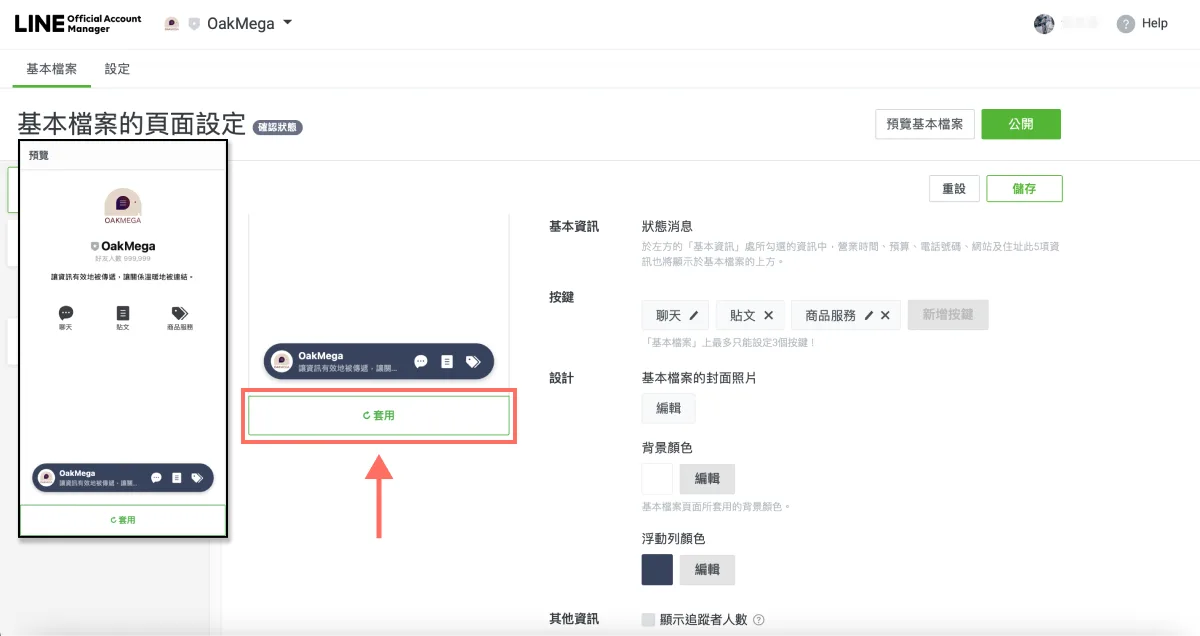
- คลิกไอคอน “X” เพื่อปรับปุ่มที่แสดง
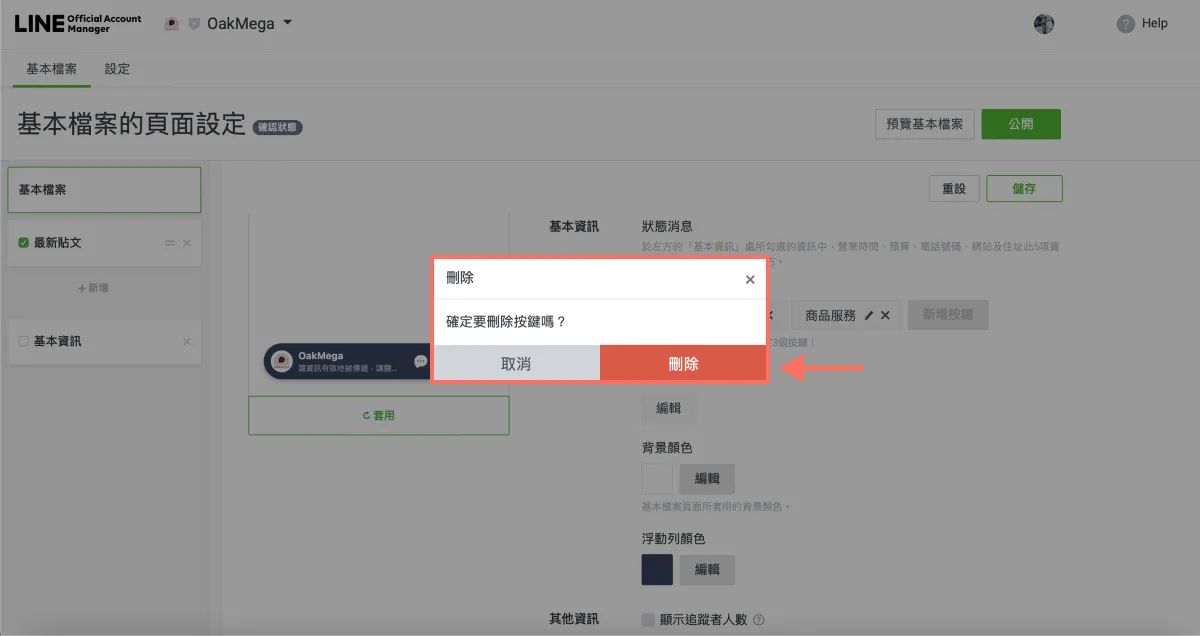
คลิก “ลบ” เพื่อเอาปุ่มที่ไม่ต้องการให้แสดงในโปรไฟล์ออก
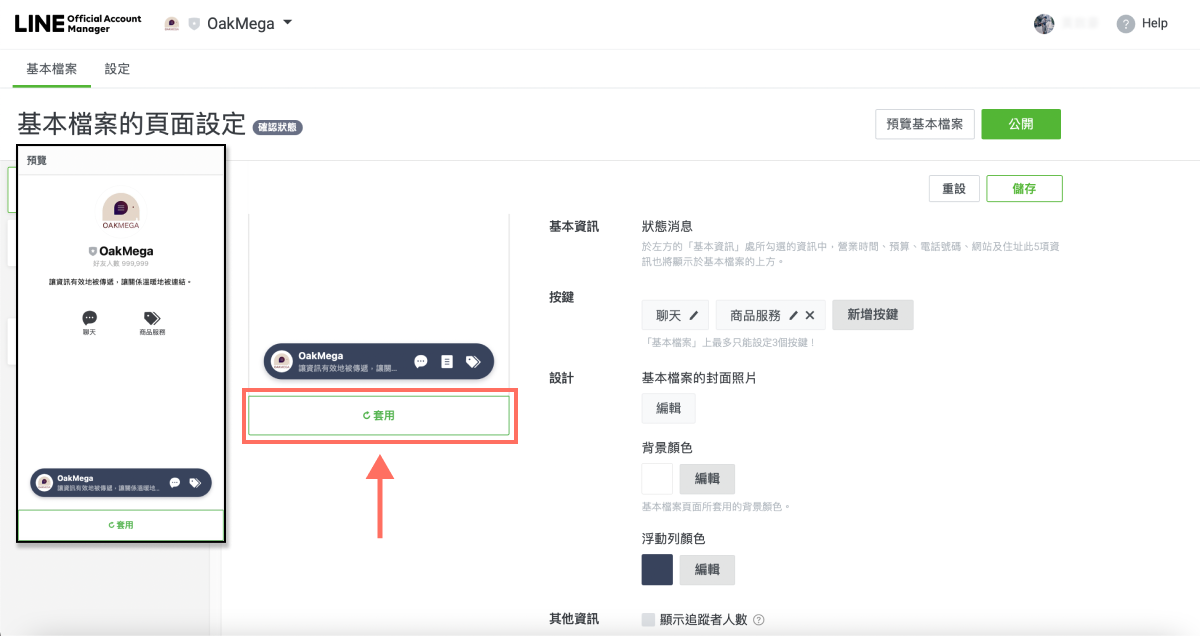
คลิก “ใช้” เพื่อดูตัวอย่างโปรไฟล์หลังเอาปุ่มออก
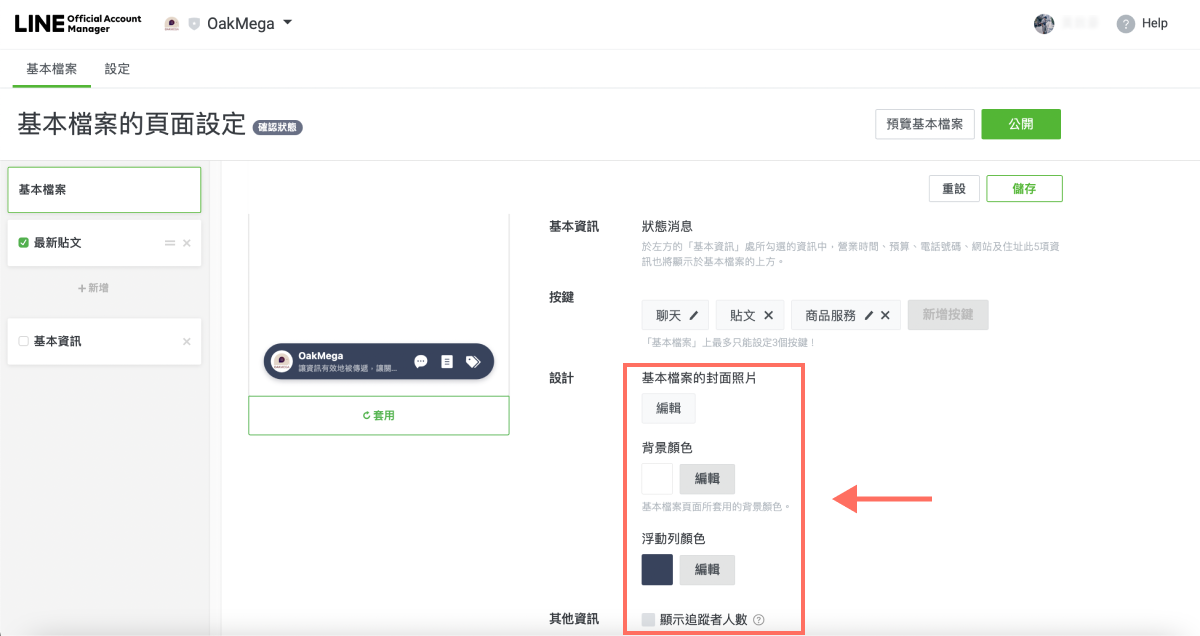
- นอกจากปุ่มแล้ว คุณยังเปลี่ยนสีโปรไฟล์ หรือแสดงจำนวนผู้ติดตามข้างจำนวนเพื่อนได้ด้วย
คลิก “แก้ไข” เพื่อเปลี่ยนสีพื้นหลังและสีแถบลอย
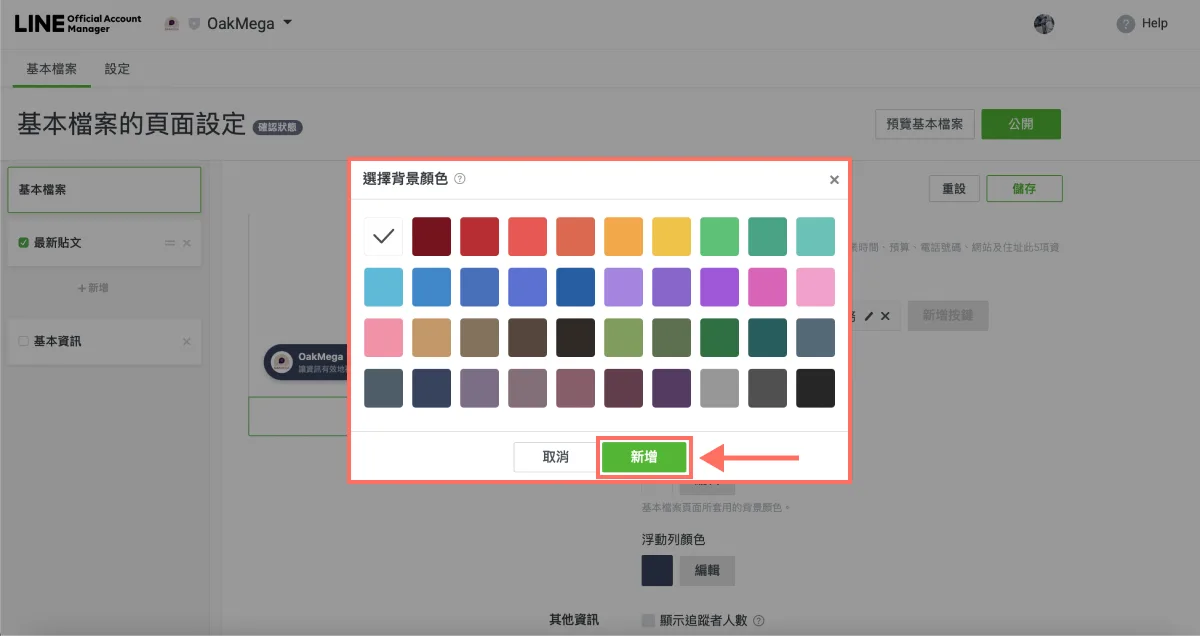
เลือกสีพื้นหลังแล้ว คลิก “เพิ่ม” เพื่อตั้งค่าสีให้เสร็จ
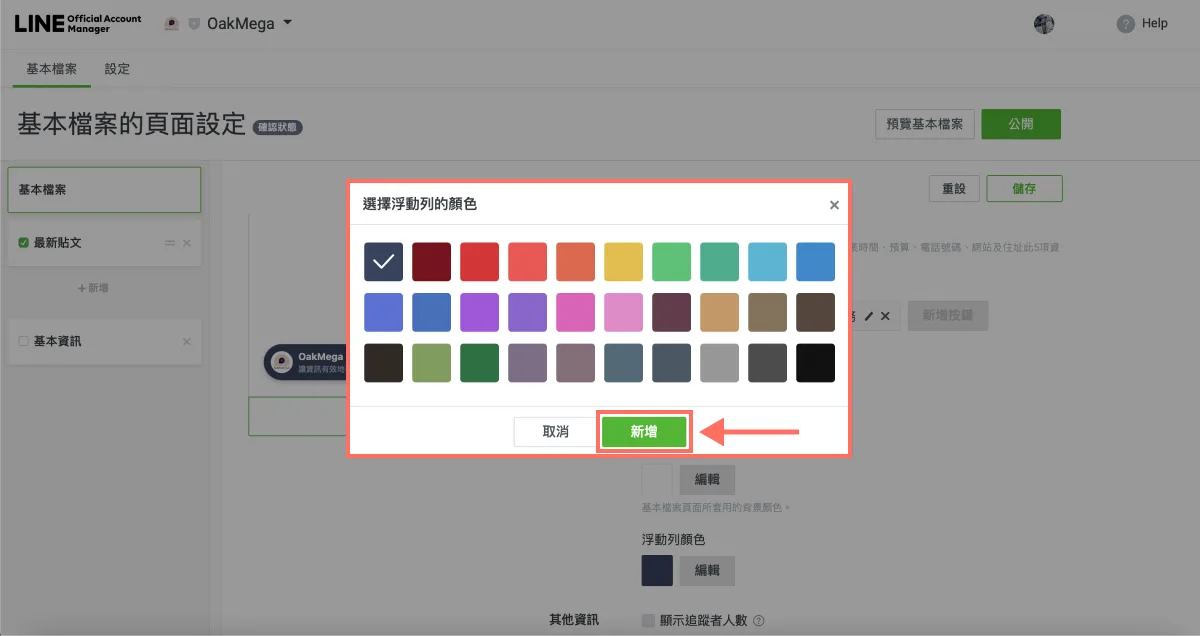
เลือกสีแถบลอยแล้ว คลิก “เพิ่ม” เพื่อตั้งค่าสีให้เสร็จ
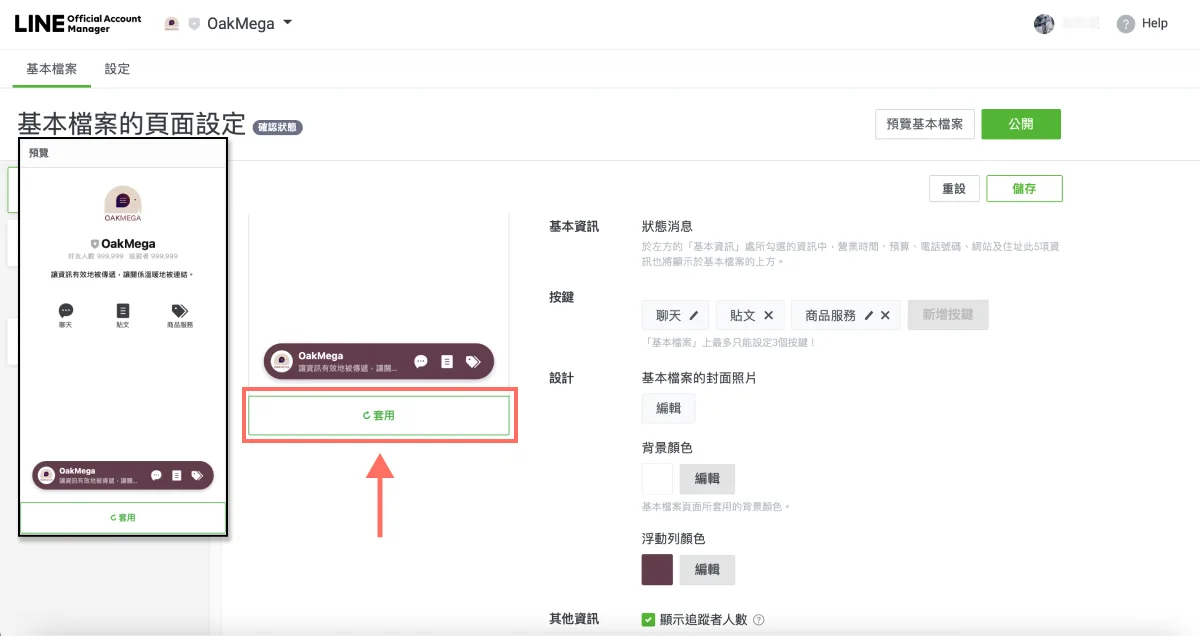
คลิก “ใช้” เพื่อดูตัวอย่างโปรไฟล์ที่เปลี่ยนสีแล้ว และหากติ๊ก “แสดงจำนวนผู้ติดตาม” ไว้ หน้าตัวอย่างจะแสดงจำนวนผู้ติดตามข้างจำนวนเพื่อนด้วย
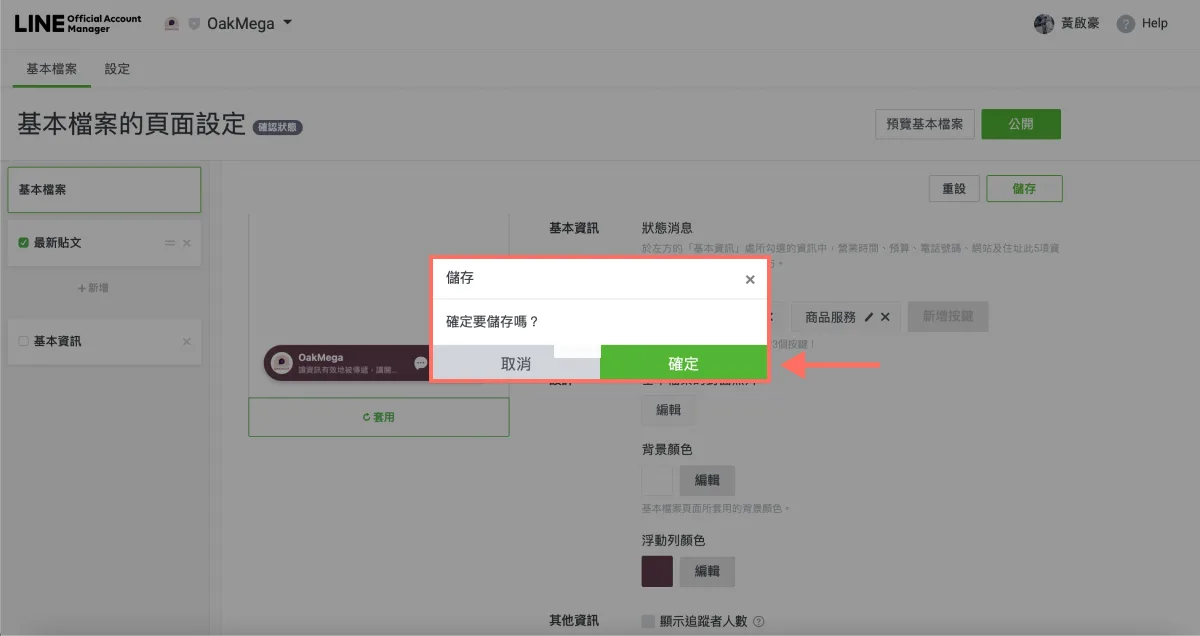
- เมื่อตั้งค่าหน้าโปรไฟล์ครบแล้ว คลิก “ตกลง” เพื่อบันทึก
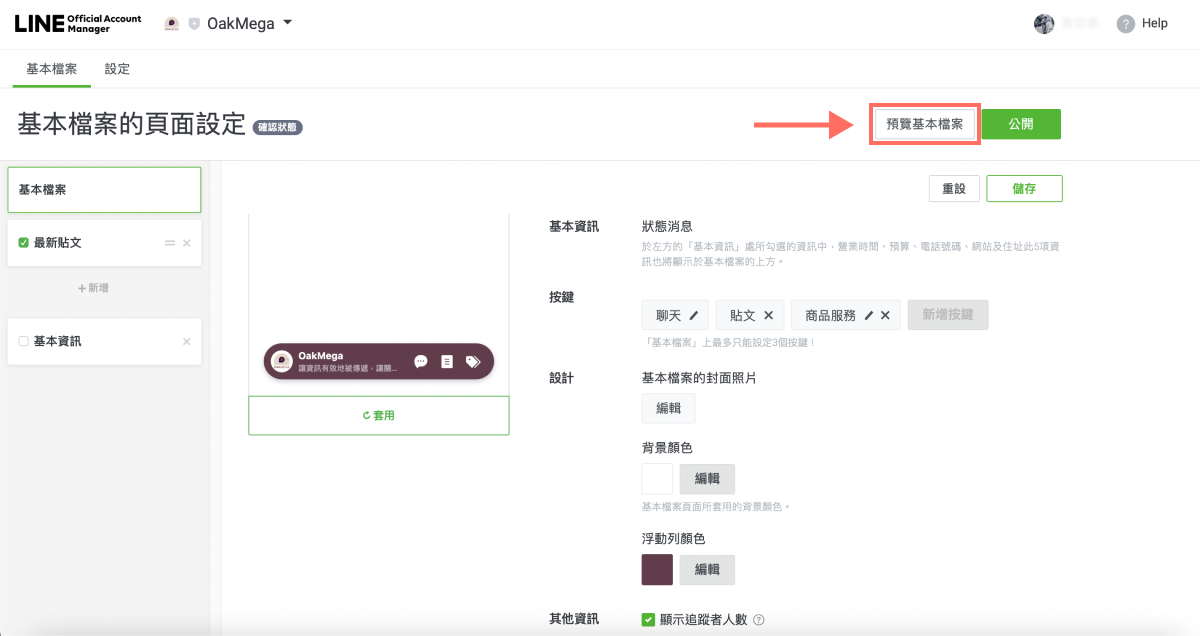
คลิก “ดูตัวอย่างโปรไฟล์” เพื่อตรวจสอบเนื้อหาที่บันทึกไว้อีกครั้ง
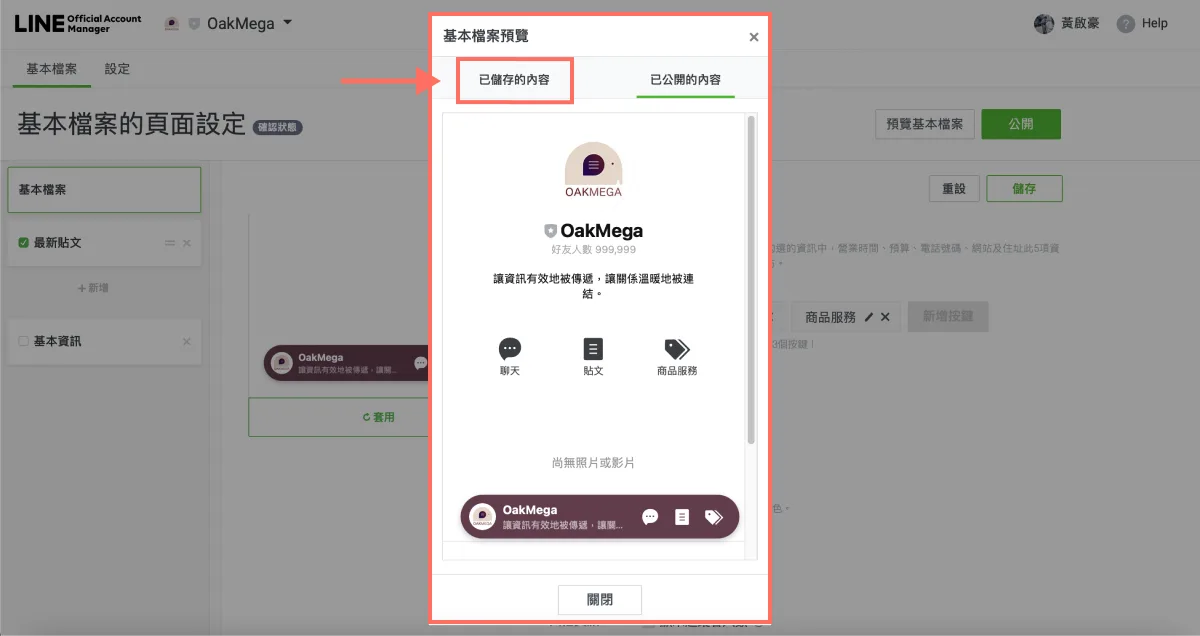
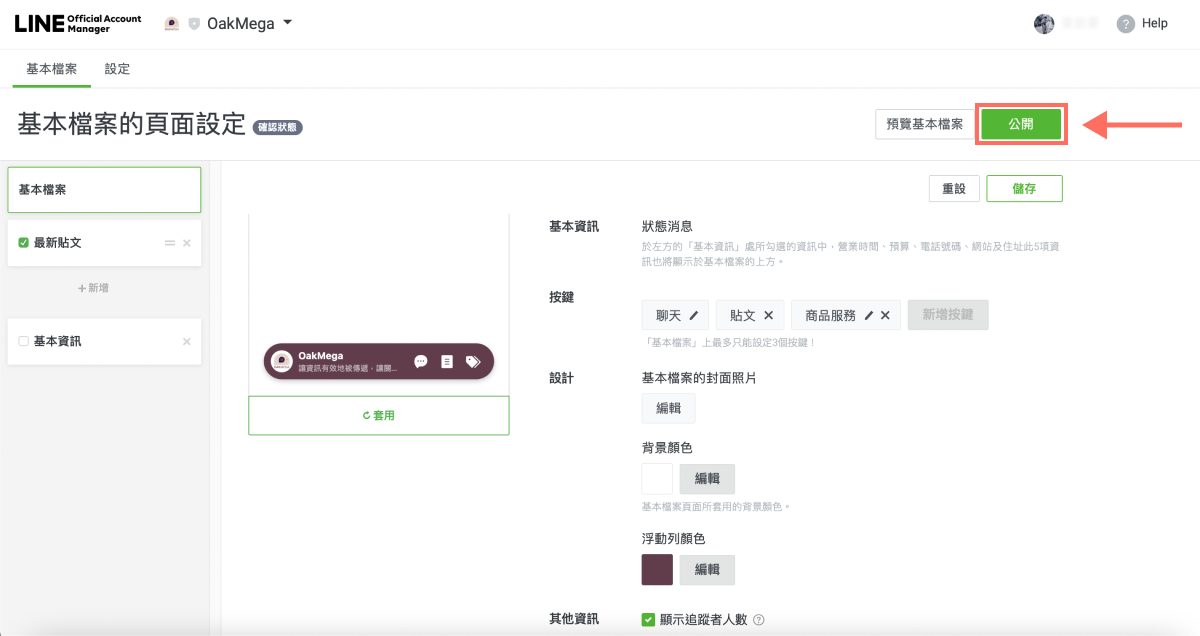
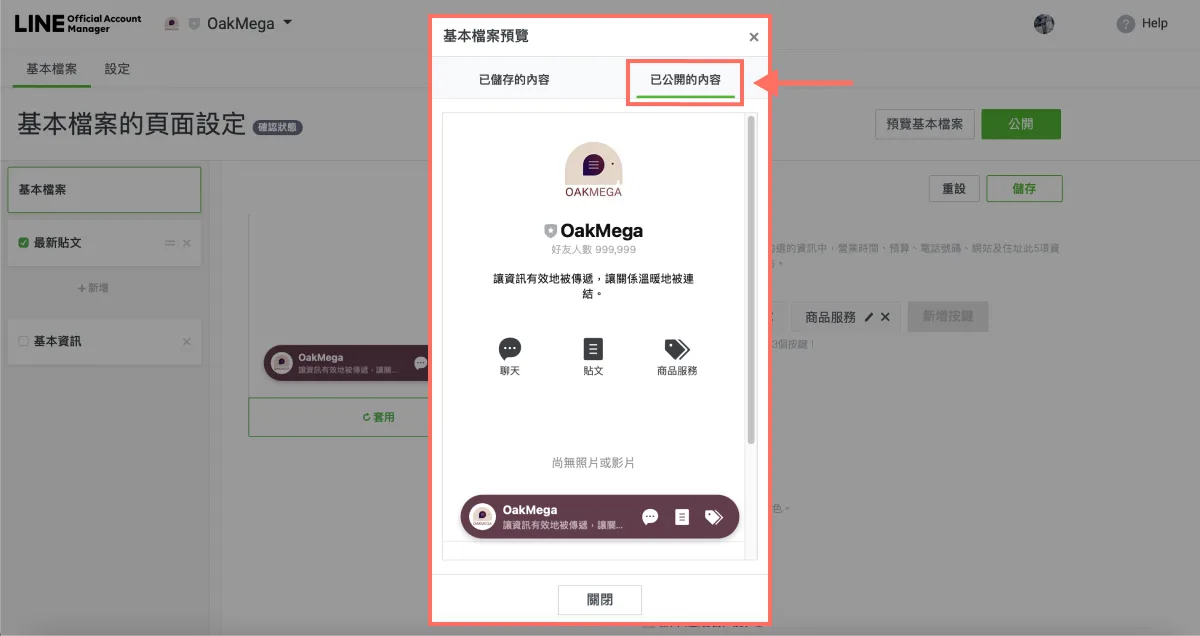
- เมื่อดูตัวอย่างและตรวจสอบเนื้อหาที่บันทึกไว้แล้ว ให้คลิก “เผยแพร่” จากนั้นเมื่อเพื่อนเข้ามาที่หน้าบัญชีทางการ ก็จะเห็นโปรไฟล์ล่าสุดของแบรนด์
คลิก “เนื้อหาที่เผยแพร่แล้ว” เพื่อดูเนื้อหาที่เผยแพร่อยู่
เมื่อเข้าใจ 8 ขั้นตอนข้างต้นแล้ว คุณก็ตั้งค่าหน้าโปรไฟล์ของ LINE Official Account ได้สมบูรณ์ยิ่งขึ้น อยากรู้วิธีดูแล LINE เพิ่มเติมไหม? เพิ่มเนื้อหาอื่นในโปรไฟล์ได้หรือเปล่า? รายการที่เพิ่มทางด้านซ้ายของหน้าจอมีจำนวนจำกัดไหม? ไปที่ LINE Official Account ของ OakMega เพื่อดูเนื้อหาการดูแล LINE เพิ่มเติม หรือติดตาม “คู่มือการดูแล LINE ฉบับสมบูรณ์จาก OakMega” ที่สอนการสร้าง LINE Official Account ของแบรนด์ตั้งแต่เริ่มต้นจนครบทุกขั้นตอน