Blog · คู่มือดูแล LINE

คู่มือ LINE ขั้นสูง|ตั้งค่าพื้นฐาน LINE Official Account อย่างไร (ตอนที่ 1)

เปิด LINE Official Account แล้ว แต่ยังไม่ได้ตั้งรูปโปรไฟล์ใช่ไหม? มาดูวิธีอัปโหลดโลโก้แบรนด์จากหลังบ้าน LINE ให้เพื่อนรู้จักแบรนด์คุณมากขึ้น ผ่าน LINE Official Account Manager เวอร์ชันเว็บ

ตั้งค่าพื้นฐาน LINE Official Account อย่างไร (ตอนที่ 1)

เปิด LINE Official Account เสร็จแล้ว แต่เพิ่งสังเกตว่ายังไม่ได้ตั้งรูปโปรไฟล์ใช่ไหม? จะอัปโหลดโลโก้แบรนด์จากหลังบ้าน LINE อย่างไรให้เพื่อนรู้จักคุณมากขึ้น? ไม่ต้องกังวล ทำตามขั้นตอนด้านล่างนี้ คุณก็ตั้งรูปโปรไฟล์ให้แบรนด์ได้ผ่าน LINE Official Account Manager เวอร์ชันเว็บ

‍

ตั้งค่าพื้นฐานในหลังบ้าน LINE Official Account ได้อย่างไร?

คุณสามารถตั้งค่าพื้นฐานได้ใน LINE Official Account Manager เวอร์ชันเว็บ เช่น เพิ่มรูปโปรไฟล์ เปลี่ยนชื่อบัญชี หรือเพิ่มข้อความสถานะ

ขั้นตอนการใช้งาน LINE Official Account Manager เวอร์ชันเว็บ

  1. เริ่มจากเข้าสู่ระบบด้วย “LINE Business ID”
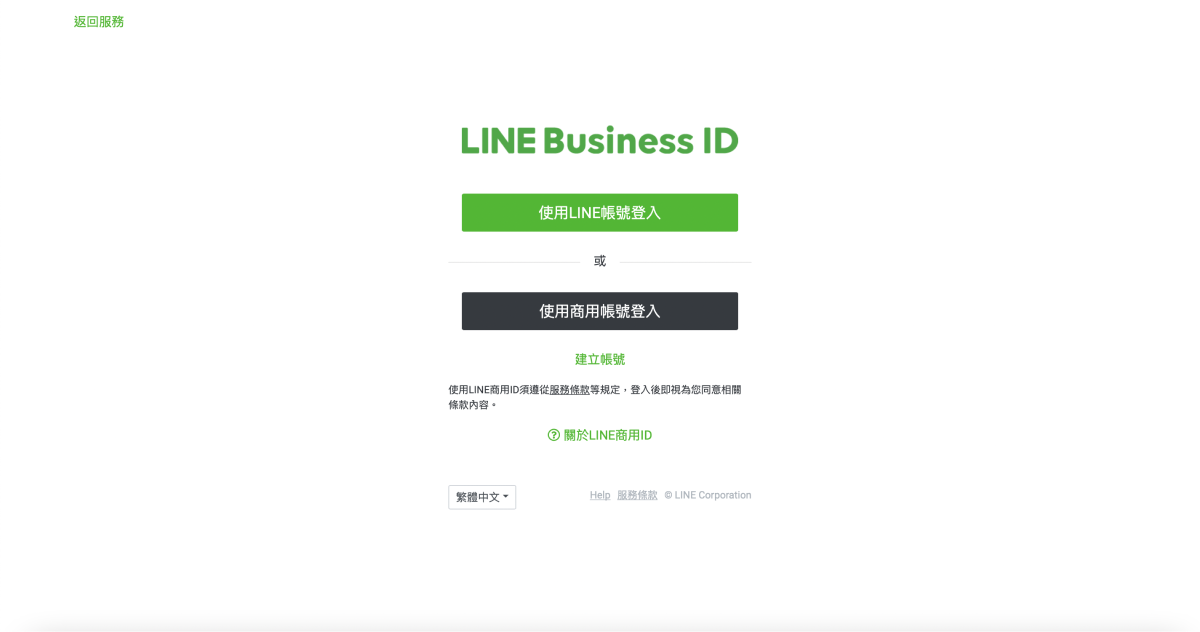
หน้าเข้าสู่ระบบ LINE Business ID สามารถเข้าสู่หลังบ้านบัญชีทางการด้วยบัญชีส่วนตัวหรือบัญชีธุรกิจ

‍

  1. เมื่อเข้าสู่หน้าจัดการแล้ว ให้เลือก LINE Official Account ที่ต้องการตั้งค่าจากรายการบัญชี

หน้ารายการบัญชีในหลังบ้าน LINE Official Account กรอบสีแดงแสดงบัญชีทางการที่ต้องเลือก

‍

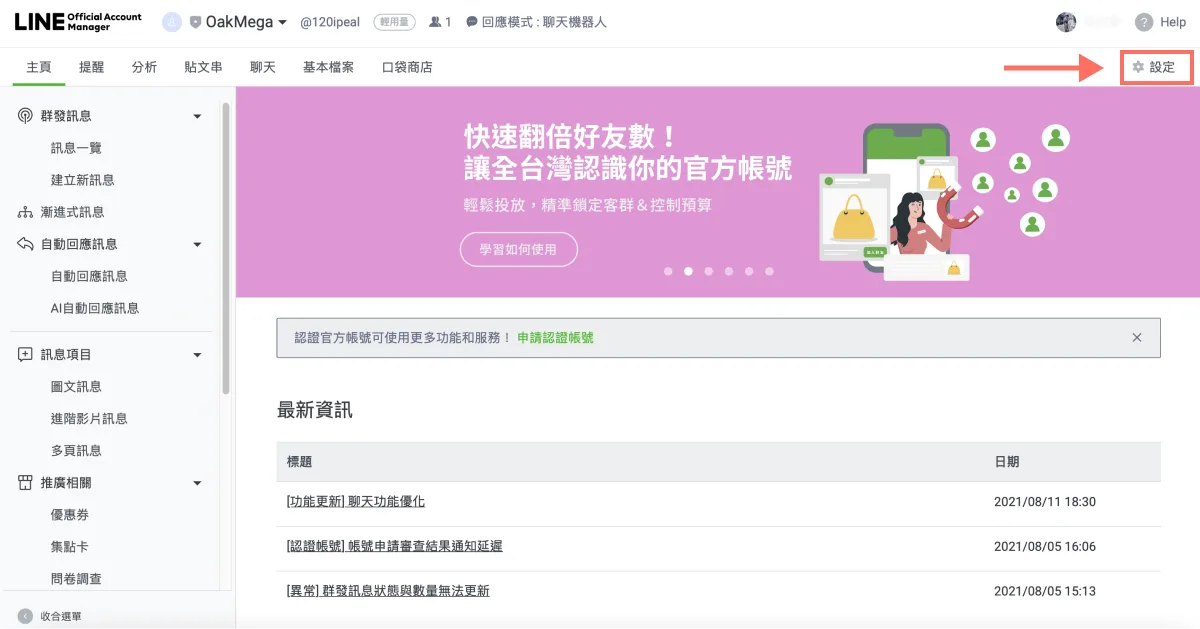
  1. คลิก “ตั้งค่า” ที่มุมขวาบนของหน้าจอ

หน้าแรกของหลังบ้าน LINE Official Account ลูกศรสีแดงชี้ไปที่ปุ่ม “ตั้งค่า” ที่มุมขวาบน

‍

  1. เมื่อเข้าสู่หน้าตั้งค่าแล้ว คุณจะตั้งค่าพื้นฐานได้ในส่วน “การตั้งค่าบัญชี” เริ่มจากคลิกไอคอนรูปดินสอเพื่อเปลี่ยนชื่อบัญชี
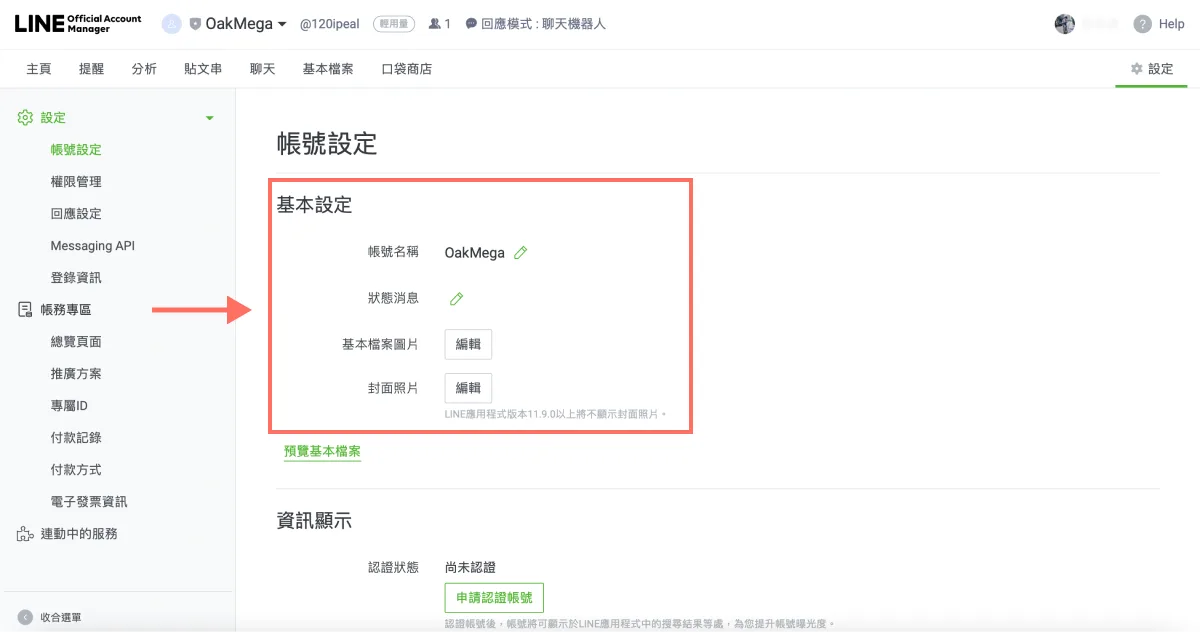
หน้าการตั้งค่าบัญชีในหลังบ้าน LINE Official Account กรอบสีแดงแสดงส่วนตั้งค่าพื้นฐาน ซึ่งแก้ไขชื่อบัญชี คำอธิบาย และรูปภาพได้

‍

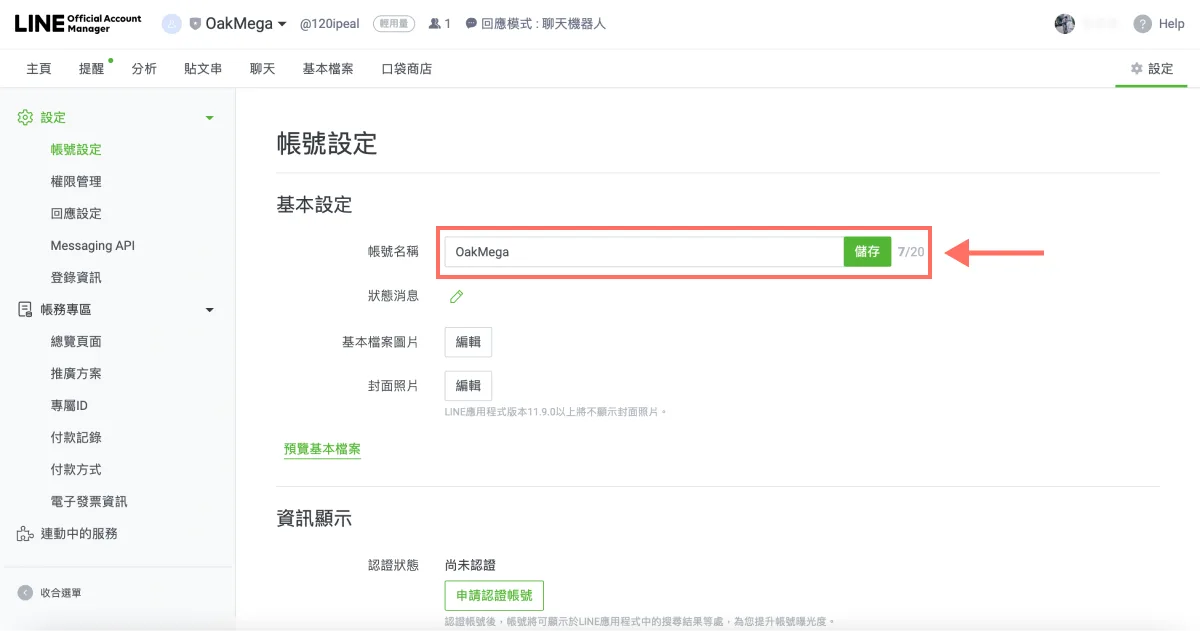
  1. พิมพ์ชื่อบัญชีใหม่ แล้วคลิก “บันทึก”

หน้าการตั้งค่าบัญชีในหลังบ้าน LINE Official Account กรอบและลูกศรสีแดงแสดงช่องชื่อบัญชีและปุ่มบันทึก

‍

ข้อควรรู้: ชื่อบัญชีเปลี่ยนได้เพียงสัปดาห์ละครั้ง ตรวจสอบให้แน่ใจก่อน แล้วคลิก “เปลี่ยน”
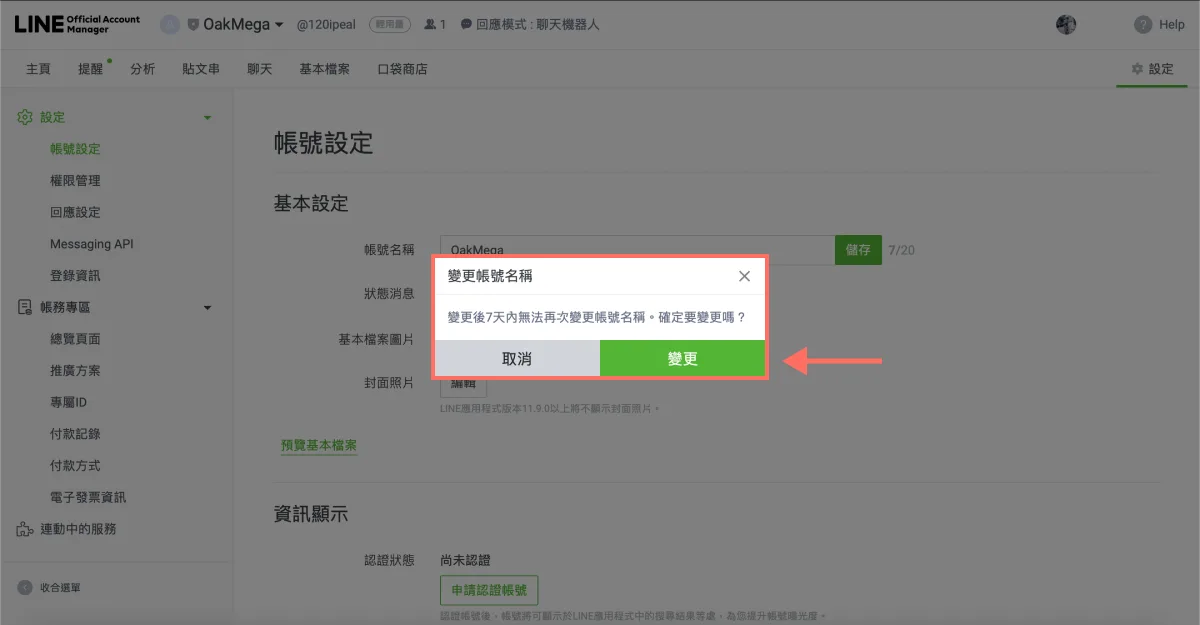
หน้าต่างยืนยันการเปลี่ยนชื่อในหน้าการตั้งค่าบัญชี แจ้งว่าหลังเปลี่ยนแล้วจะเปลี่ยนอีกไม่ได้ภายใน 1 สัปดาห์

‍

  1. ต่อไปเพิ่มข้อความสถานะ ซึ่งจะแสดงอยู่ใต้ชื่อบัญชี คลิกไอคอนรูปดินสอ พิมพ์ข้อความสถานะ แล้วคลิก “บันทึก”
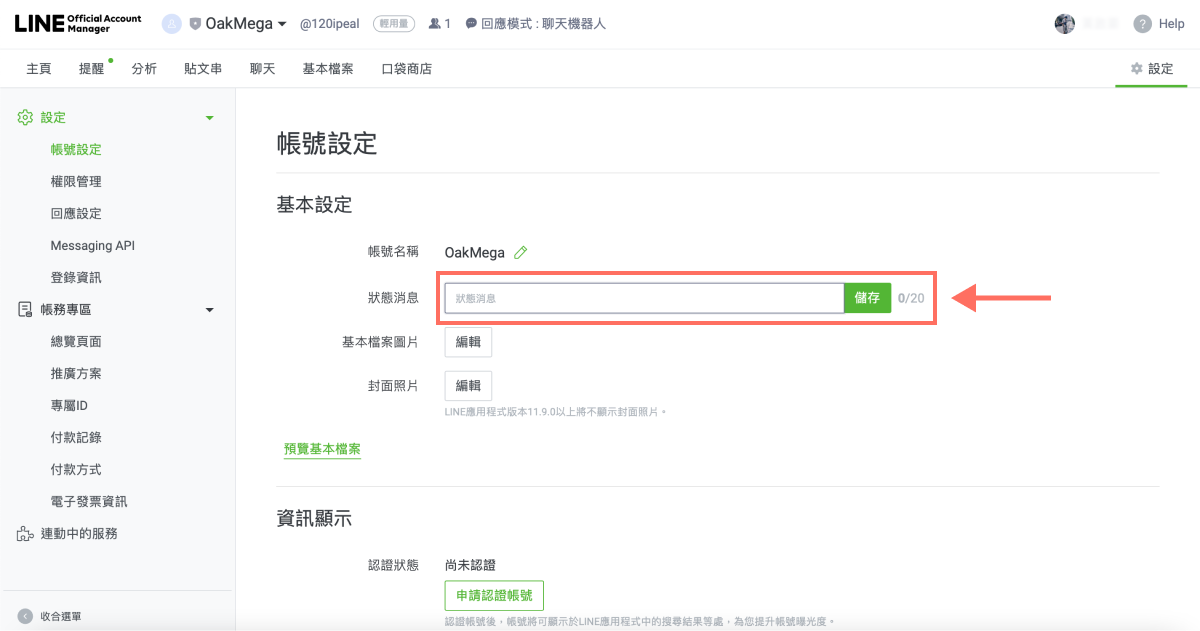
หน้าการตั้งค่าบัญชีในหลังบ้าน LINE Official Account แสดงช่องกรอกข้อความสถานะและปุ่มบันทึก

‍

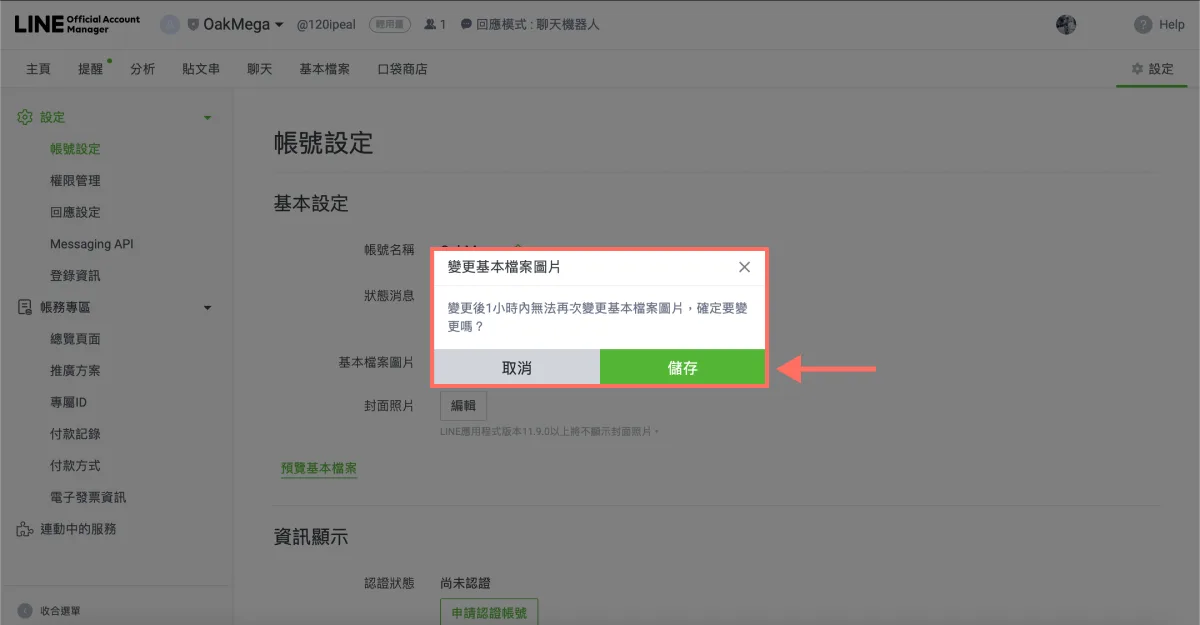
ข้อความสถานะเปลี่ยนได้ชั่วโมงละครั้ง ตรวจสอบความถูกต้องแล้วคลิก “บันทึก”
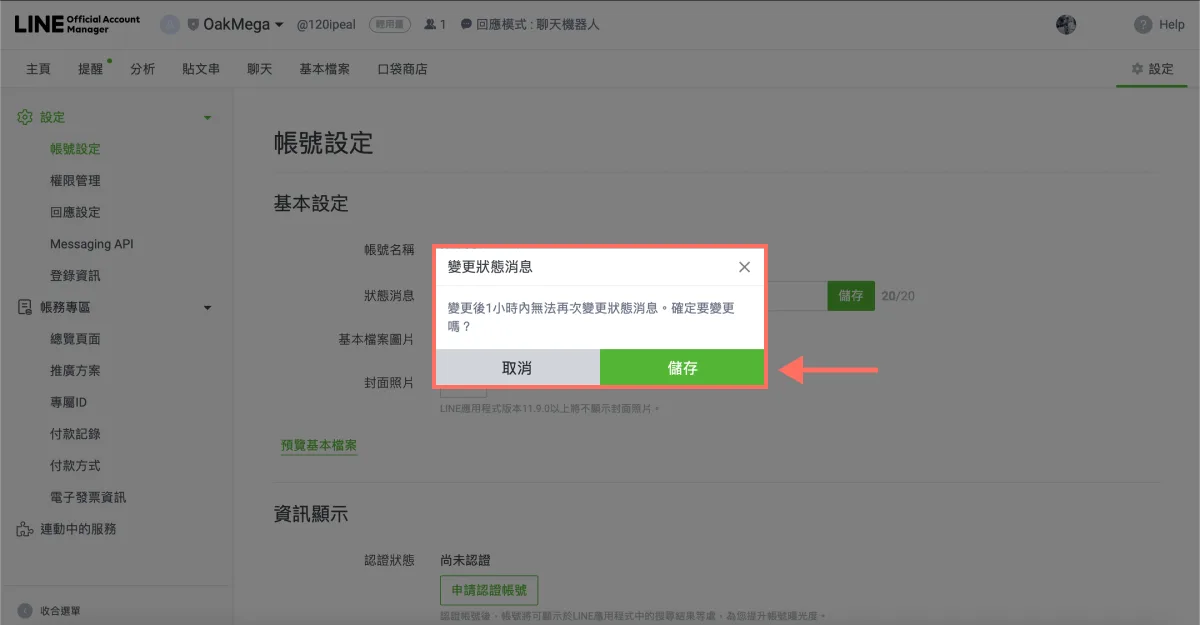
หน้าต่างยืนยันการเปลี่ยนข้อความสถานะ แจ้งว่าจะเปลี่ยนอีกไม่ได้ภายใน 1 ชั่วโมง พร้อมลูกศรชี้ไปที่ปุ่ม “บันทึก”

‍

  1. จากนั้นคลิก “แก้ไข” เพื่อเพิ่มรูปโปรไฟล์ให้บัญชีทางการของคุณ
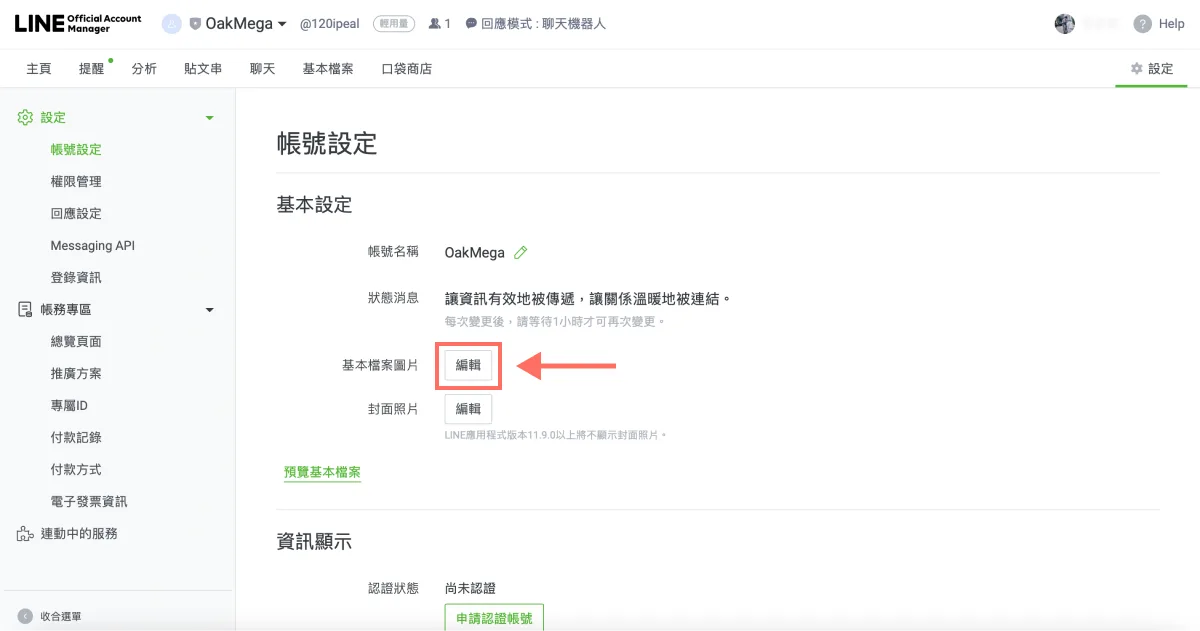
หน้าการตั้งค่าบัญชีในหลังบ้าน LINE Official Account ลูกศรสีแดงชี้ไปที่ปุ่มแก้ไขข้าง “รูปโปรไฟล์”

‍

ลากไฟล์มาวางได้เลย หรือคลิก “+” เพื่อเลือกไฟล์จากอุปกรณ์ โดยมีข้อควรระวัง 3 ข้อ

  • รองรับเฉพาะไฟล์ JPG, JPEG หรือ PNG
  • ขนาดไฟล์ต้องไม่เกิน 3 MB
  • ควรใช้รูปขนาด 640px x 640px เพื่อไม่ให้รูปถูกครอปตอนตั้งค่า
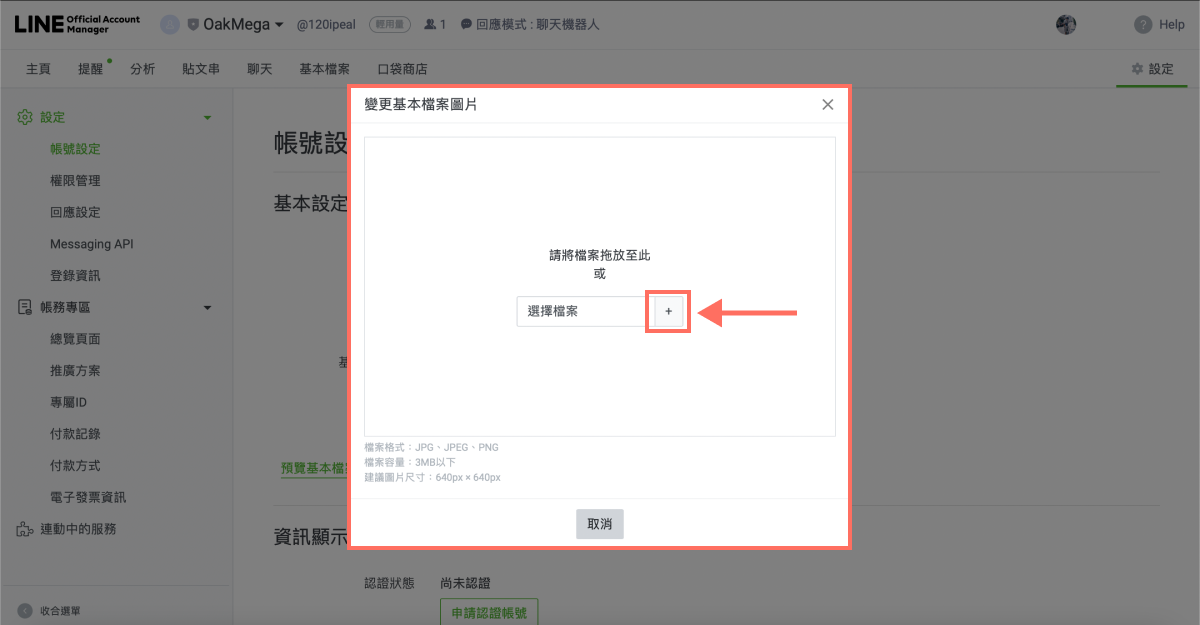
หน้าต่างแก้ไขรูปโปรไฟล์ในหลังบ้าน LINE Official Account แสดงการคลิก “+” เพื่อเลือกไฟล์รูป

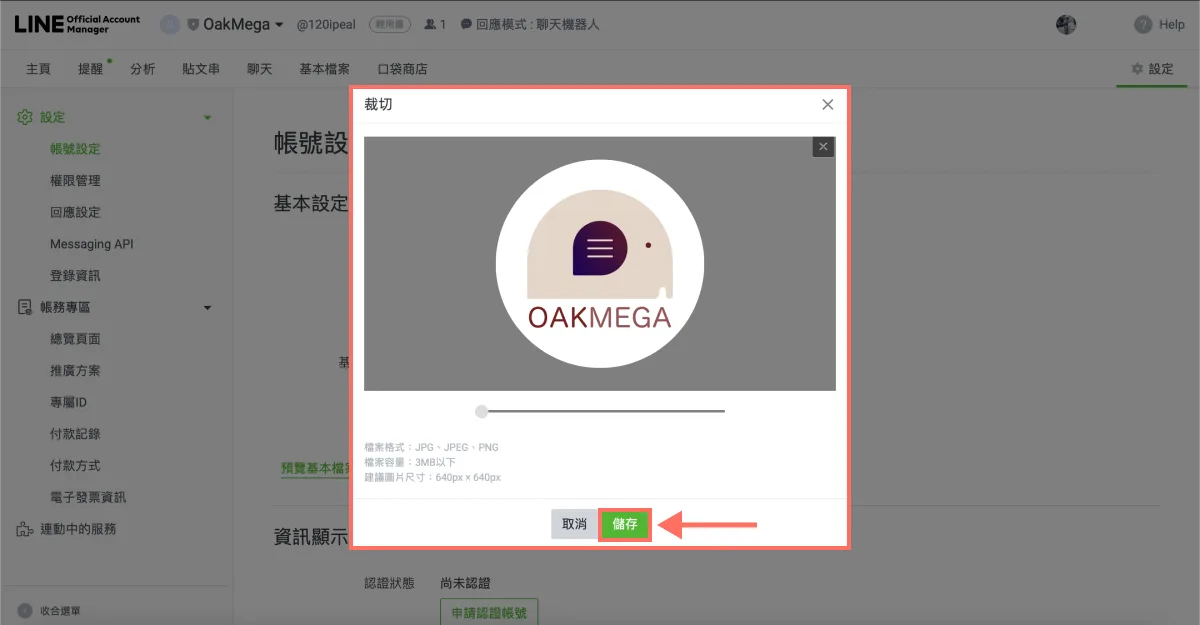
เมื่ออัปโหลดสำเร็จ คุณปรับส่วนของรูปที่จะแสดงได้ รูปโปรไฟล์เปลี่ยนได้ชั่วโมงละครั้ง ปรับเสร็จแล้วคลิก “บันทึก” เพื่ออัปโหลดรูป
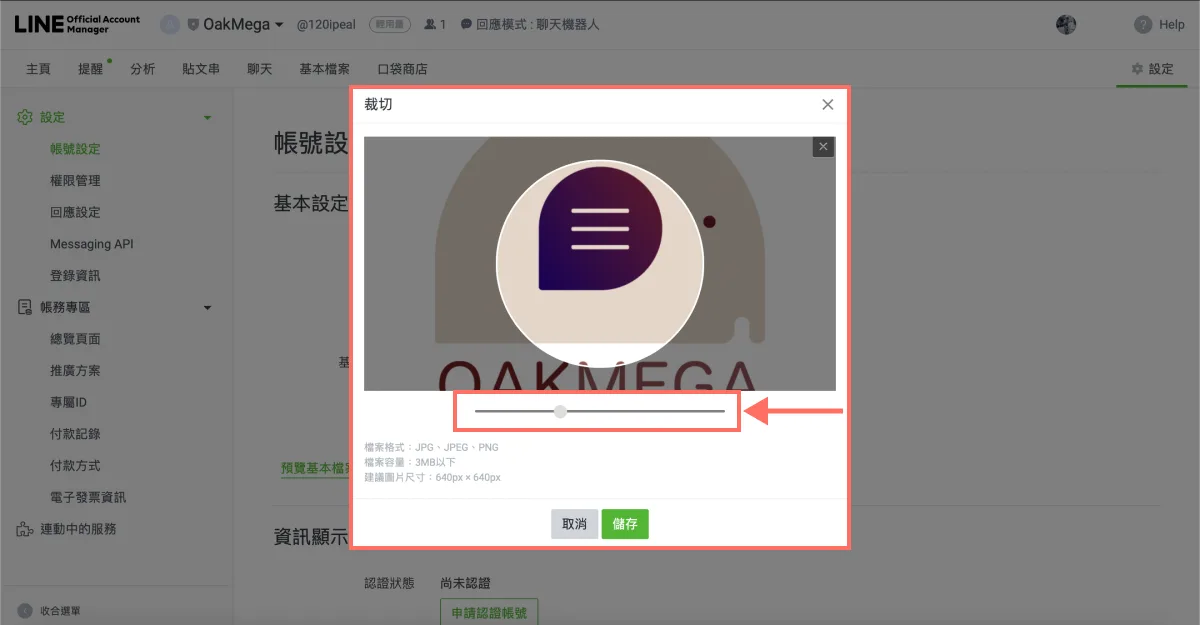
หน้าต่างครอปรูปในการตั้งค่าพื้นฐานของ LINE Official Account ลากแถบเลื่อนเพื่อปรับส่วนที่แสดงก่อนบันทึก

หน้าตั้งค่าพื้นฐานในหลังบ้าน LINE Official Account แสดงหน้าต่างปรับการครอปรูปบัญชีที่อัปโหลดแล้วกดบันทึก

หน้าการตั้งค่าบัญชีในหลังบ้าน LINE Official Account แสดงหน้าต่างยืนยันการเปลี่ยนรูปโปรไฟล์และปุ่ม “บันทึก”

  1. หลังอัปโหลดรูปและหน้าเว็บรีเฟรชแล้ว รูปโปรไฟล์ใหม่จะแสดงที่มุมซ้ายบน ส่วนรูปหน้าปก LINE เวอร์ชันปัจจุบันไม่แสดงให้เพื่อนเห็นแล้ว จึงไม่จำเป็นต้องแก้ไข

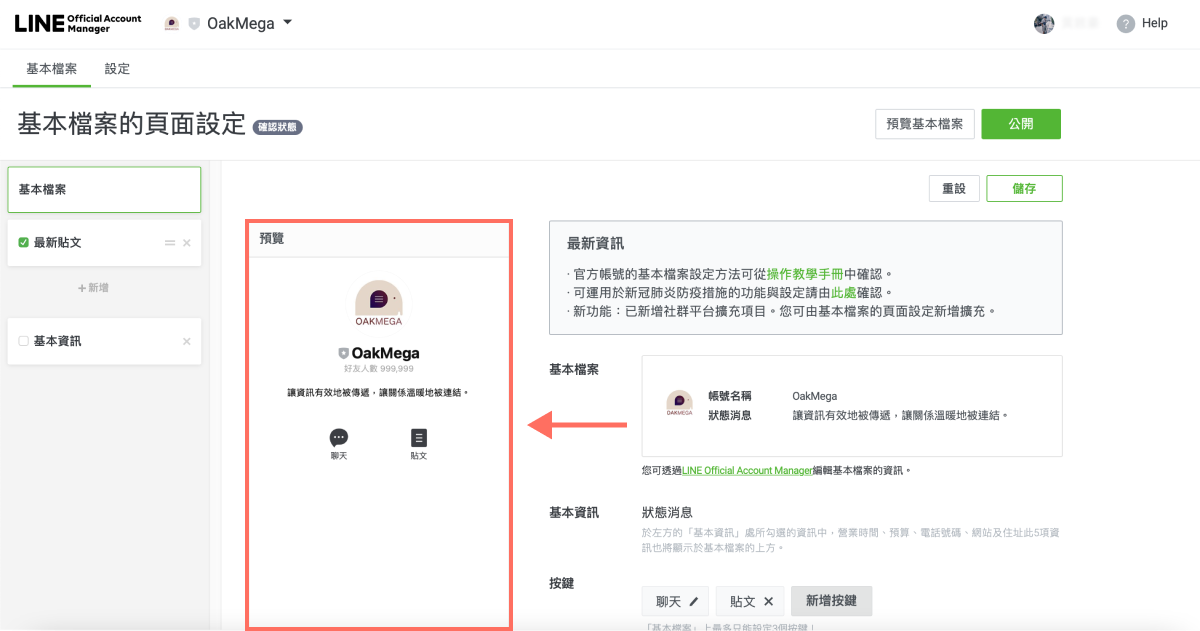
คลิก “ดูตัวอย่างโปรไฟล์” เบราว์เซอร์จะเปิดหน้าต่างใหม่ให้คุณตรวจดูการตั้งค่าพื้นฐานที่อัปเดตทั้งหมด ได้แก่ ชื่อบัญชี ข้อความสถานะ และรูปโปรไฟล์
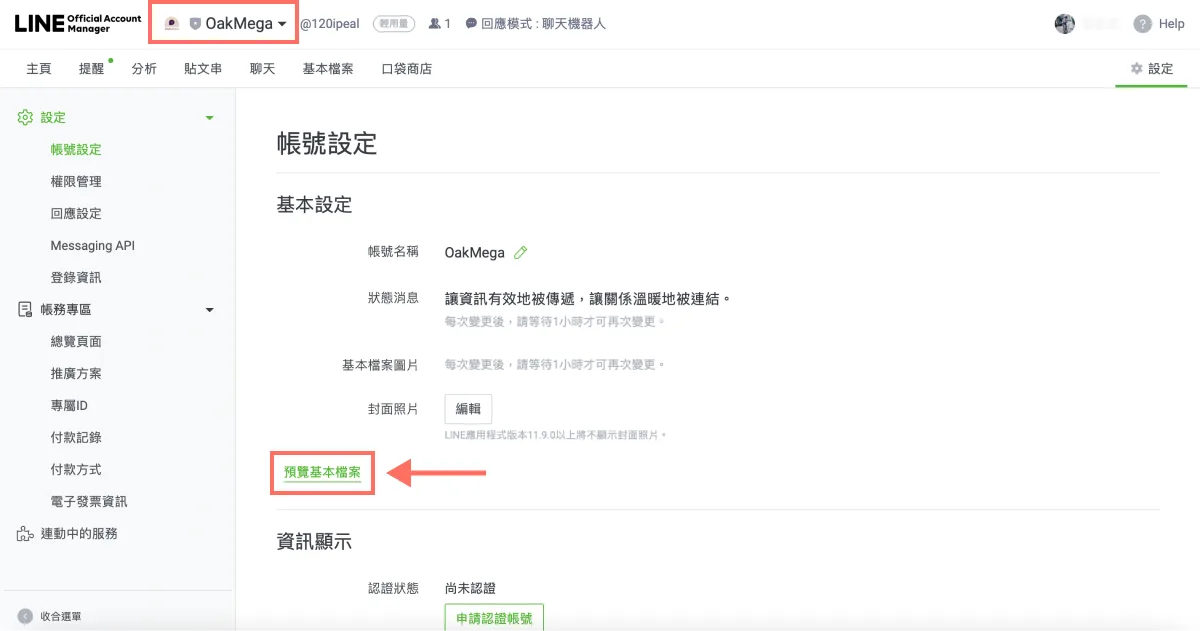
หน้าการตั้งค่าบัญชีในหลังบ้าน LINE Official Account กรอบและลูกศรสีแดงแสดงปุ่ม “ดูตัวอย่างโปรไฟล์” สำหรับตรวจดูข้อมูลพื้นฐานที่อัปเดต

หน้าตั้งค่าโปรไฟล์ในหลังบ้าน LINE Official Account ส่วนตัวอย่างด้านซ้ายแสดงรูปโปรไฟล์และข้อมูลบัญชีที่อัปเดตแล้ว

‍

รู้วิธีตั้งค่าพื้นฐาน LINE Official Account แล้ว ง่ายกว่าที่คิดใช่ไหม? อยากรู้เทคนิคการทำ LINE เพิ่มเติม? ปรับแต่งหน้าโปรไฟล์ได้มากกว่านี้ไหม? เก็บไว้แค่ปุ่ม “แชท” ได้หรือเปล่า? ไปที่ LINE Official Account ของ OakMega เพื่อดูเนื้อหาการทำ LINE เพิ่มเติม หรือติดตาม “คลังความรู้การทำ LINE ของ OakMega” ที่สอนสร้าง LINE Official Account ของแบรนด์ตั้งแต่เริ่มต้นจนครบทุกขั้นตอน

เพิ่ม LINE Official Account ของ OakMega เป็นเพื่อนตอนนี้ เพื่อรับเนื้อหาการทำ LINE เพิ่มเติม!

บทความที่คุณอาจสนใจ

วิธีตั้งค่าพื้นฐานของ LINE Official Account (ตอนจบ)
2021-09-24

การดูแล LINE ขั้นสูง | วิธีตั้งค่าพื้นฐานของ LINE Official Account (ตอนจบ)

เมื่อตั้งค่าพื้นฐานเสร็จ LINE Official Account ของคุณก็มีรูปโปรไฟล์แบรนด์และข้อความสถานะให้เพื่อนเห็นแล้ว ขั้นต่อไปคือการปรับหน้าโปรไฟล์ให้เพื่อนรู้จักแบรนด์มากขึ้น ซึ่งทำได้ผ่าน LINE Official Account Manager เวอร์ชันเว็บ เพื่อตั้งค่าโปรไฟล์ของแบรนด์ให้ครบถ้วน

Howard HuangMarketing Specialist
วิธีปรับการตั้งค่าการตอบกลับของ LINE Official Account
2021-10-07

คู่มือ LINE ขั้นสูง|วิธีปรับการตั้งค่าการตอบกลับของ LINE Official Account

โหมดตอบกลับแบบแชทและแชทบอทที่แสดงอยู่ด้านบนของหลังบ้าน LINE Official Account หมายถึงอะไร? ทั้งสองโหมดมีข้อจำกัดอะไรบ้าง? คุณสลับโหมดตอบกลับได้ทุกเมื่อผ่าน LINE Official Account Manager เวอร์ชันเว็บหรือแอปบนมือถือ!

Howard HuangMarketing Specialist
วิธีจัดการสิทธิ์และเพิ่มสมาชิกผู้ดูแลบัญชี
2021-09-24

คู่มือ LINE ขั้นสูง | วิธีจัดการสิทธิ์และเพิ่มสมาชิกผู้ดูแลบัญชี

จะตั้งค่าการจัดการสิทธิ์ใน LINE Official Account Manager เพื่อเพิ่มผู้ดูแลหรือผู้ปฏิบัติงานให้บัญชีได้อย่างไร? ไม่ต้องกังวล ทำตามขั้นตอนด้านล่างนี้ คุณก็ตั้งค่าสิทธิ์ LINE ผ่าน LINE Official Account Manager เวอร์ชันเว็บได้ทันที

Howard HuangMarketing Specialist
ติดต่อเรา

เริ่มทรานส์ฟอร์มธุรกิจด้วย AI ได้เลยวันนี้

พวกเขาเลือก OakMega