คู่มือ LINE ขั้นสูง | วิธีจัดการสิทธิ์และเพิ่มสมาชิกผู้ดูแลบัญชี
จะตั้งค่าการจัดการสิทธิ์ใน LINE Official Account Manager เพื่อเพิ่มผู้ดูแลหรือผู้ปฏิบัติงานให้บัญชีได้อย่างไร? ไม่ต้องกังวล ทำตามขั้นตอนด้านล่างนี้ คุณก็ตั้งค่าสิทธิ์ LINE ผ่าน LINE Official Account Manager เวอร์ชันเว็บได้ทันที
 Howard HuangMarketing Specialist

จะตั้งค่าการจัดการสิทธิ์ใน LINE Official Account Manager เพื่อเพิ่มผู้ดูแลหรือผู้ปฏิบัติงานให้ LINE Official Account ได้อย่างไร? ไม่ต้องกังวล ทำตามขั้นตอนด้านล่างนี้ คุณก็ตั้งค่าสิทธิ์ LINE ผ่าน LINE Official Account Manager เวอร์ชันเว็บ ได้ทันที!
ขั้นตอนการใช้งาน LINE Official Account Manager เวอร์ชันเว็บ
- เริ่มจากเข้าสู่ระบบด้วย “LINE Business ID”
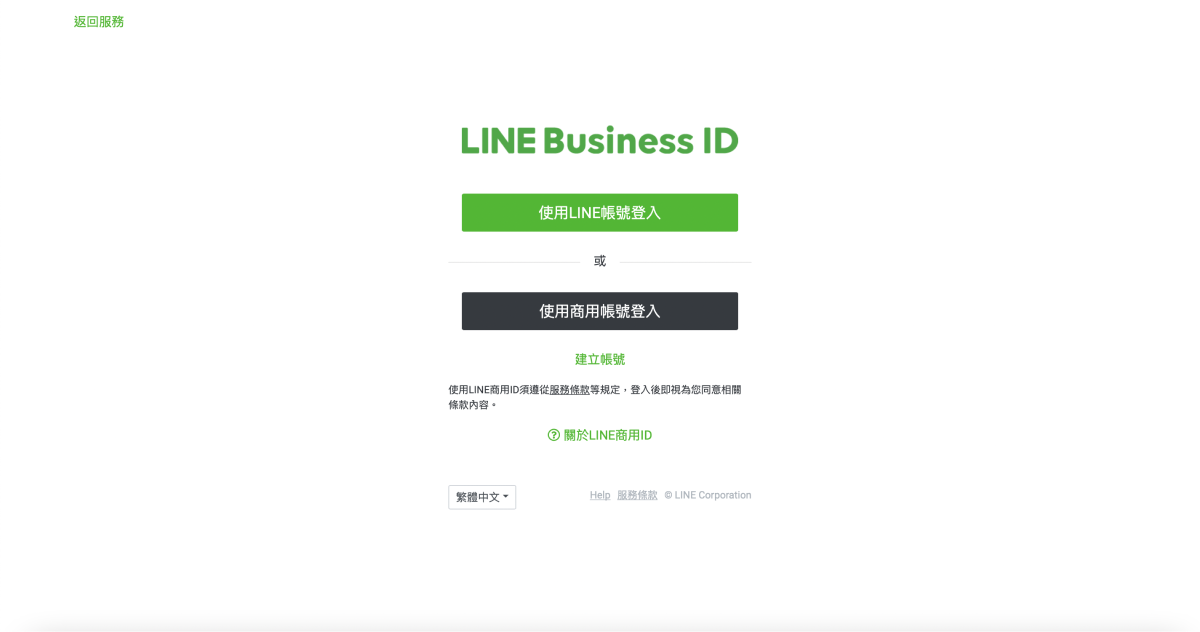
- เมื่อเข้าสู่ระบบแล้ว ให้เลือก LINE Official Account ที่ต้องการตั้งค่าสิทธิ์จากรายการบัญชี

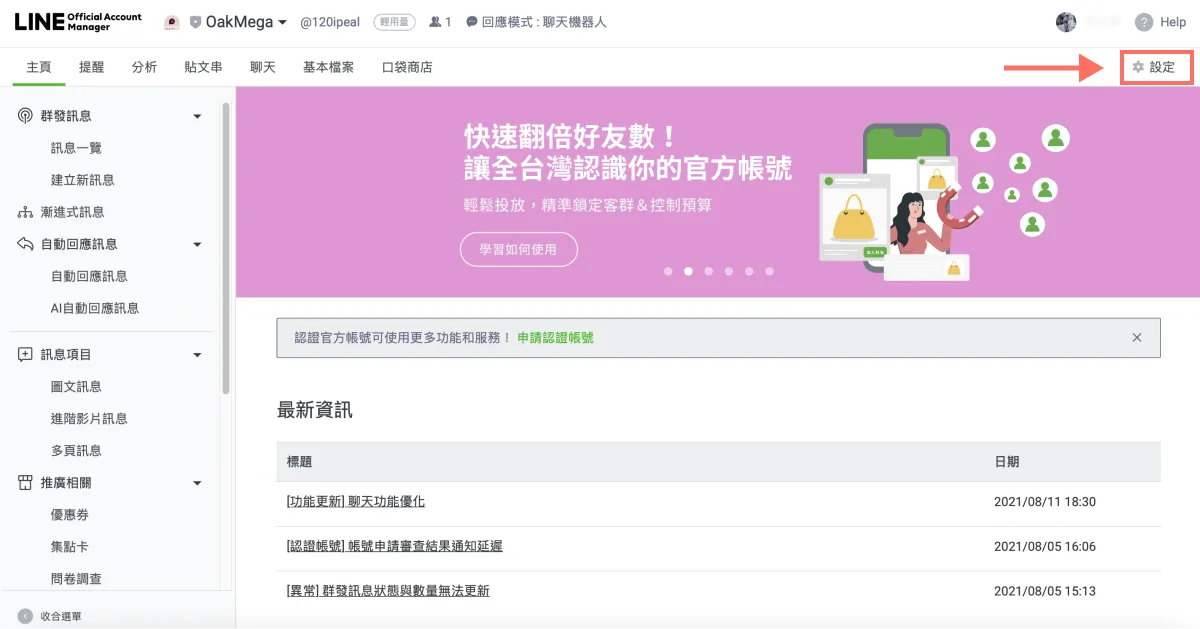
- คลิก “ตั้งค่า” (Settings) ที่มุมขวาบนของหน้าจอ
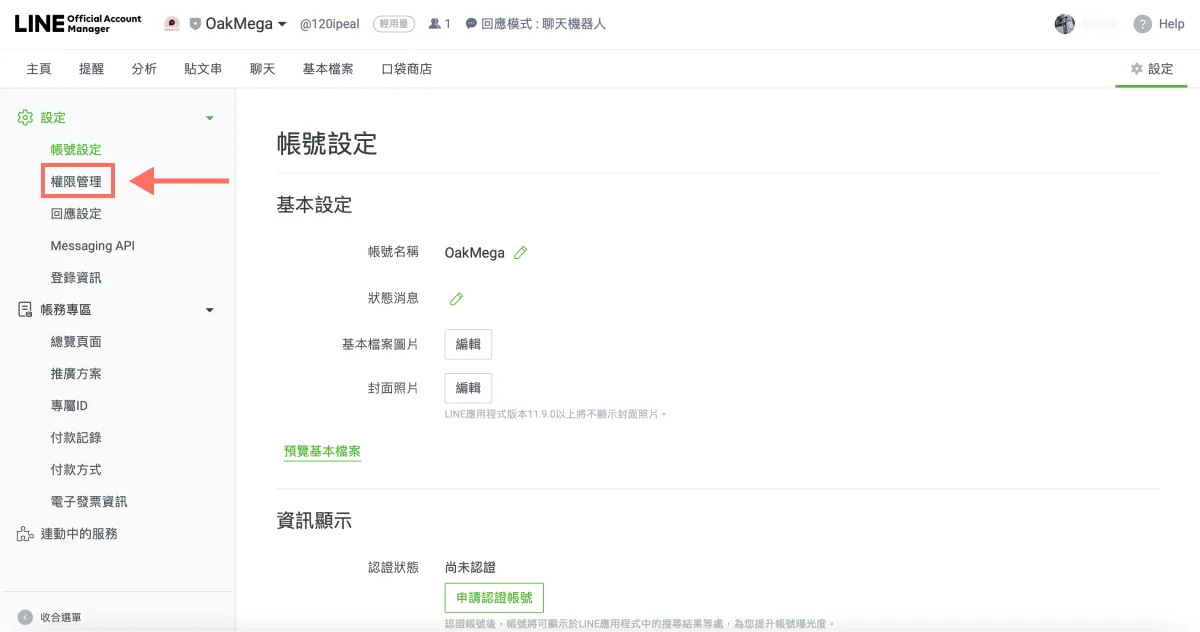
- คลิก “การจัดการสิทธิ์” (Permissions) ในเมนูด้านซ้าย
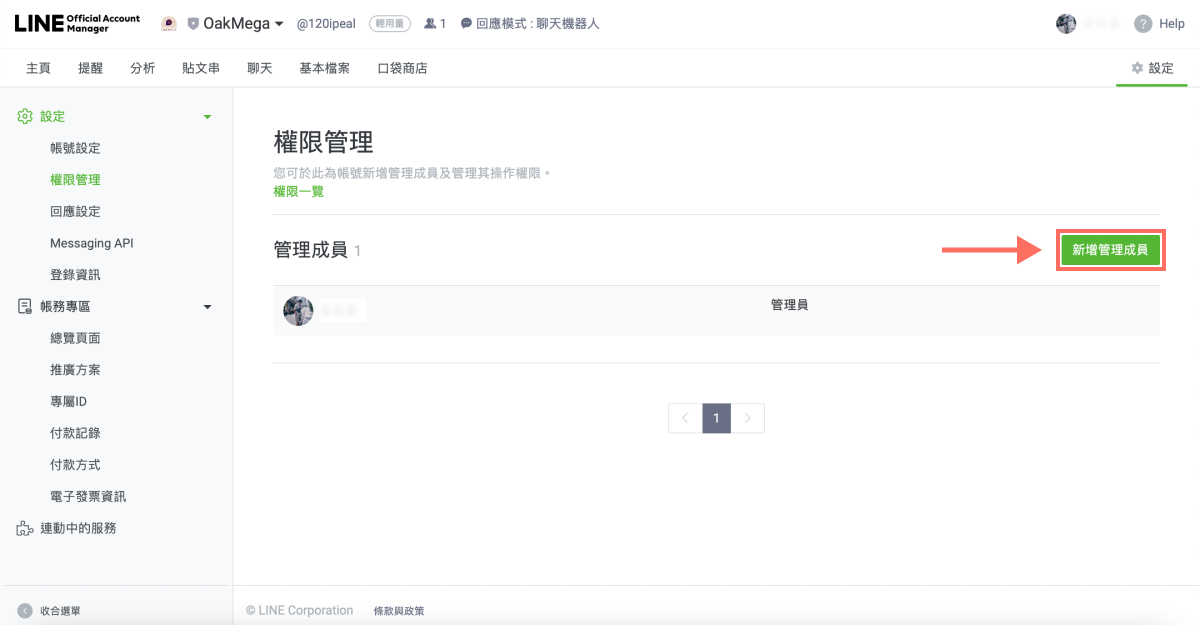
- ในหน้าการจัดการสิทธิ์ คลิก “เพิ่มสมาชิก” (Add member) ทางด้านขวาเพื่อตั้งค่าสิทธิ์
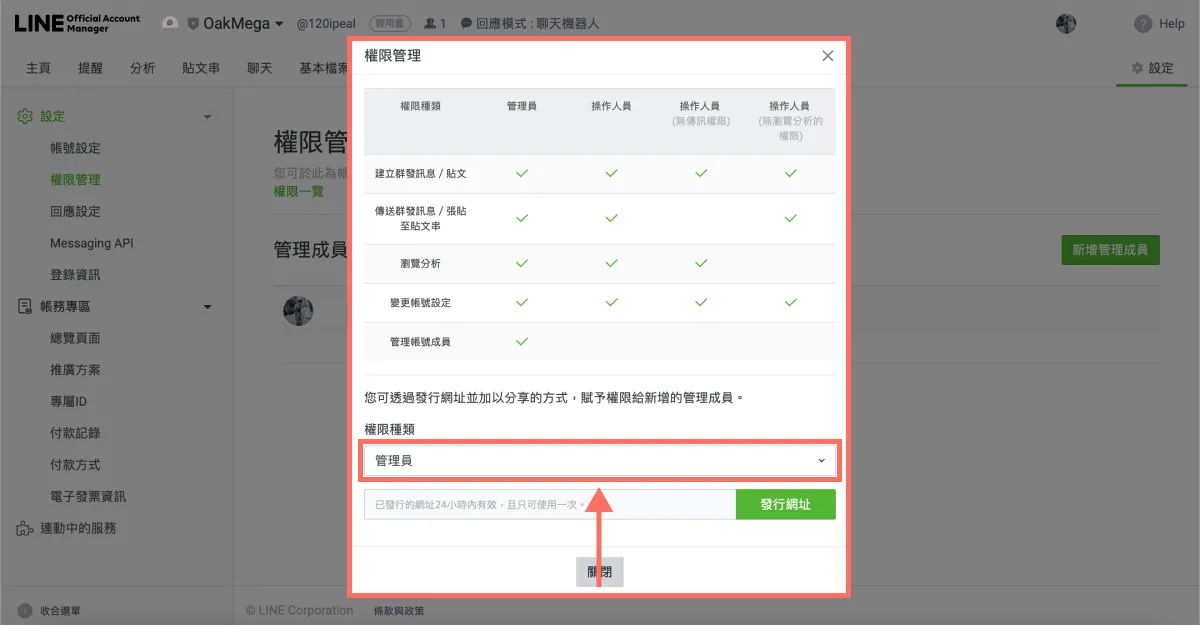
- หน้าจอจะแสดงสิทธิ์ 4 ระดับ เรียงจากสิทธิ์มากไปน้อยดังนี้
- ผู้ดูแลระบบ (Admin)
- ผู้ปฏิบัติงาน (Operator)
- ผู้ปฏิบัติงาน (ไม่มีสิทธิ์ส่งข้อความ)
- ผู้ปฏิบัติงาน (ไม่มีสิทธิ์ดูการวิเคราะห์)
โปรดทราบว่ามีเพียง “ผู้ดูแลระบบ” เท่านั้นที่จัดการสมาชิกของบัญชีได้ โดยทั่วไปเวลาเพิ่มสมาชิกใหม่ จึงมักกำหนดสิทธิ์ของผู้ได้รับเชิญเป็นผู้ปฏิบัติงาน
เปิดเมนูดรอปดาวน์ประเภทสิทธิ์ แล้วเลือกสิทธิ์ให้ผู้ได้รับเชิญ
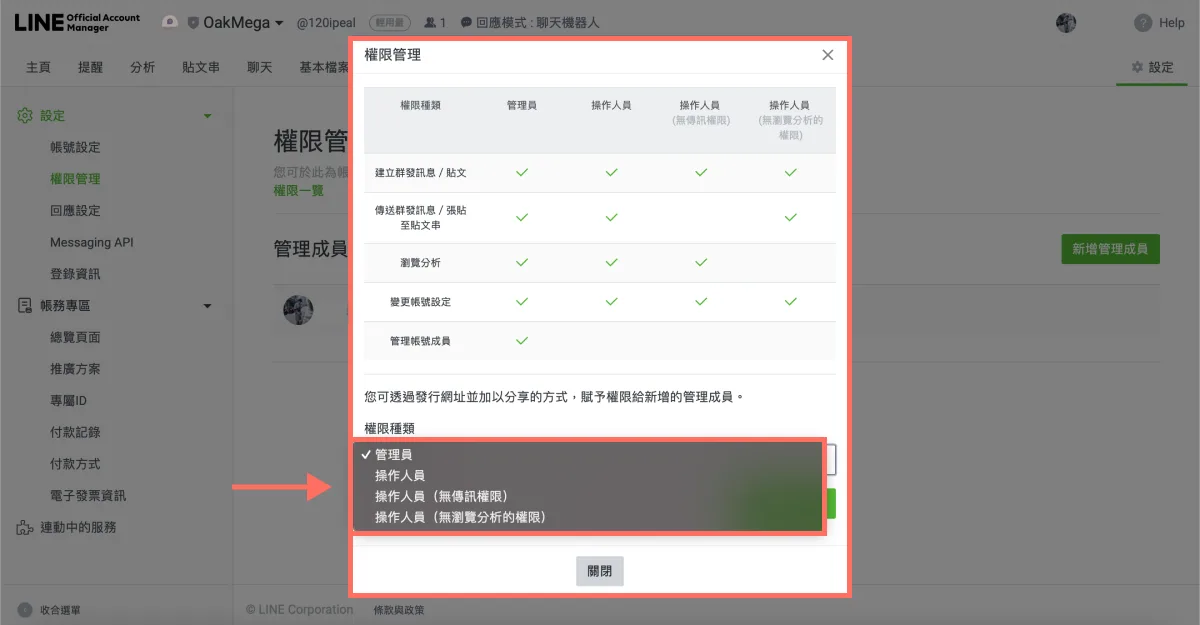
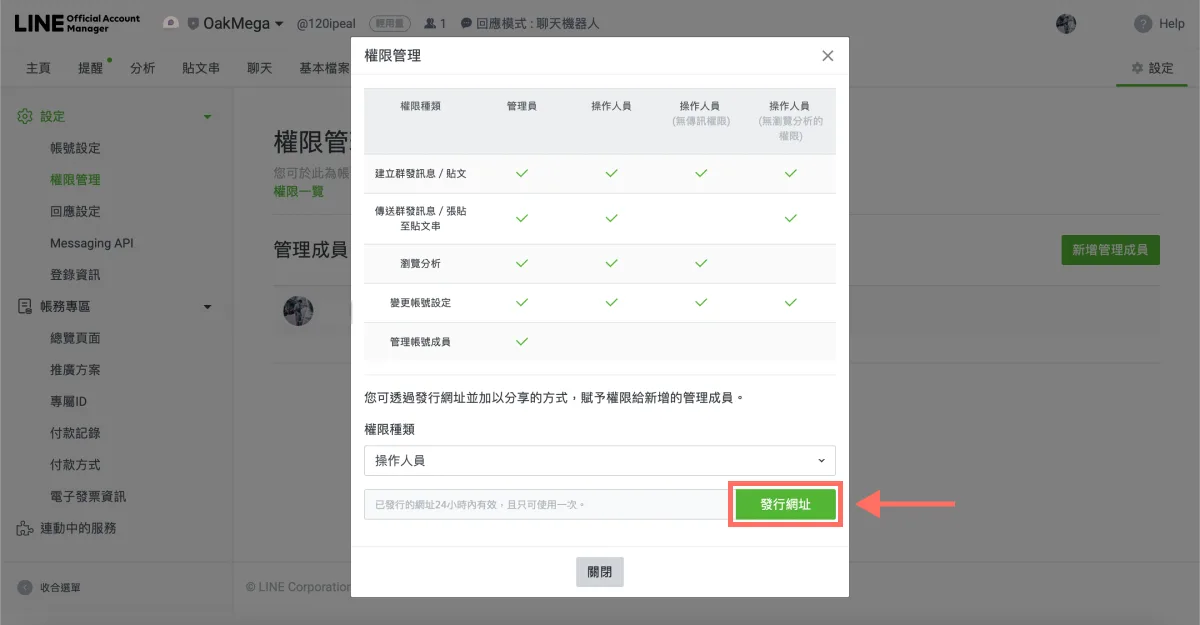
- คลิก “สร้าง URL” (Issue URL) ลิงก์คำเชิญจะปรากฏทางด้านซ้าย โปรดทราบว่า URL ที่สร้างขึ้นใช้ได้ภายใน 24 ชั่วโมงหลังสร้าง และใช้ได้เพียงครั้งเดียว
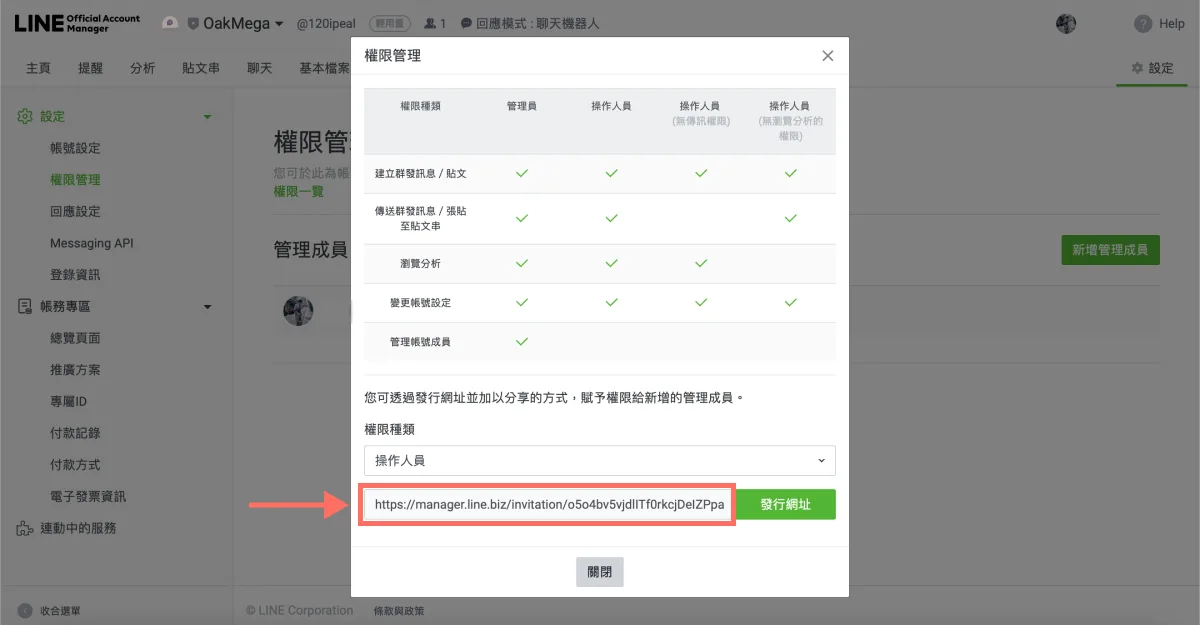
- คลิกที่ URL อีกครั้งเพื่อคัดลอก แล้วส่งให้ผู้ที่ต้องการเชิญมาเป็นสมาชิกผู้ดูแล LINE Official Account
รู้วิธีจัดการสิทธิ์และเพิ่มสมาชิกใน LINE แล้ว ง่ายกว่าที่คิดใช่ไหม? อยากรู้เคล็ดลับการบริหาร LINE เพิ่มเติม อยากรู้ว่าสิทธิ์ทั้ง 4 ระดับต่างกันอย่างไร หรือจะเพิ่มหรือลดสิทธิ์ของสมาชิกได้ไหม? แวะไปที่ LINE Official Account ของ OakMega เพื่อดูเนื้อหาเพิ่มเติม หรือติดตาม “OakMega คู่มือบริหาร LINE” ที่รวบรวมวิธีสร้าง LINE Official Account ของแบรนด์ตั้งแต่เริ่มต้นจนครบทุกขั้นตอน