LINE運用ガイド 活用編|テンプレートでLINEにオリジナルのデジタル名刺を作ろう!
LINE公式アカウントとOakMega Social CRMを連携したら、友だちの増やし方に悩むだけではありません。OakMegaならオリジナルのLINEデジタル名刺を作成でき、LINE上ですぐに転送・シェアして注目を集められます。手早く作る方法を紹介します。
 ILING WuProduct Marketing Manager
LINE公式アカウントとOakMega Social CRMの連携が完了すると、どうやって友だちを素早く増やすか、どうやってユーザーに友だち追加してもらうかに頭を悩ませがちです。実はOakMegaなら、オリジナルのLINEデジタル名刺を作成でき、LINE上ですぐに転送・シェアして一気に注目を集められます。では、自分だけのLINEデジタル名刺を手早く作るにはどうすればよいのでしょうか。
ステップ1:チャットボットでテンプレートを追加する
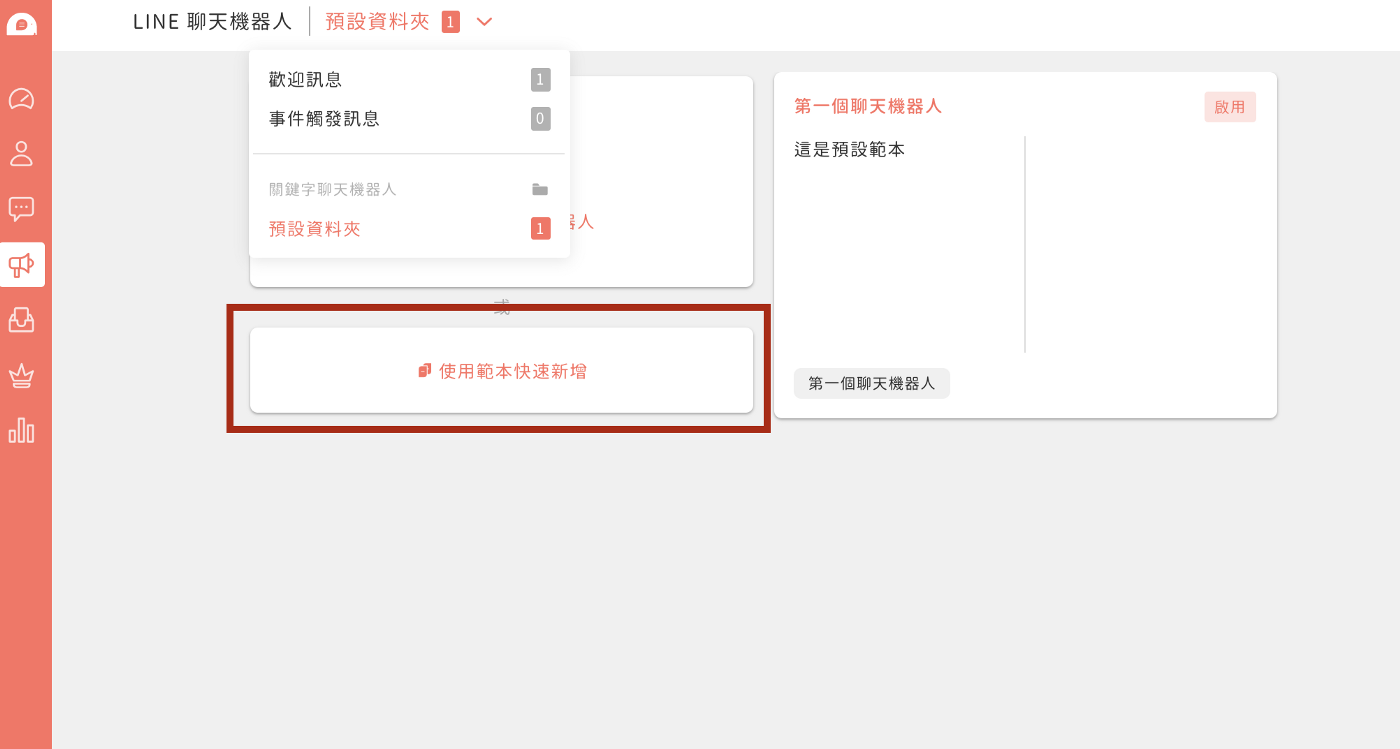
左側のナビゲーションバーの4番目のボタンから「LINEチャットボット」を探してクリックします。
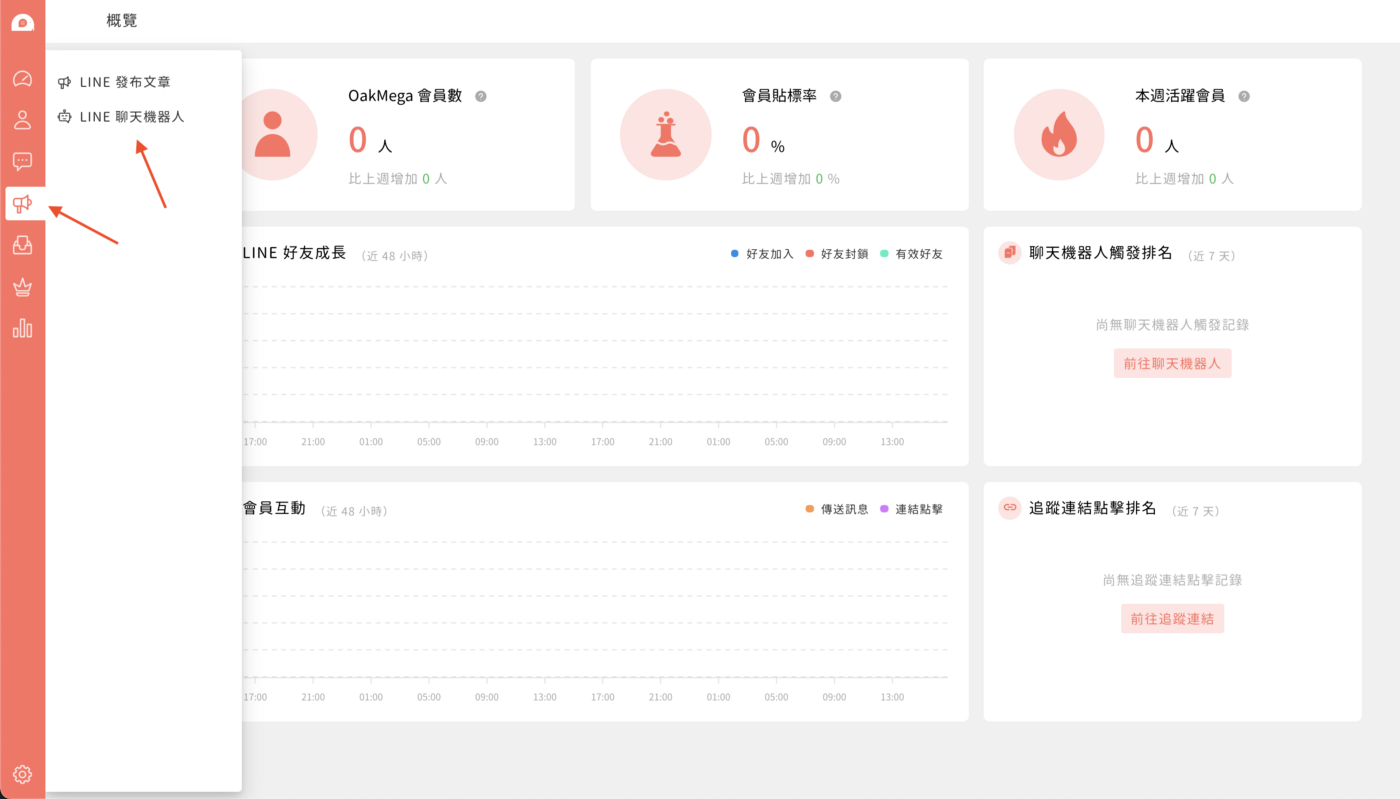
LINEチャットボットを開いたら、画面左上のフォルダのプルダウンメニューで「あいさつメッセージ」>「デフォルトフォルダ」を選びます。
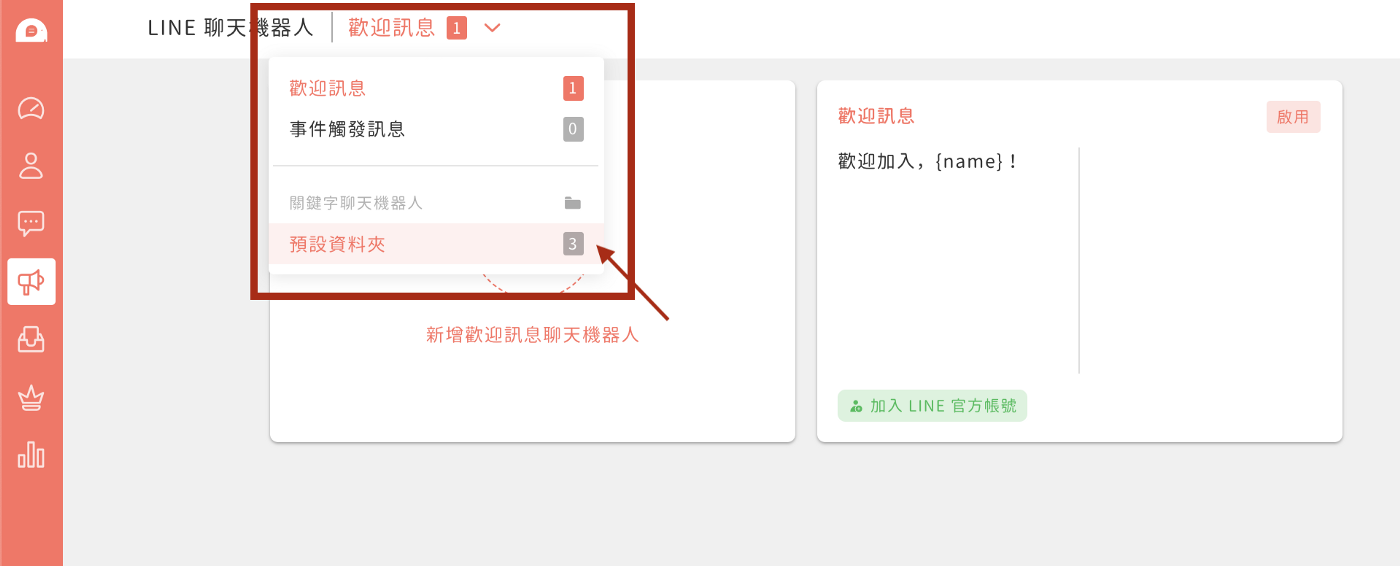
「テンプレートからかんたん追加」をクリックすると、テンプレートが開いてデジタル名刺を作成できます。
ステップ2:使いたい名刺テンプレートを選ぶ
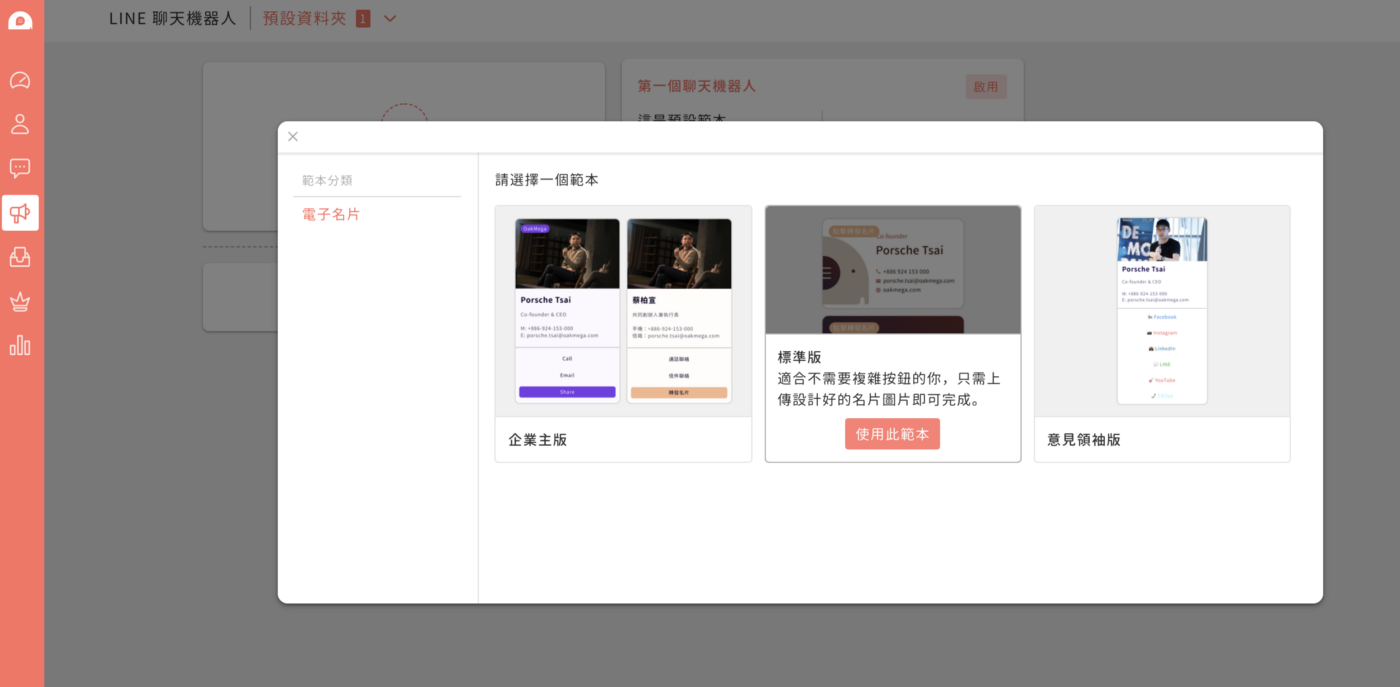
ここで使いたい名刺テンプレートを選び、クリックすると編集画面に進みます。LINEデジタル名刺の作成にはシェアモジュールの有効化が必要です。シェアモジュールの有効化手順から有効化してください。
ステップ3:デジタル名刺の内容を編集する
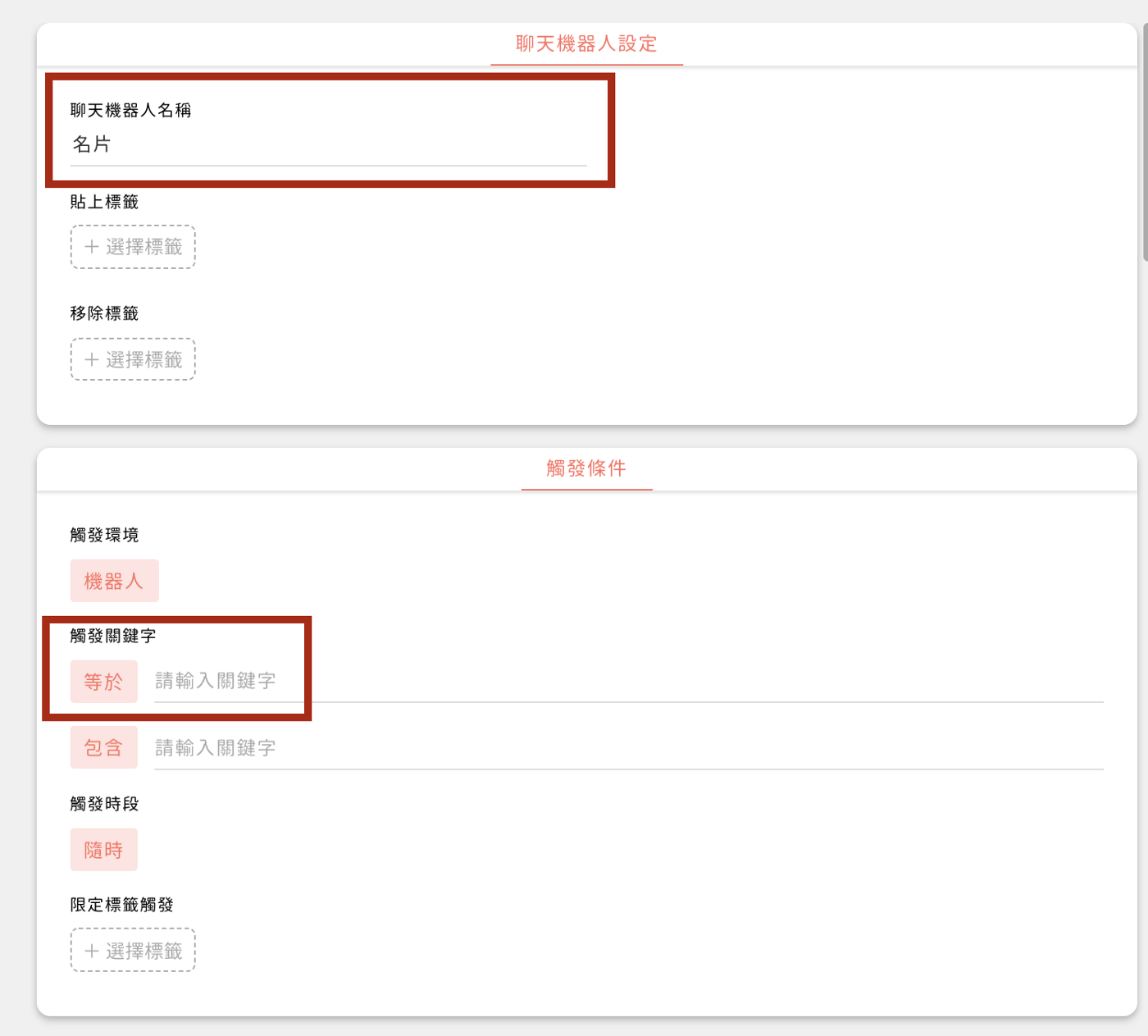
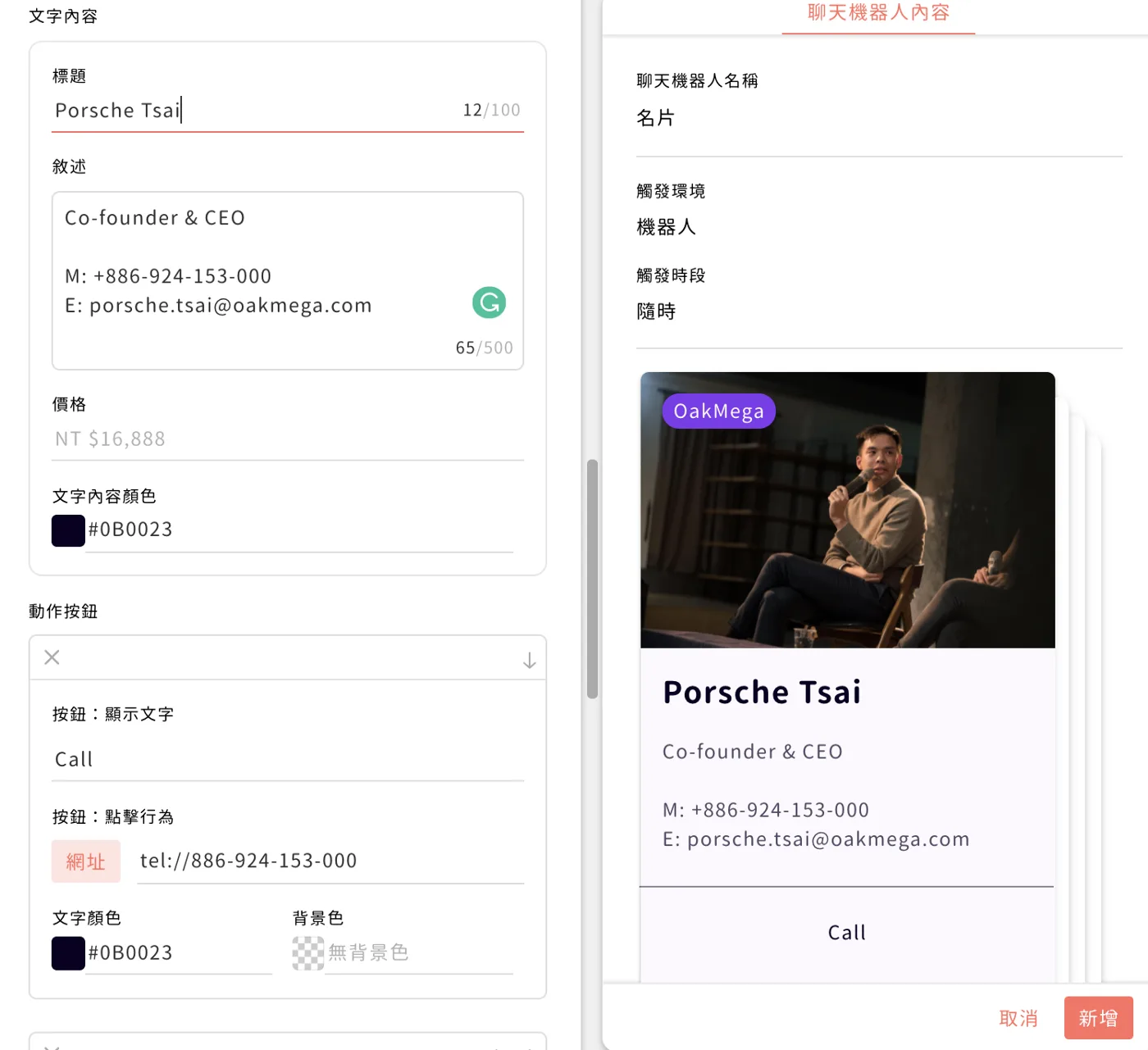
まずチャットボットの名前とトリガーキーワードを設定します。設定が終われば、LINE公式アカウントでキーワードを入力するだけで名刺を受け取れます。
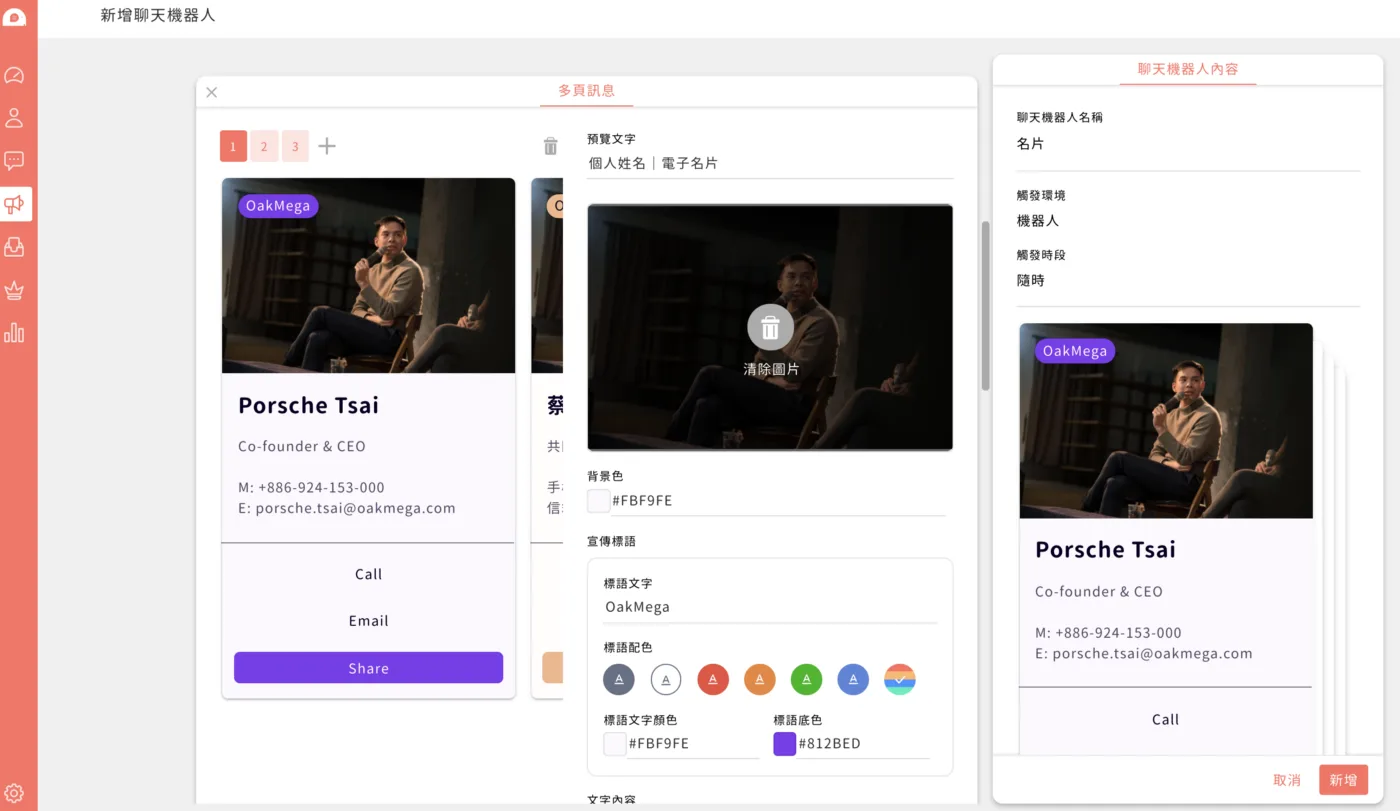
テンプレートにはあらかじめデザインが設定されています。画像やボタンのリンクを変更したり、ボタンを追加したりできます。ボタンの数や色も好みに合わせて変更可能です。
ステップ4:シェアリンクを設定する
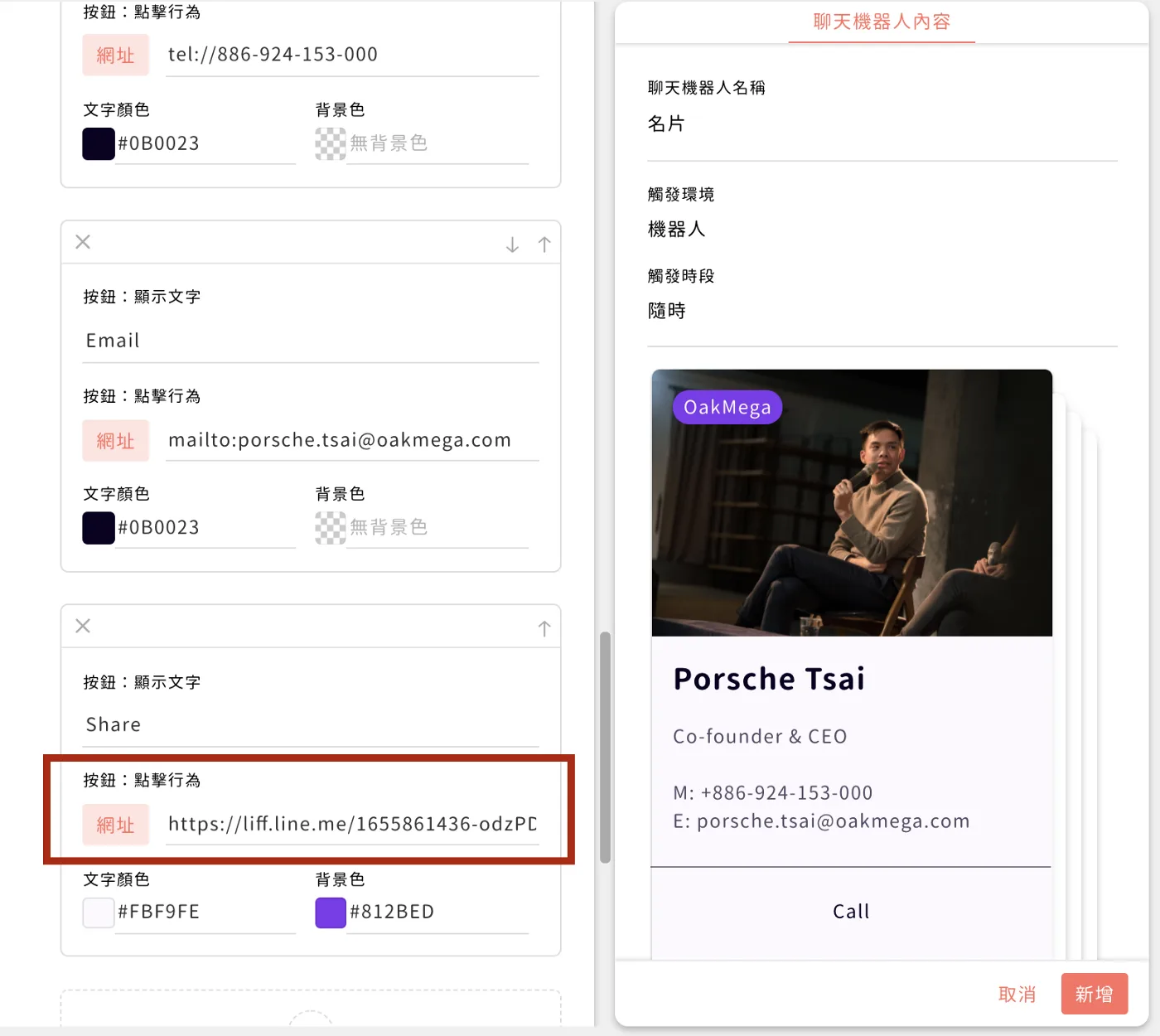
シェアボタンには別途設定が必要です。まず、デジタル名刺の内容ができたら、右下の「追加」をクリックしてチャットボットの作成を完了します。
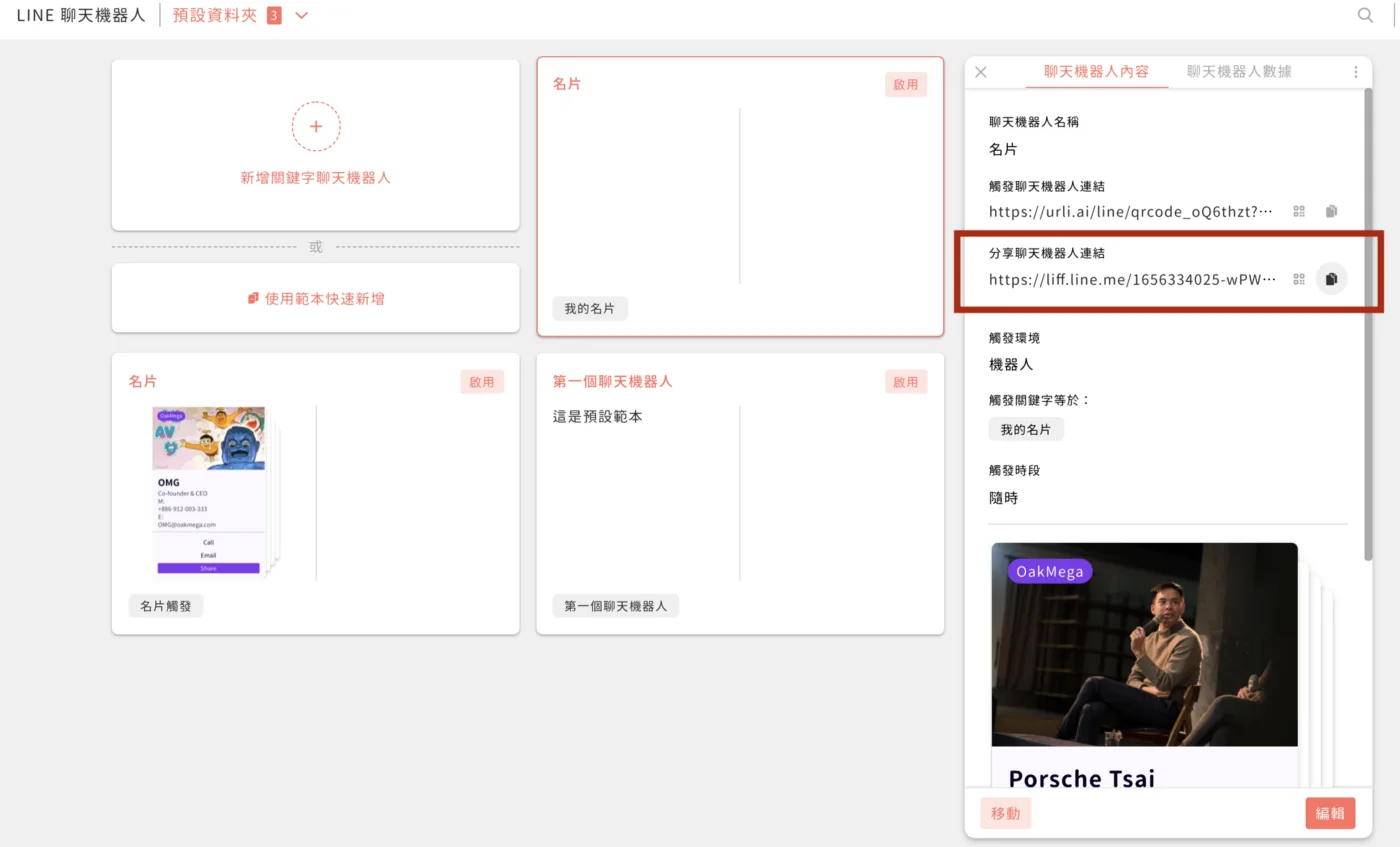
設定が完了すると、右側に「チャットボットのシェアリンク」が表示されるので、その横のコピーボタンをクリックします。
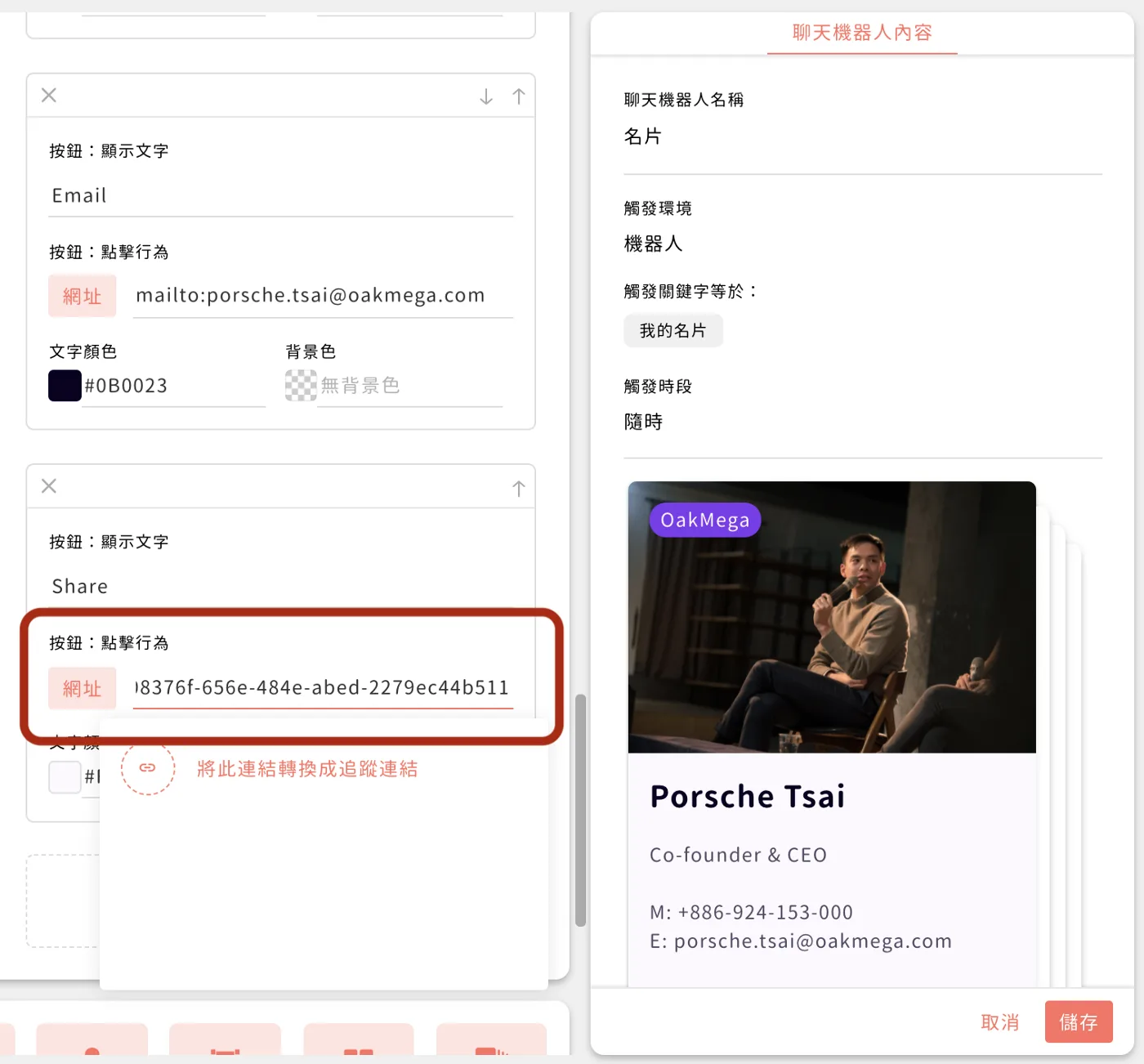
最後に、コピーした「チャットボットのシェアリンク」を一番下のボタンに貼り付けて保存すれば、デジタル名刺の設定は完了です(カードが3枚ある場合は、すべてのカードの一番下のシェアリンクを差し替えるのを忘れずに)!
LINE運用のノウハウをもっと知りたい方へ。デジタル名刺にはほかにどんな活用法があるのでしょうか。OakMegaのLINE公式アカウントでLINE運用の情報をチェックするか、「OakMega LINE運用ガイド」をフォローしてください。ゼロからブランドのLINE公式アカウントを構築するための解説をお届けしています。