Hướng dẫn LINE nâng cao|Cách xem lịch sử trò chuyện với bạn bè trên LINE Official Account
“Xem lịch sử trò chuyện với bạn bè trong trang quản trị LINE OA ở đâu?” là câu hỏi mà hầu hết người vận hành tài khoản đều gặp. Khi bạn bè hỏi lại một vấn đề, bạn cần xem lại cuộc trò chuyện trước đó để nắm tình hình nhanh hơn. Bài viết này hướng dẫn cách tra cứu lịch sử trò chuyện với bạn bè trong LINE Official Account Manager.
 ILING WuProduct Marketing Manager

“Xem lịch sử trò chuyện với bạn bè trong trang quản trị LINE OA ở đâu?” là câu hỏi mà hầu hết người vận hành tài khoản đều gặp. Khi bạn bè hỏi lại một vấn đề, bạn cần xem lại cuộc trò chuyện trước đó để nắm bắt tình hình và hỗ trợ nhanh hơn.
Hôm nay, hãy cùng tìm hiểu cách tra cứu lịch sử trò chuyện với bạn bè trong trang quản trị LINE OA.
Cách xem lịch sử trò chuyện với bạn bè trong LINE Official Account Manager
Bước 1: Truy cập LINE Official Account Manager
Đăng nhập LINE Official Account Manager, sau đó nhấp vào tab “Chat” trên thanh menu phía trên.
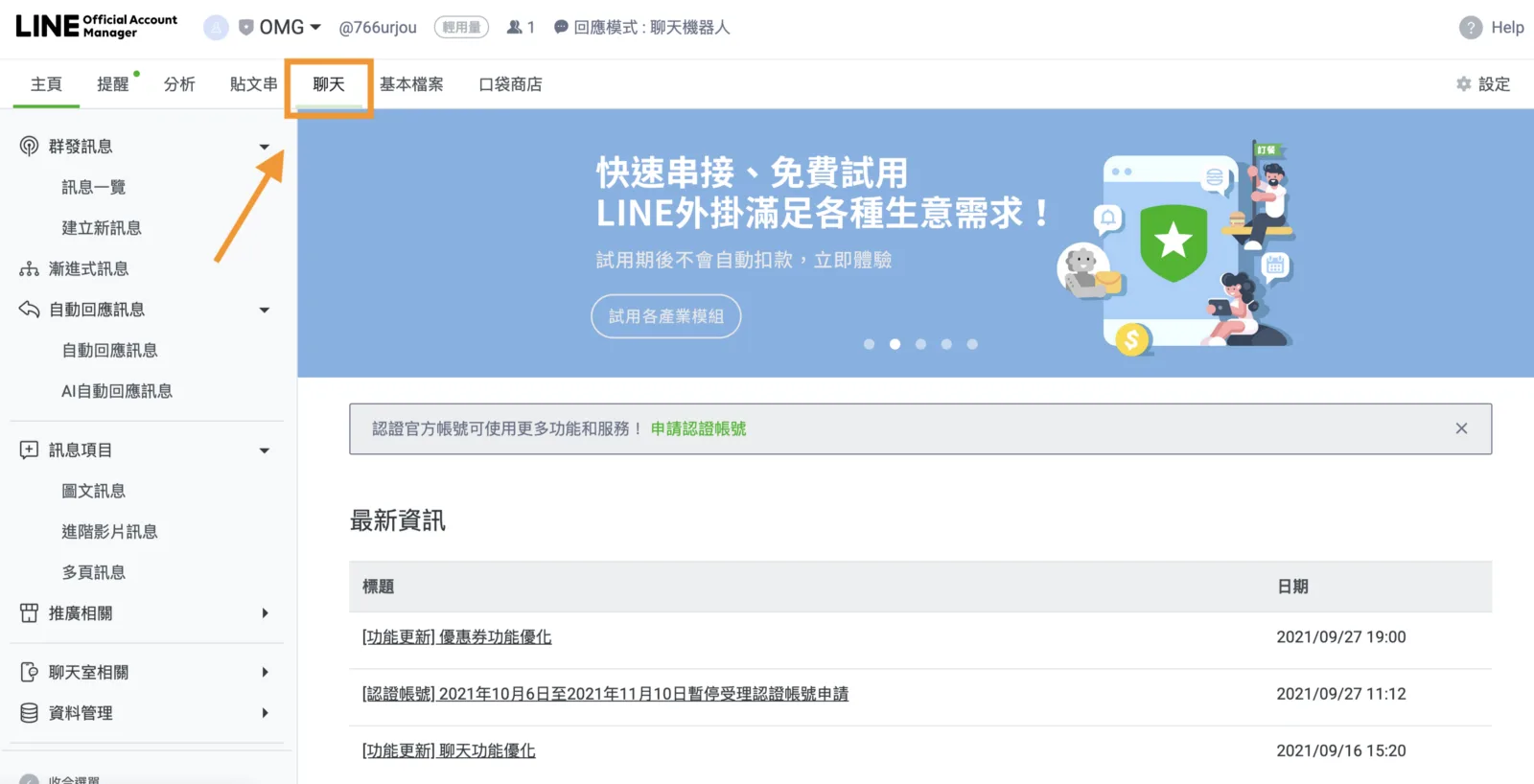
Khi nhấp vào “Chat”, nếu chế độ phản hồi của LINE Official Account đang là Bot, hệ thống LINE sẽ hiển thị thông báo nhắc bạn cần chuyển chế độ phản hồi thì mới xem được cuộc trò chuyện với bạn bè.
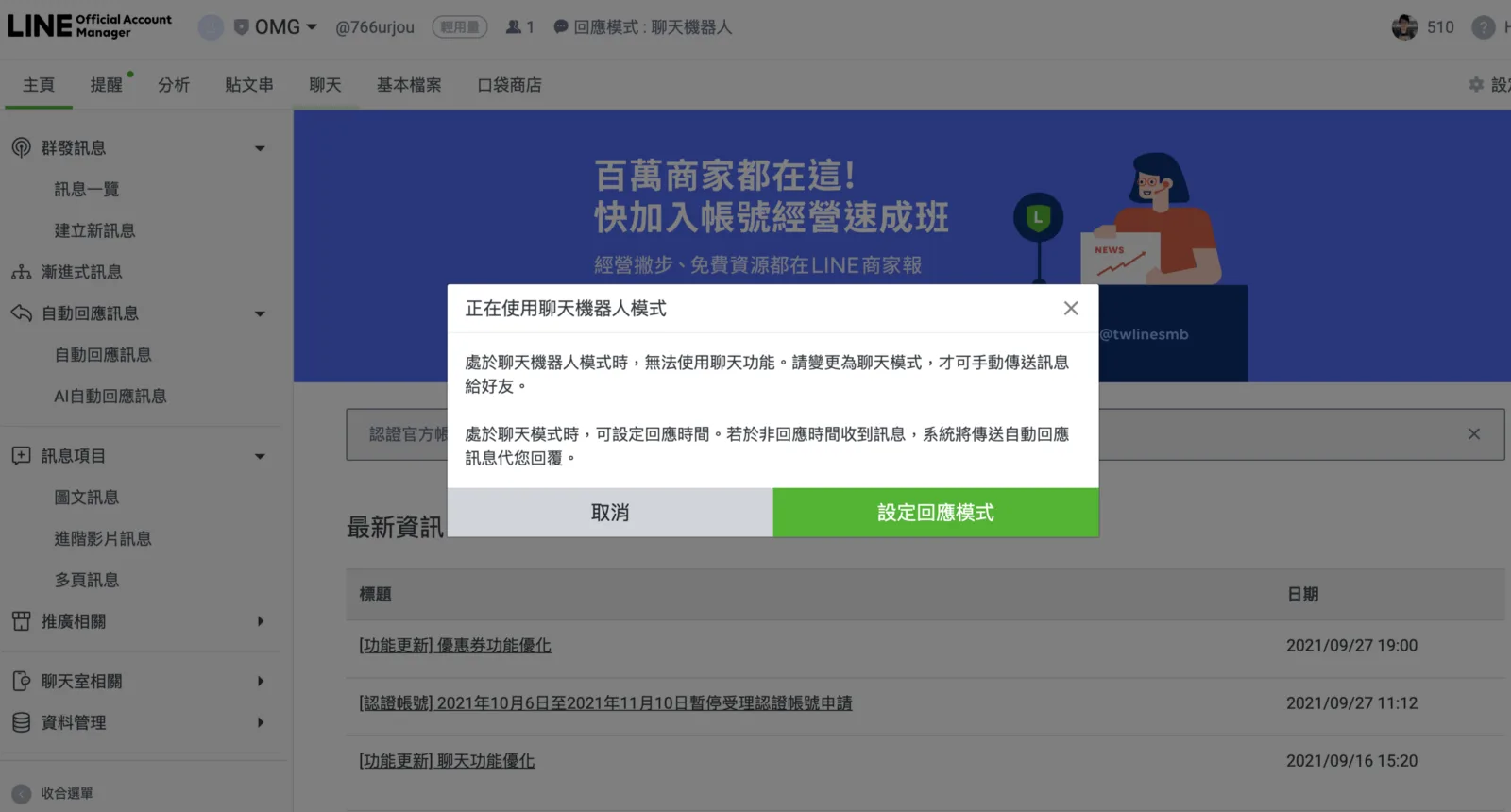
Bước 2: Đặt chế độ phản hồi thành Chat
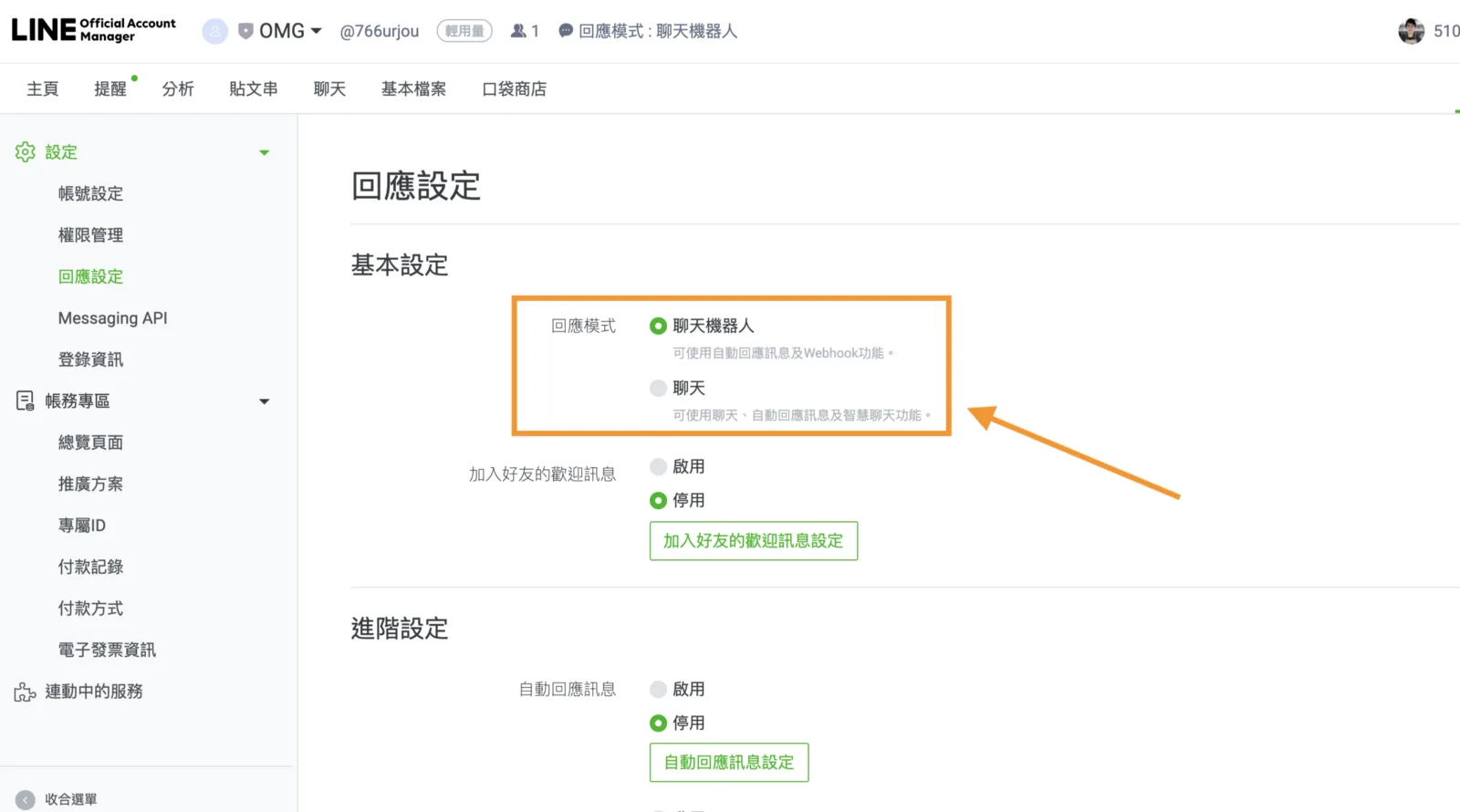
Nhấp “Set response mode”, trang sẽ chuyển sang “Response settings” với hai chế độ phản hồi:
- Bot: dùng được tin nhắn trả lời tự động và webhook.
- Chat: dùng được tính năng trò chuyện và tin nhắn trả lời tự động.
Nếu muốn xem lịch sử trò chuyện với bạn bè, hãy đổi chế độ phản hồi tại đây thành “Chat”.
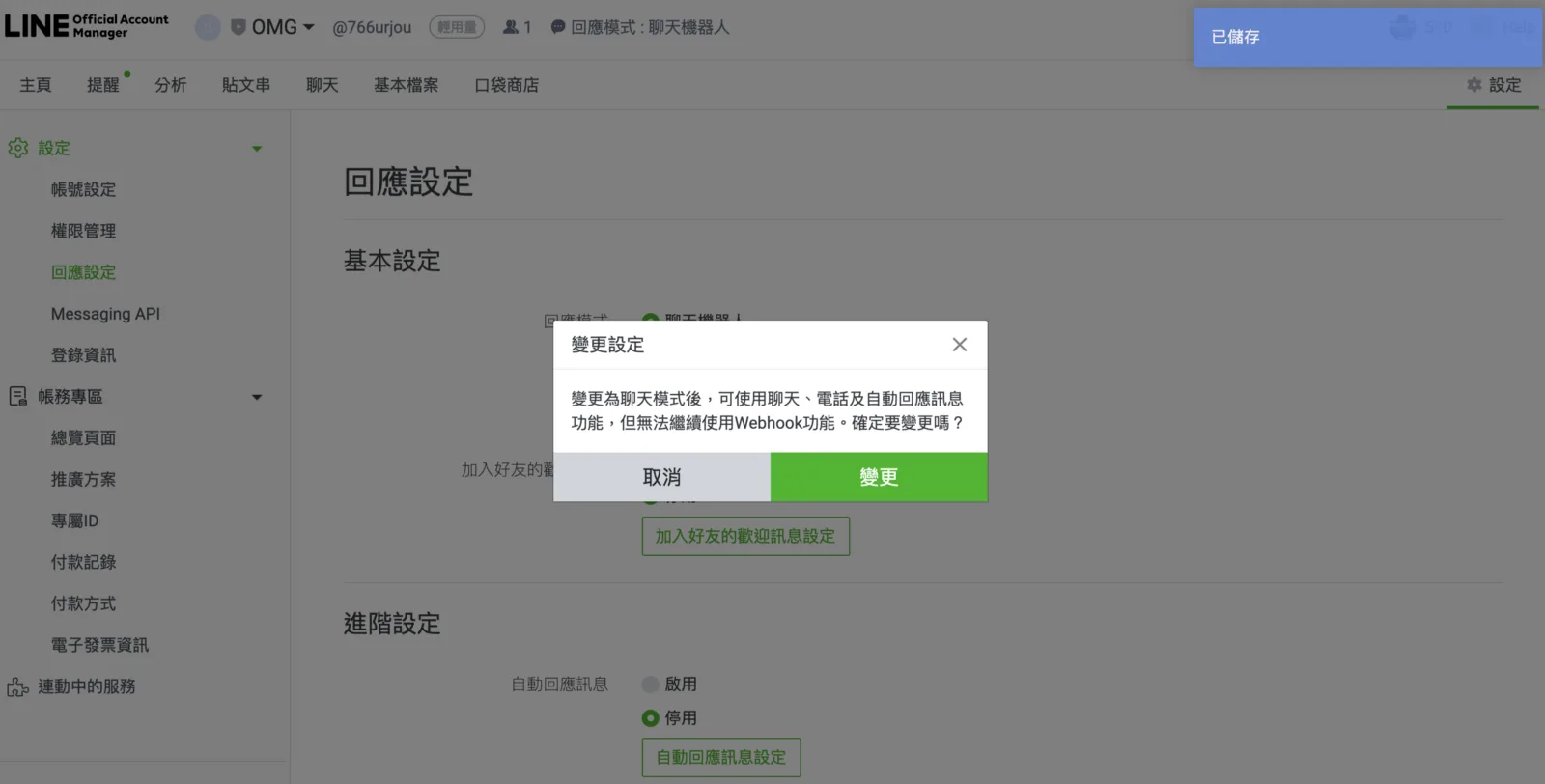
Kiểm tra lại, sau đó nhấp “Change”.
Bước 3: Vào trang Chat để xem lịch sử trò chuyện với bạn bè
Sau khi chế độ phản hồi đã chuyển sang “Chat”, nhấp lại vào tab “Chat” trên thanh menu phía trên là vào được trang.
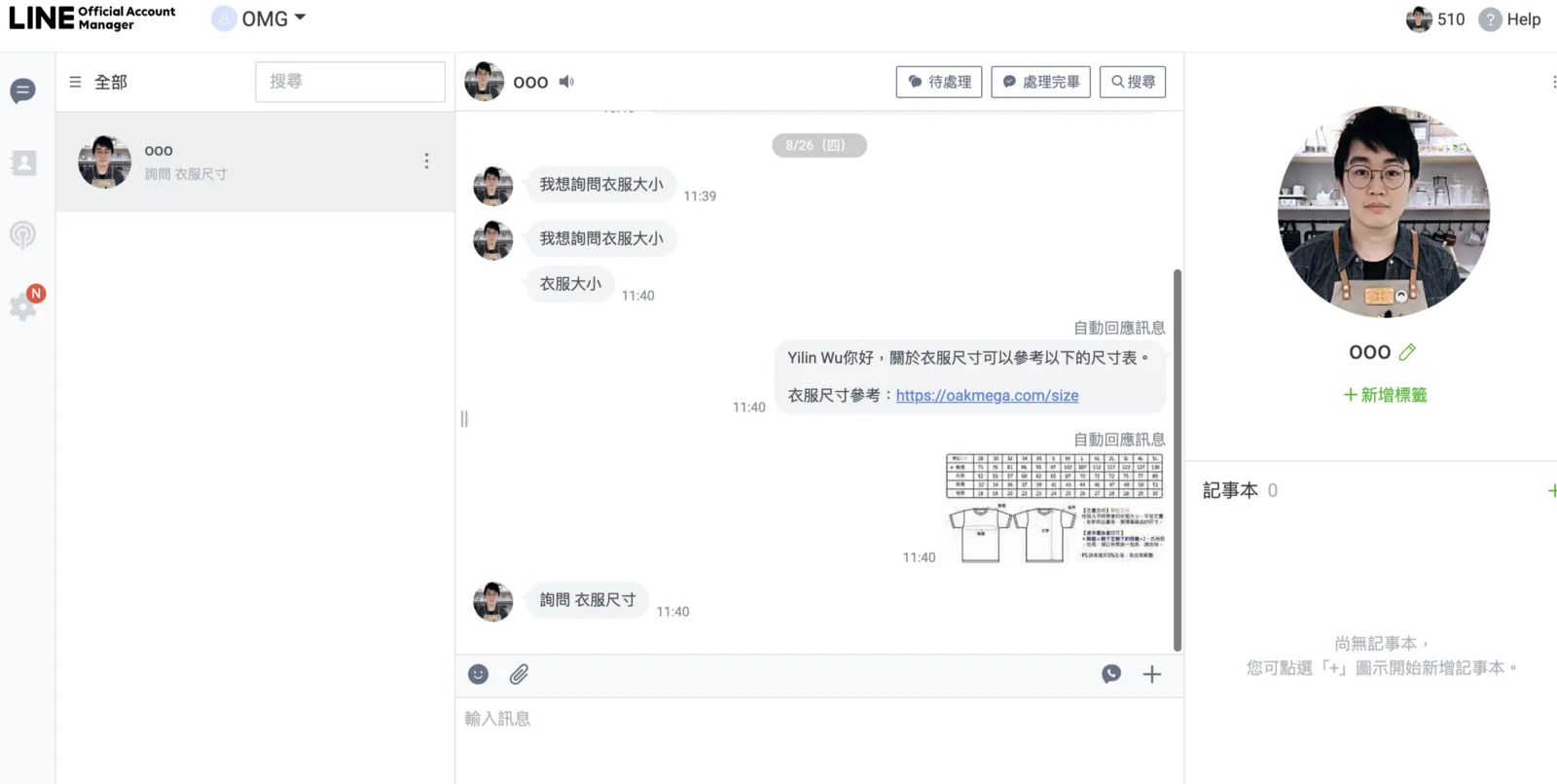
Trong trang “Chat”, bạn có thể xem toàn bộ cuộc trò chuyện với bạn bè, từ những câu hỏi bạn bè đã gửi trước đó cho đến các tin nhắn trả lời tự động do bot kích hoạt, tất cả đều hiển thị rõ ràng.
Muốn tìm hiểu thêm về cách vận hành LINE? Provider là gì, LINE Developers khác LINE Official Account Manager ở điểm nào? Hãy ghé LINE Official Account của OakMega để xem thêm nội dung về vận hành LINE, hoặc theo dõi “Cẩm nang vận hành LINE của OakMega” với hướng dẫn xây dựng LINE Official Account cho thương hiệu từ con số 0.