Vận hành LINE cơ bản|Cách cài đặt rich menu LINE
Rich menu là bộ mặt của LINE Official Account và là tính năng rất quan trọng! Khi bạn bè vào khung chat, rich menu có thể dẫn khách hàng về website thương hiệu và làm cổng vào các hoạt động trực tuyến. Vậy cài đặt rich menu trên trang quản trị LINE Official Account như thế nào?
 Khan LeeCTO
Lần trước, chúng tôi đã giới thiệu rich menu LINE là gì. Khi bạn bè vào khung chat của LINE Official Account, thứ đầu tiên họ thấy chính là rich menu. Chúng tôi cho rằng một rich menu tốt có thể dẫn khách hàng về website chính thức của thương hiệu, làm cổng vào các hoạt động trực tuyến, đồng thời xây dựng hình ảnh tốt cho thương hiệu.
Vậy cụ thể cài đặt rich menu trên trang quản trị LINE Official Account như thế nào? Hãy làm theo hướng dẫn dưới đây để cài đặt rich menu trên trang quản trị LINE Official Account Manager phiên bản web!
Đăng nhập LINE Official Account cần cài đặt
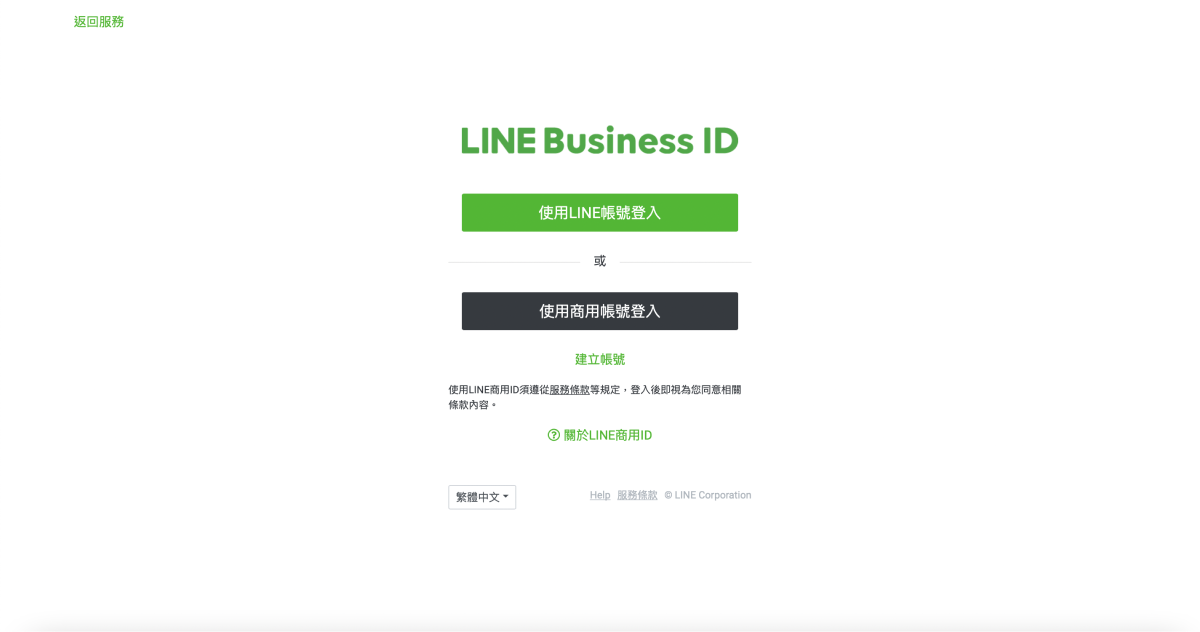
- Đầu tiên, đăng nhập bằng LINE Business ID.
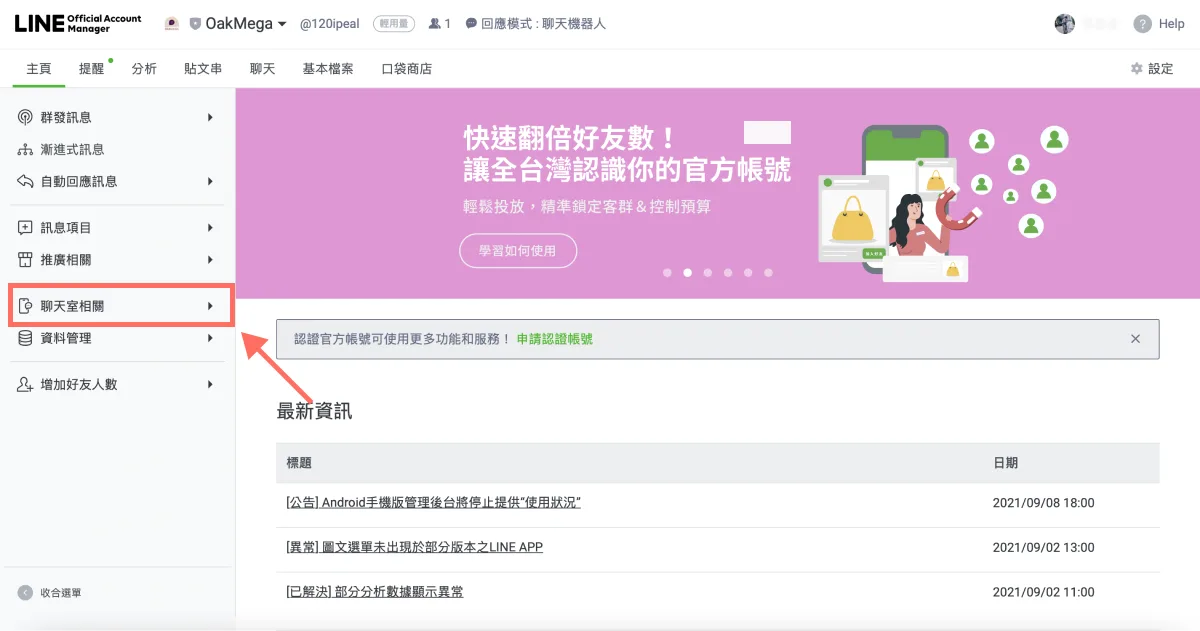
- Sau khi đăng nhập, chọn LINE Official Account cần cài đặt rich menu trong danh sách tài khoản.

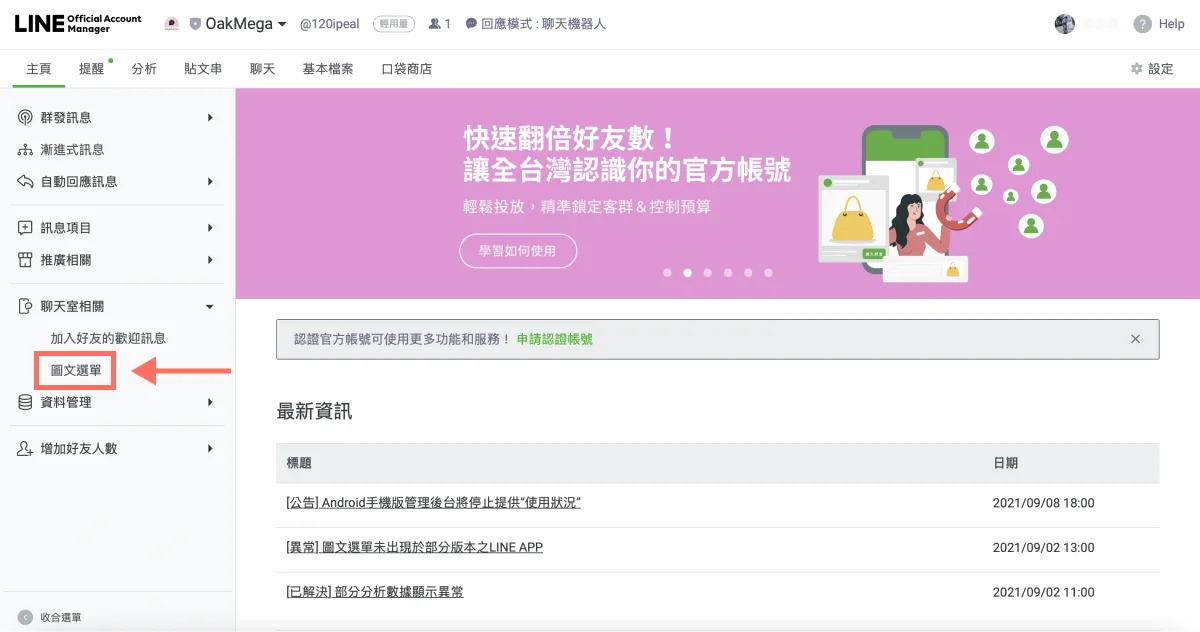
- Ở menu bên trái, mở rộng mục “Trò chuyện” rồi chọn “Rich menu”.
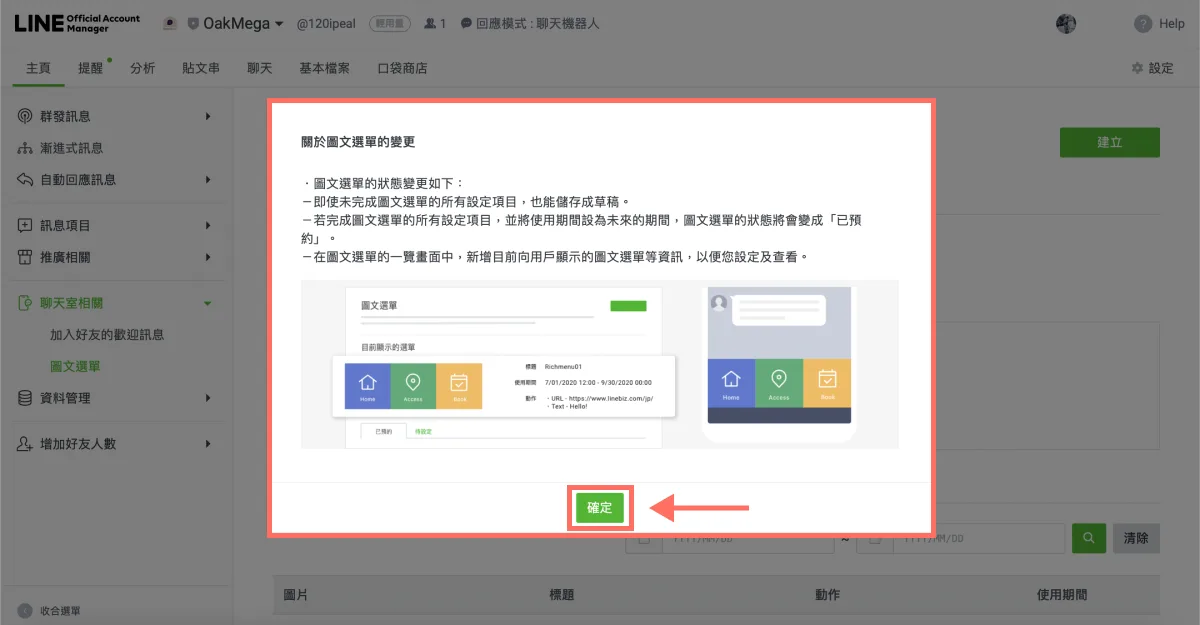
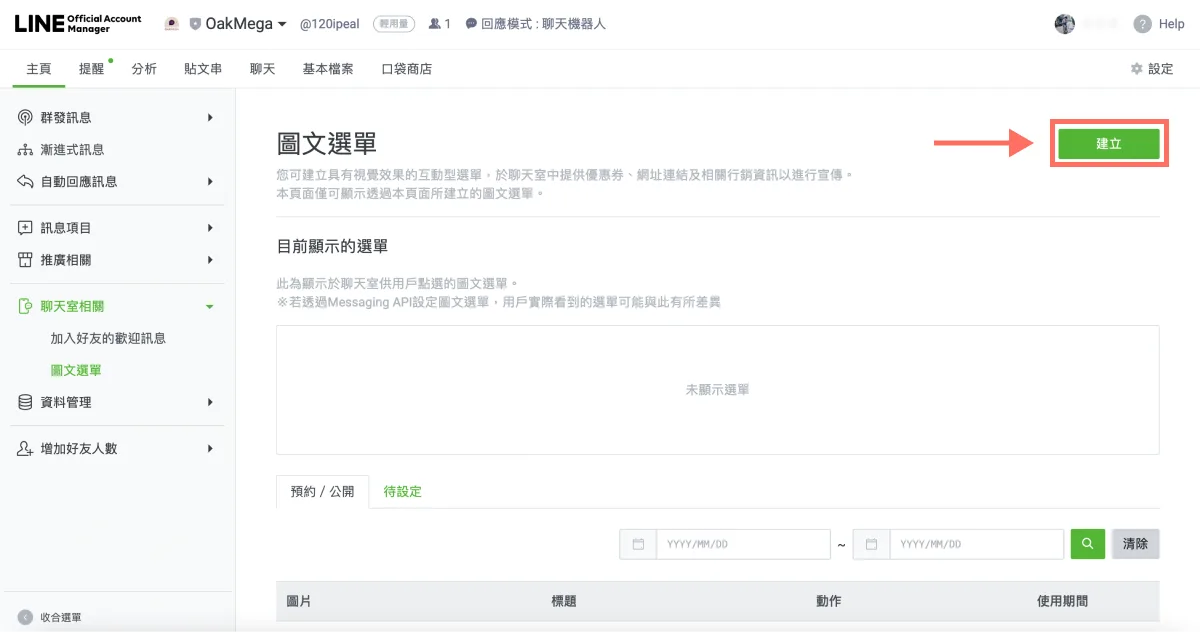
- Lần đầu vào trang rich menu, hệ thống sẽ tự hiện thông báo; bấm “OK” để đóng. Sau đó bấm “Tạo” ở góc trên bên phải để bắt đầu tạo rich menu đầu tiên!
Bắt đầu tạo rich menu LINE: Cài đặt hiển thị
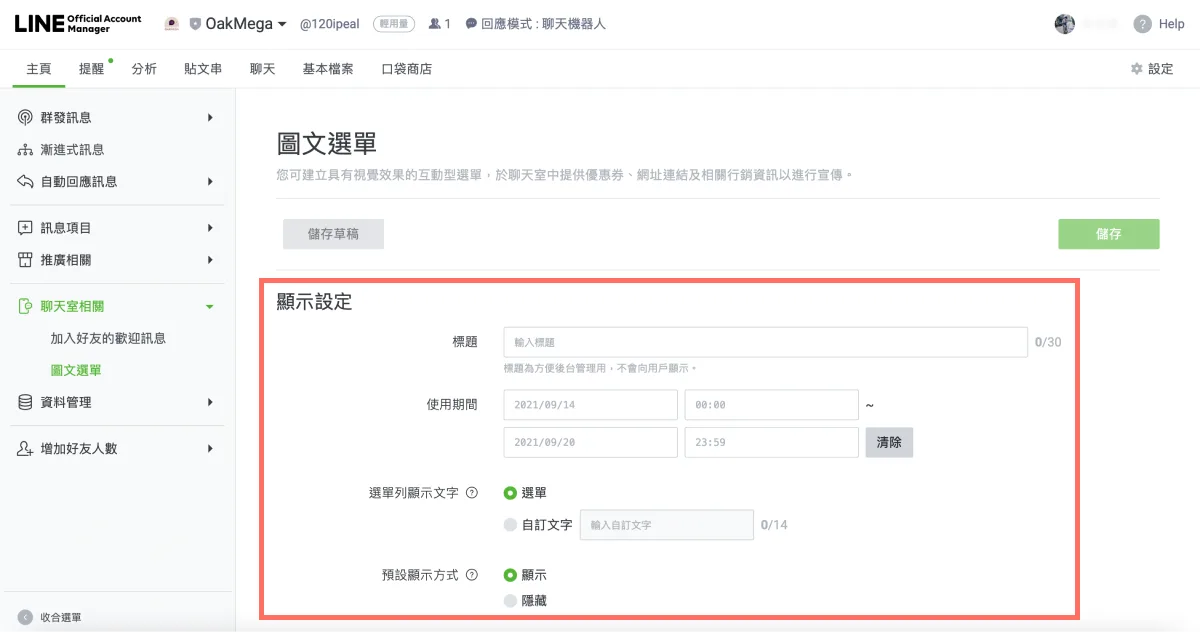
- Để tạo rich menu, bạn cần điền bốn mục sau:
- Tiêu đề: Nhập “Rich menu đầu tiên” (tiêu đề chỉ dùng để quản lý nội bộ, bạn bè sẽ không thấy).
- Thời gian hiển thị: Chọn khoảng thời gian, nên chọn từ hôm nay đến cùng ngày năm sau (bấm “Xóa” để đặt lại thời gian).
- Văn bản thanh menu: Dòng chữ hiển thị phía dưới khung chat. Nên chọn “Văn bản tùy chỉnh” và nhập “{Tên công ty} chào bạn”, ví dụ “OakMega chào bạn” (tối đa 14 ký tự).
- Hiển thị mặc định: Chọn “Hiển thị” để rich menu xuất hiện khi bạn bè trò chuyện với tài khoản chính thức.
Bắt đầu cài đặt rich menu LINE: Cài đặt nội dung
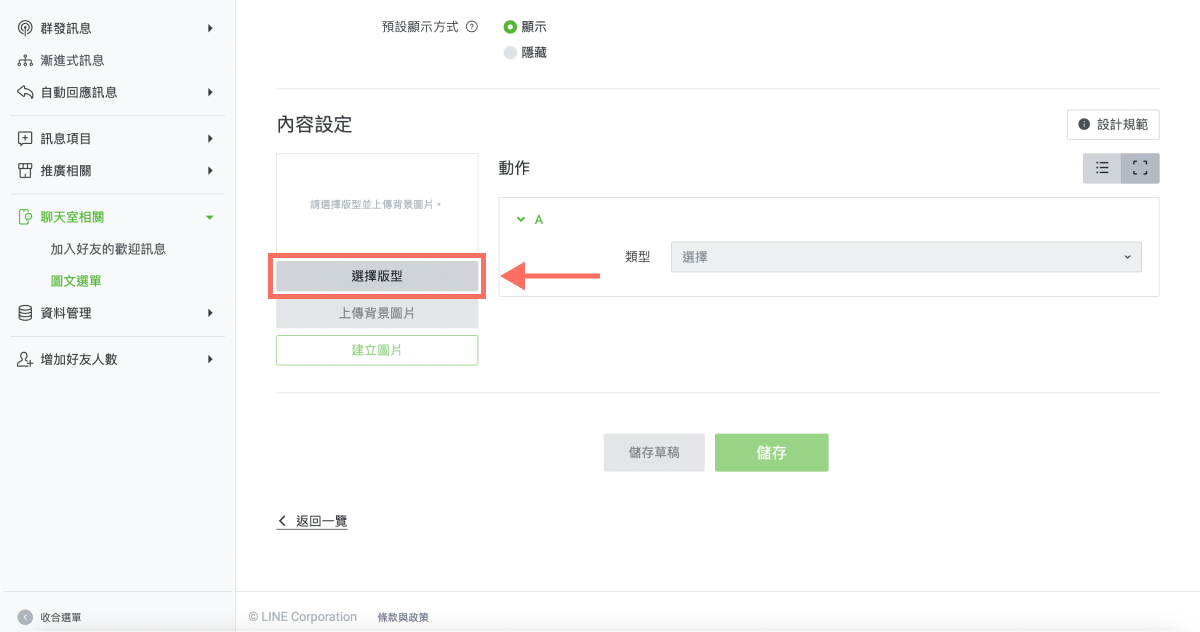
- Hoàn tất cài đặt hiển thị, kéo trang xuống để cài đặt nội dung.
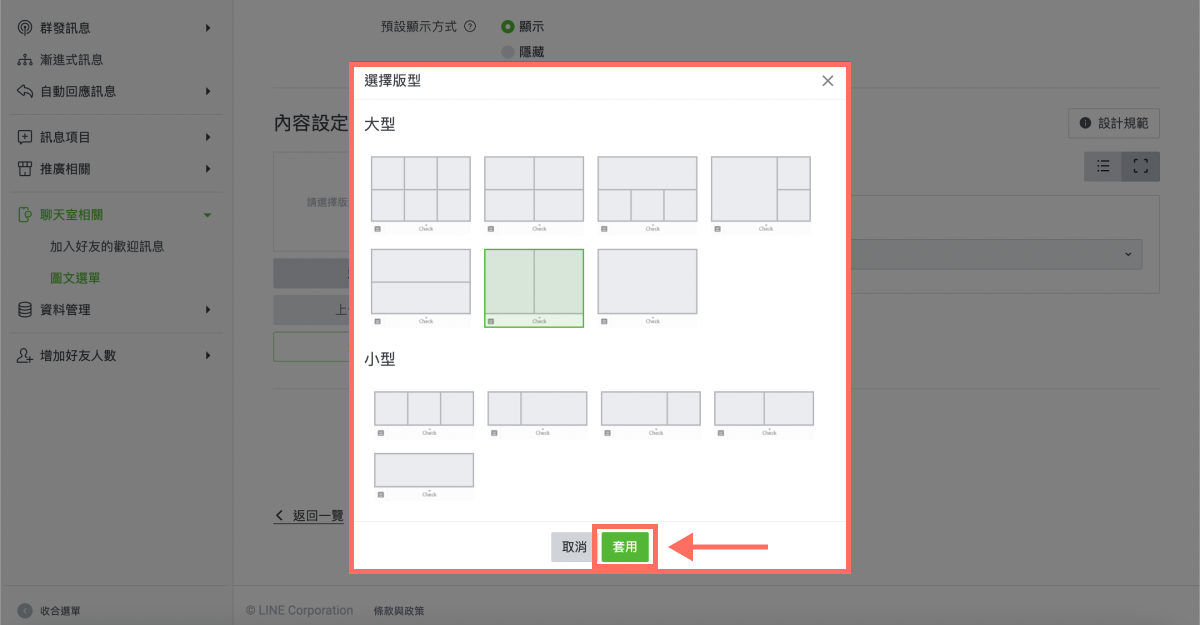
Bấm “Chọn mẫu”. Bạn có thể thiết kế hình rich menu phù hợp với mẫu theo nhu cầu. LINE cung cấp hai loại mẫu là lớn và nhỏ; ở đây chúng tôi minh họa bằng mẫu lớn chia đôi trái phải. Chọn xong mẫu, bấm “Chọn”.
- Tiếp theo, bấm “Tải lên ảnh nền” để tải lên một hình làm rich menu; bạn cũng có thể kéo thả tệp vào giữa màn hình.
Lưu ý định dạng, dung lượng và kích thước phải đúng quy định dưới đây, nếu không sẽ liên tục báo tải lên thất bại!
- Định dạng: JPG, JPEG, PNG.
- Dung lượng: không quá 1 MB.
- Kích thước ảnh: sáu loại gồm 2500px x 1786px, 2500px x 843px, 1200px x 810px, 1200 x 405px, 800px x 540px, 800px x 270px.
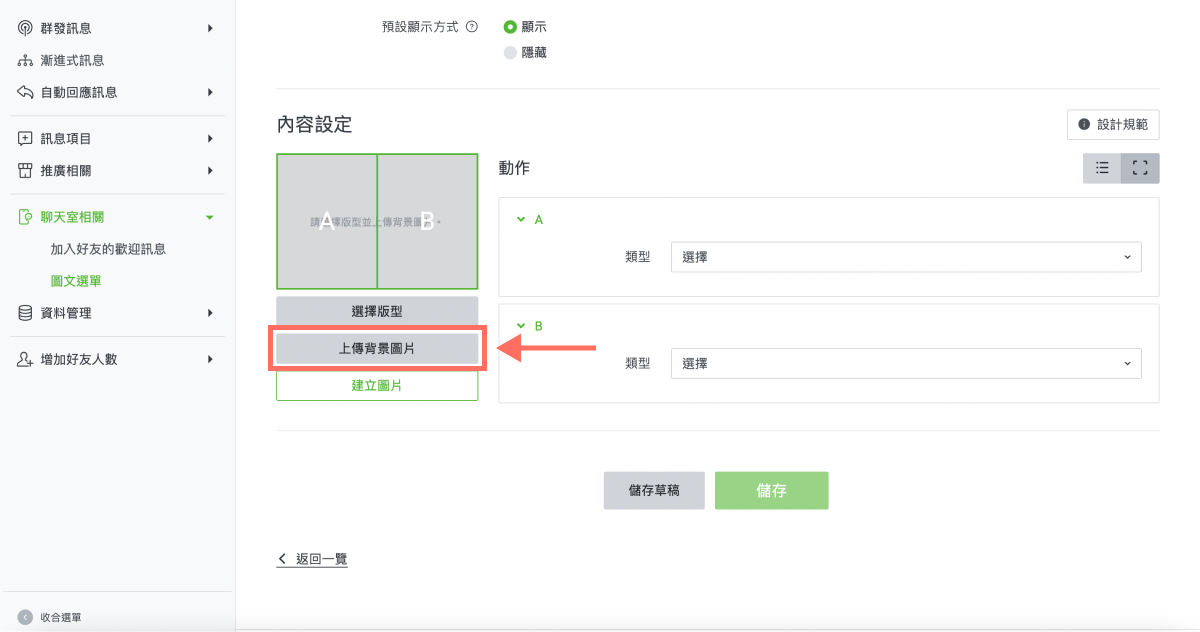
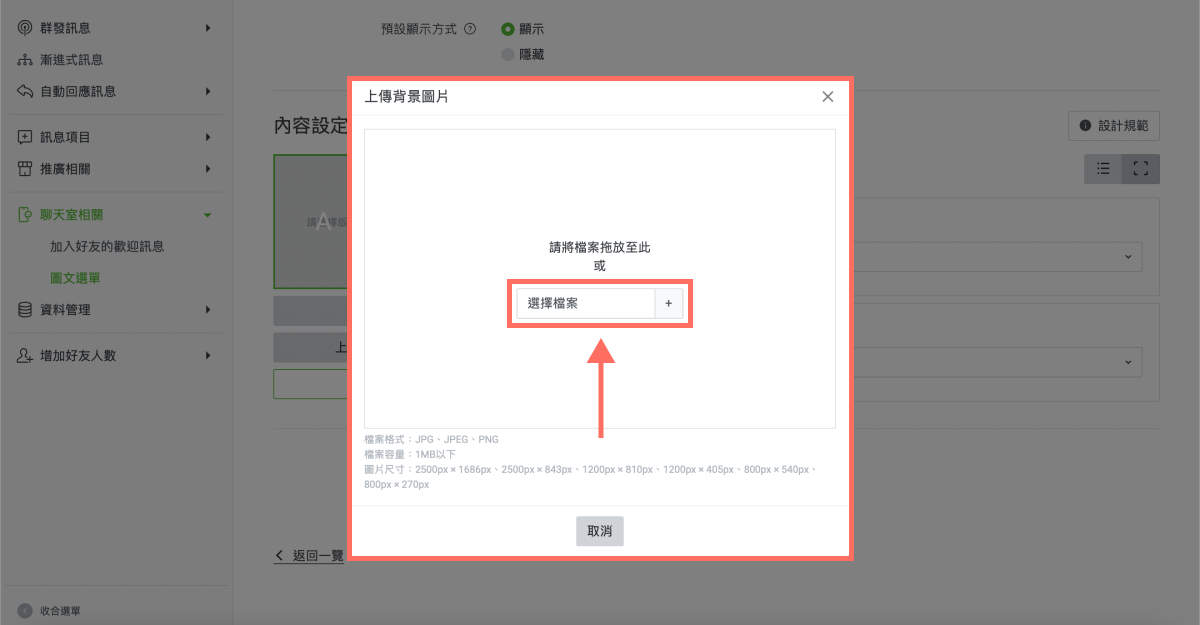
Đến đây bạn có thấy hơi rối không? Đừng lo, chỉ cần cài đặt hành động cho hình ảnh là rich menu đầu tiên đã hoàn thành!
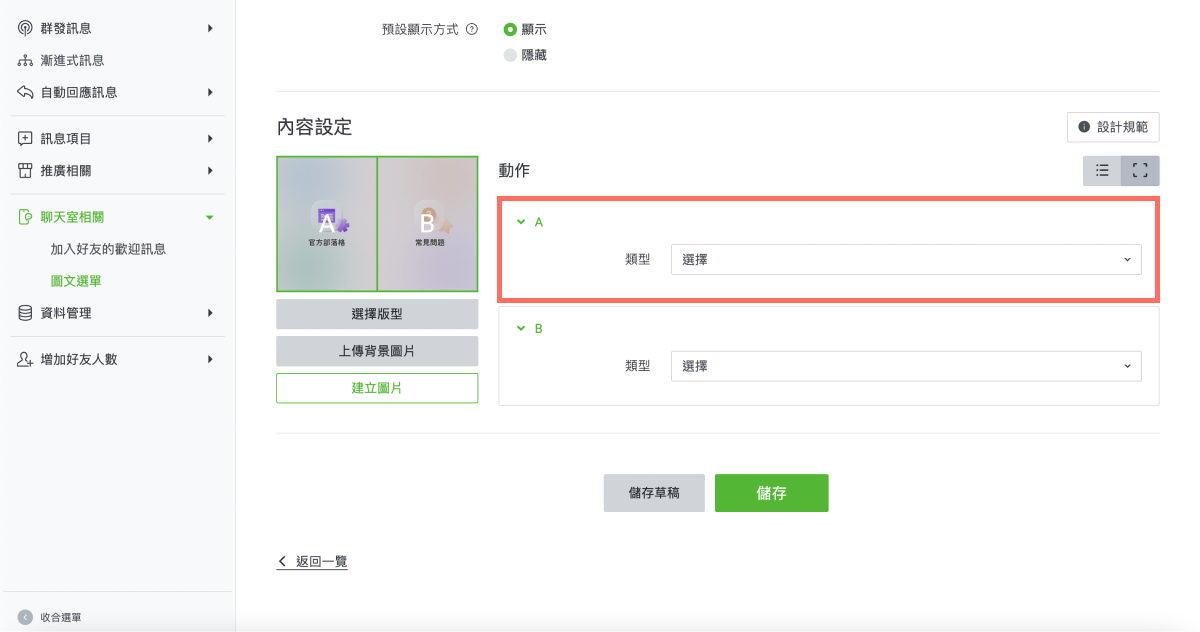
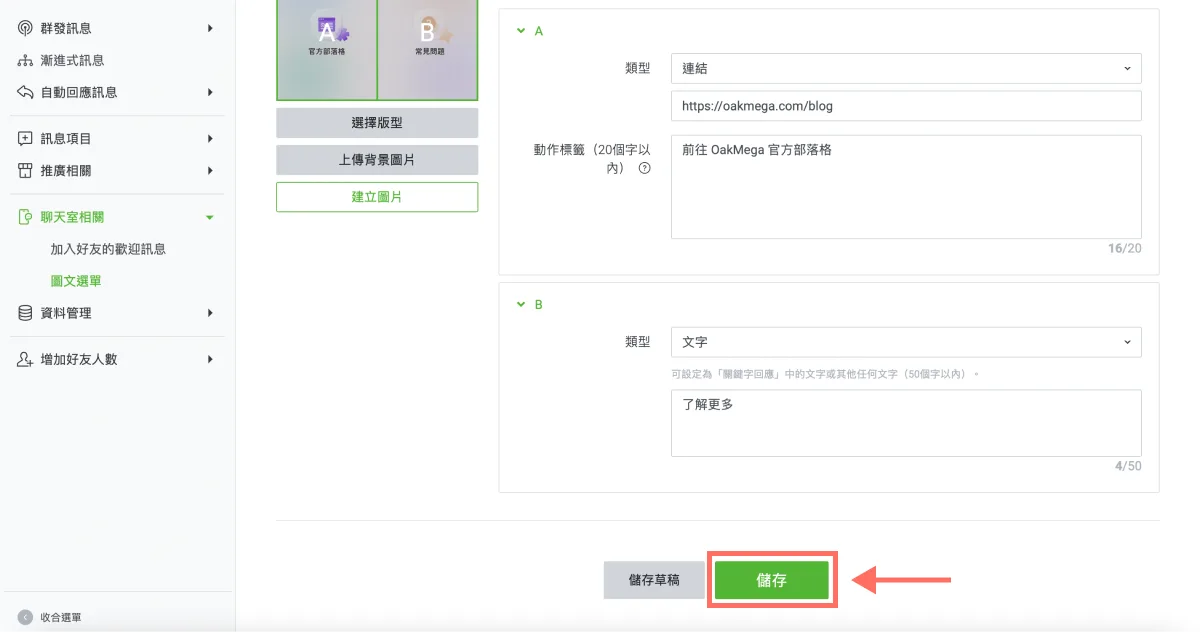
- Tải ảnh nền xong, ở mục “Hành động” bên phải, hãy cài đặt hành động theo mẫu đã chọn. Đầu tiên, tại ô A, chọn loại “Liên kết” trong danh sách thả xuống, dán URL muốn dẫn người dùng đến (như website công ty, blog chính thức…), sau đó điền nhãn hành động dùng làm văn bản xem trước (tối đa 20 ký tự).
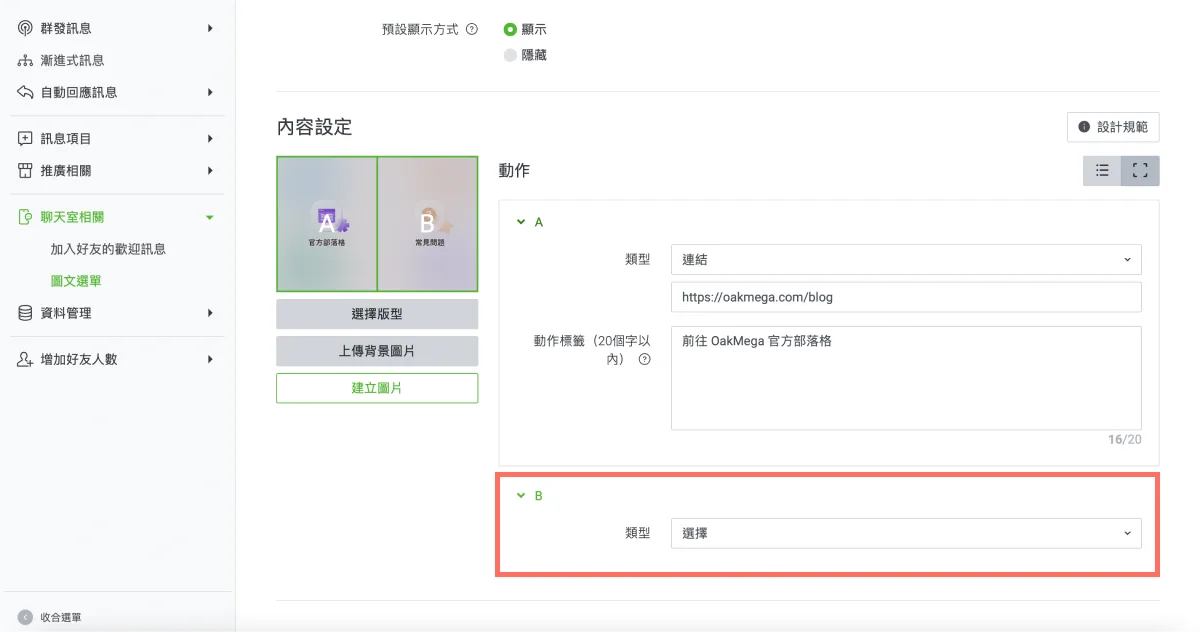
Tiếp theo, tại ô B, chọn loại “Văn bản” trong danh sách thả xuống và nhập “Tìm hiểu thêm” làm từ khóa phản hồi (tối đa 50 ký tự).
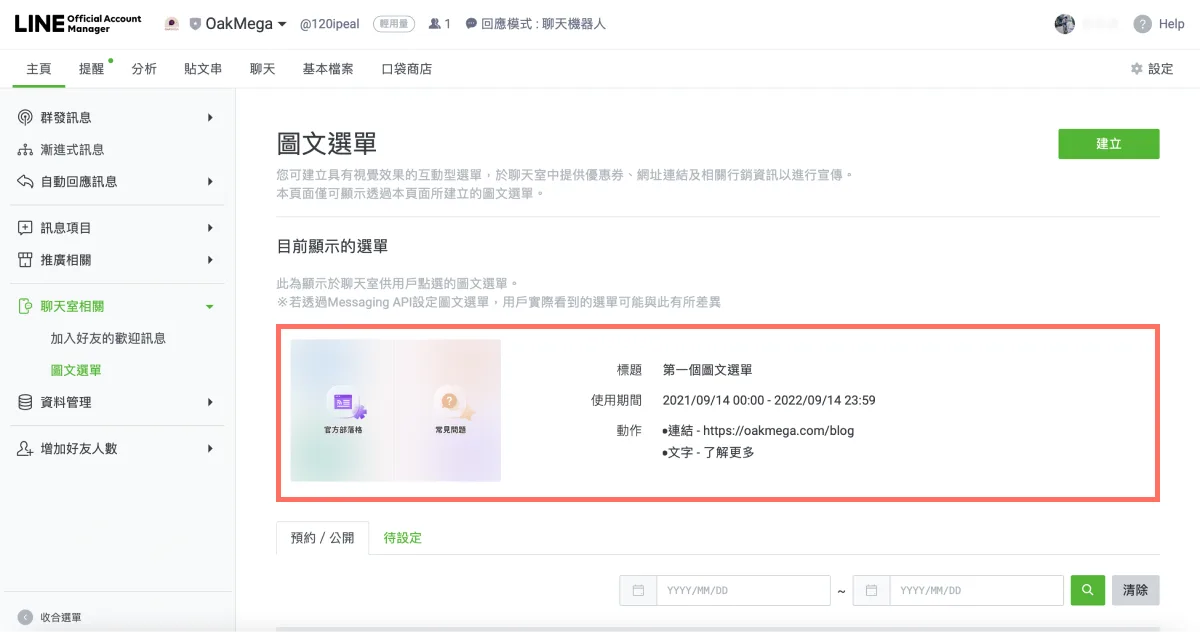
- Nếu đã đến được bước này, xin chúc mừng, bạn chỉ còn một bước cuối. Bấm “Lưu” ở cuối màn hình là hoàn tất cài đặt rich menu! Đơn giản phải không? Màn hình sẽ quay về trang rich menu, nơi bạn thấy rich menu vừa cài đặt.
Câu hỏi thường gặp về rich menu
Chúng tôi cũng tổng hợp những câu hỏi thường gặp về rich menu của người mới bắt đầu vận hành LINE Official Account:
Câu hỏi 1: Tôi có thể cài đặt nhiều rich menu không?
Trả lời: Được! Bạn chỉ cần tiếp tục bấm “Tạo” trên trang quản lý rich menu để tạo nhiều loại rich menu, nhớ đừng để thời gian hiển thị trùng nhau nhé.
Câu hỏi 2: Phiếu giảm giá và thẻ tích điểm trong loại hành động là gì?
Trả lời: Hãy tiếp tục theo dõi các bài hướng dẫn của chúng tôi, chúng tôi sẽ giải đáp câu hỏi này. Tiết lộ trước một chút: phiếu giảm giá và thẻ tích điểm khi kết hợp với chiến lược marketing của cửa hàng là những tính năng rất đáng giá!
Câu hỏi 3: Vì sao bạn bè bấm “Tìm hiểu thêm” mà không có phản hồi gì?
Trả lời: Vì bạn chưa tạo chatbot đầu tiên! Hãy tiếp tục theo dõi “Cẩm nang vận hành LINE của OakMega”, chúng tôi sẽ giải đáp câu hỏi này!
Câu hỏi 4: Tôi có thể tự thiết kế mẫu hoặc chuyển đổi giữa các rich menu bất cứ lúc nào không?
Trả lời: Rất tiếc, hiện cả hai tính năng này đều chưa làm được trên trang quản trị LINE Official Account. Nhưng nếu dùng gói miễn phí của OakMega Social CRM, bạn có thể cài đặt chỉ với một cú nhấp!
Sau khi biết cách cài đặt rich menu LINE, bạn thấy có đơn giản không? Muốn biết thêm cách vận hành LINE? Vì sao rich menu của các thương hiệu khác lại biến hóa đa dạng đến vậy? Hãy ghé LINE Official Account của OakMega để xem thêm nội dung về vận hành LINE, hoặc theo dõi “Cẩm nang vận hành LINE của OakMega” với hướng dẫn xây dựng LINE Official Account cho thương hiệu từ con số 0.