Cơ bản về vận hành LINE | Cách xem số tin nhắn đã gửi trong trang quản trị LINE Official Account
Vận hành LINE Official Account thì chắc chắn sẽ có lúc gửi tin cho bạn bè LINE. Vậy làm sao kiểm tra lượng tin nhắn đã dùng trong tháng? Trang quản trị LINE Official Account có quá nhiều mục, phải nhấp vào đâu để xem số tin nhắn đã gửi? Bài hướng dẫn cơ bản này sẽ trả lời bạn!
 Howard HuangMarketing Specialist
Vận hành LINE Official Account thì chắc chắn sẽ có lúc chủ động gửi tin cho bạn bè LINE. Vậy làm sao kiểm tra lượng tin nhắn đã dùng trong tháng này? Trang quản trị LINE Official Account có quá nhiều mục, phải nhấp vào đâu mới xem được số tin nhắn đã gửi?
Đừng lo, làm theo hướng dẫn dưới đây là bạn có thể nắm số tin nhắn đã gửi qua LINE Official Account Manager bản web hoặc ứng dụng di động!
Cách xem số tin nhắn trong trang quản trị LINE Official Account
Bạn có thể xem số tin nhắn đã gửi trong tháng trên LINE Official Account Manager bản web hoặc bản di động. Trước tiên, đăng nhập màn hình quản lý bằng “LINE Business ID”:
Các bước trên LINE Official Account Manager bản web
- Sau khi đăng nhập, chọn LINE Official Account bạn muốn xem tình hình tin nhắn trong danh sách tài khoản.

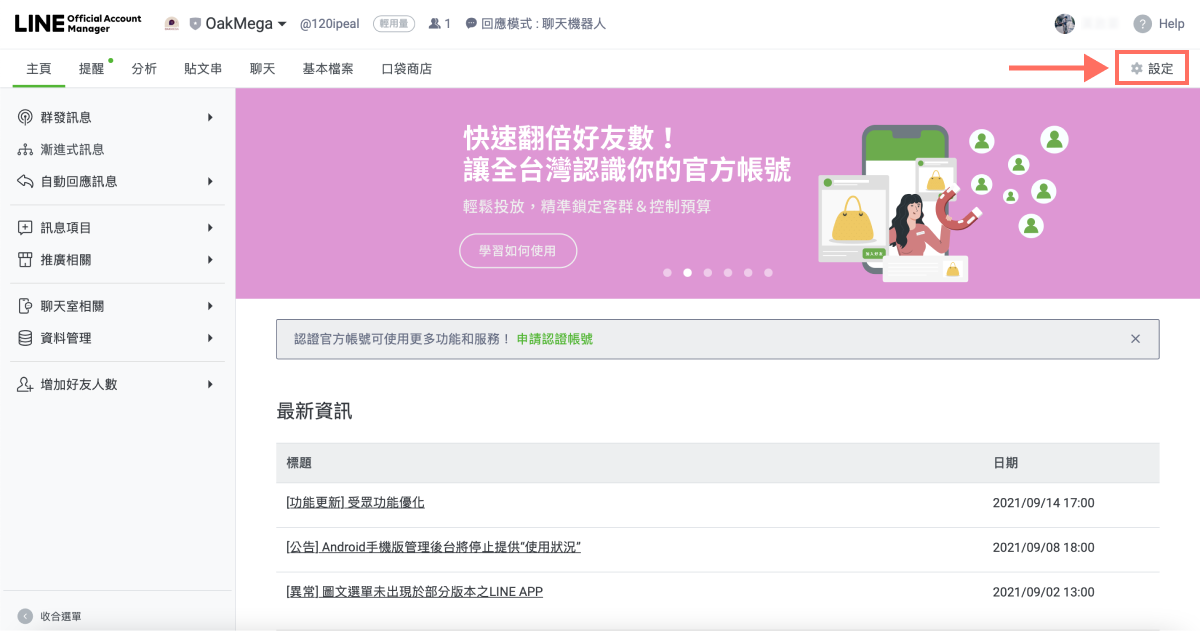
- Vào trang quản lý LINE Official Account, nhấp “Cài đặt” ở góc trên bên phải màn hình.
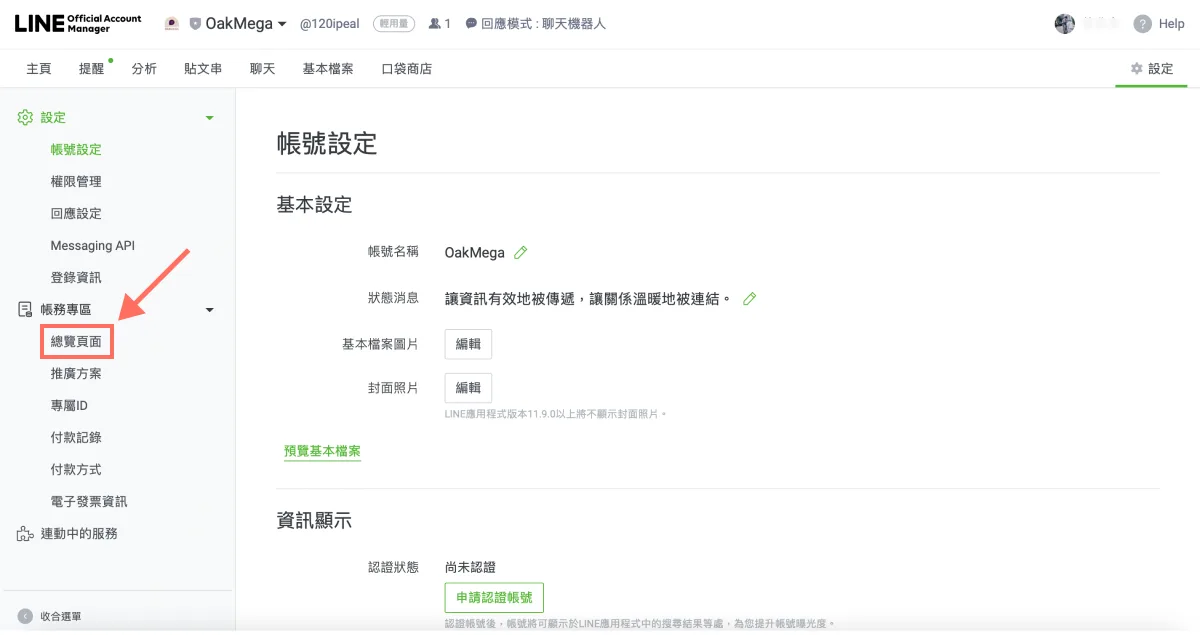
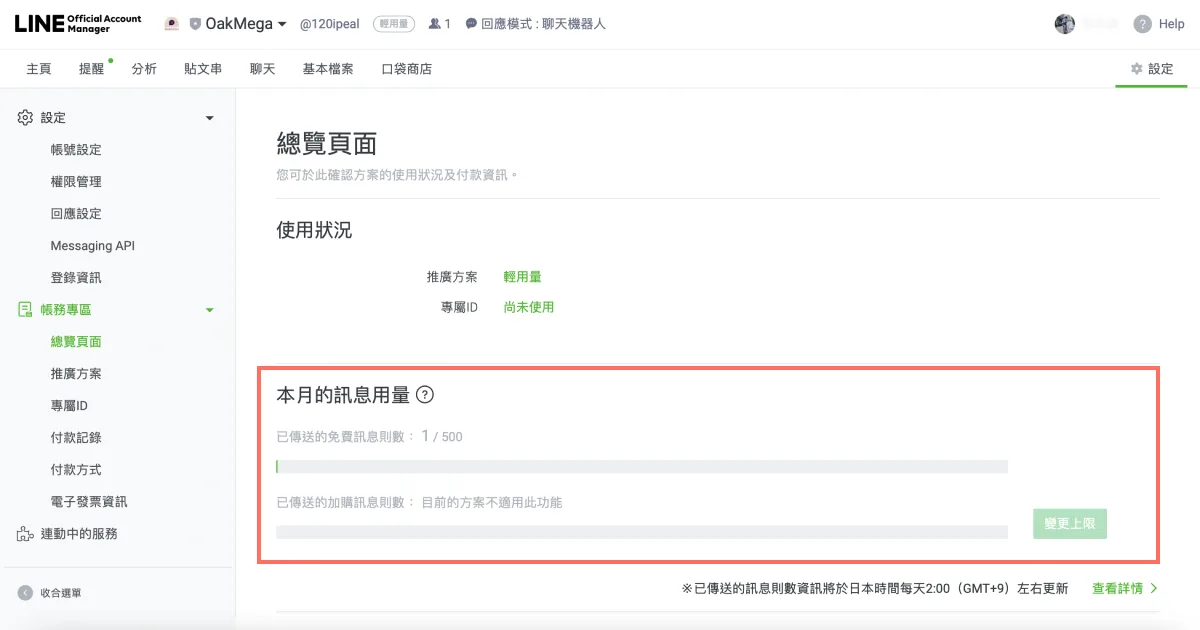
- Trong trang cài đặt, tìm và nhấp “Thanh toán” > “Tổng quan” ở cột bên trái.
- Trong trang Tổng quan, xem bên dưới mục “Lượng tin nhắn tháng này” để biết “Số tin nhắn miễn phí đã gửi” trong tháng. Bạn cũng có thể xem gói đang dùng và ID của LINE Official Account ở mục “Tình hình sử dụng” phía trên. Lưu ý: số tin nhắn đã gửi được cập nhật mỗi ngày lúc 2 giờ sáng giờ Nhật Bản, nghĩa là tin nhắn gửi hôm nay sẽ hiện trên trang Tổng quan lúc 1 giờ sáng hôm sau theo giờ Đài Loan.
Các bước trên ứng dụng LINE Official Account Manager
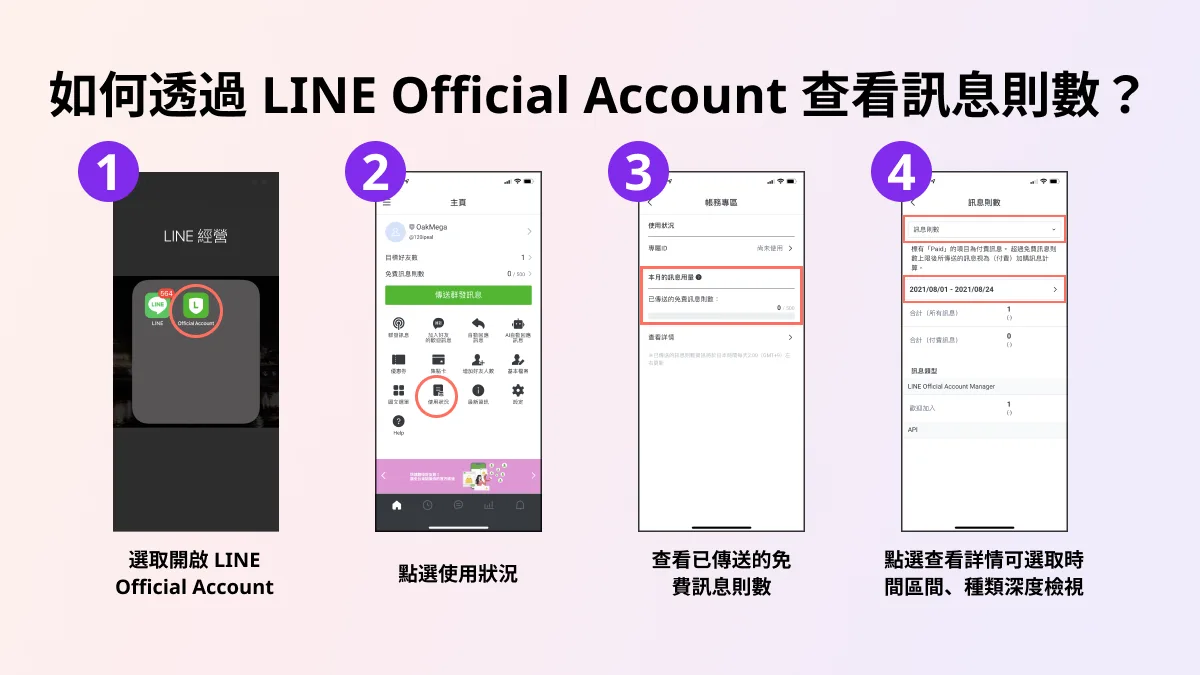
Nếu đã cài ứng dụng di động, bạn có thể xem số tin nhắn còn lại trong tháng nhanh hơn (tải ứng dụng: iOS, Android)
- Mở ứng dụng “LINE Official Account”.
- Chạm “Tình hình sử dụng”.
- Xem “Số tin nhắn miễn phí đã gửi” bên dưới “Lượng tin nhắn tháng này”.
- Chạm xem chi tiết để lọc theo khoảng thời gian và loại tin nhắn.
Vì sao cần nắm số tin nhắn tài khoản chính thức đã gửi?
Thông thường, LINE Official Account mà thương hiệu vừa mở sẽ dùng gói Light — tức gói miễn phí. Mỗi tháng có 500 tin nhắn miễn phí nhưng không thể mua thêm tin nhắn. Khi số bạn bè LINE tăng mà vẫn dùng gói Light, rất dễ hết lượt miễn phí giữa chừng khi gửi tin và không gửi được nữa (khi không đủ tin nhắn, chỉ một phần bạn bè được chọn ngẫu nhiên nhận được tin). Vì vậy, thương hiệu cần biết rõ số tin nhắn đã gửi trong tháng.
Sau khi biết cách xem số tin nhắn, nếu bạn quan tâm đến gói trả phí và muốn tìm hiểu biểu phí gói trả phí cũng như phí mua thêm tin nhắn của LINE Official Account, hãy đọc trước bài viết dưới đây để biết cách tính phí gửi tin trên LINE:
Cách tính phí gửi tin nhắn của LINE Official Account?Từ năm 2019, khi LINE nâng cấp tài khoản chính thức từ LINE@ lên LINE 2.0, cách phân cấp tài khoản và tính phí tin nhắn cũng thay đổi lớn. Mục tiêu chính là hạ rào cản vận hành LINE cho thương hiệu: mở miễn phí nhiều tính năng hơn để thương hiệu linh hoạt hơn, khuyến khích đầu tư vận hành và mở rộng hệ sinh thái LINE. Tuy nhiên, nhiều lựa chọn tài khoản và gói hơn cũng có nghĩa thương hiệu phải nắm rõ tình hình vận hành của mình để chọn gói phù hợp nhất.https://oakmega.com/blog/line-official-account-new-charging-rules
Muốn biết thêm cách vận hành LINE? Dùng hết 500 tin nhắn của gói miễn phí thì làm gì? Phí mua thêm tin nhắn của gói trả phí trông phức tạp, tính thế nào? Hãy ghé LINE Official Account của OakMega để xem thêm nội dung về vận hành LINE, hoặc theo dõi “Cẩm nang vận hành LINE của OakMega” với hướng dẫn xây dựng LINE Official Account cho thương hiệu từ con số 0.