Hướng dẫn LINE nâng cao|Cách điều chỉnh thiết lập phản hồi của LINE Official Account
Chế độ phản hồi Chat và Chatbot hiển thị ở đầu trang quản trị LINE Official Account có ý nghĩa gì? Hai chế độ có giới hạn gì? Bạn có thể chuyển chế độ phản hồi bất cứ lúc nào qua LINE Official Account Manager bản web hoặc ứng dụng di động!
 Howard HuangMarketing Specialist
Chế độ phản hồi Chat và Chatbot hiển thị ở đầu trang quản trị LINE Official Account có ý nghĩa gì? Hai chế độ này có những giới hạn sử dụng nào? Đừng lo, bạn có thể chuyển chế độ phản hồi bất cứ lúc nào qua LINE Official Account Manager bản web hoặc ứng dụng di động!
Thiết lập phản hồi là gì?
Trước tiên, cùng điểm qua sự khác biệt giữa hai chế độ phản hồi và tình huống sử dụng của từng chế độ.
1. Chế độ Chat
Ở chế độ Chat, doanh nghiệp có thể trò chuyện trực tiếp 1-1 với bạn bè LINE, đồng thời có thể thiết lập tin nhắn trả lời tự động theo từ khóa để phản hồi bạn bè ngoài giờ làm việc. Đây cũng là chế độ được nhiều doanh nghiệp chọn nhất.
2. Chế độ Chatbot
Ở chế độ Chatbot, doanh nghiệp không thể trò chuyện trực tiếp 1-1 với bạn bè. Thông thường, doanh nghiệp sẽ xây dựng đầy đủ bộ tin nhắn trả lời tự động để LINE Official Account hoạt động như một chatbot, tự động trả lời các câu hỏi thường gặp của bạn bè. Hoặc bạn có thể nhờ kỹ sư kết nối Messaging API; như vậy vừa giữ được hình thức chatbot, vừa có thể trò chuyện 1-1 và phản hồi riêng những tin nhắn đặc thù của bạn bè.
Cách điều chỉnh chế độ phản hồi
Các bước trên LINE Official Account Manager bản web
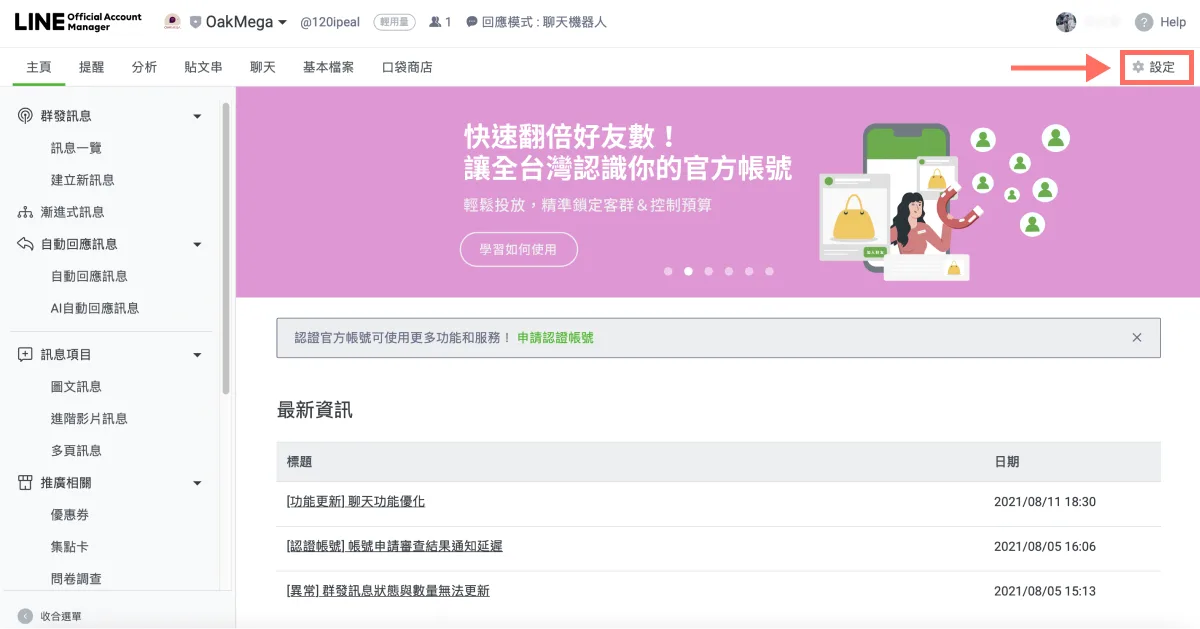
- Sau khi đăng nhập LINE Official Account Manager, nhấn “Cài đặt” (Settings) ở góc trên bên phải màn hình.
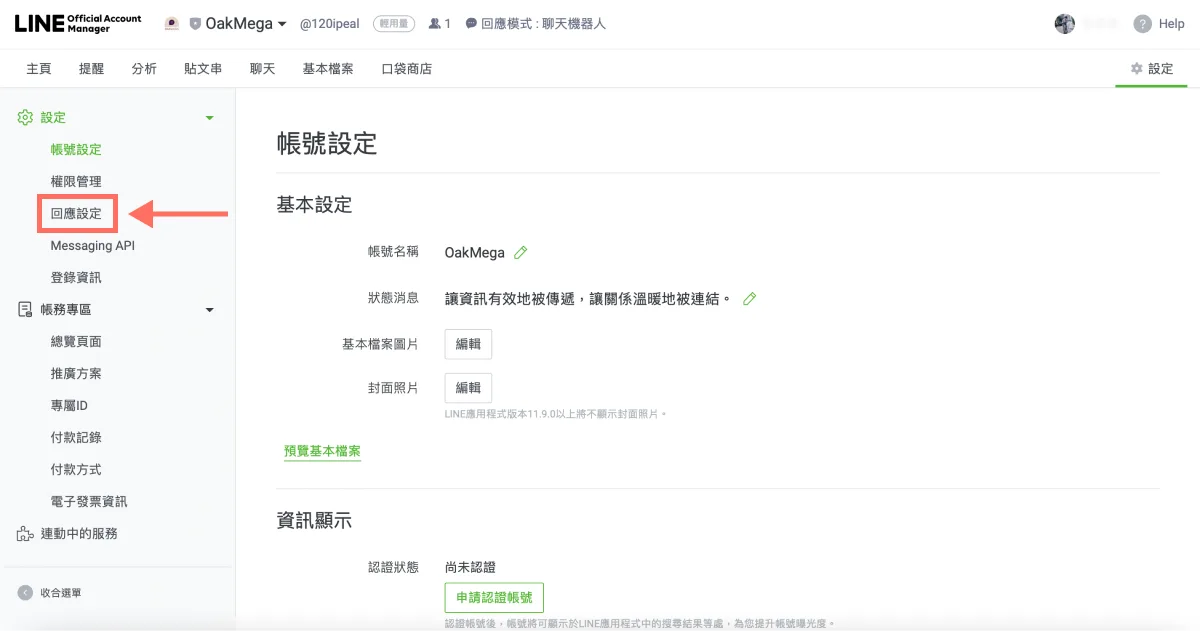
- Trang cài đặt mặc định mở ở phần Cài đặt tài khoản; ở cột bên trái, nhấn “Thiết lập phản hồi” (Response settings).
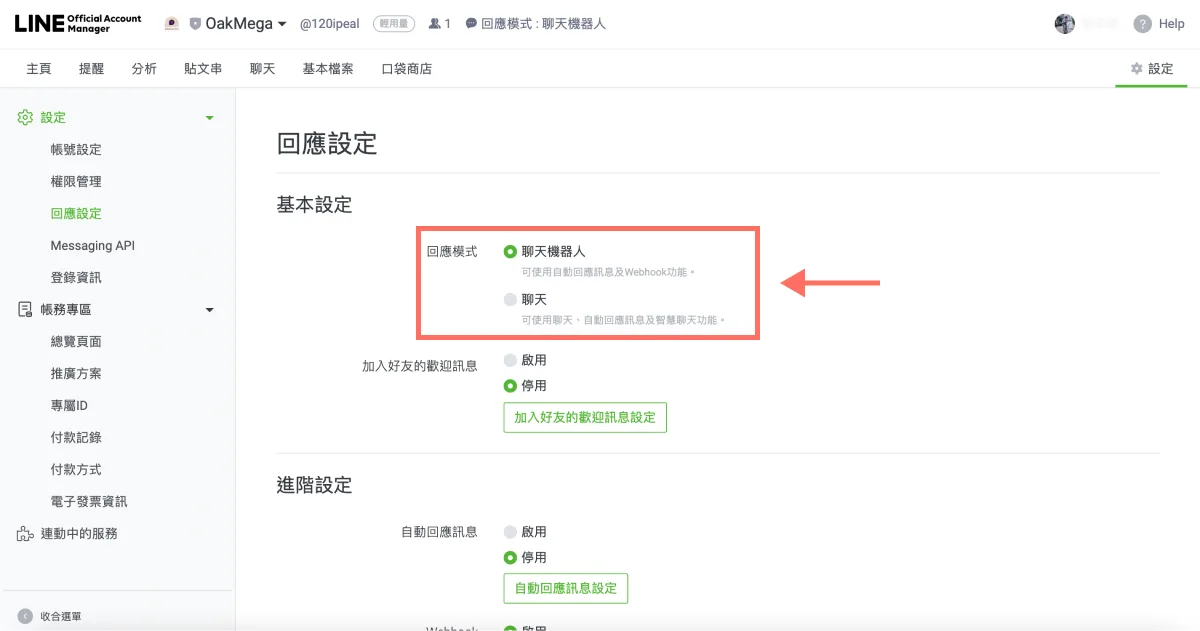
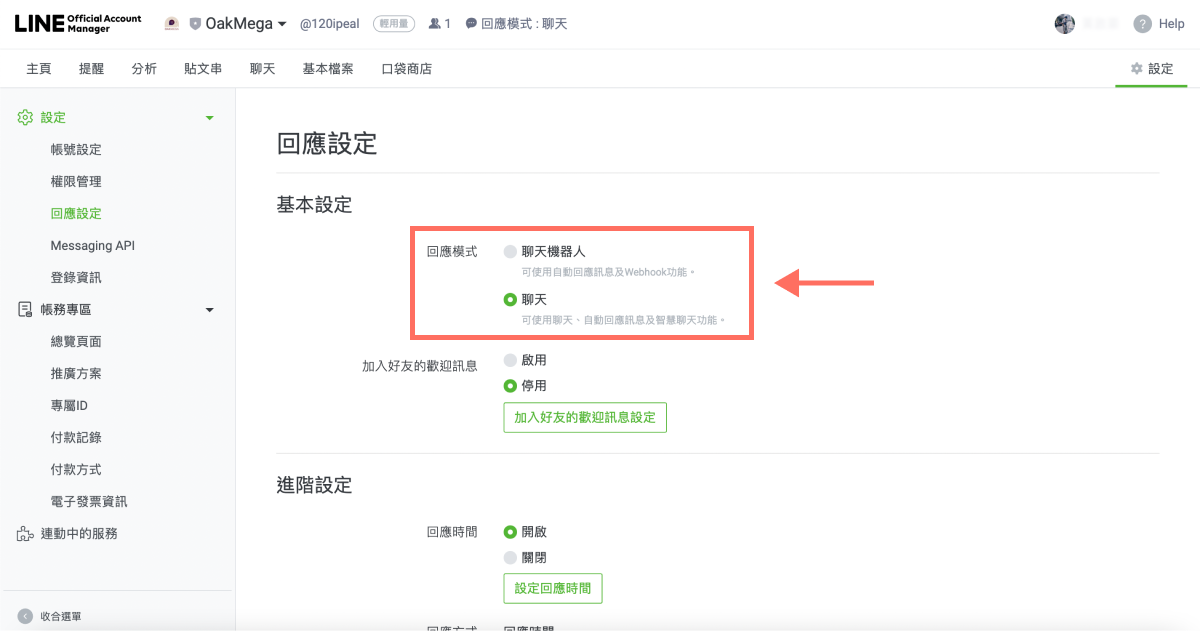
- Tại trang Thiết lập phản hồi, bạn có thể chuyển giữa hai chế độ “Chatbot” và “Chat”.
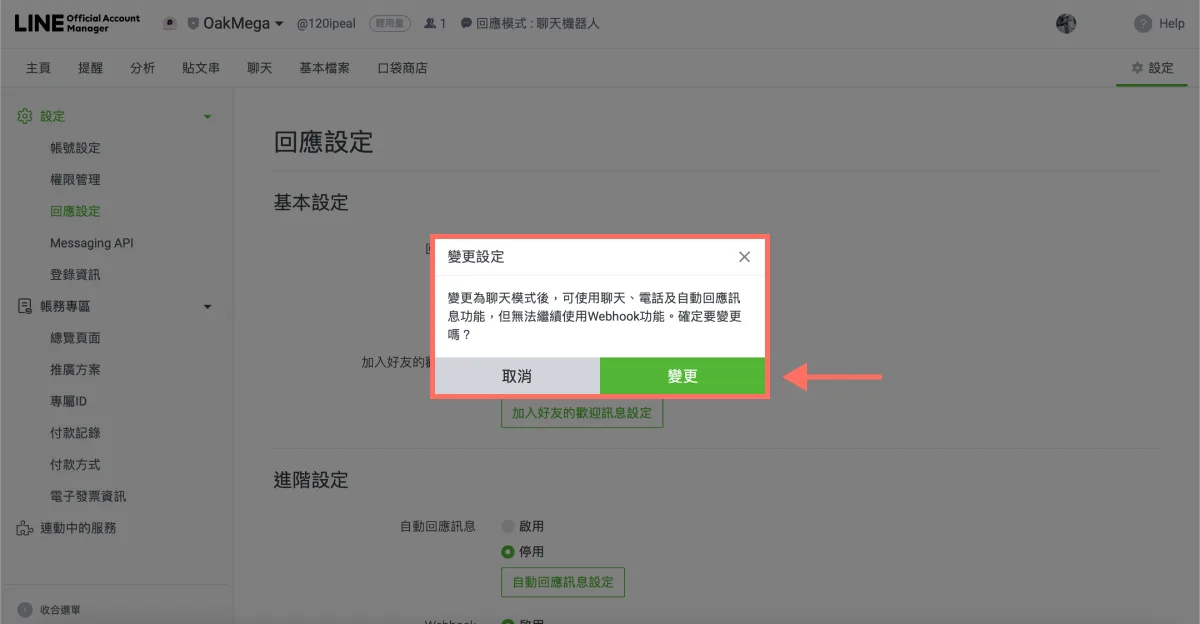
- Sau khi chọn chế độ muốn đổi, hệ thống sẽ hiển thị thông báo xác nhận. Ở chế độ Chat:
- Có thể dùng: Chat, gọi điện, tin nhắn trả lời tự động.
- Không thể dùng: Webhook.
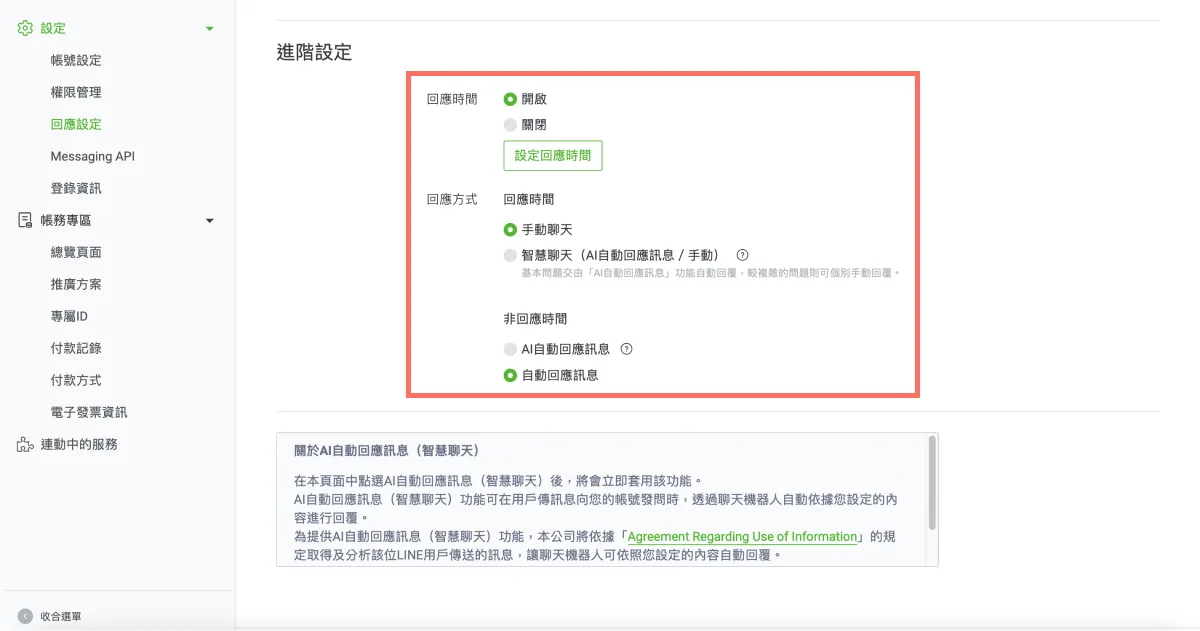
Sau khi chuyển chế độ phản hồi sang “Chat”, cuộn xuống để điều chỉnh các thiết lập nâng cao.
- Sau khi chọn chế độ muốn đổi, hệ thống sẽ hiển thị thông báo xác nhận. Ở chế độ Chatbot:
- Có thể dùng: Webhook.
- Không thể dùng: Gọi điện, tin nhắn trả lời tự động.
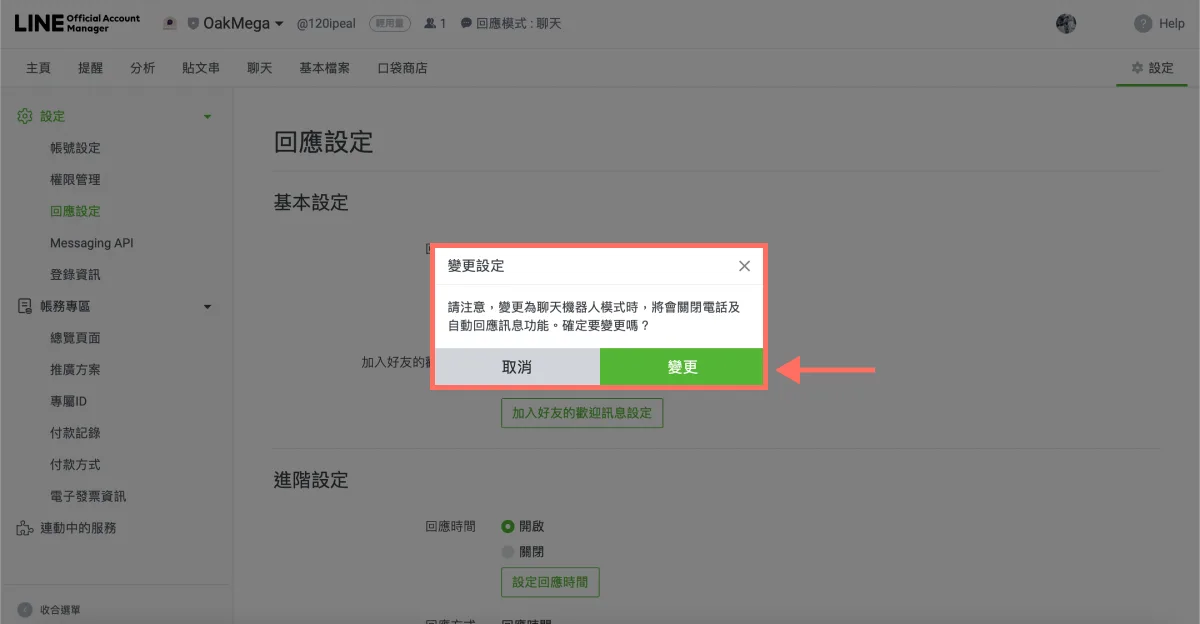
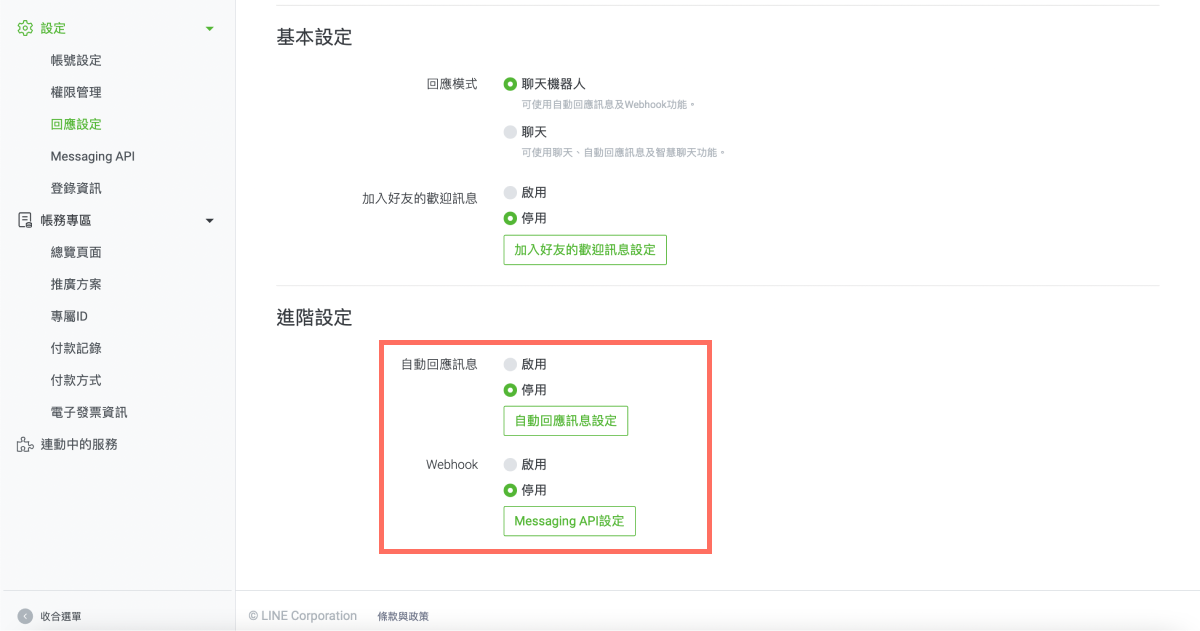
Sau khi chuyển chế độ phản hồi sang “Chatbot”, cuộn xuống để điều chỉnh các thiết lập nâng cao.
Các bước trên ứng dụng di động LINE Official Account Manager
Nếu đã cài ứng dụng di động, bạn có thể điều chỉnh thiết lập phản hồi nhanh hơn (tải ứng dụng: iOS, Android):
- Mở ứng dụng “LINE Official Account”.
- Nhấn “Cài đặt”.
- Nhấn “Trả lời tự động”, rồi nhấn “Chế độ phản hồi” bên dưới phần Cài đặt cơ bản để điều chỉnh.
- Tùy tình hình sử dụng và nhu cầu, chuyển chế độ phản hồi sang “Chatbot” hoặc “Chat”.
Muốn biết thêm cách vận hành LINE? Đã chọn chế độ Chatbot, vậy bước tiếp theo kết nối Messaging API như thế nào? Hãy ghé LINE Official Account của OakMega để xem thêm nội dung, hoặc theo dõi “Cẩm nang vận hành LINE của OakMega” với các hướng dẫn xây dựng LINE Official Account cho thương hiệu từ con số 0.