Hướng dẫn LINE nâng cao|Cách thiết lập cơ bản cho LINE Official Account (Phần 1)
Vừa mở LINE Official Account nhưng chưa có ảnh đại diện? Xem cách tải logo thương hiệu lên từ trang quản trị LINE để bạn bè LINE hiểu rõ hơn về bạn, ngay trên phiên bản web của LINE Official Account Manager.
 Howard HuangMarketing Specialist
Vừa mở xong LINE Official Account mà phát hiện chưa đặt ảnh đại diện? Làm sao để tải logo thương hiệu lên từ trang quản trị LINE, giúp bạn bè LINE hiểu rõ hơn về bạn? Đừng lo, chỉ cần làm theo hướng dẫn dưới đây, bạn có thể tạo ảnh đại diện cho thương hiệu ngay trên phiên bản web của LINE Official Account Manager!
Cách thiết lập cơ bản trong trang quản trị LINE Official Account
Bạn có thể thiết lập cơ bản trên phiên bản web của LINE Official Account Manager, chẳng hạn thêm ảnh đại diện, đổi tên tài khoản hoặc thêm thông điệp trạng thái:
Các bước thao tác trên LINE Official Account Manager (bản web)
- Đầu tiên, đăng nhập bằng “LINE Business ID”.
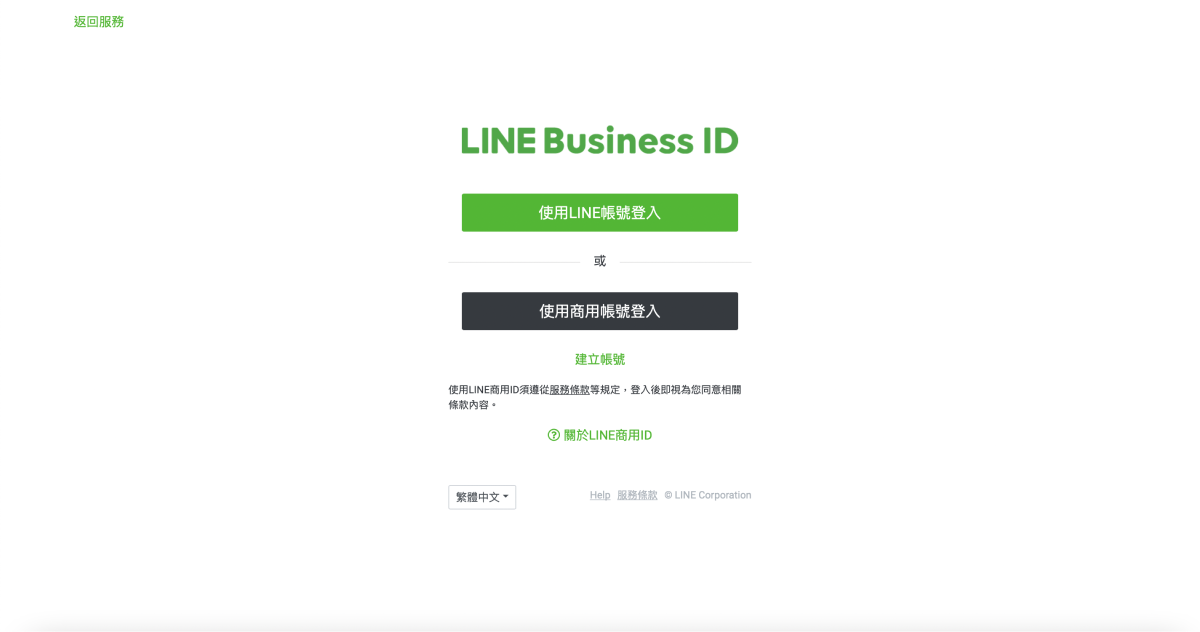
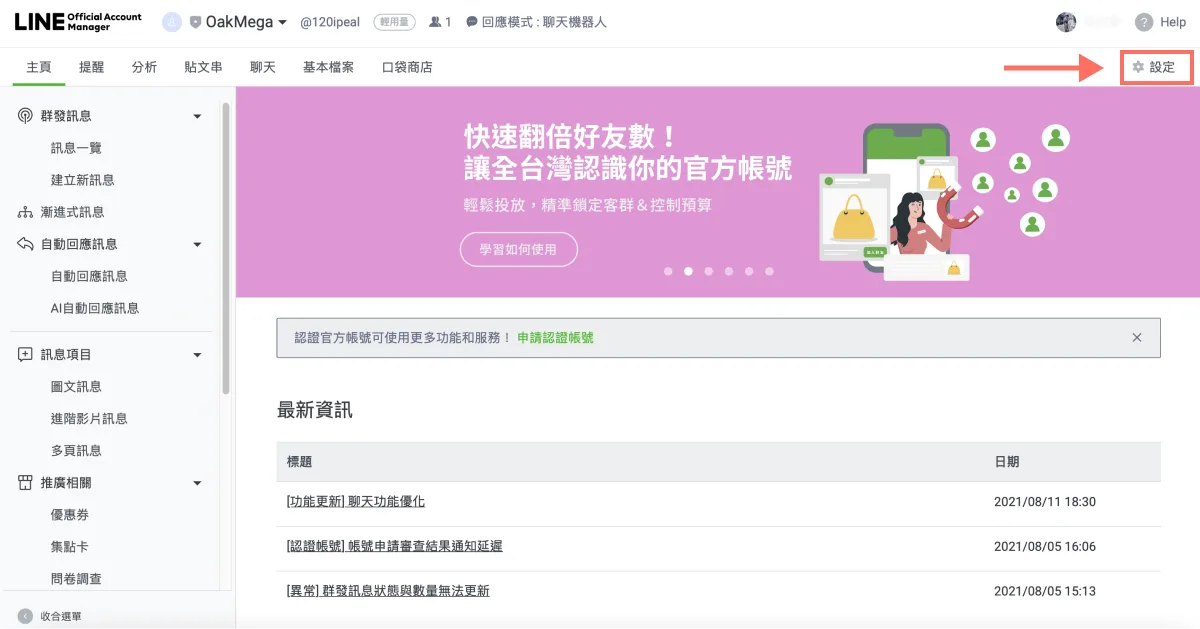
- Sau khi đăng nhập, chọn LINE Official Account cần thiết lập trong danh sách tài khoản.

- Nhấn “Cài đặt” ở góc trên bên phải màn hình.
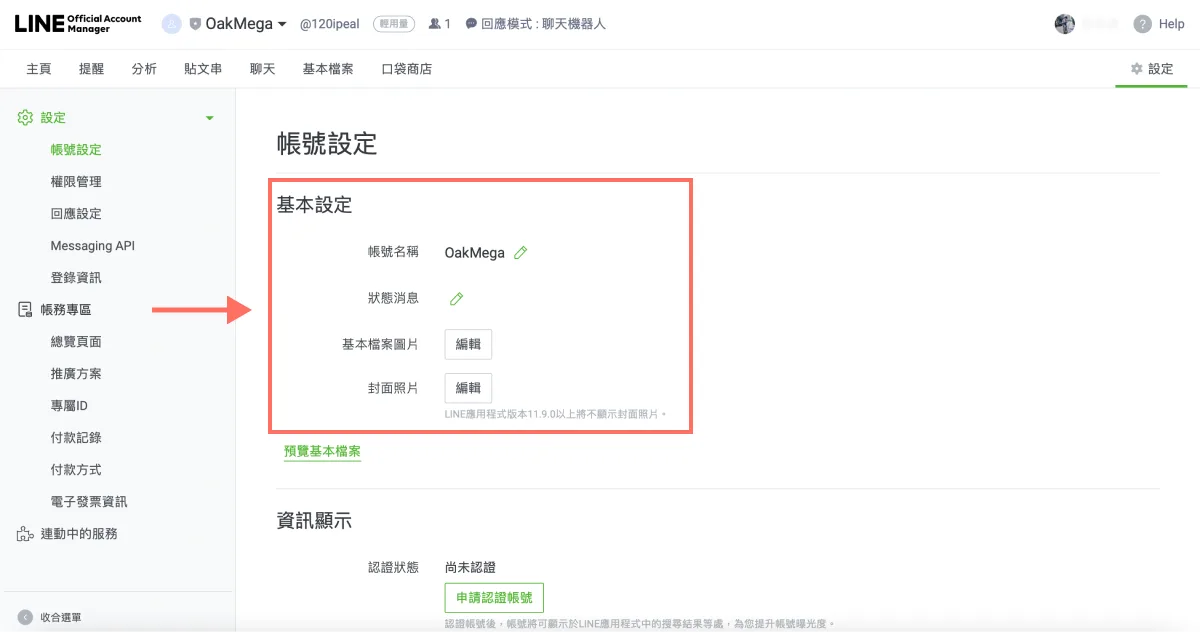
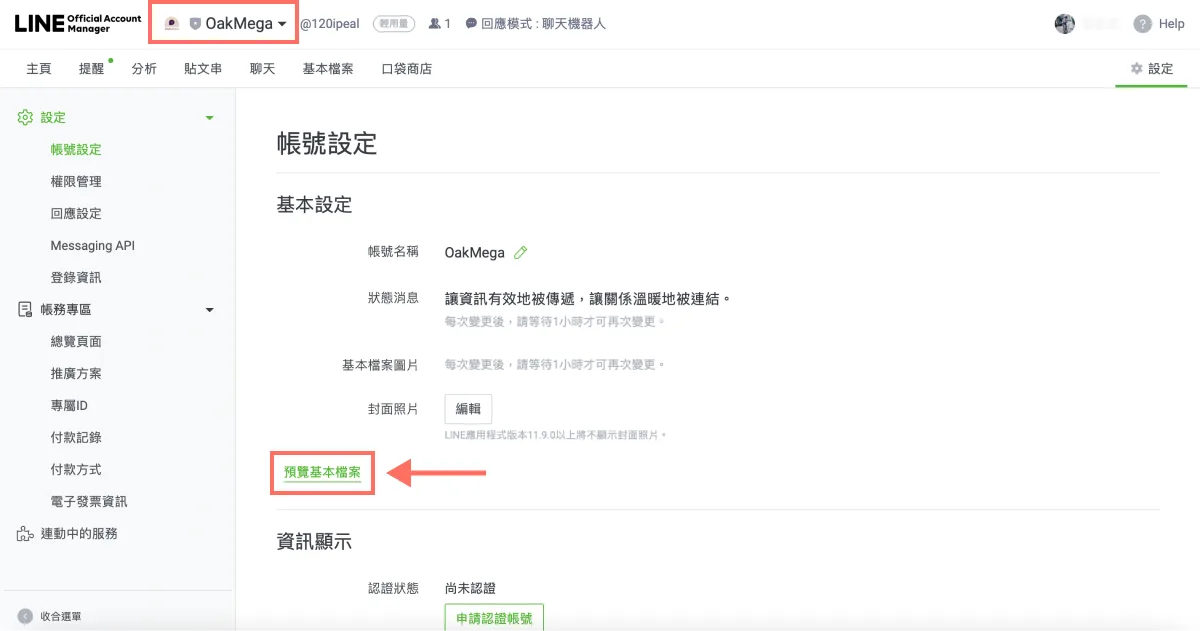
- Trong trang Cài đặt, bạn thiết lập cơ bản tại mục “Cài đặt tài khoản”. Trước tiên, nhấn biểu tượng bút chì để đổi tên tài khoản.
- Nhập tên tài khoản mới rồi nhấn “Lưu”.
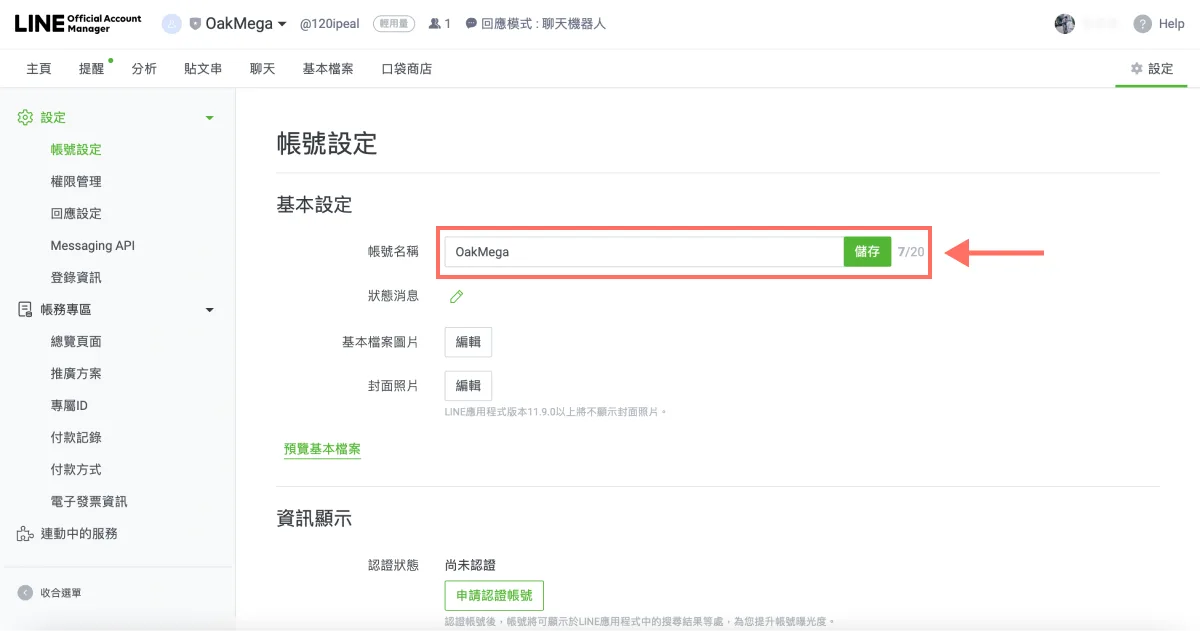
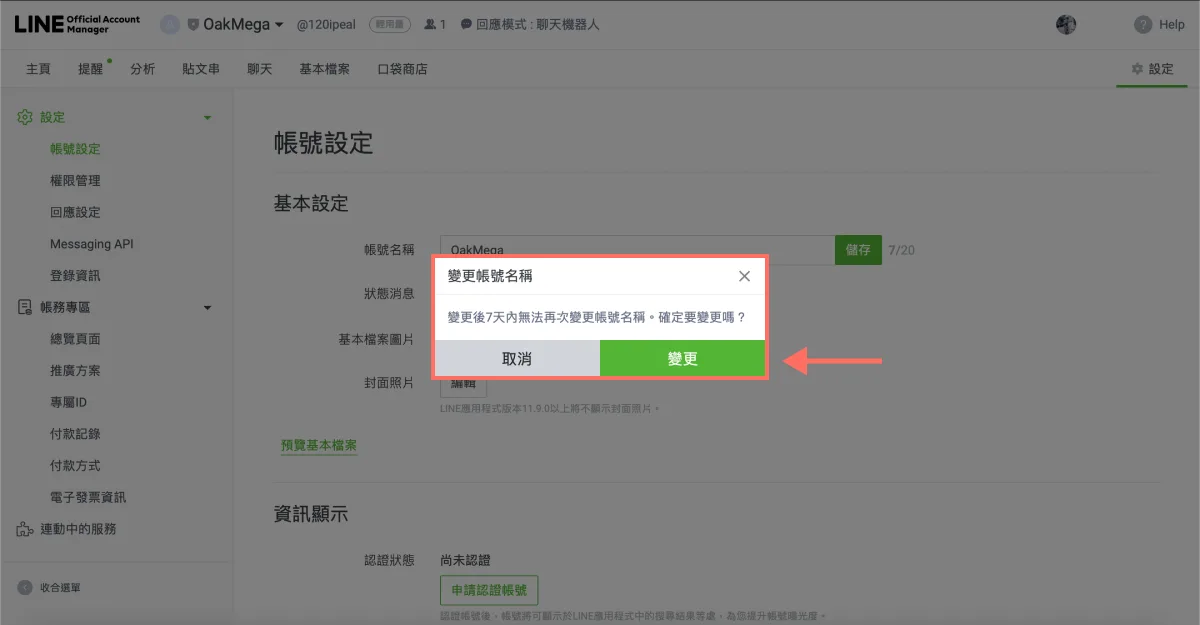
Lưu ý: tên tài khoản chỉ đổi được mỗi tuần một lần. Kiểm tra lại cho chắc rồi nhấn “Thay đổi”.
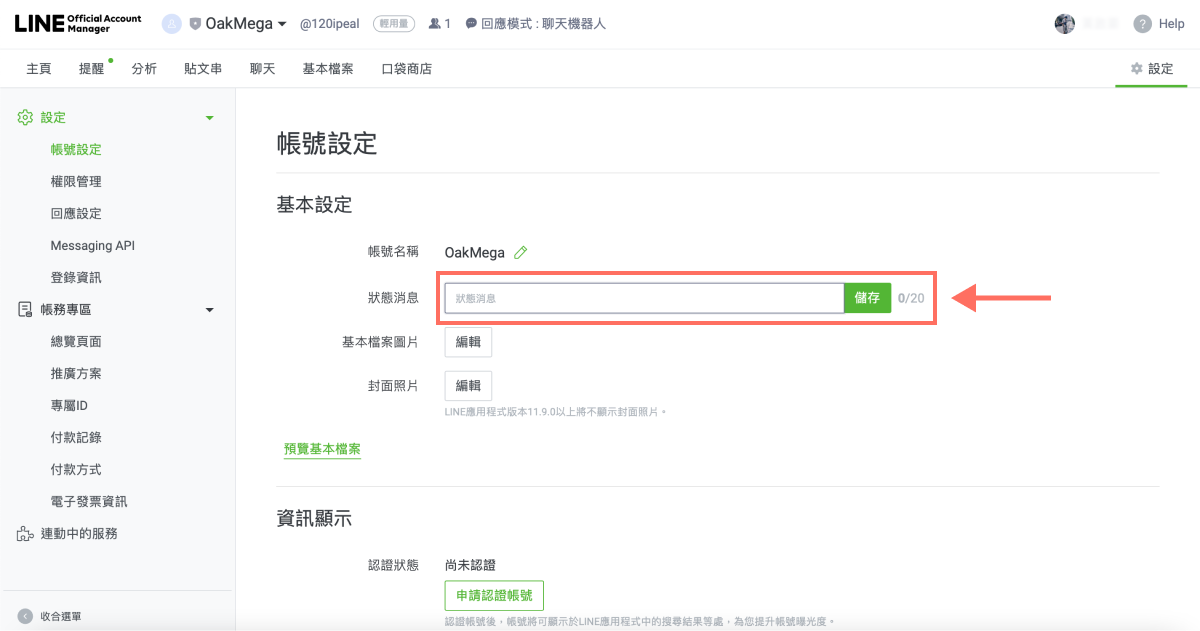
- Tiếp theo, thêm thông điệp trạng thái, hiển thị bên dưới tên tài khoản. Nhấn biểu tượng bút chì, nhập thông điệp trạng thái rồi nhấn “Lưu”.
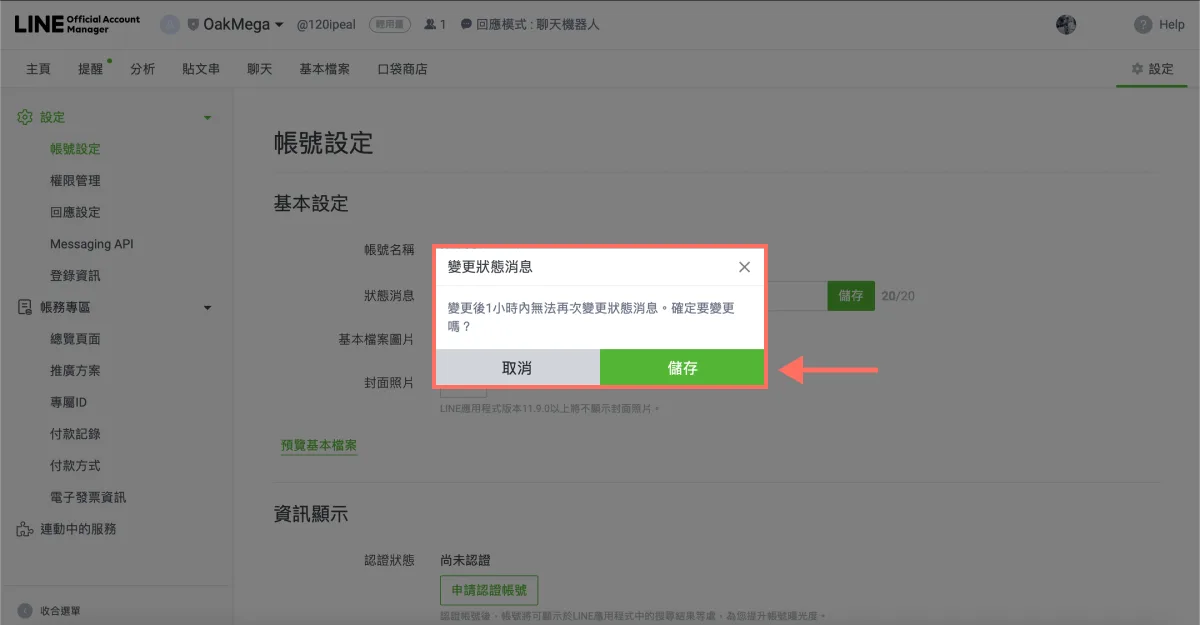
Thông điệp trạng thái có thể cập nhật mỗi giờ một lần. Kiểm tra nội dung rồi nhấn “Lưu”.
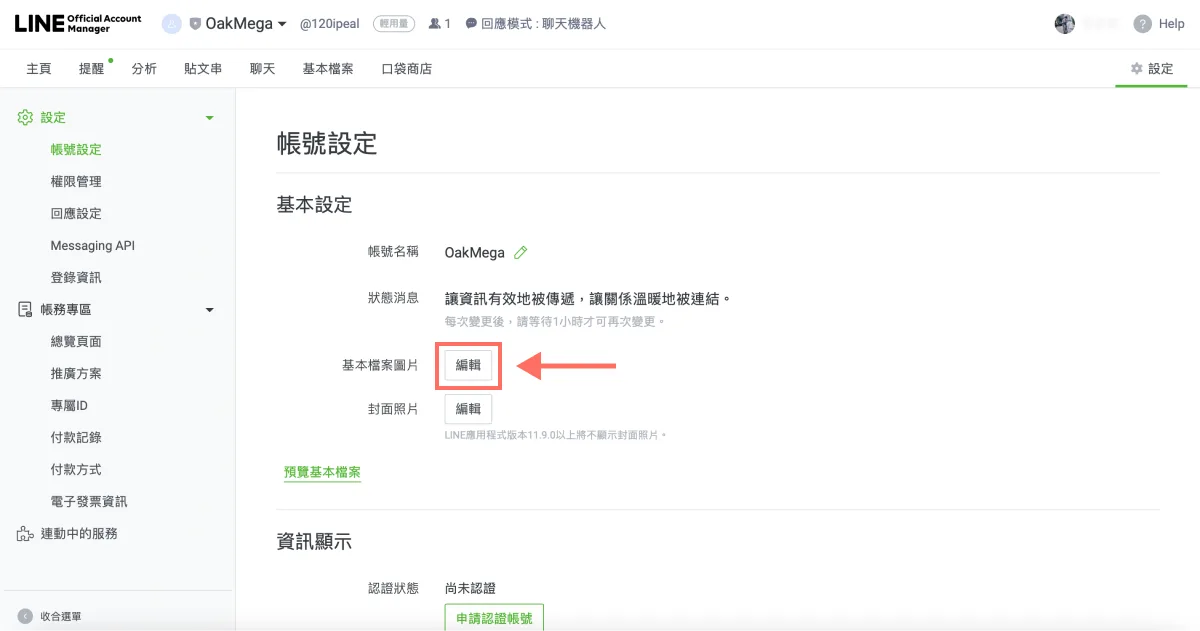
- Sau đó nhấn “Chỉnh sửa” để thêm ảnh hồ sơ, tức ảnh đại diện của tài khoản chính thức.
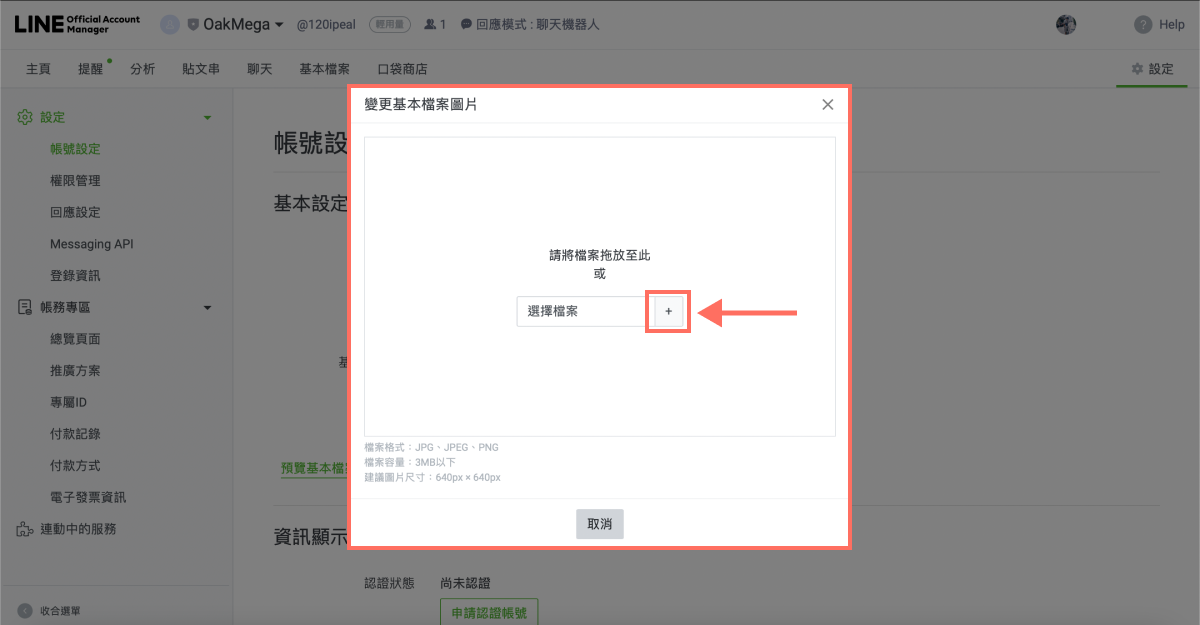
Bạn có thể kéo thả tệp vào, hoặc nhấn “+” để chọn tệp từ thiết bị. Cần lưu ý ba điểm:
- Chỉ hỗ trợ tệp JPG, JPEG hoặc PNG.
- Dung lượng tệp không vượt quá 3 MB.
- Nên dùng ảnh kích thước 640px x 640px để ảnh không bị cắt khi thiết lập.
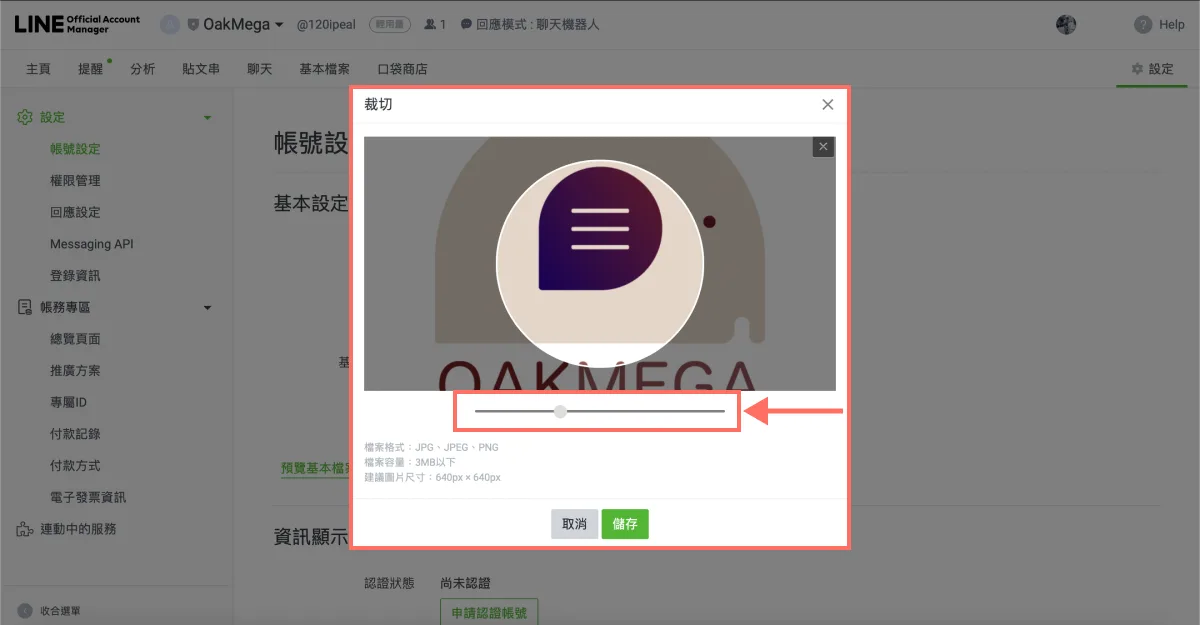
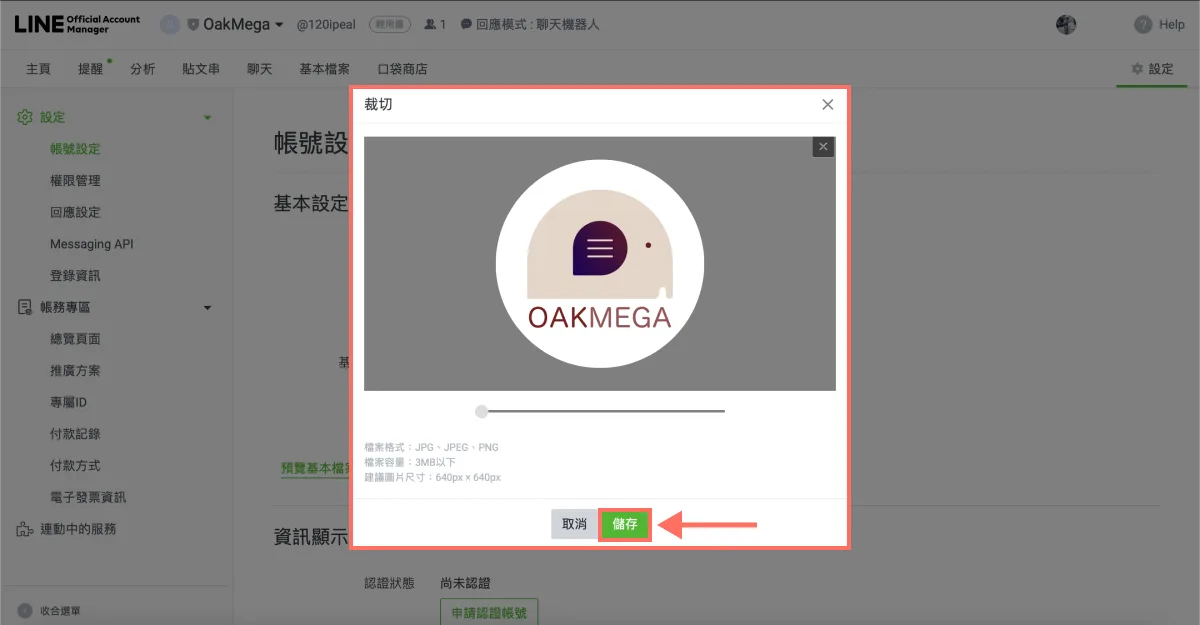
Sau khi tải ảnh lên thành công, bạn có thể điều chỉnh vùng hiển thị. Ảnh hồ sơ có thể cập nhật mỗi giờ một lần; chỉnh xong thì nhấn “Lưu” để tải ảnh lên.
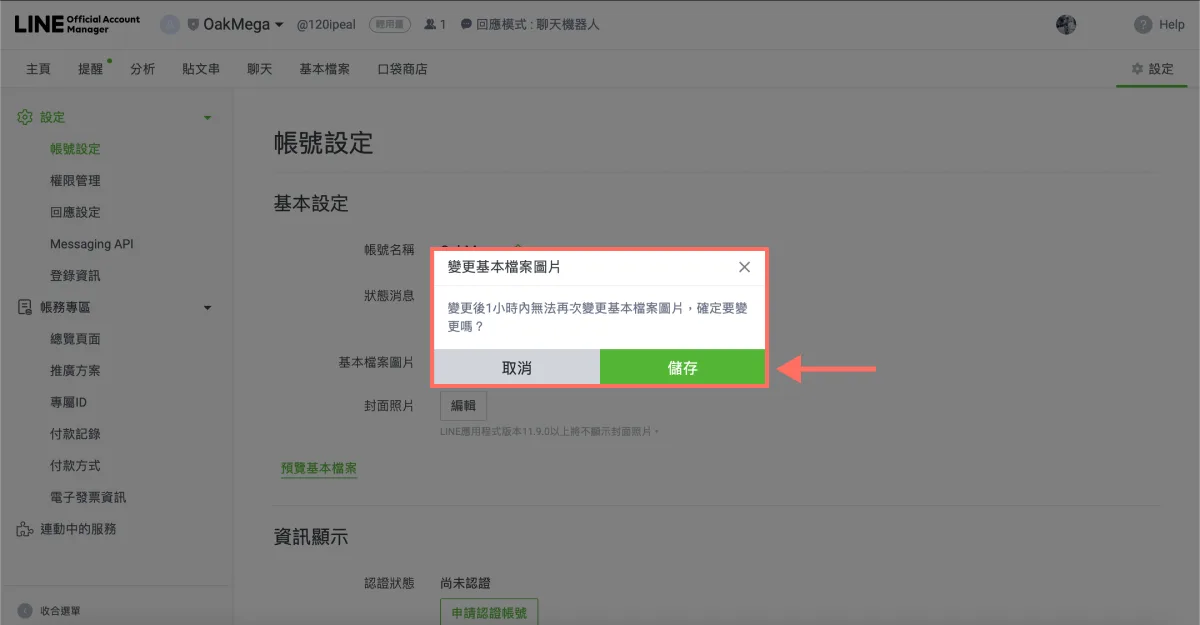
- Sau khi tải ảnh lên và trang được làm mới, ảnh đại diện mới sẽ hiển thị ở góc trên bên trái. Riêng ảnh bìa, phiên bản LINE hiện tại không còn hiển thị cho bạn bè LINE nữa nên không cần chỉnh sửa.
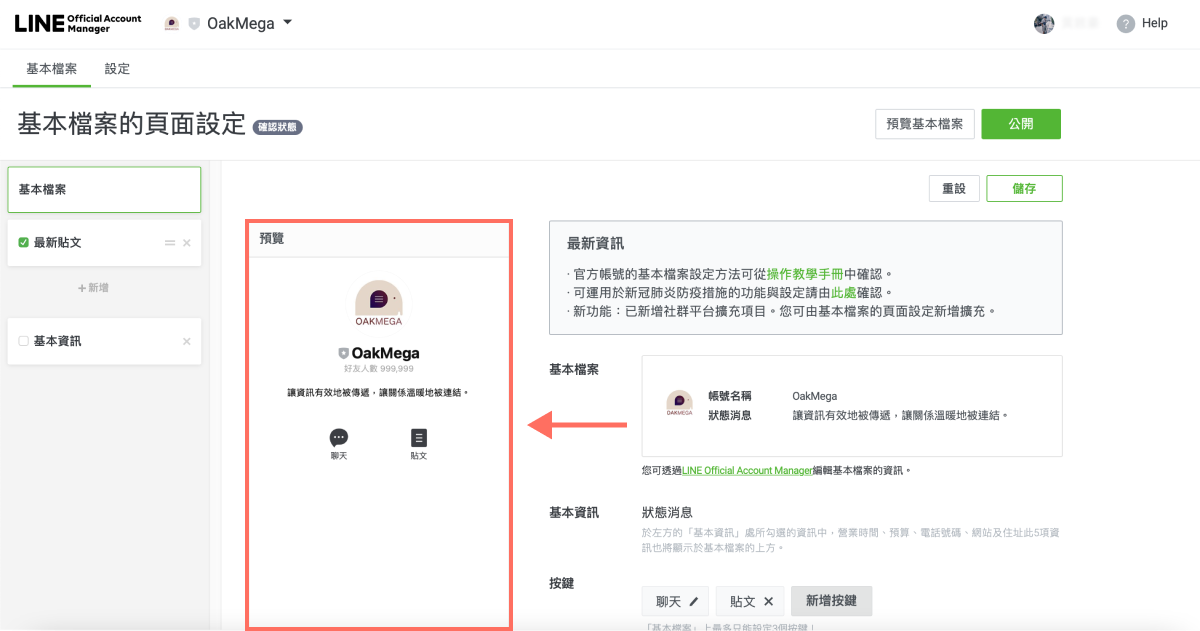
Nhấn “Xem trước hồ sơ”, trình duyệt sẽ mở cửa sổ mới để bạn xem lại toàn bộ thiết lập cơ bản đã cập nhật, gồm tên tài khoản, thông điệp trạng thái và ảnh hồ sơ (ảnh đại diện).
Thiết lập cơ bản cho LINE Official Account hóa ra khá đơn giản phải không? Muốn biết thêm cách vận hành LINE? Có thể tùy chỉnh thêm trang hồ sơ không? Có thể chỉ giữ lại nút “Trò chuyện” không? Hãy ghé LINE Official Account của OakMega để xem thêm nội dung về vận hành LINE, hoặc theo dõi “Cẩm nang vận hành LINE của OakMega” với hướng dẫn xây dựng LINE Official Account cho thương hiệu từ con số 0.