Vận hành LINE nâng cao | Cách thiết lập cơ bản cho LINE Official Account (Phần 2)
Sau khi thiết lập cơ bản, LINE Official Account của bạn đã có ảnh đại diện thương hiệu và thông điệp trạng thái để chia sẻ với bạn bè. Tiếp theo, làm sao để tinh chỉnh trang hồ sơ giúp bạn bè hiểu rõ hơn về thương hiệu? Hãy dùng LINE Official Account Manager bản web để thiết lập hồ sơ đầy đủ cho thương hiệu.
 Howard HuangMarketing Specialist

Sau khi thiết lập cơ bản, LINE Official Account của bạn đã có ảnh đại diện thương hiệu và thông điệp trạng thái để chia sẻ với bạn bè. Vậy làm sao để tinh chỉnh trang hồ sơ, giúp bạn bè hiểu rõ hơn về thương hiệu? Đừng lo, chỉ cần làm theo hướng dẫn dưới đây, bạn có thể thiết lập hồ sơ đầy đủ hơn qua LINE Official Account Manager bản web.
Cách thiết lập cơ bản trong trang quản trị LINE Official Account
Trên LINE Official Account Manager bản web, bạn có thể thiết lập hồ sơ chi tiết hơn, chẳng hạn đổi nút hiển thị hay đổi màu hiển thị:
Các bước thao tác trên LINE Official Account Manager bản web
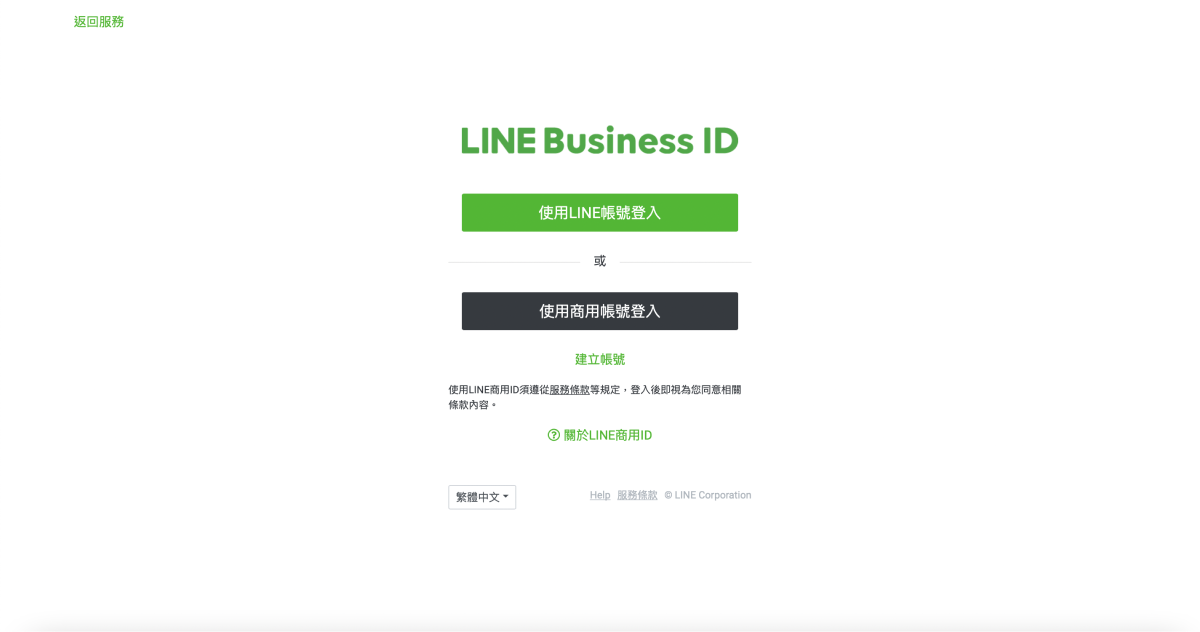
- Trước tiên, đăng nhập bằng “LINE Business ID”.
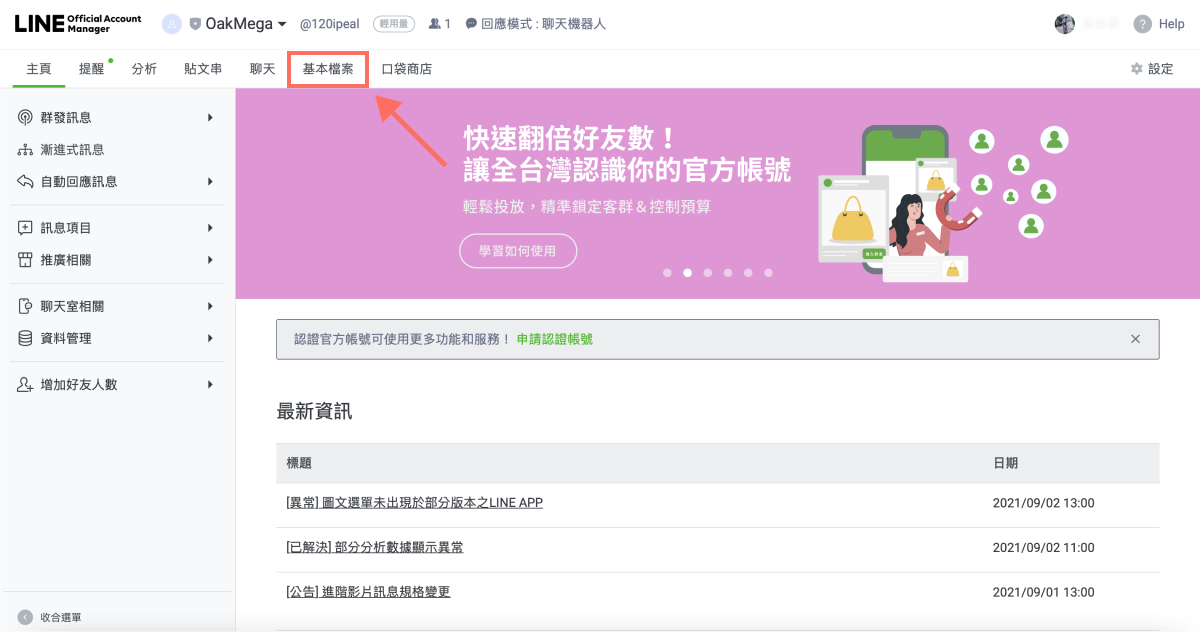
- Sau khi đăng nhập, chọn tài khoản cần thiết lập hồ sơ trong danh sách tài khoản.

- Nhấp vào “Hồ sơ” ở góc trên bên trái màn hình, trình duyệt sẽ mở trang mới để vào phần cài đặt trang hồ sơ.
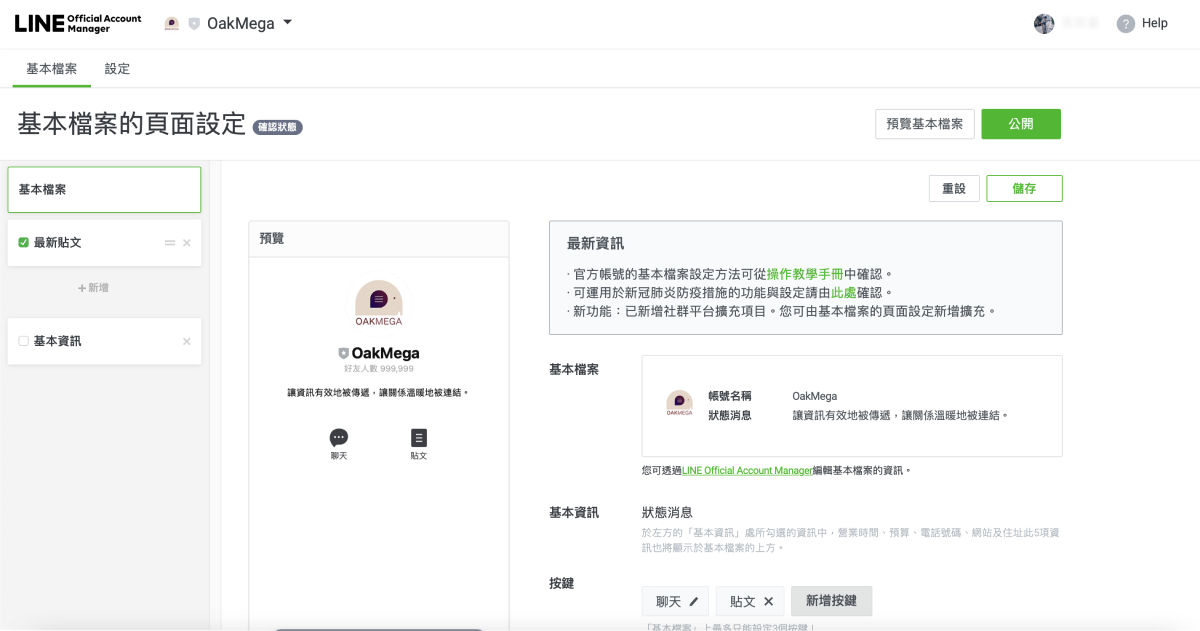
- Phần cài đặt trang hồ sơ cho phép thiết lập nâng cao, tùy chỉnh giao diện hiển thị với bạn bè.
Nhấp “Thêm nút” để chọn các nút muốn hiển thị với bạn bè trên hồ sơ, tối đa 3 nút.
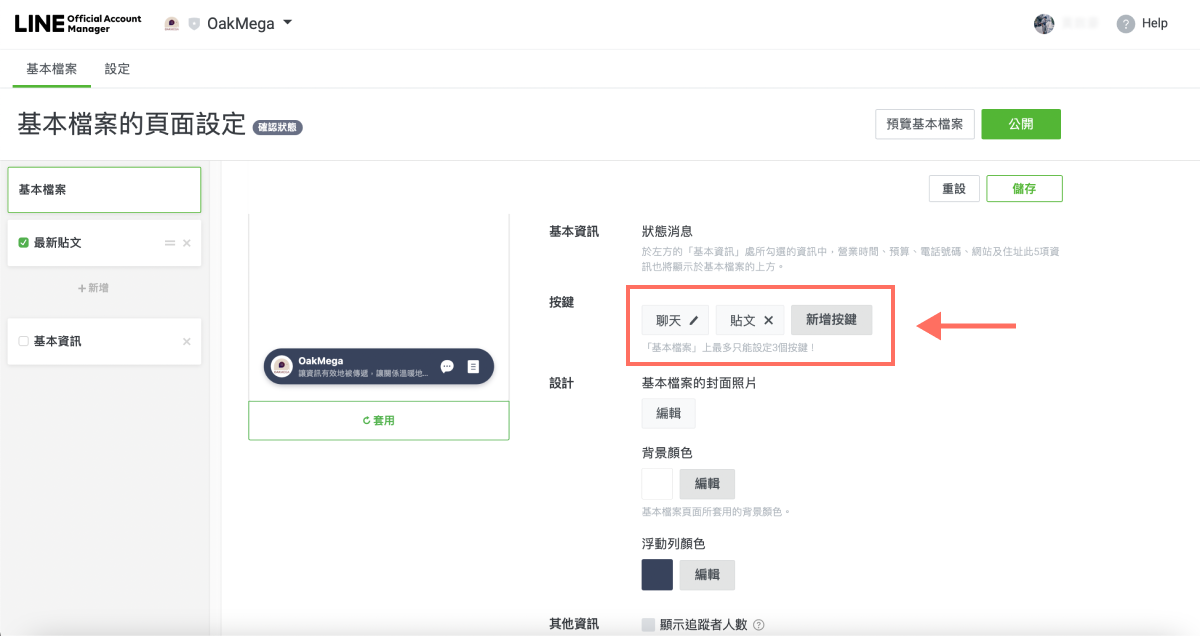
Trong đó nút “Trò chuyện” là bắt buộc, bạn có thể thêm các nút khác từ danh sách sau:
- Bài đăng
- Theo dõi bài đăng
- Gọi điện
- Phiếu giảm giá
- Thẻ tích điểm
- Vị trí
- Sản phẩm và dịch vụ
- Đặt chỗ
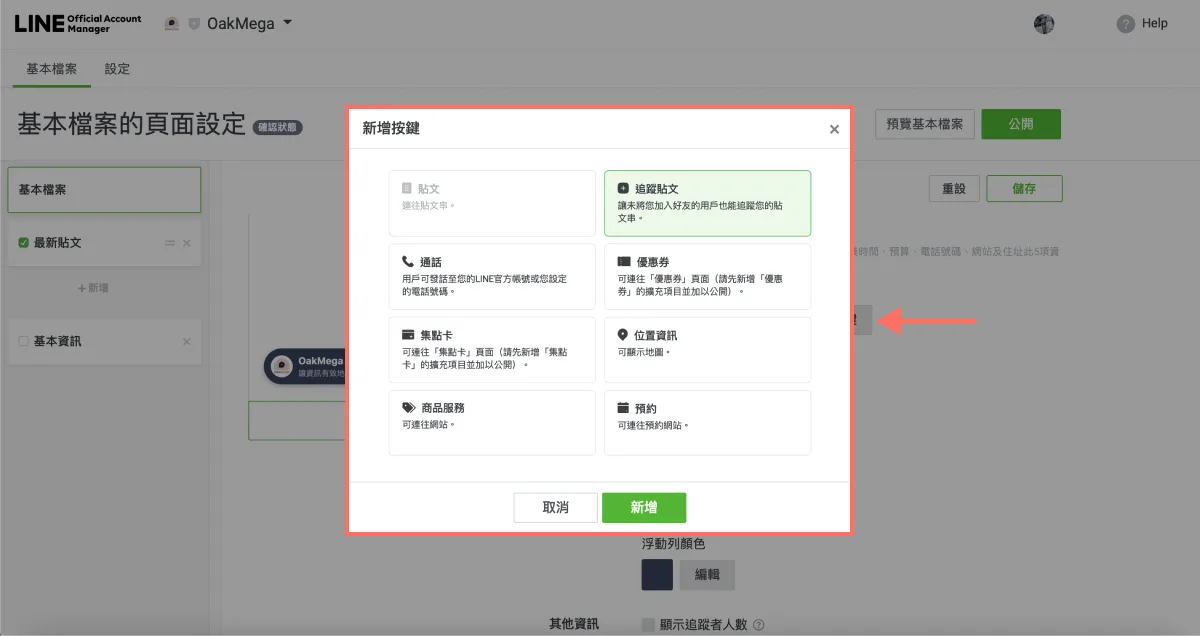
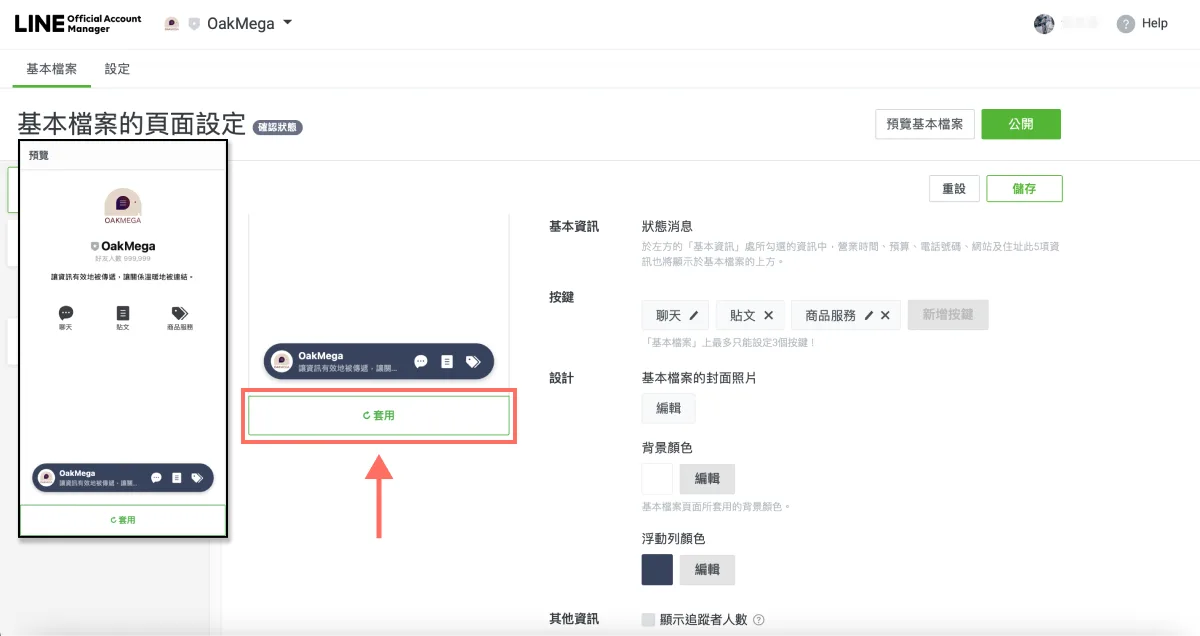
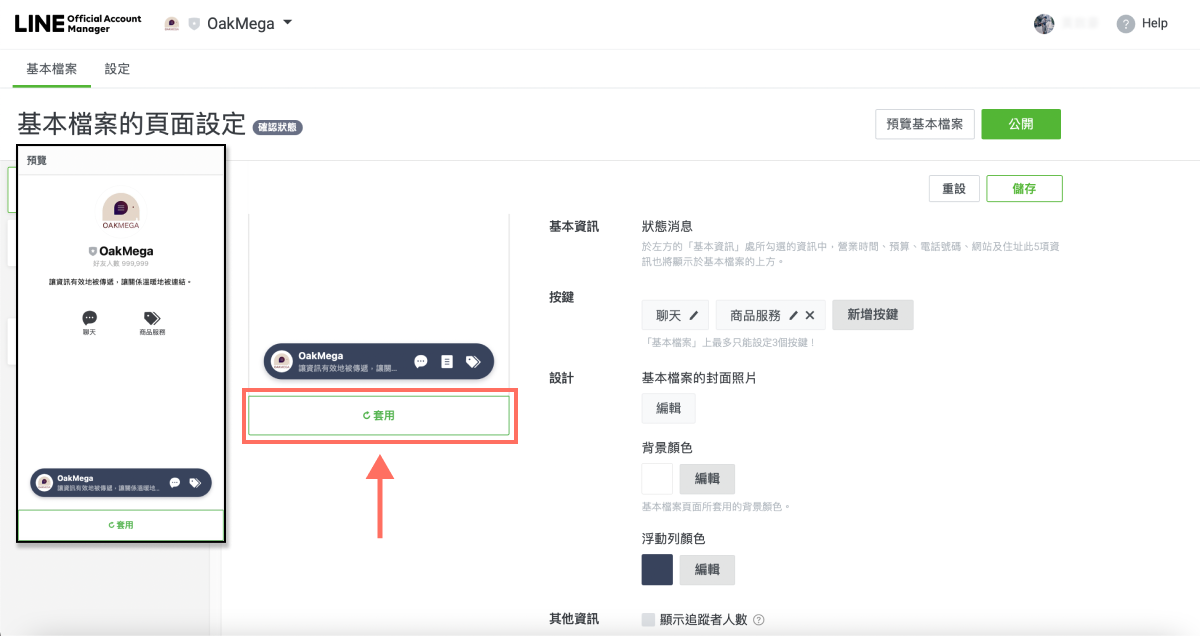
Nhấp “Thêm” để hoàn tất thêm nút, rồi nhấp “Áp dụng” để xem trước hồ sơ.
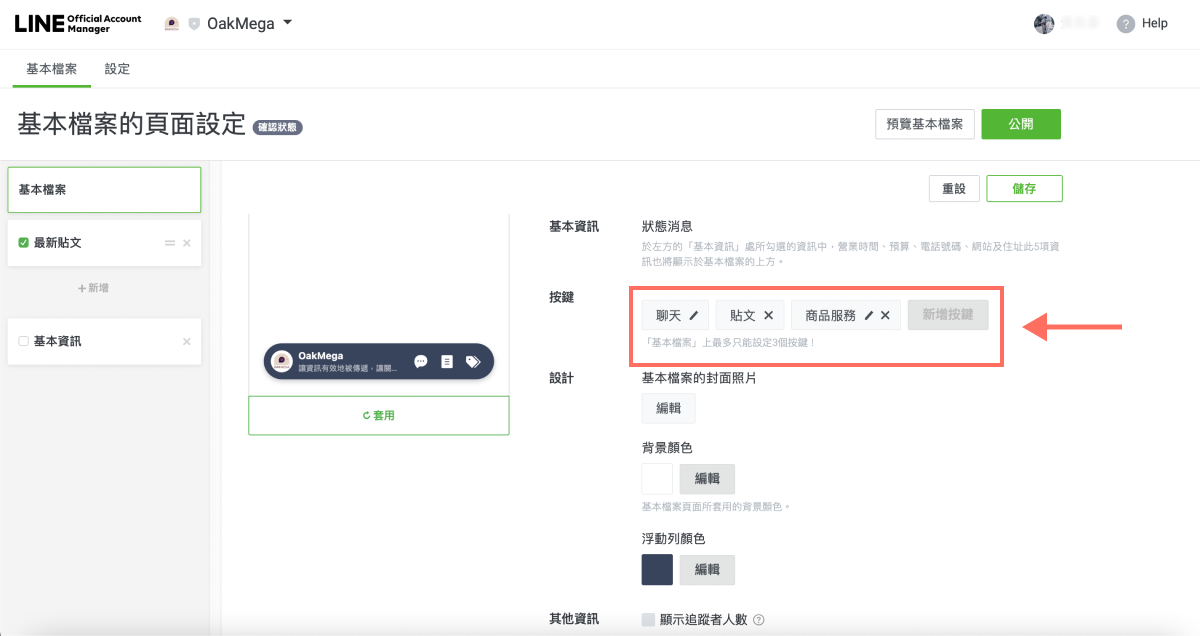
- Nhấp biểu tượng “X” để điều chỉnh các nút hiển thị.
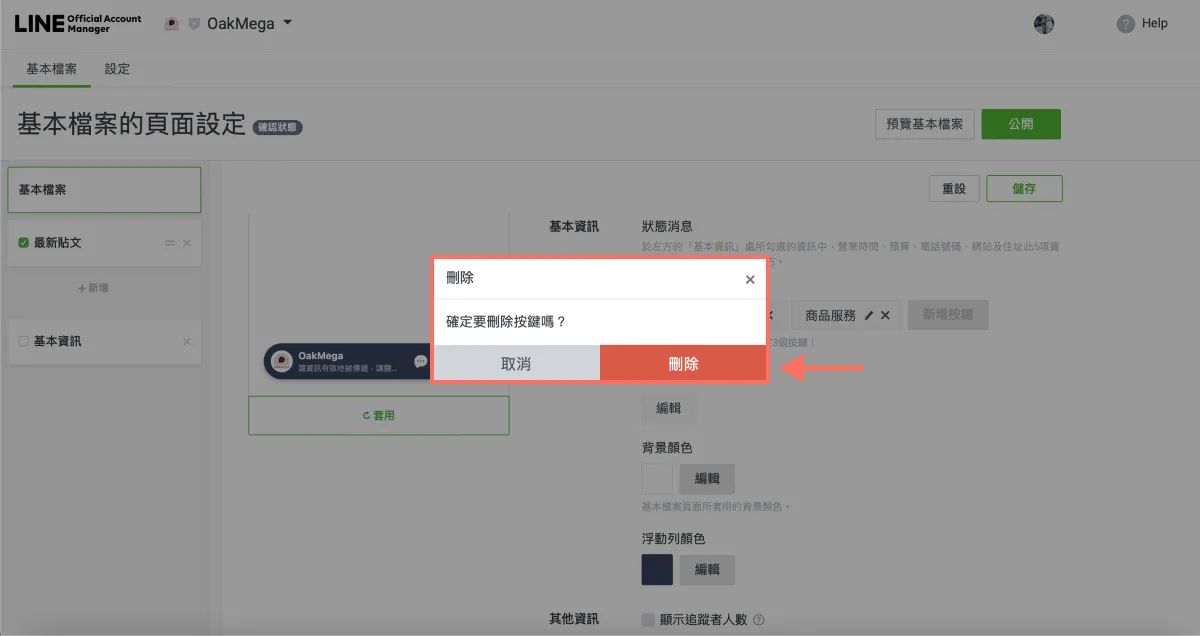
Nhấp “Xóa” để gỡ những nút không muốn hiển thị trên hồ sơ.
Nhấp “Áp dụng” để xem trước hồ sơ sau khi gỡ nút.
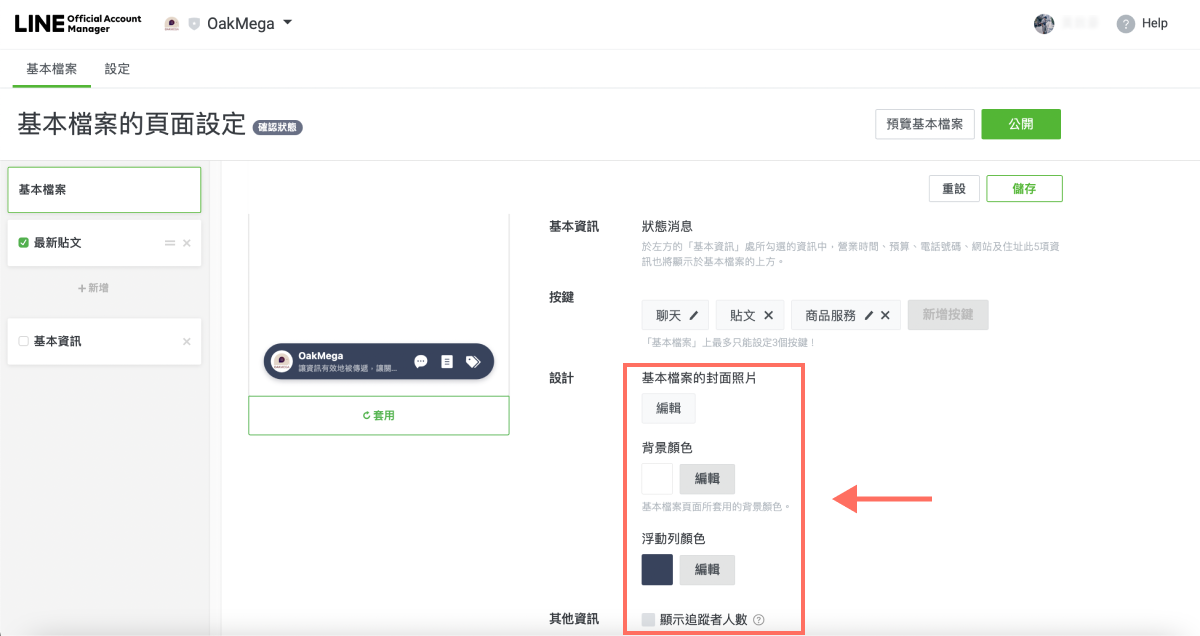
- Ngoài nút, bạn còn có thể đổi màu hồ sơ hoặc hiển thị số người theo dõi bên cạnh số bạn bè.
Nhấp “Chỉnh sửa” để đổi màu nền và màu thanh nổi.
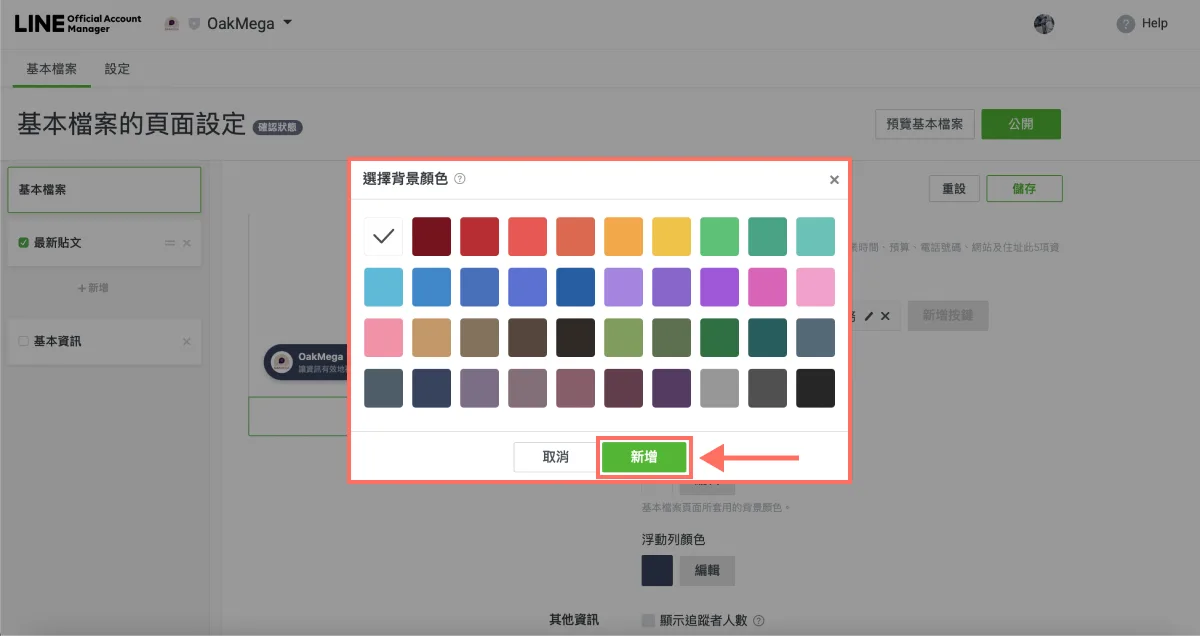
Chọn xong màu nền, nhấp “Thêm” để hoàn tất cài đặt màu.
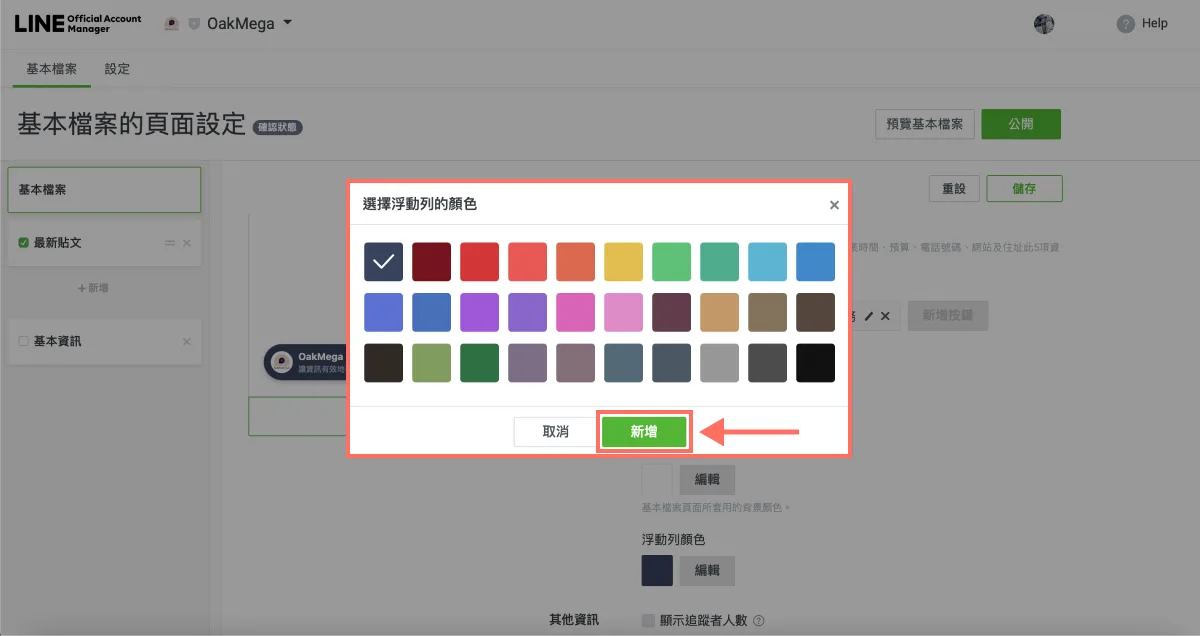
Chọn xong màu thanh nổi, nhấp “Thêm” để hoàn tất cài đặt màu.
Nhấp “Áp dụng” để xem trước hồ sơ đã đổi màu. Nếu đã tích “Hiển thị số người theo dõi”, màn hình xem trước sẽ hiện số người theo dõi bên cạnh số bạn bè.
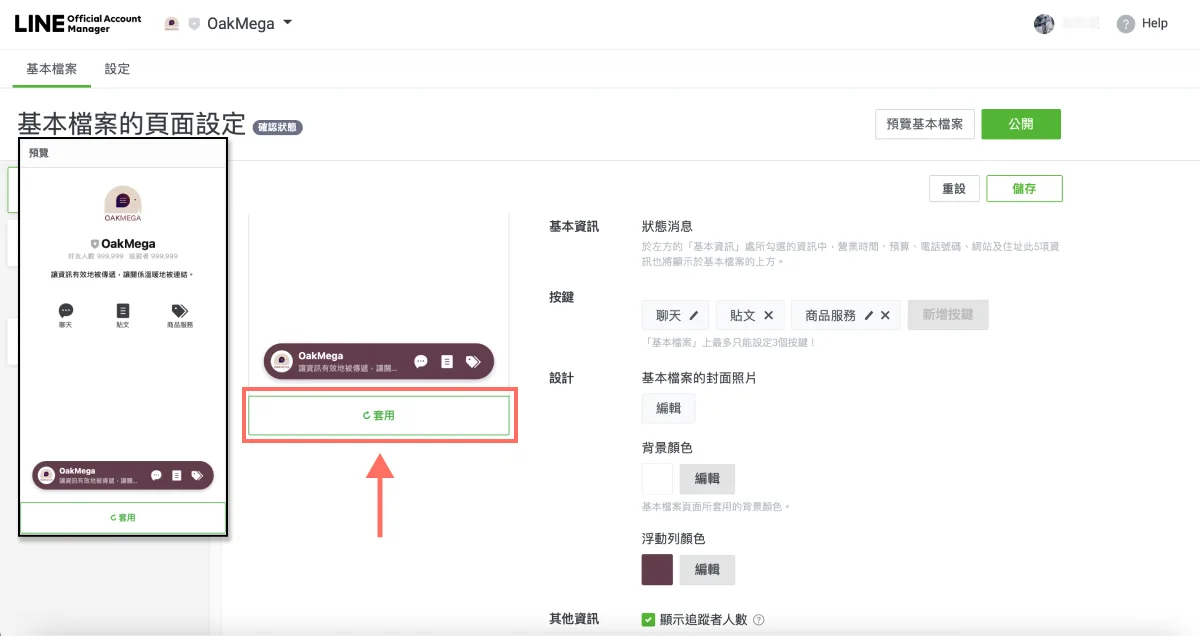
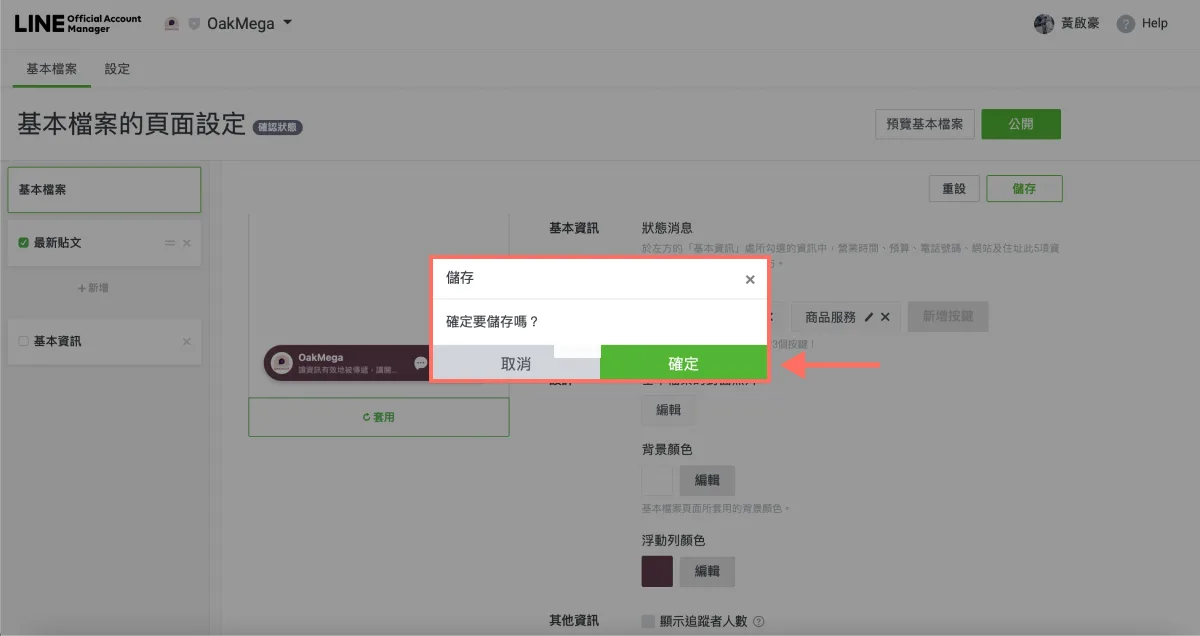
- Hoàn tất mọi cài đặt trang hồ sơ, nhấp “OK” để lưu.
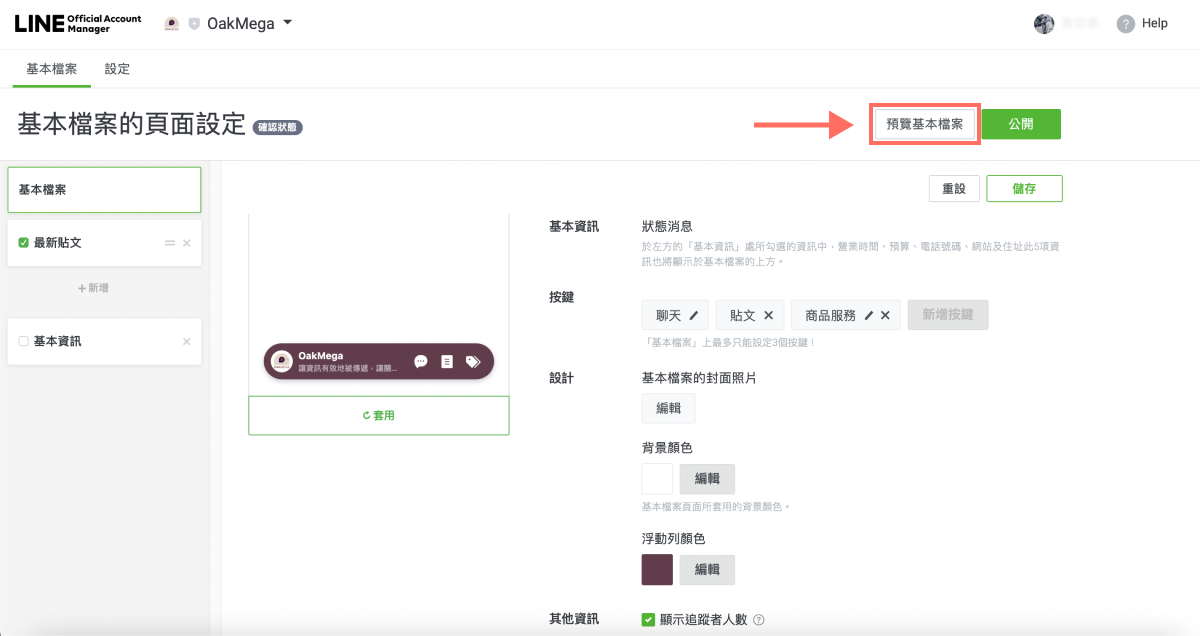
Nhấp “Xem trước hồ sơ” để kiểm tra lại nội dung đã lưu.
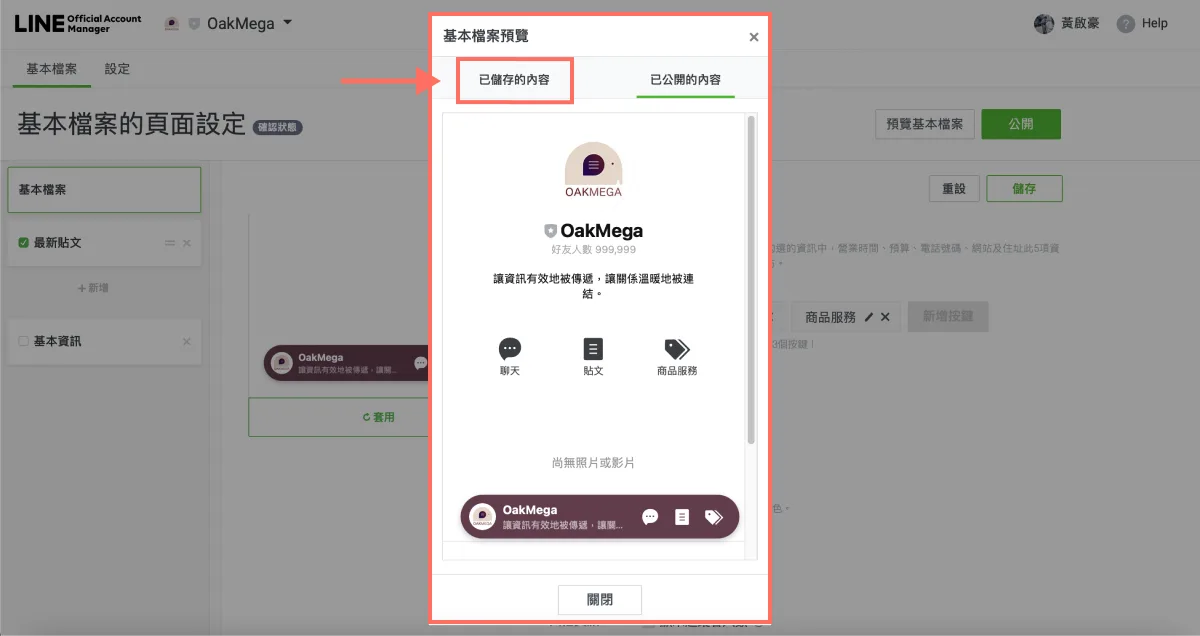
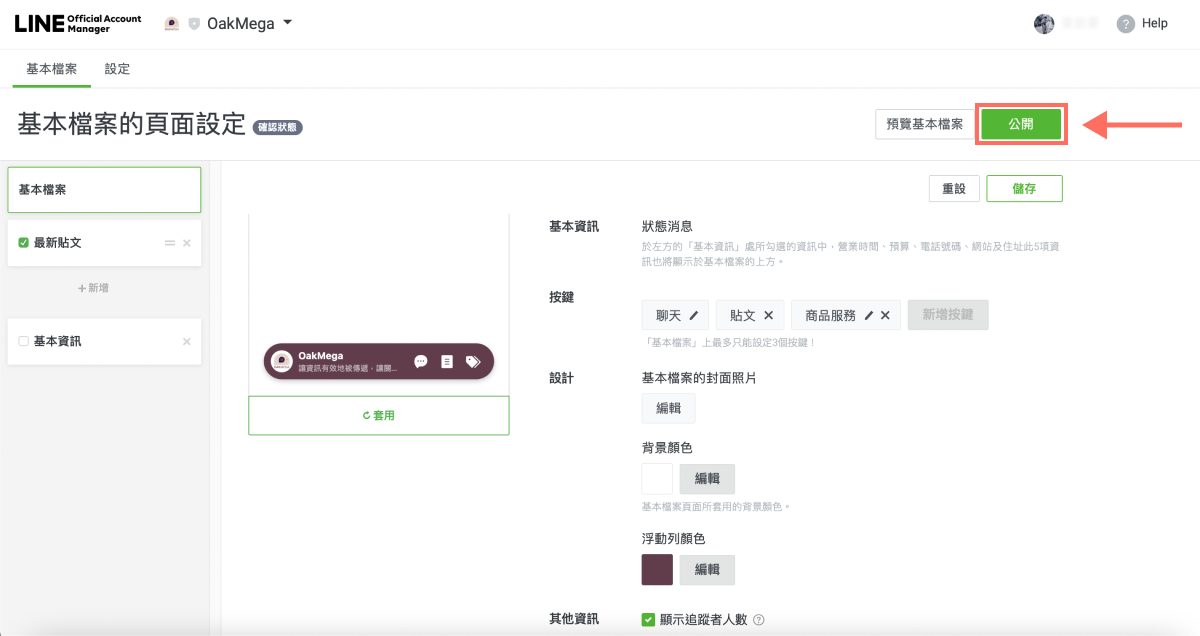
- Sau khi xem trước và xác nhận nội dung đã lưu, nhấp “Công khai”. Khi bạn bè vào trang tài khoản chính thức, họ sẽ thấy hồ sơ mới nhất của thương hiệu.
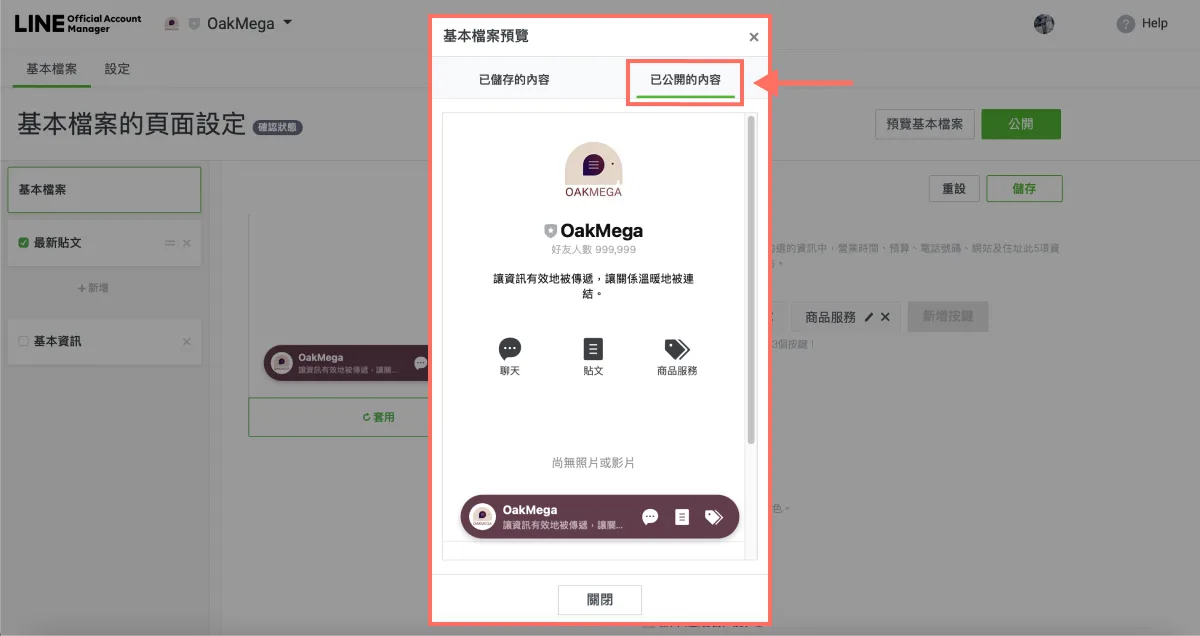
Nhấp “Nội dung đã công khai” để xem nội dung đang hiển thị công khai.
Với 8 bước trên, bạn có thể thiết lập trang hồ sơ LINE Official Account đầy đủ hơn. Bạn muốn tìm hiểu thêm cách vận hành LINE? Có thể thêm nội dung khác vào hồ sơ không? Các mục thêm ở bên trái màn hình có giới hạn số lượng không? Hãy ghé LINE Official Account của OakMega để xem thêm nội dung về vận hành LINE, hoặc theo dõi “Cẩm nang vận hành LINE của OakMega” với hướng dẫn xây dựng LINE Official Account cho thương hiệu từ con số 0.