Blog · Cẩm nang LINE

Hướng dẫn LINE nâng cao | Cách phân quyền và thêm thành viên quản lý

Làm sao để thiết lập phân quyền trong LINE Official Account Manager, thêm quản trị viên hoặc người vận hành cho tài khoản? Đừng lo, chỉ cần làm theo hướng dẫn dưới đây, bạn có thể thiết lập quyền LINE ngay trên LINE Official Account Manager bản web.

Cách phân quyền và thêm thành viên quản lý

Làm sao để thiết lập phân quyền trong LINE Official Account Manager, thêm quản trị viên hoặc người vận hành cho LINE Official Account? Đừng lo, chỉ cần làm theo hướng dẫn dưới đây, bạn có thể thiết lập quyền LINE ngay trên LINE Official Account Manager bản web!

‍

Các bước thao tác trên LINE Official Account Manager bản web

  1. Trước tiên, đăng nhập bằng “LINE Business ID”.
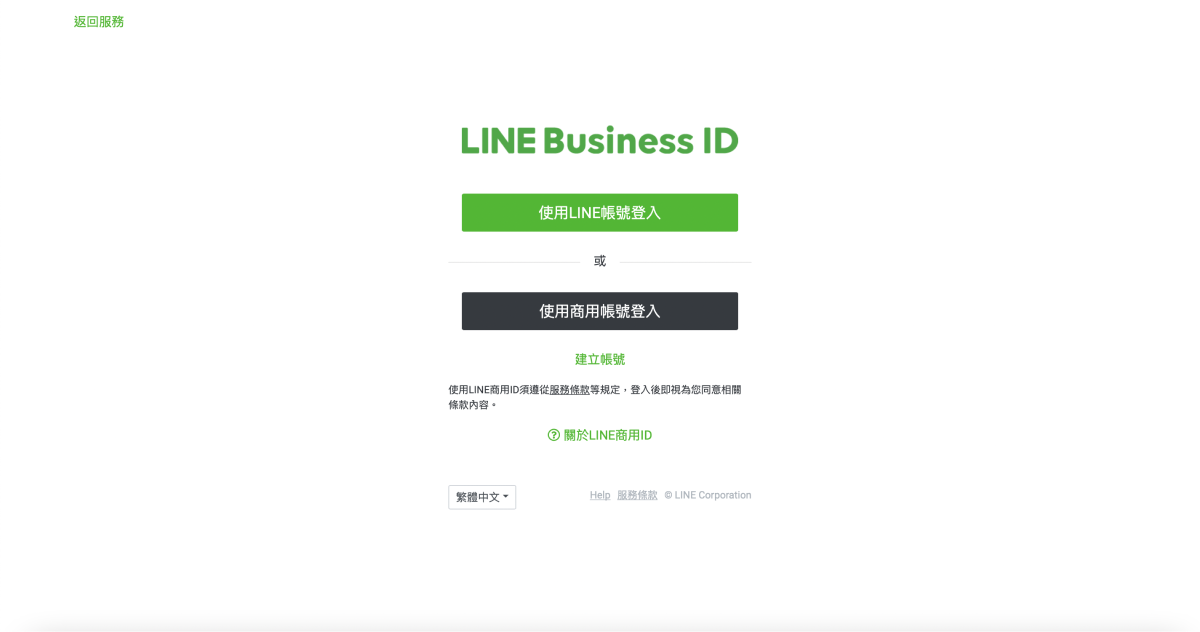
Trang đăng nhập LINE Business ID, cho phép đăng nhập LINE Official Account Manager bằng tài khoản LINE hoặc tài khoản doanh nghiệp.

‍

  1. Sau khi đăng nhập, chọn LINE Official Account muốn thiết lập quyền trong danh sách tài khoản.

Danh sách tài khoản trong LINE Official Account Manager, khung đỏ đánh dấu tài khoản cần chọn.

‍

  1. Nhấn “Settings” ở góc trên bên phải màn hình.
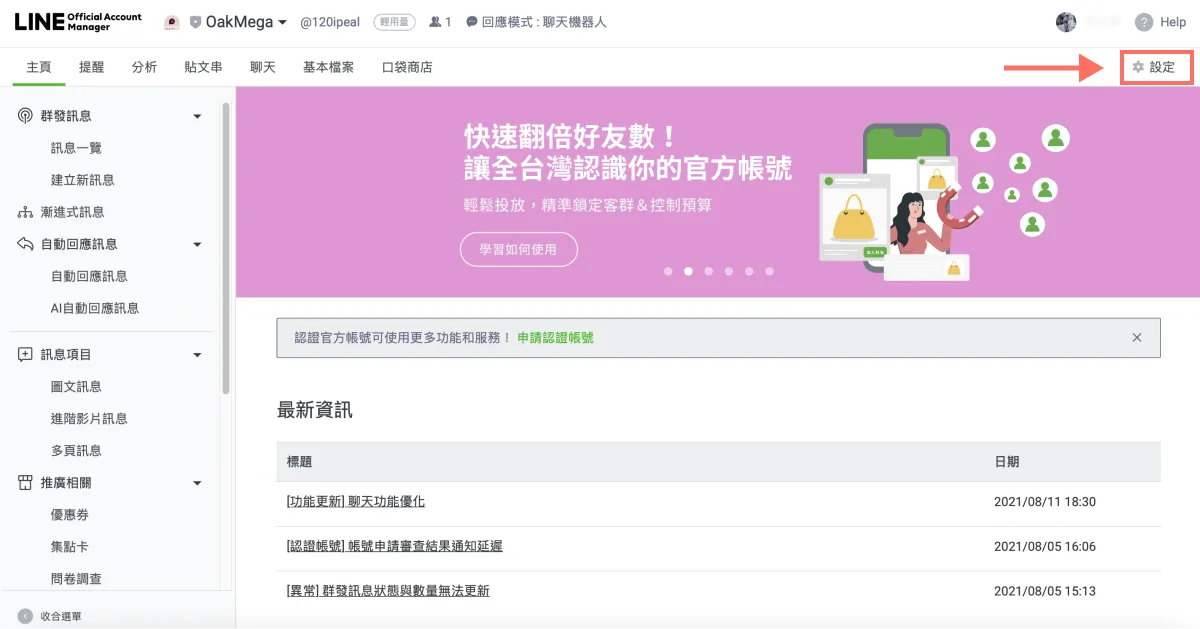
Trang chủ LINE Official Account Manager, mũi tên chỉ vào nút “Settings” ở góc trên bên phải để vào phần thiết lập quyền.

‍

  1. Nhấn “Permissions” ở cột cài đặt bên trái.
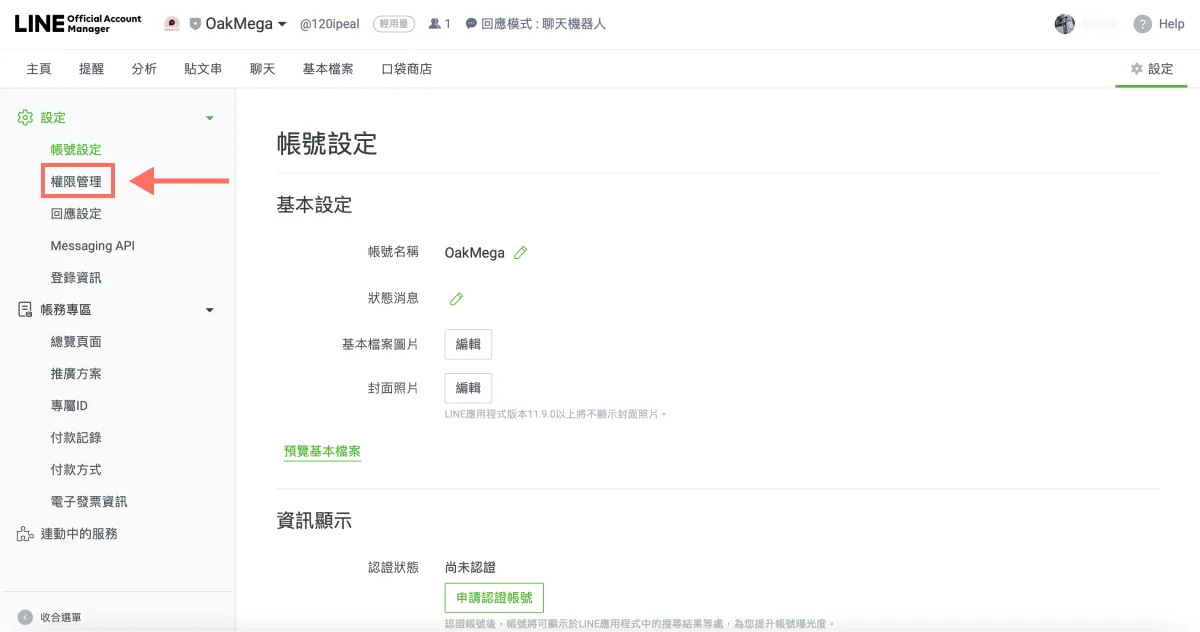
Trang Account settings trong LINE Official Account Manager, khung đỏ và mũi tên chỉ vào mục “Permissions” bên trái.

‍

  1. Trong trang Permissions, nhấn “Add member” ở bên phải để thiết lập quyền.
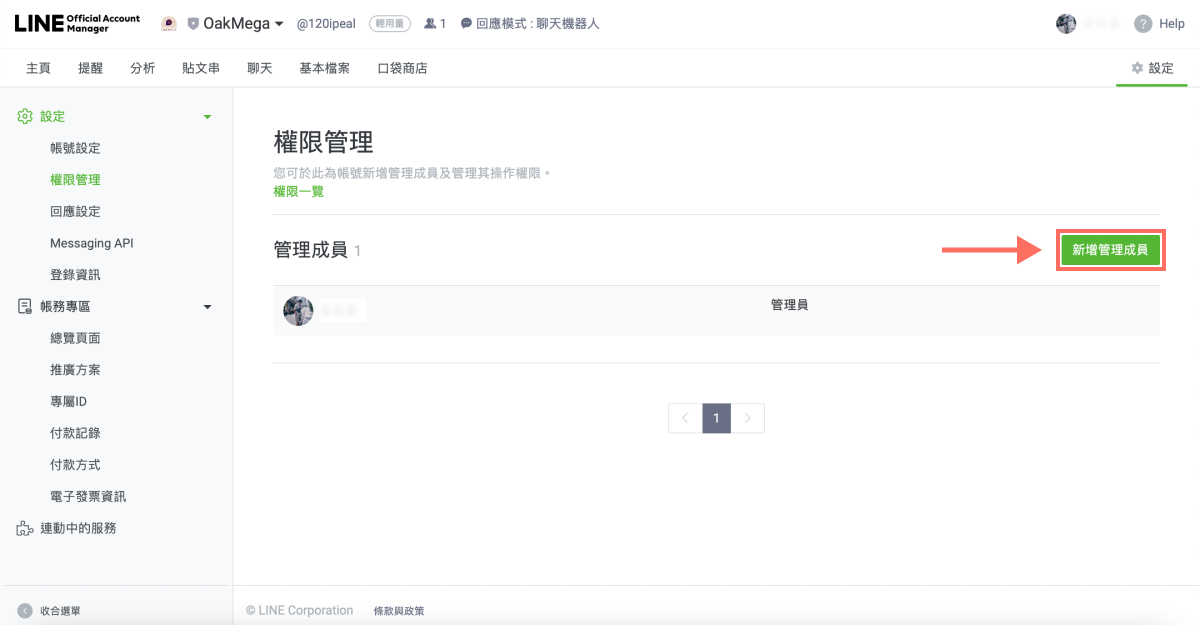
Trang Permissions trong LINE Official Account Manager, mũi tên chỉ vào nút “Add member” để thêm thành viên và gán quyền.

‍

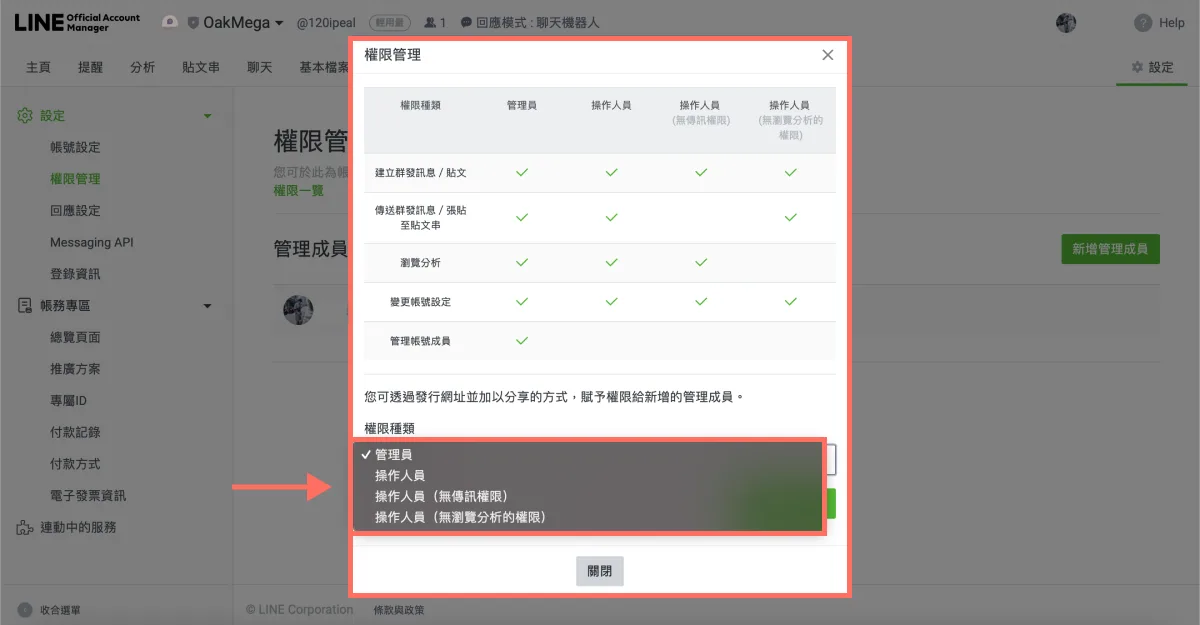
  1. Màn hình sẽ hiện bốn loại quyền, từ cao đến thấp:
  • Admin (quản trị viên)
  • Operator (người vận hành)
  • Operator (không có quyền gửi tin)
  • Operator (không có quyền xem thống kê)

Lưu ý chỉ “Admin” mới quản lý được thành viên của tài khoản, vì vậy khi thêm thành viên mới, thông thường bạn chỉ cấp cho người được mời quyền Operator.

Mở menu thả xuống loại quyền và chọn quyền cho người được mời.
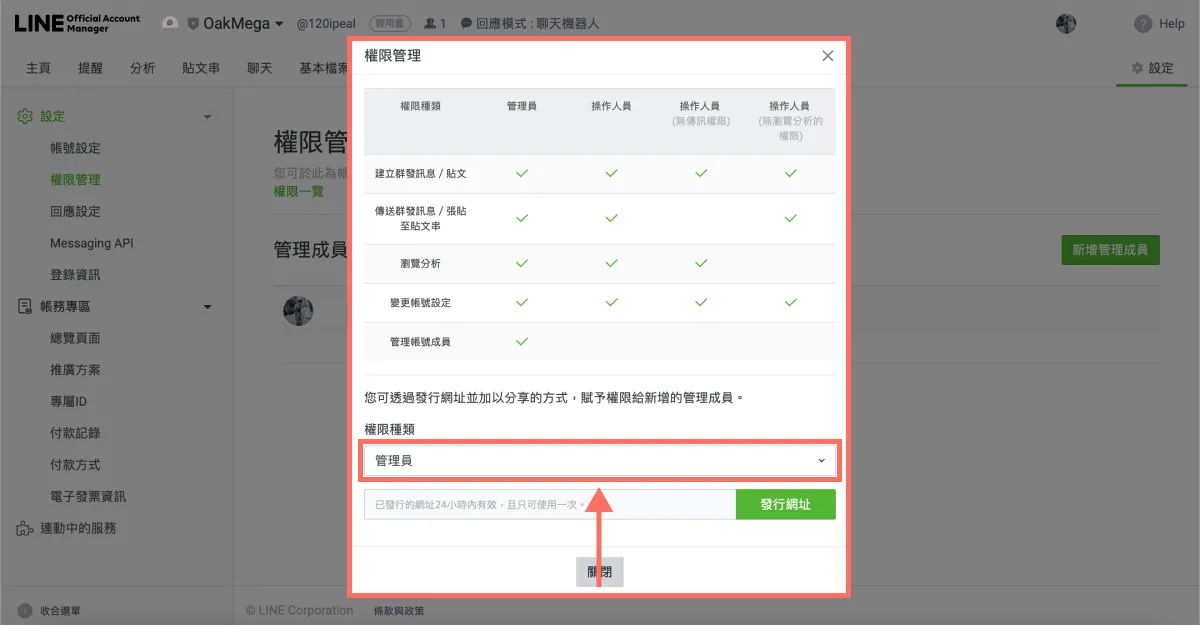
Cửa sổ phân quyền trong LINE Official Account Manager, dùng để so sánh quyền của từng vai trò và chọn quyền cho thành viên từ menu thả xuống.

Cửa sổ Permissions trong LINE Official Account Manager với menu loại quyền đã mở, để người mời chọn quyền cấp cho thành viên được mời.

‍

  1. Nhấn “Issue URL”, đường dẫn mời sẽ xuất hiện bên trái. Lưu ý URL chỉ có hiệu lực trong 24 giờ kể từ khi tạo và chỉ dùng được một lần.
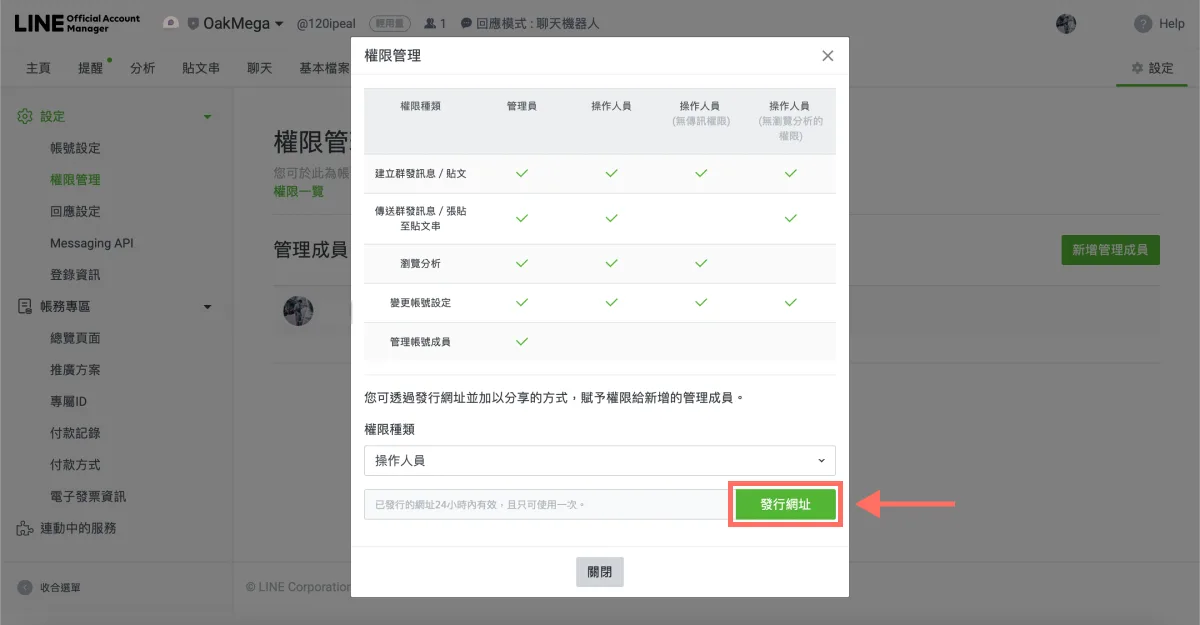
Cửa sổ Permissions trong LINE Official Account Manager, chọn Operator rồi nhấn “Issue URL” để tạo đường dẫn mời.

‍

  1. Nhấn vào URL một lần nữa để sao chép, rồi gửi cho người bạn muốn mời làm thành viên quản lý LINE Official Account.
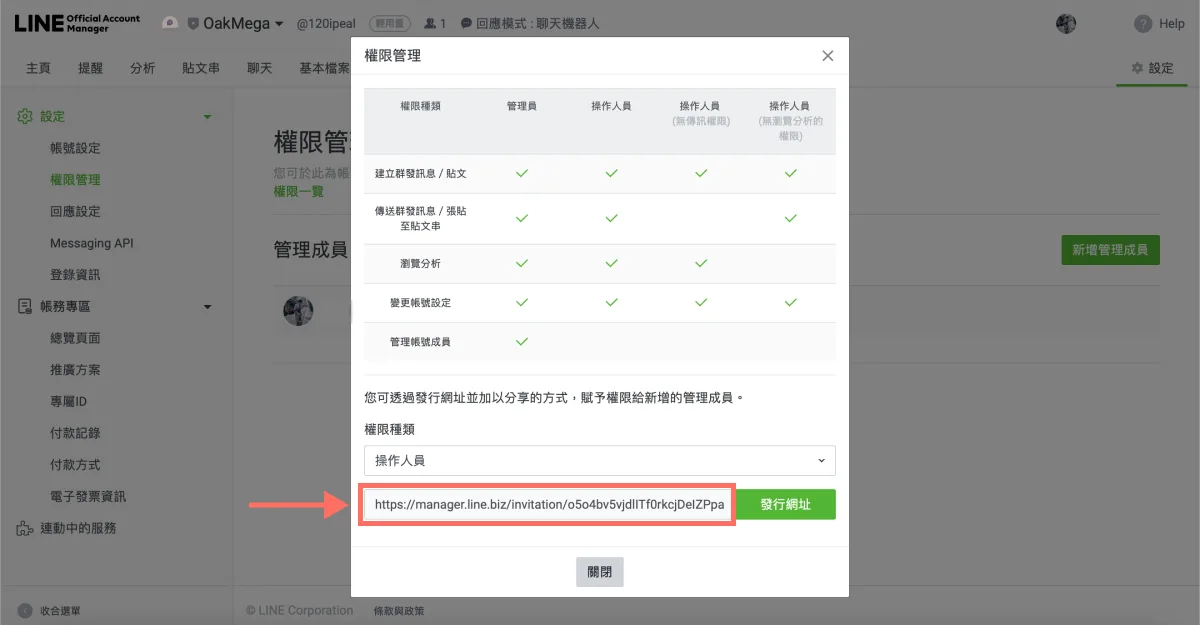
Cửa sổ Permissions trong LINE Official Account Manager hiển thị URL mời thành viên, có thể sao chép và gửi cho người được mời.

‍

Sau khi nắm được cách phân quyền và thêm thành viên trên LINE, bạn thấy khá đơn giản phải không? Muốn biết thêm cách vận hành LINE? Bốn loại quyền khác nhau thế nào, có thể nâng hay hạ quyền của thành viên không? Hãy ghé LINE Official Account của OakMega để tìm hiểu thêm, hoặc theo dõi “Cẩm nang vận hành LINE của OakMega” với các hướng dẫn xây dựng LINE Official Account cho thương hiệu từ con số 0.


Kết bạn ngay với LINE Official Account của OakMega để tìm hiểu thêm về vận hành LINE!

Có thể bạn sẽ thích

Cách thiết lập cơ bản cho LINE Official Account (Phần 2)
2021-09-24

Vận hành LINE nâng cao | Cách thiết lập cơ bản cho LINE Official Account (Phần 2)

Sau khi thiết lập cơ bản, LINE Official Account của bạn đã có ảnh đại diện thương hiệu và thông điệp trạng thái để chia sẻ với bạn bè. Tiếp theo, làm sao để tinh chỉnh trang hồ sơ giúp bạn bè hiểu rõ hơn về thương hiệu? Hãy dùng LINE Official Account Manager bản web để thiết lập hồ sơ đầy đủ cho thương hiệu.

Howard HuangMarketing Specialist
Cách thiết lập cơ bản cho LINE Official Account (Phần 1)
2021-09-24

Hướng dẫn LINE nâng cao|Cách thiết lập cơ bản cho LINE Official Account (Phần 1)

Vừa mở LINE Official Account nhưng chưa có ảnh đại diện? Xem cách tải logo thương hiệu lên từ trang quản trị LINE để bạn bè LINE hiểu rõ hơn về bạn, ngay trên phiên bản web của LINE Official Account Manager.

Howard HuangMarketing Specialist
Cách xem lịch sử trò chuyện với bạn bè trên LINE Official Account
2021-10-22

Hướng dẫn LINE nâng cao|Cách xem lịch sử trò chuyện với bạn bè trên LINE Official Account

“Xem lịch sử trò chuyện với bạn bè trong trang quản trị LINE OA ở đâu?” là câu hỏi mà hầu hết người vận hành tài khoản đều gặp. Khi bạn bè hỏi lại một vấn đề, bạn cần xem lại cuộc trò chuyện trước đó để nắm tình hình nhanh hơn. Bài viết này hướng dẫn cách tra cứu lịch sử trò chuyện với bạn bè trong LINE Official Account Manager.

ILING WuProduct Marketing Manager
Liên hệ

Bắt đầu chuyển đổi số với AI ngay hôm nay.

Họ đã chọn OakMega