LINE運用 応用編|LINE公式アカウントの登録情報を編集するには?
LINE公式アカウントの開設時に登録情報の入力を飛ばしてしまった場合、管理画面からどうやって登録情報を編集し、開設時の設定内容を変更すればよいのでしょうか。Web版のLINE Official Account Managerなら、LINEの登録情報をいつでもすぐに設定できます。
 Howard HuangMarketing Specialist

LINE公式アカウントの管理画面で登録情報を編集し、開設時に設定した内容を変更するにはどうすればよいのでしょうか。ご安心ください。 Web版のLINE Official Account Managerを使えば、LINEの登録情報をいつでもすぐに設定できます。
LINE公式アカウントの管理画面で登録情報を編集する方法
- まず「LINEビジネスID」でログインします。
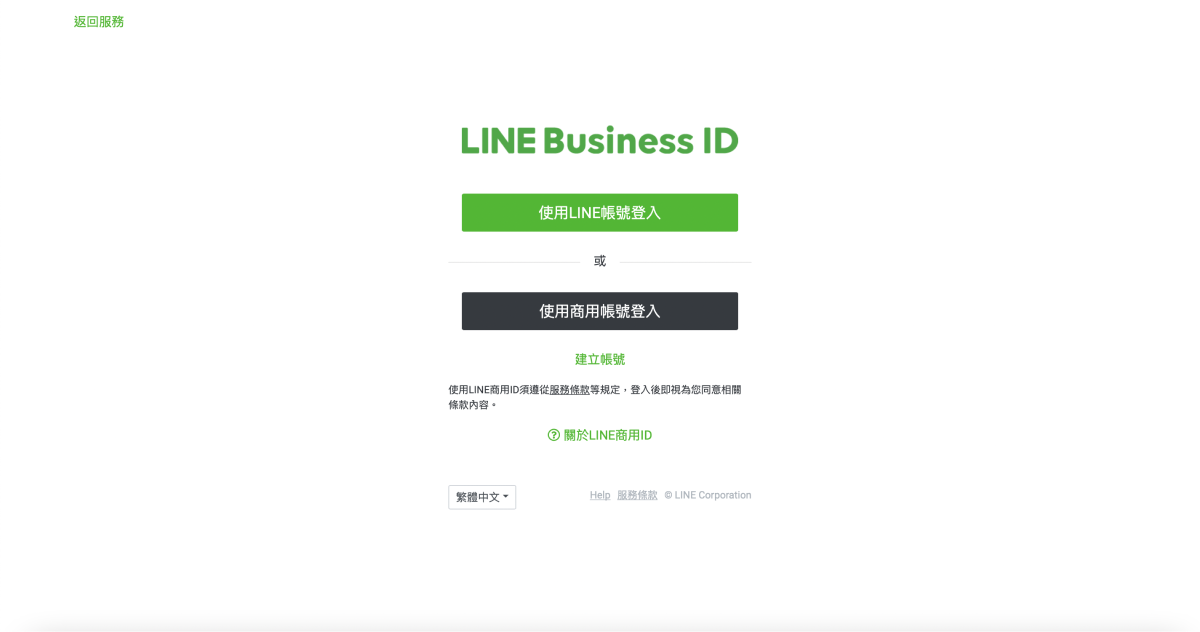
- LINE公式アカウントの管理画面にログインしたら、アカウントリストから登録情報を編集したいLINE公式アカウントを選びます。

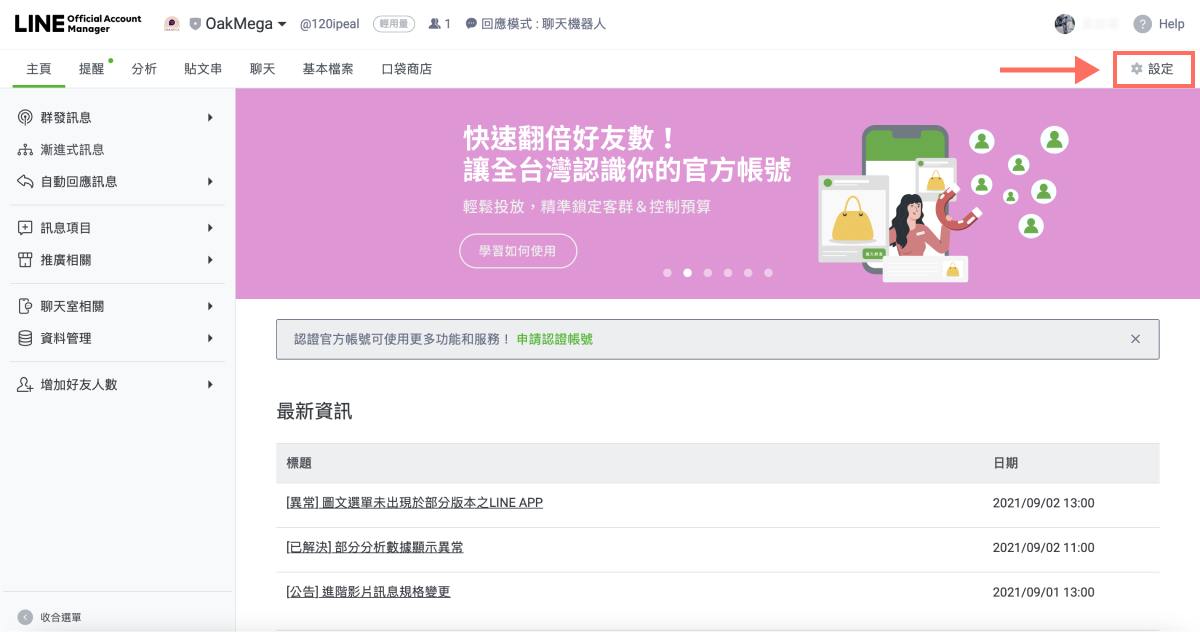
- 画面右上の「設定」をクリックします。
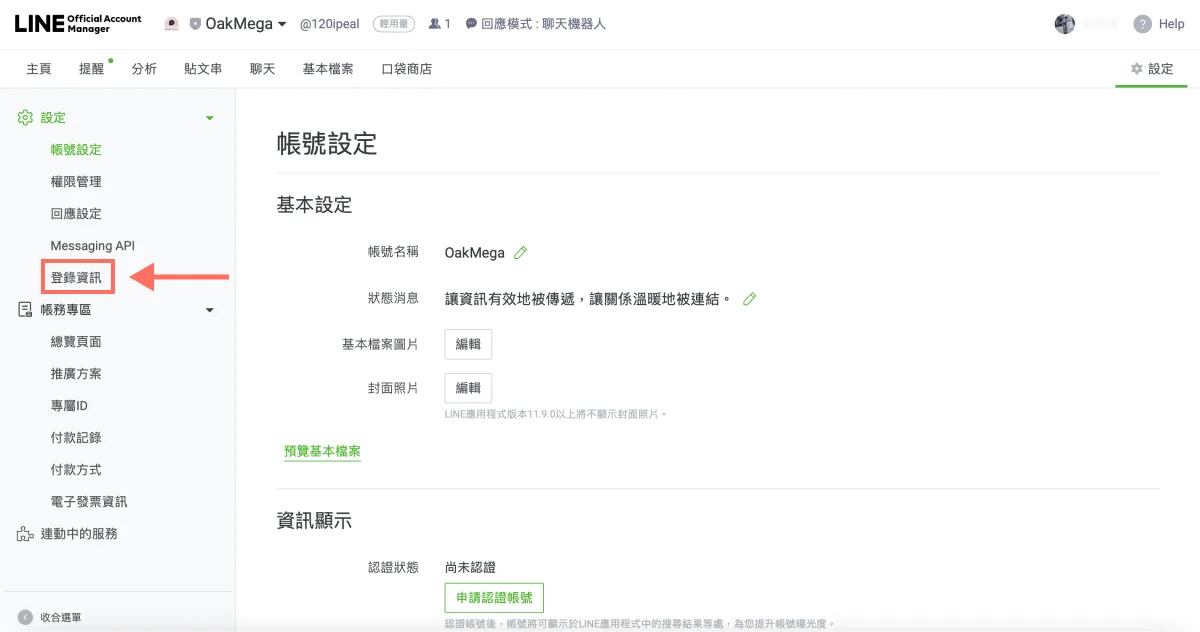
- 設定画面は最初に「アカウント設定」が表示されます。左側のメニューから「登録情報」をクリックします。
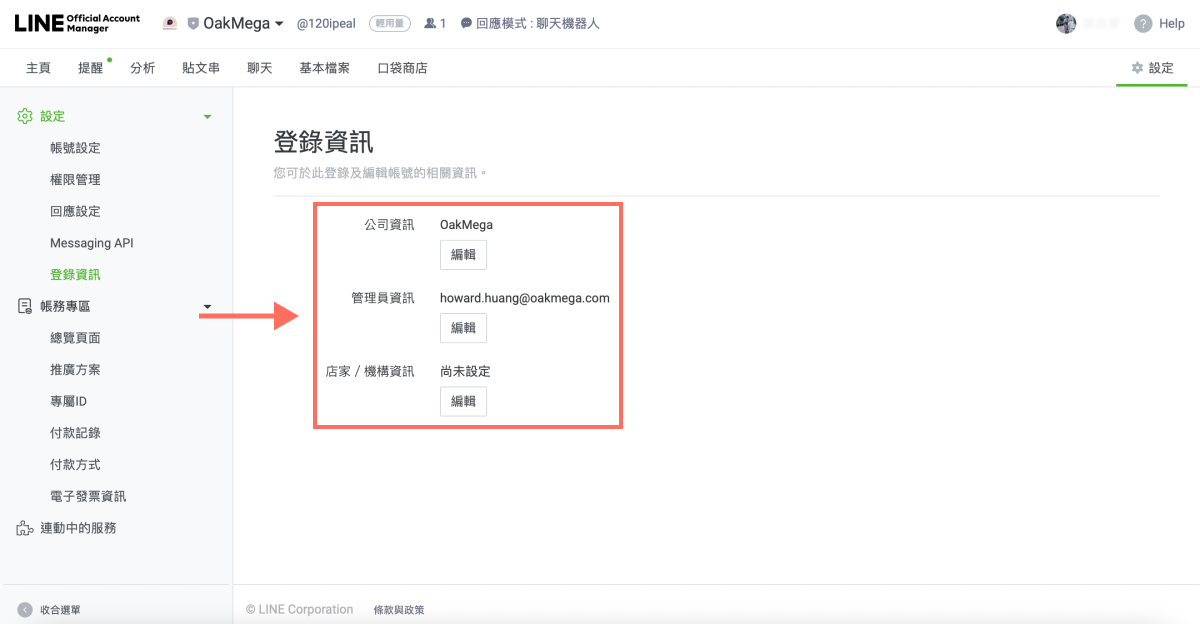
- 登録情報の画面で右側の「編集」をクリックすると、次の3つの登録情報を変更できます。
- 会社情報
- 管理者情報
- 店舗・施設情報
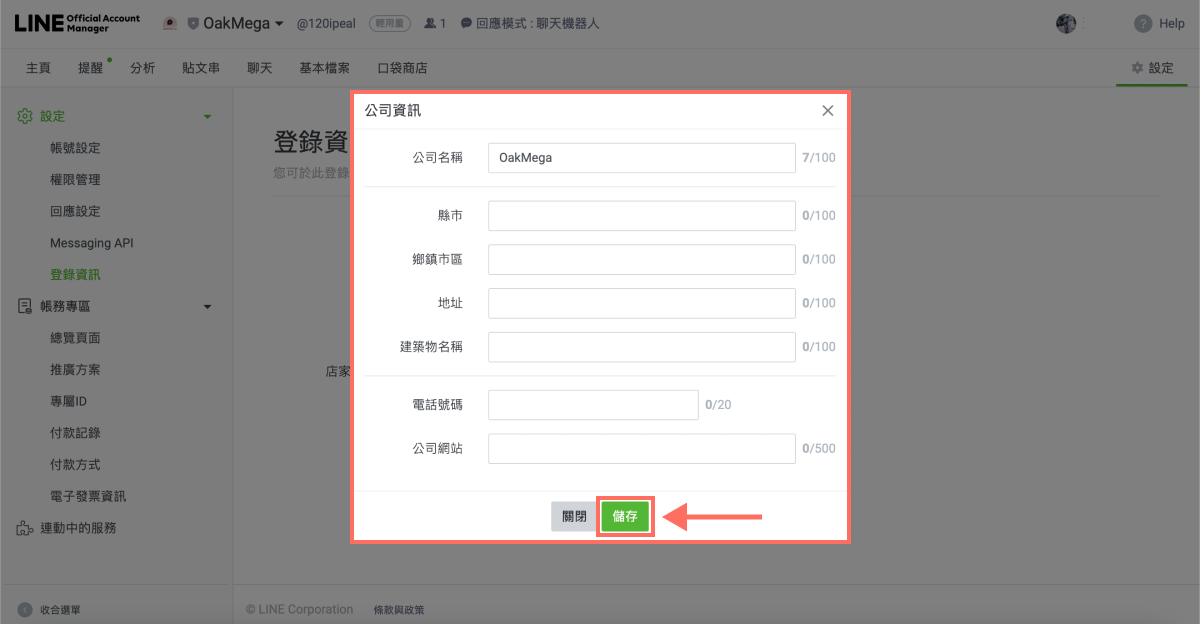
- 会社情報:会社名、住所、電話番号、会社のWebサイトを順に入力し、「保存」をクリックして完了です。
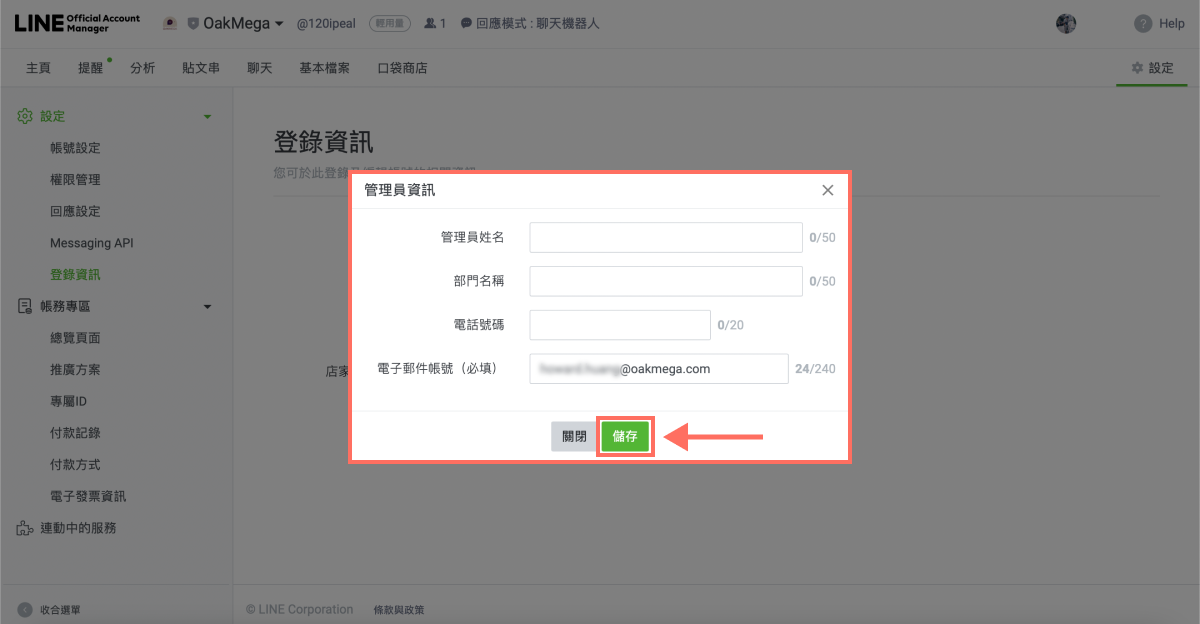
- 管理者情報:管理者の氏名、部署名、電話番号、メールアドレス(必須)を順に入力し、「保存」をクリックして完了です。
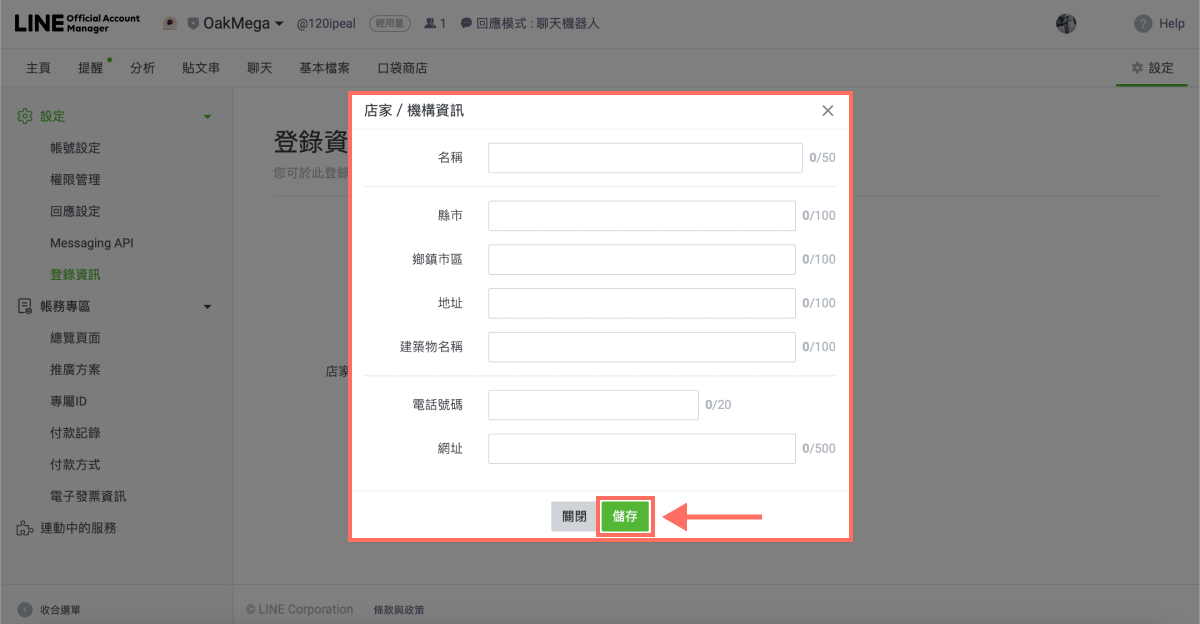
- 店舗・施設情報:ブランドに実店舗や施設がある場合は、店舗・施設の名称、住所、電話番号、URLを順に入力し、「保存」をクリックして完了です。
LINE公式アカウントの登録情報の変更方法がわかったら、LINE運用のノウハウをもっと知りたくなりませんか?有料プランを購入している場合、請求関連の情報もあわせて設定すべきでしょうか? OakMegaのLINE公式アカウントでLINE運用に役立つ情報をお届けしています。また「OakMega LINE運用ガイド」では、ブランドのLINE公式アカウントをゼロから構築する手順を詳しく紹介しています。