LINE運用ガイド応用編|LINE公式アカウントを削除する方法
LINE Official Account Managerには数多くの機能があり、設定画面でのユーザー権限の管理方法や、アカウントを削除したいときの手順がよくわからないという方も少なくありません。この記事では、LINE Official Account Managerの権限設定画面と、運用中のLINE公式アカウントを削除する方法をご紹介します。
 ILING WuProduct Marketing Manager

LINE Official Account Managerには本当に多くの機能があり、設定画面でユーザー権限をどう管理すればよいのか、よくわからないという方も少なくありません。また、アカウントを削除したくなったらどうすればよいのでしょうか?この記事では、LINE Official Account Managerの権限設定画面と、運用中のLINE公式アカウントを削除する方法をご紹介します。
LINE Official Account ManagerでLINE公式アカウントを削除するには?
ステップ1:LINE Official Account Managerを開く
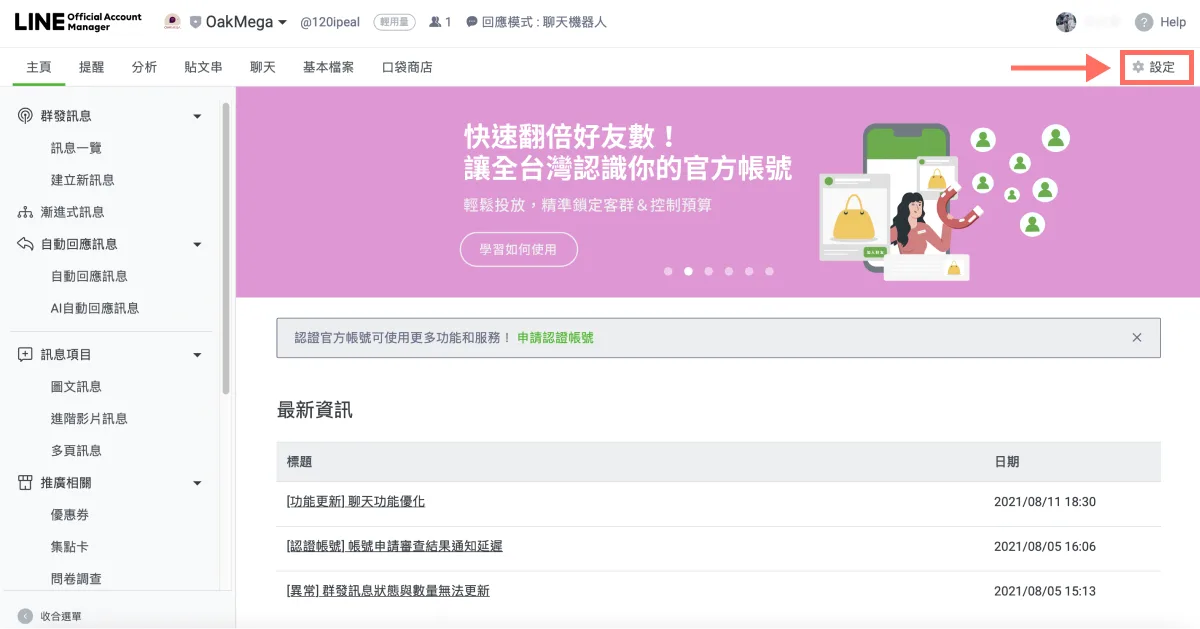
LINE Official Account Managerの画面右上にある「設定」をクリックします。
ステップ2:アカウント設定画面でアカウントを削除する
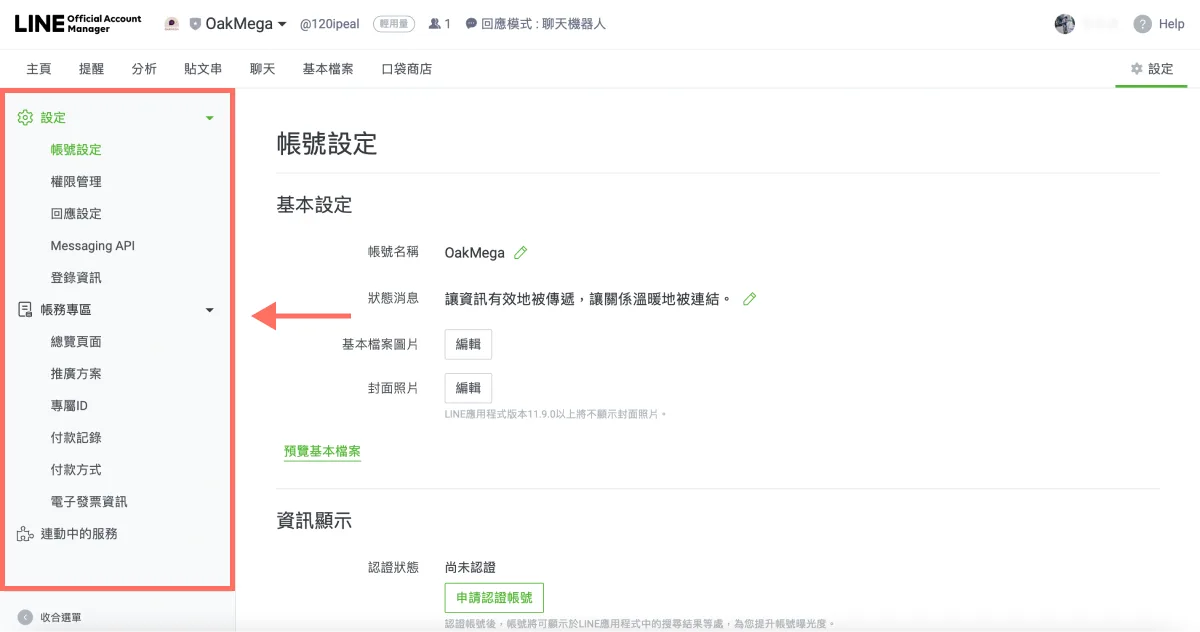
設定画面を開くと、最初に「アカウント設定」ページが表示されます。左側のメニューからは、アカウントの基本設定、請求先情報の入力、支払い履歴の確認など、さまざまな設定ができます。
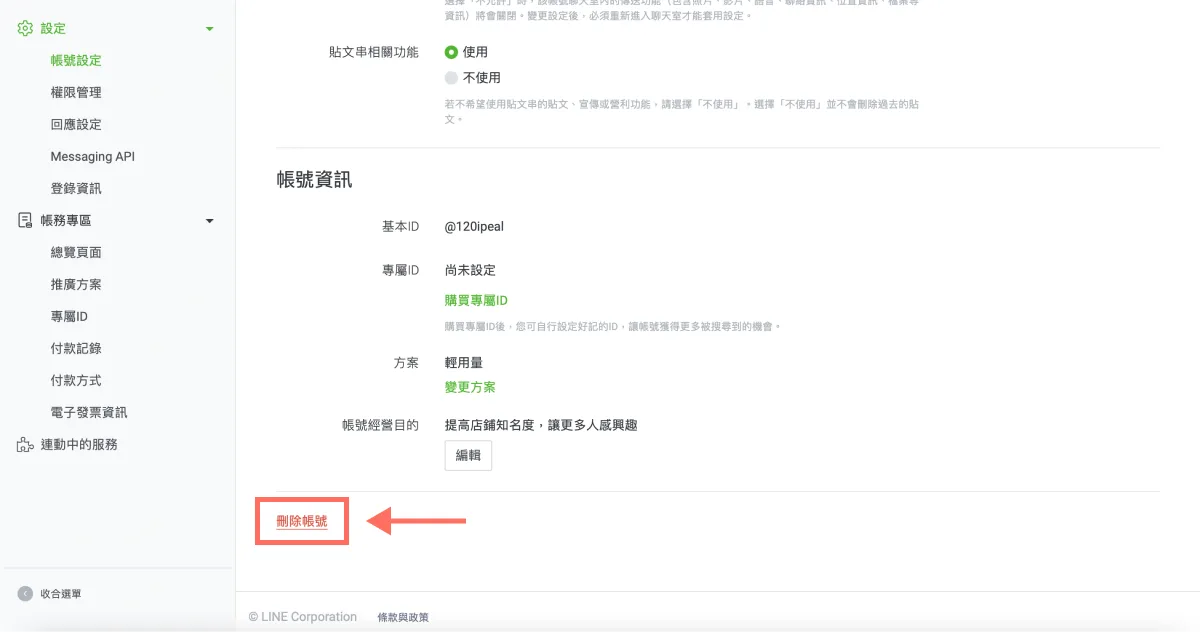
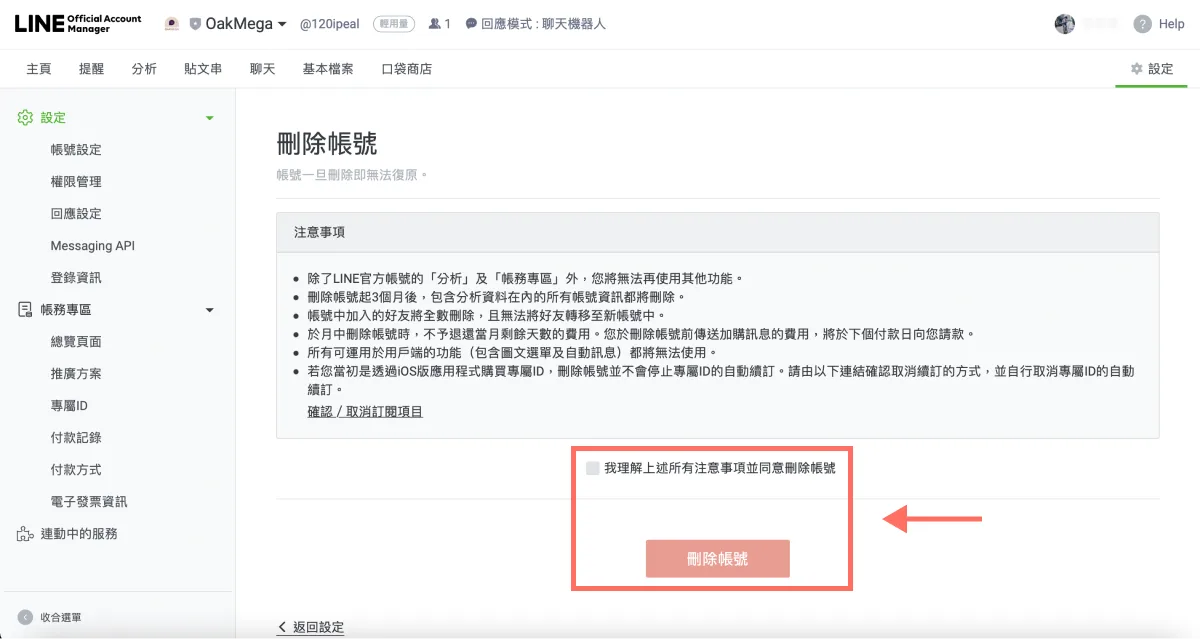
LINE公式アカウントの削除は、基本的に最後の手段です。それでも運用中のアカウントを残したくない場合は、削除しましょう。「アカウント設定」ページを下にスクロールし、「アカウントを削除」をクリックします。一度削除すると、すべてのデータが消え、友だちも一切引き継げないので注意してください。
注意事項を読み、アカウント削除への同意にチェックを入れてから、もう一度「アカウントを削除」をクリックすれば、運用中のLINE公式アカウントが削除されます。
LINE運用のノウハウをもっと知りたい方へ。LINE公式アカウントを開設したら、次は何をすればよいのでしょうか?管理画面でブランド情報を変更するには?OakMegaのLINE公式アカウントでさらに詳しい情報をご覧ください。また「OakMega LINE運用ガイド」では、ブランドのLINE公式アカウントをゼロから構築するための手順を一通りご紹介しています。