LINE運用ガイド応用編|LINE公式アカウントで友だちとのチャット履歴を確認する方法
「LINE公式アカウントの管理画面で、友だちとのチャット履歴はどこで見られるの?」多くの運用担当者が一度はつまずくポイントです。友だちから問い合わせがあったとき、過去のやり取りを振り返れれば、すぐに状況を把握して対応できます。今回はLINE Official Account Managerで友だちとのチャット履歴を確認する方法をご紹介します。
 ILING WuProduct Marketing Manager

「LINE公式アカウントの管理画面で、友だちとのチャット履歴はどこで見られるの?」多くの運用担当者が一度はつまずくポイントです。友だちから問い合わせがあったとき、過去のやり取りを振り返れれば、すぐに状況を把握して対応に入れます。
今回は、LINE公式アカウントの管理画面で友だちとのチャット履歴を確認する方法をご紹介します。
LINE Official Account Managerで友だちとのチャット履歴を確認するには
ステップ1:LINE Official Account Managerを開く
LINE Official Account Managerにログインし、上部メニューの「チャット」タブをクリックします。
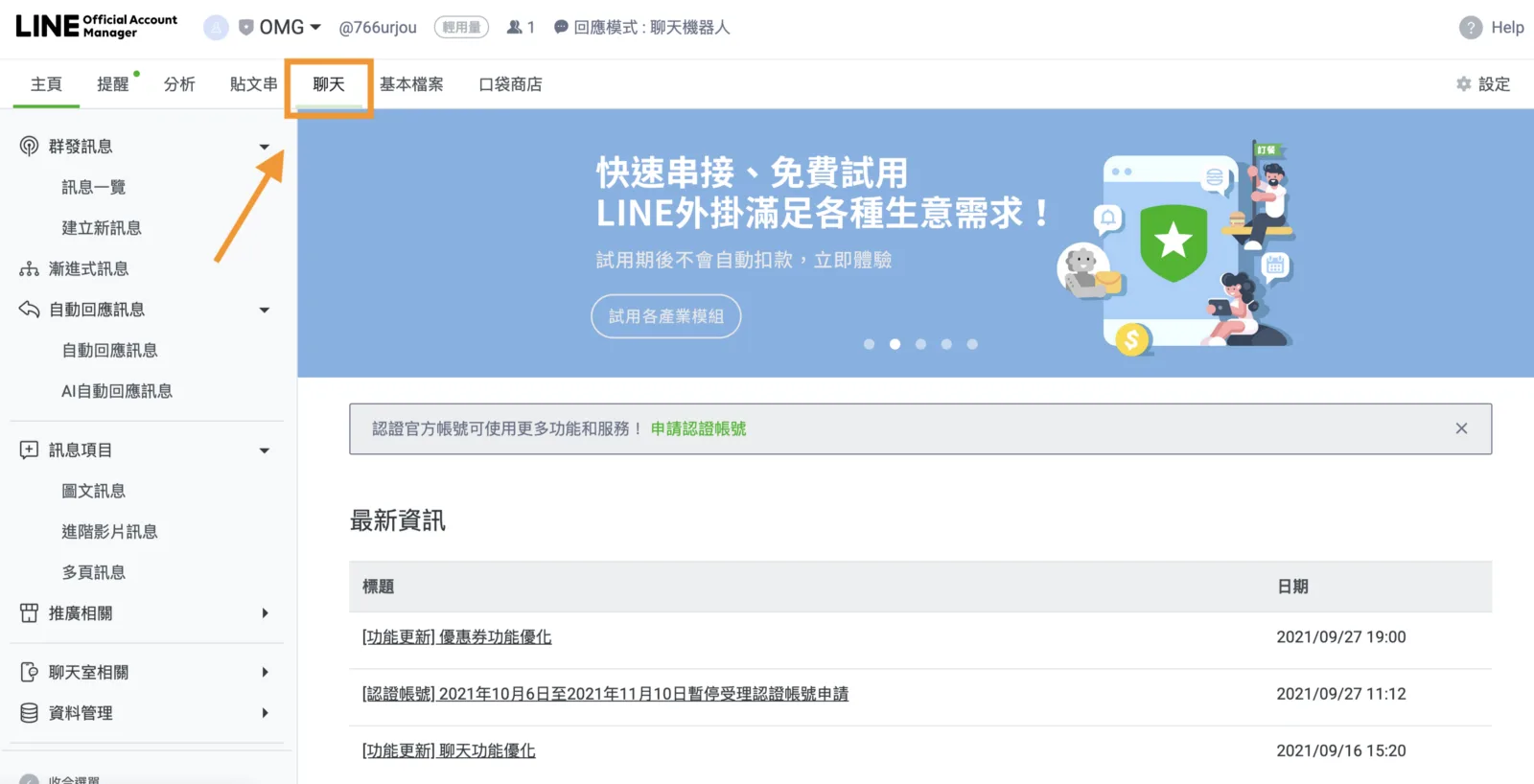
「チャット」をクリックしたとき、LINE公式アカウントの応答モードが「Bot」になっていると、友だちとのチャット履歴を見るには応答モードの切り替えが必要だという通知が表示されます。
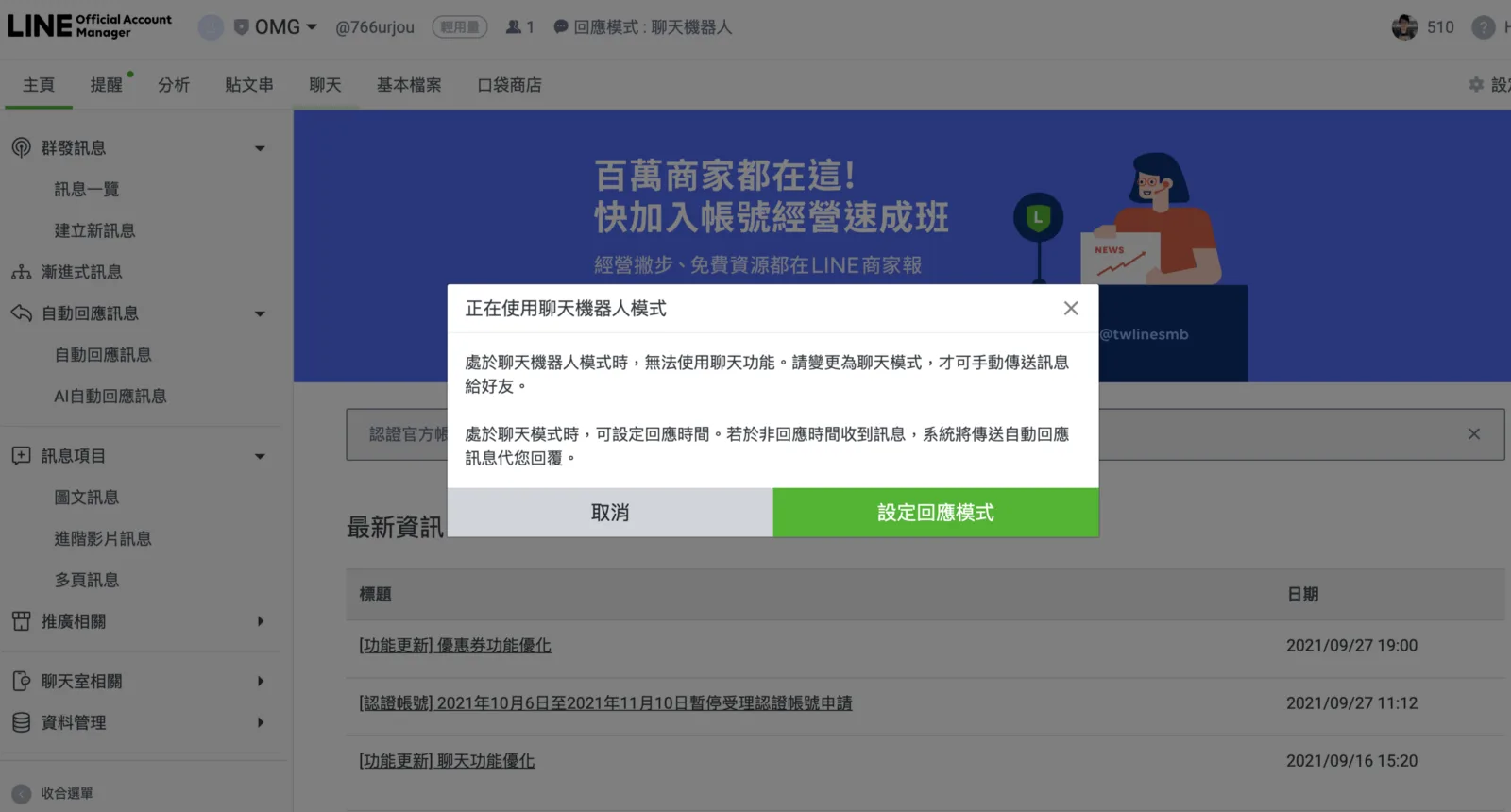
ステップ2:応答モードを「チャット」に設定する
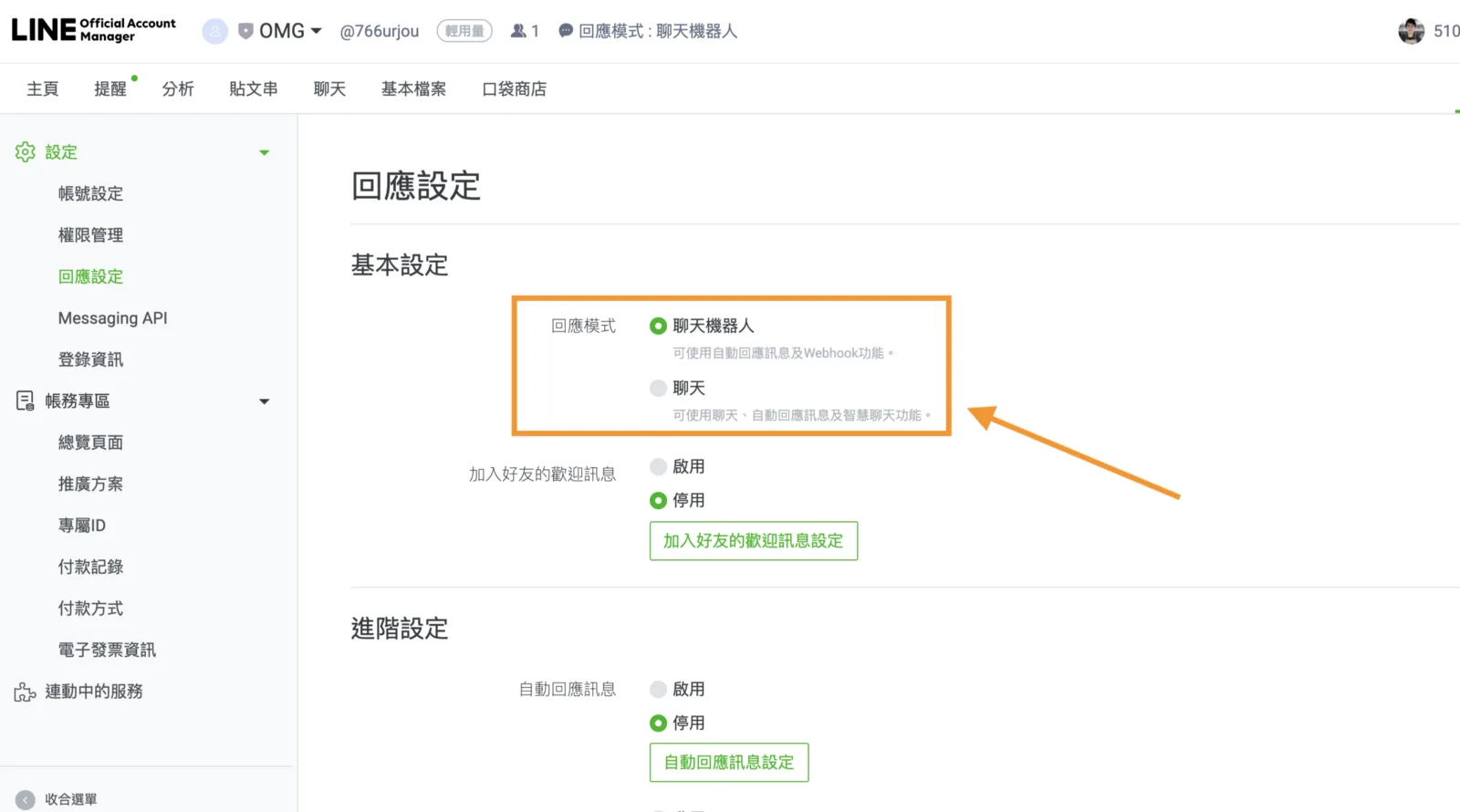
「応答モードを設定」をクリックすると「応答設定」ページに移動します。応答モードには次の2種類があります。
- Bot:自動応答メッセージとWebhookが使えます。
- チャット:チャットと自動応答メッセージが使えます。
友だちとのチャット履歴を見たい場合は、ここで応答モードを「チャット」に変更します。
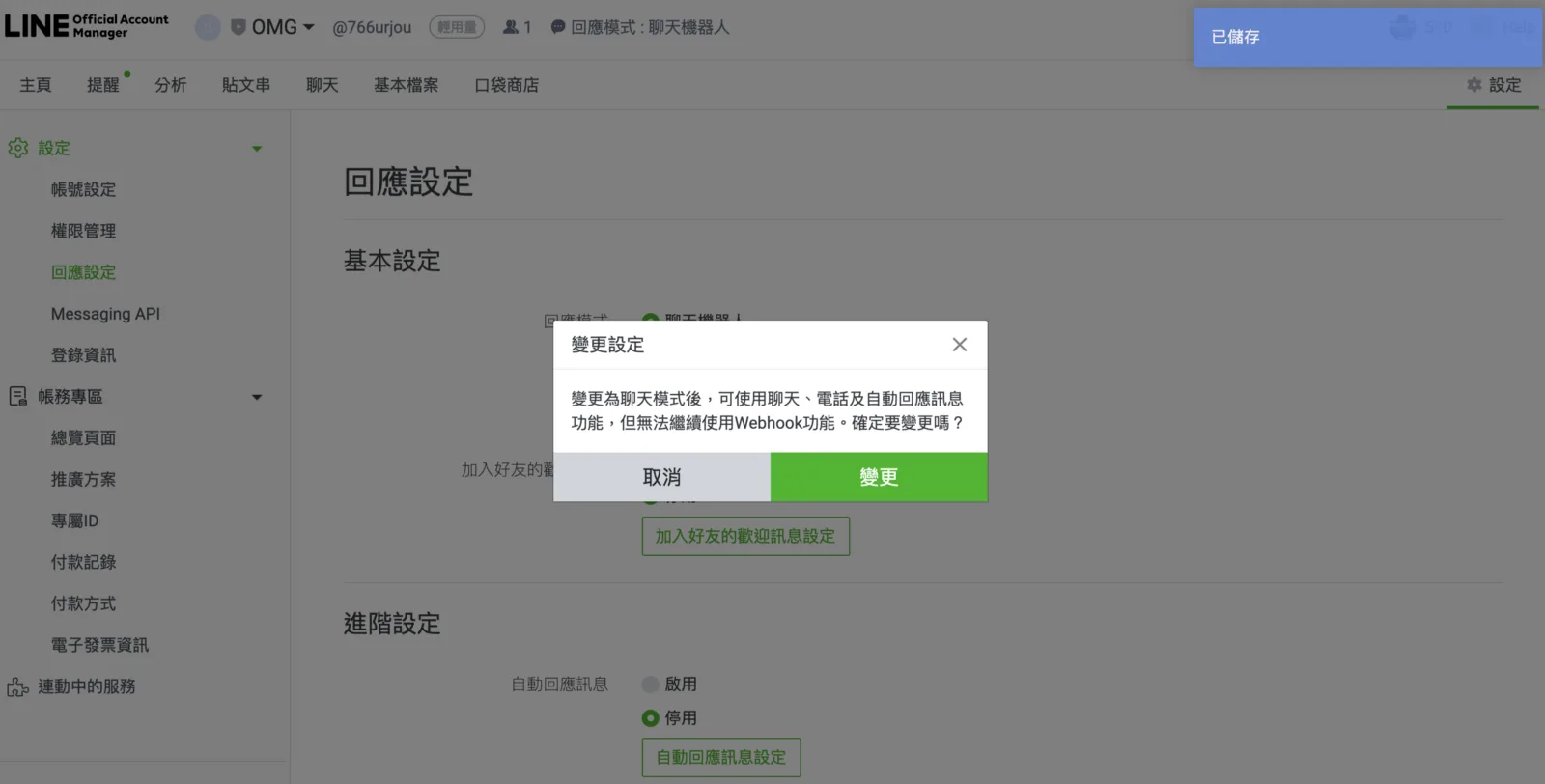
内容を確認したら「変更」をクリックします。
ステップ3:チャットページで友だちとのチャット履歴を確認する
応答モードが「チャット」に切り替わったら、もう一度上部メニューの「チャット」をクリックすれば、ページが開きます。
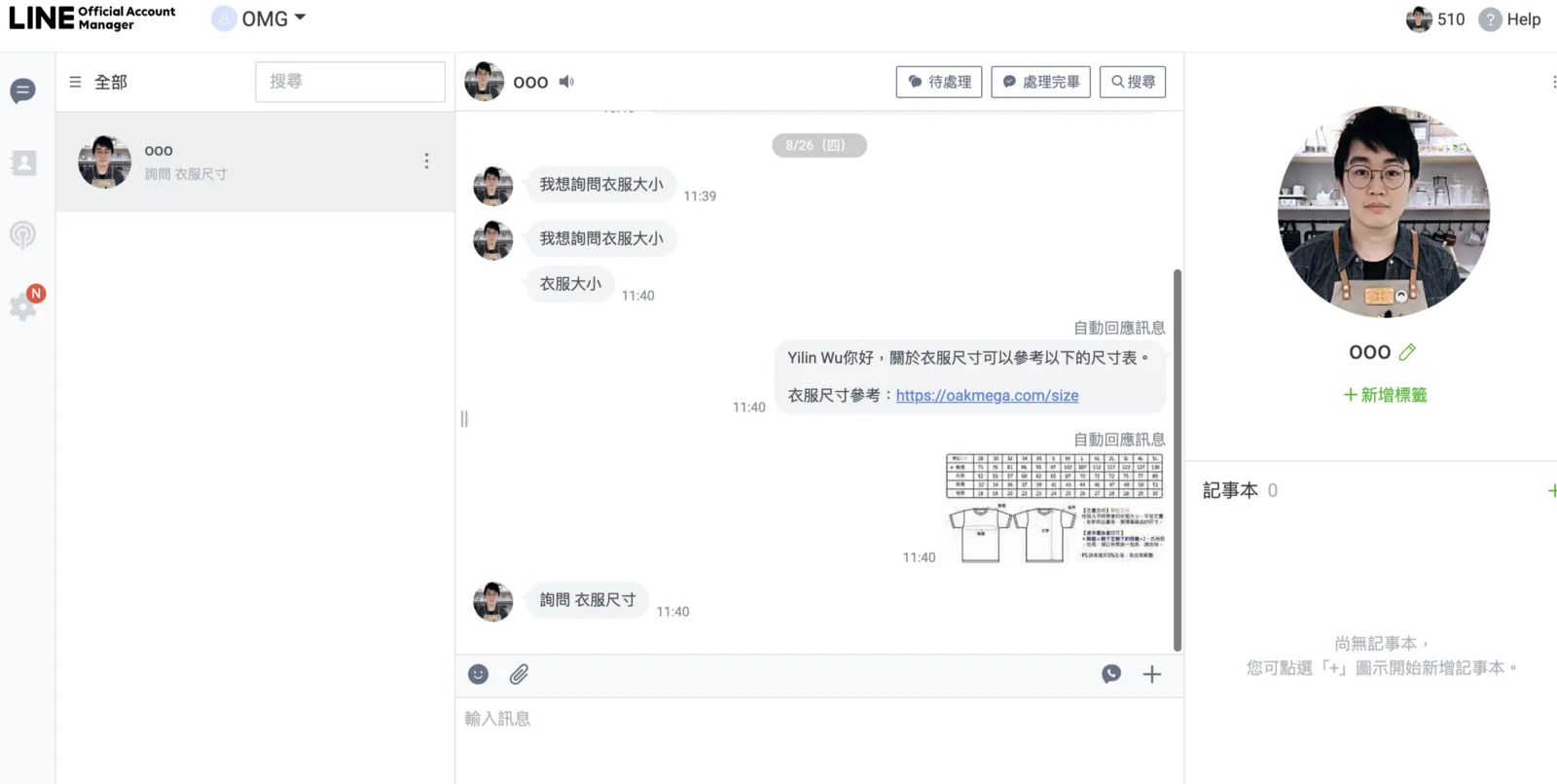
「チャット」ページでは、友だちとのやり取りを確認できます。友だちが以前送った質問も、Botが送った自動応答も、すべてわかりやすく表示されます。
LINE運用のノウハウをもっと知りたい方へ。Providerとは何か、LINE DevelopersとLINE Official Account Managerは何が違うのか? OakMegaのLINE公式アカウントでLINE運用の情報をチェックするか、「OakMega LINE運用ガイド」をフォローしてください。ブランドのLINE公式アカウントをゼロから構築するまでの手順をまとめてご紹介しています。