LINE運用 応用編|LINE公式アカウントで利用中のプランを確認する方法
LINE Official Account Manager で、現在利用中のプランはどこで確認できるのでしょうか?プランごとの内容は?無料プランはずっと使える?管理画面には項目がたくさんありますが、どこをクリックすればプランが表示されるのでしょうか?
 Howard HuangMarketing Specialist

LINE Official Account Manager で、現在利用中のプランはどこで確認できるのでしょうか?管理画面には項目がたくさんありますが、どこをクリックすればプランが表示されるのでしょうか?
ご安心ください。以下の手順で、LINE Official Account Manager のWeb版またはスマートフォンアプリから、現在のプランを確認できます!
LINE Official Account Manager でプランを確認する方法
Web版とモバイル版のどちらの LINE Official Account Manager でも、現在利用中のプランを確認できます。
LINE Official Account Manager Web版の手順
- まず「LINEビジネスID」でログインします。
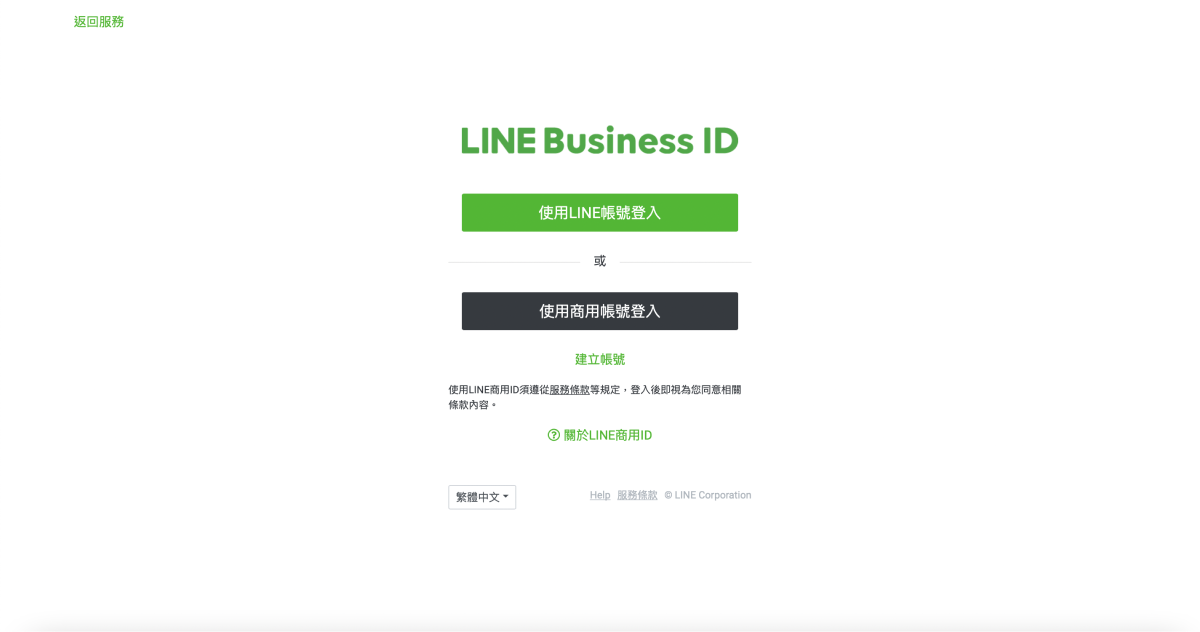
- 管理画面に入ったら、アカウントリストから確認したいLINE公式アカウントを選択します。

- LINE公式アカウントの管理画面で、右上の「設定」をクリックします。
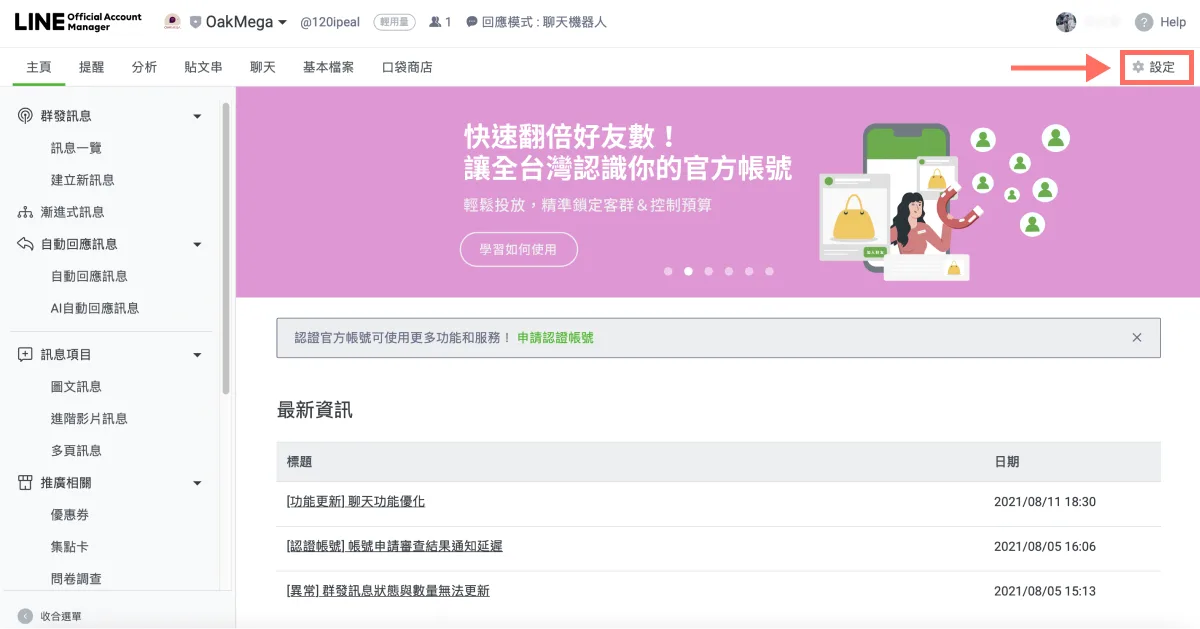
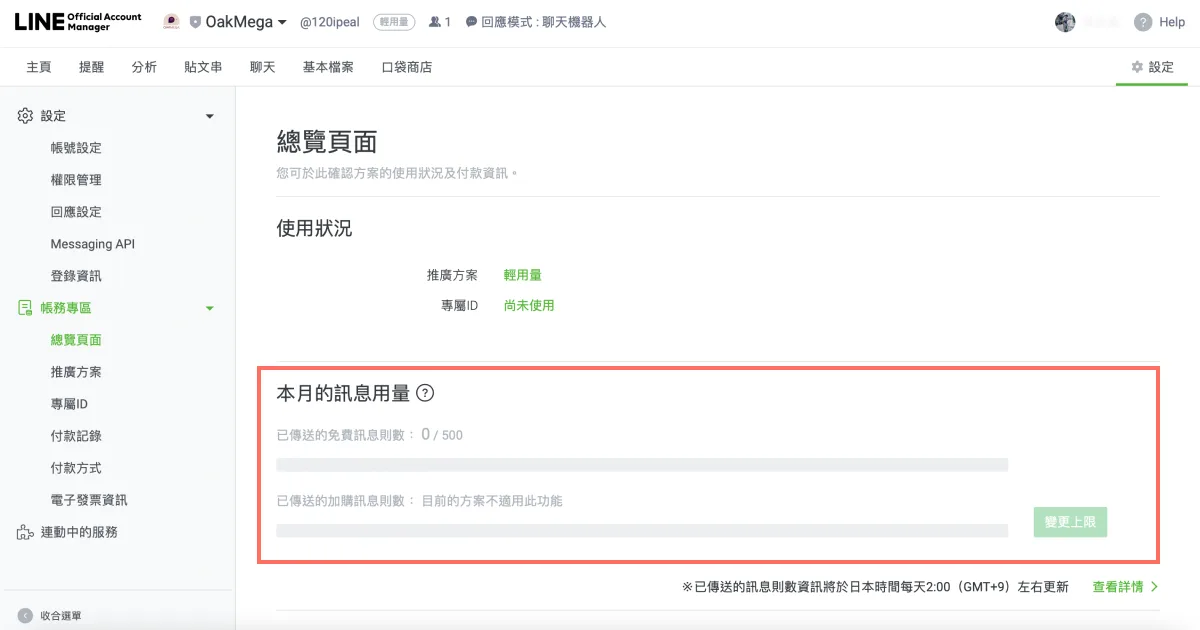
- 設定画面を開くと、最初に「請求関連」のエリアが表示されます。
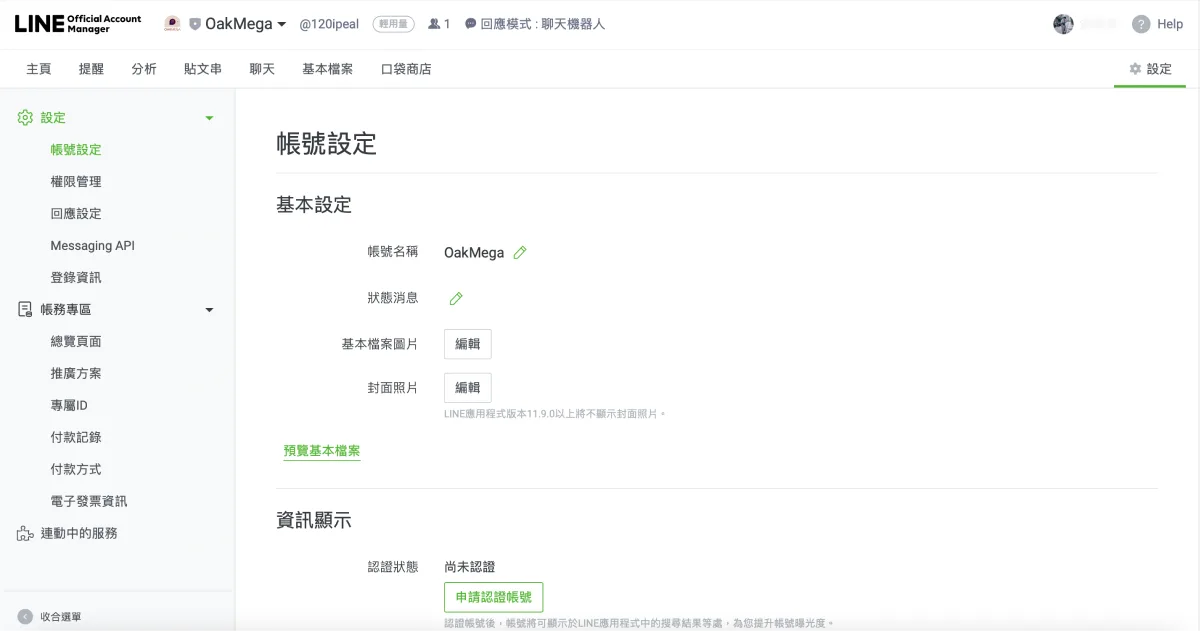
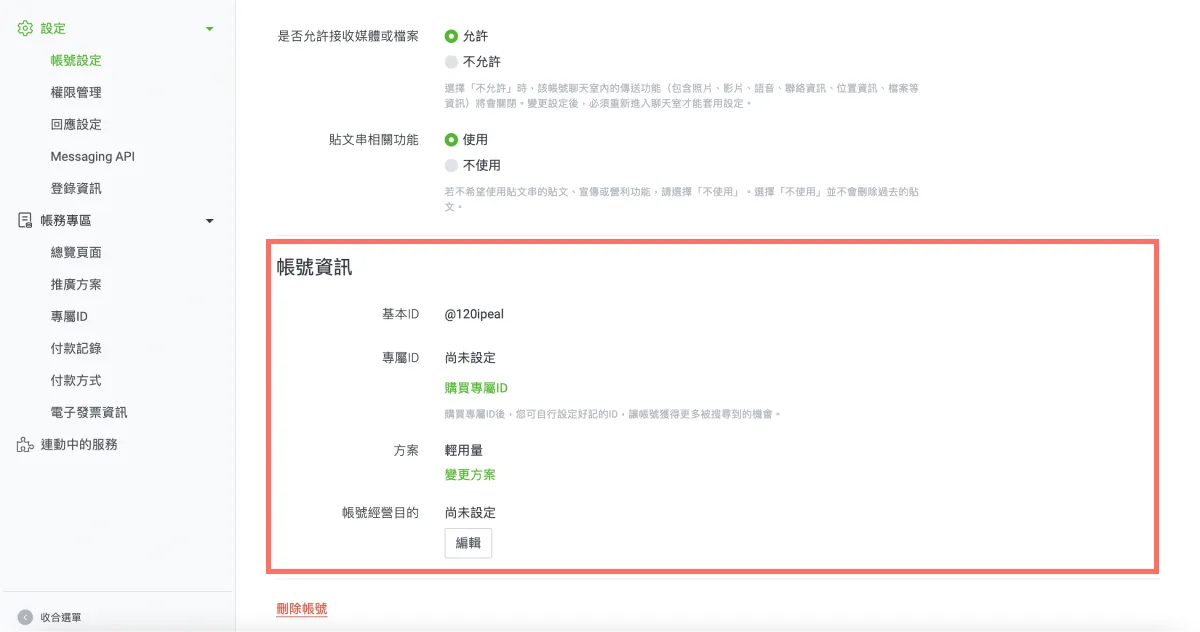
- 「請求関連」を下にスクロールして「アカウント情報」を探します。ここにはベーシックID、プレミアムID、プラン、アカウントの運用目的など、アカウントの各情報が表示され、「プラン」欄で現在利用中のプランを確認できます。「プランを変更」をクリックし、支払い方法を登録すると、プランをアップグレードできます。
LINE Official Account Manager アプリの手順
(現時点ではAndroid版アプリでのみプランの確認とメッセージの追加購入ができ、iOS版ではまだこの機能が提供されていません。)
- 「LINE Official Account」アプリを開きます。
- 「利用状況」をタップします。
- 「利用状況」の「プラン」に、現在利用中のプランが表示されます。
- 「支払い方法を登録」をタップし、支払い方法を登録するとプランをアップグレードできます。
利用中のプランを確認する方法がわかったら、次は認証済みアカウントについても見てみましょう。グレー、ブルー、グリーンの3種類のバッジが公式アカウント運用にどう影響するのか知りたい方は、まずこちらの記事をご覧ください:「知っておきたい LINE 認証済アカウントとは?」
LINE運用のノウハウをもっと知りたい方へ。無料の「ライト」プランで送れる500通を使い切ったらどうすればよいでしょうか?OakMega LINE公式アカウントでLINE運用に関する情報をチェックするか、ゼロからブランドのLINE公式アカウントを構築する方法を解説した「OakMega LINE運用ガイド」をフォローしてください。