LINE運用 応用編|LINE公式アカウントの基本設定を行うには?(後編)
基本設定が終わり、LINE公式アカウントにはブランドのプロフィール画像と、友だちに見てもらえるステータスメッセージが設定されました。次は、友だちにブランドをもっと知ってもらうために、プロフィールページをどう調整すればよいのでしょうか。Web版のLINE Official Account Managerで、ブランドのプロフィールを充実させましょう。
 Howard HuangMarketing Specialist
基本設定が終わり、LINE公式アカウントにはブランドのプロフィール画像と、友だちに見てもらえるステータスメッセージが設定されました。では次に、友だちにブランドをもっと知ってもらうために、プロフィールページをどう調整すればよいのでしょうか。ご安心ください。以下の手順に沿って、Web版のLINE Official Account Managerでプロフィールをより充実させることができます。
LINE公式アカウントの管理画面で基本設定を行うには?
Web版のLINE Official Account Managerでは、表示するボタンや色の変更など、より詳しいプロフィール設定ができます。
Web版LINE Official Account Managerの操作手順
- まず「LINEビジネスID」でログインします。
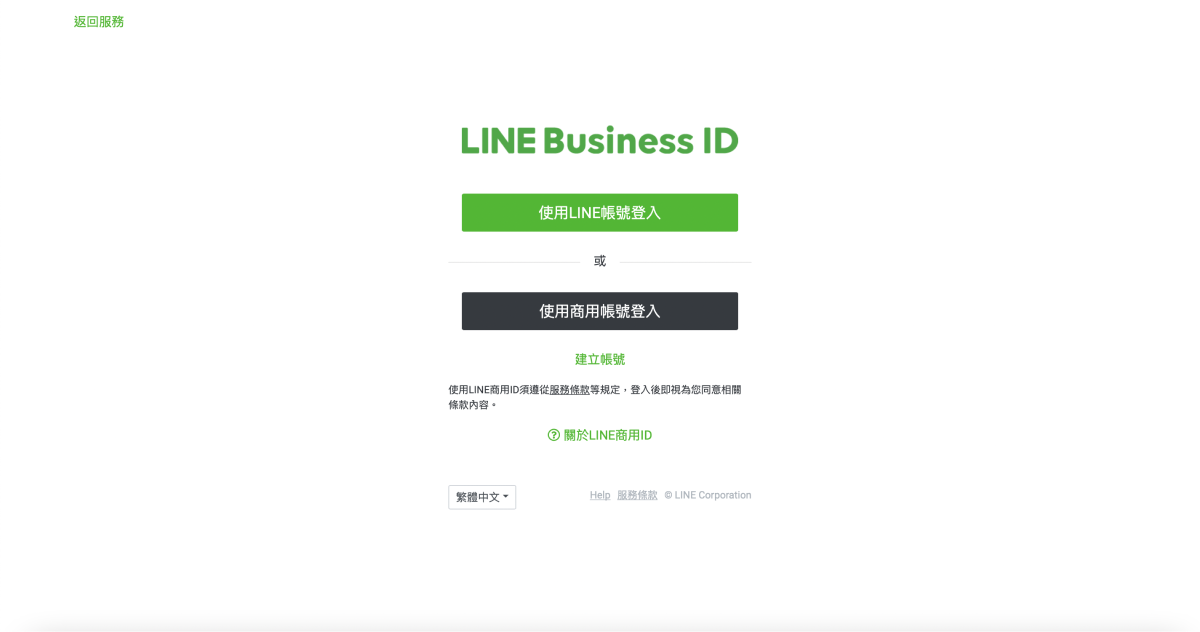
- 管理画面にログインしたら、アカウントリストからプロフィールを設定したいLINE公式アカウントを選びます。

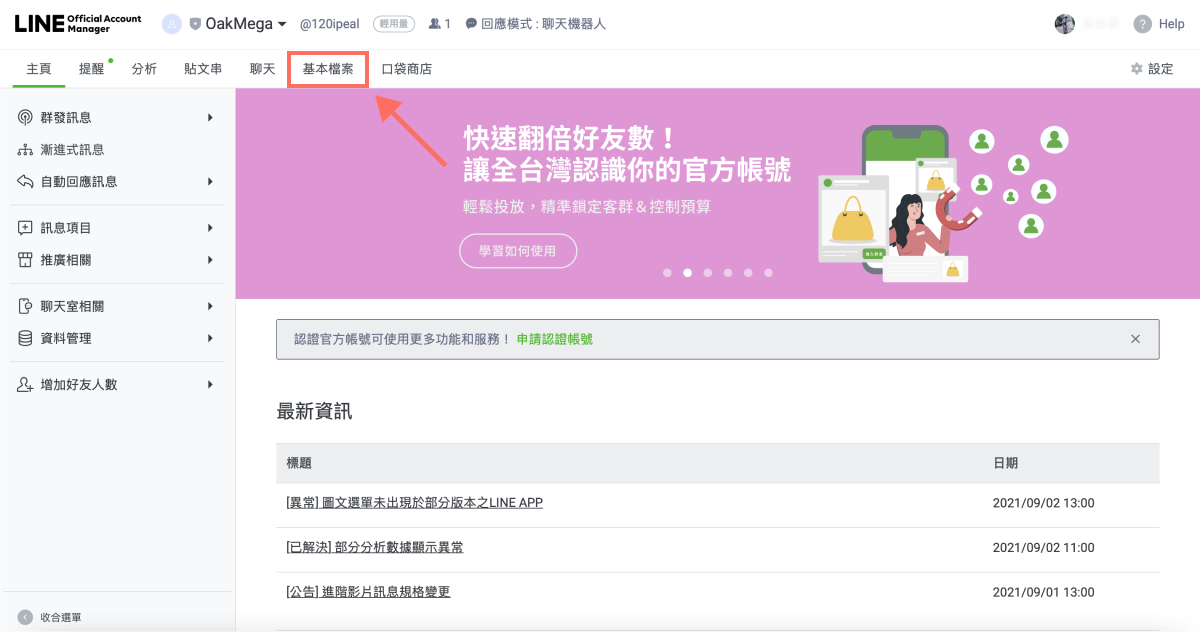
- 画面左上の「プロフィール」をクリックすると、ブラウザで新しいページが開き、プロフィールページの設定画面に移動します。
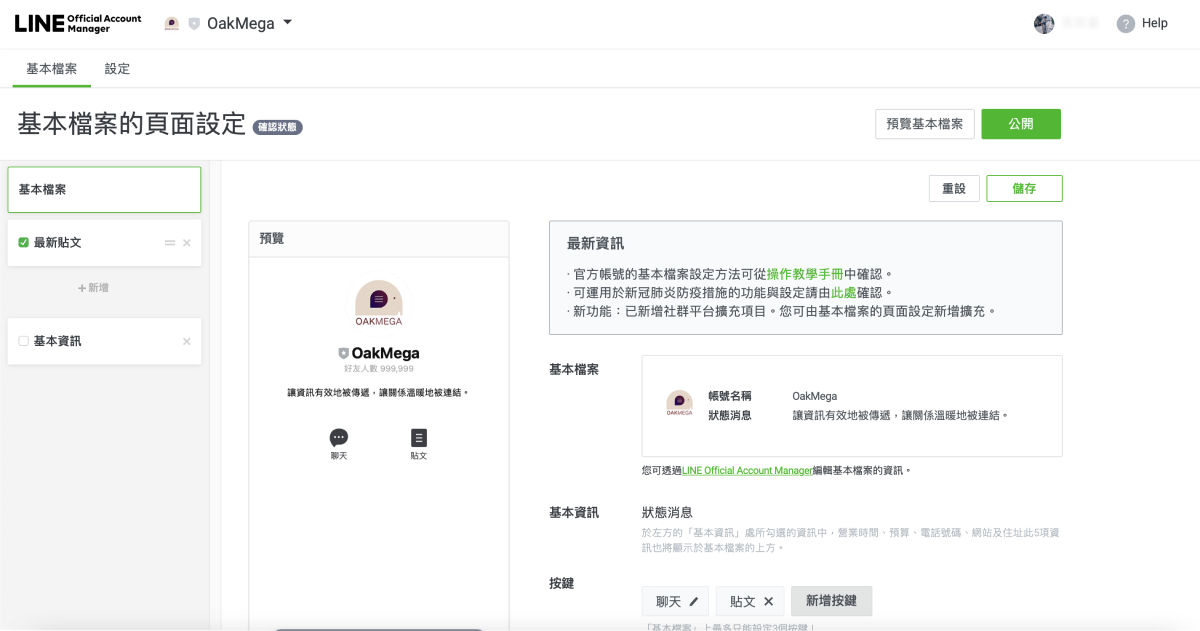
- プロフィールページの設定では、友だちに表示される画面をより細かくカスタマイズできます。
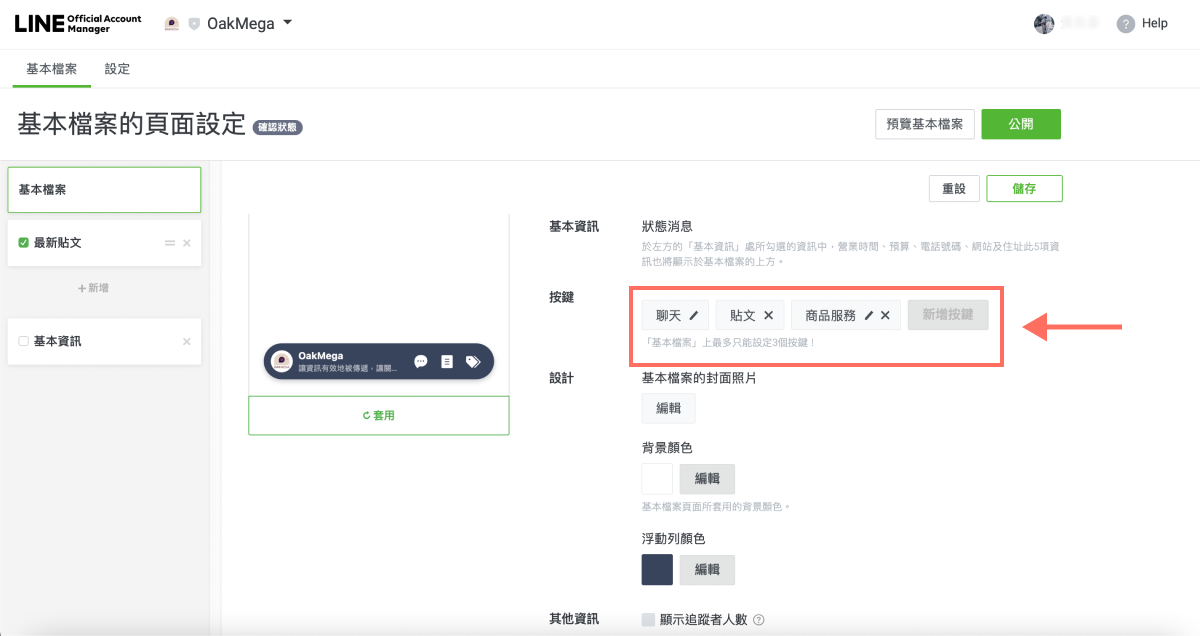
「ボタンを追加」をクリックすると、プロフィールで友だちに表示するボタンを設定できます。ボタンは最大3つまでです。
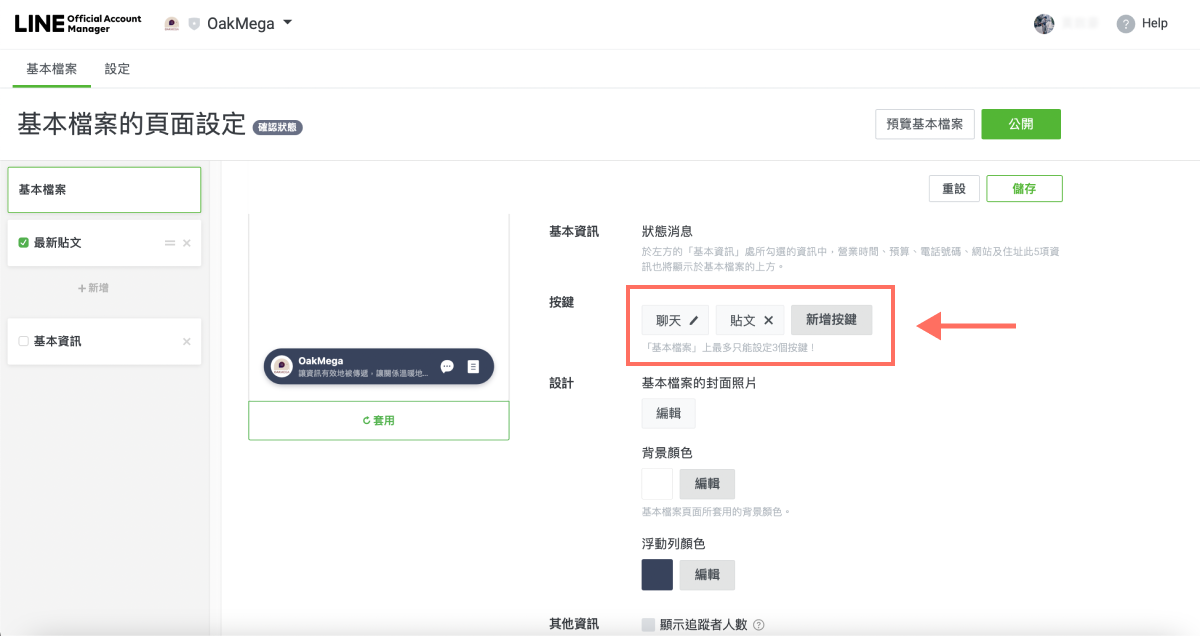
このうち「チャット」ボタンは必須です。そのほか、次の項目からボタンを追加できます。
- 投稿
- 投稿をフォロー
- 通話
- クーポン
- ショップカード
- 位置情報
- 商品・サービス
- 予約
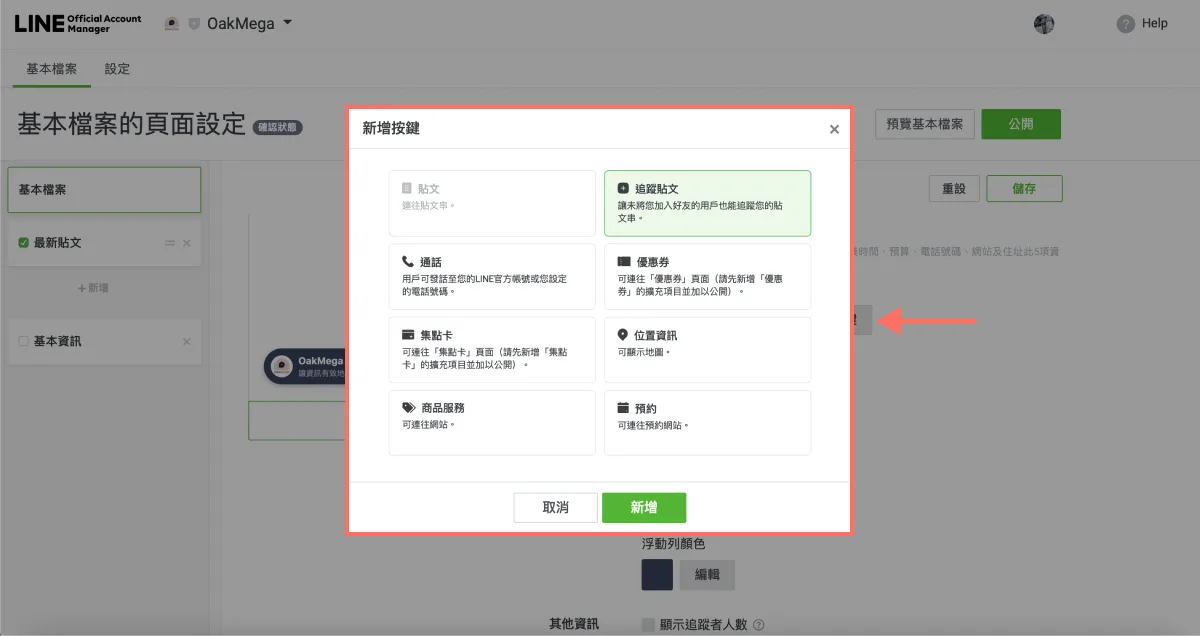
「追加」をクリックしてボタンの追加を完了し、「適用」をクリックするとプロフィールをプレビューできます。
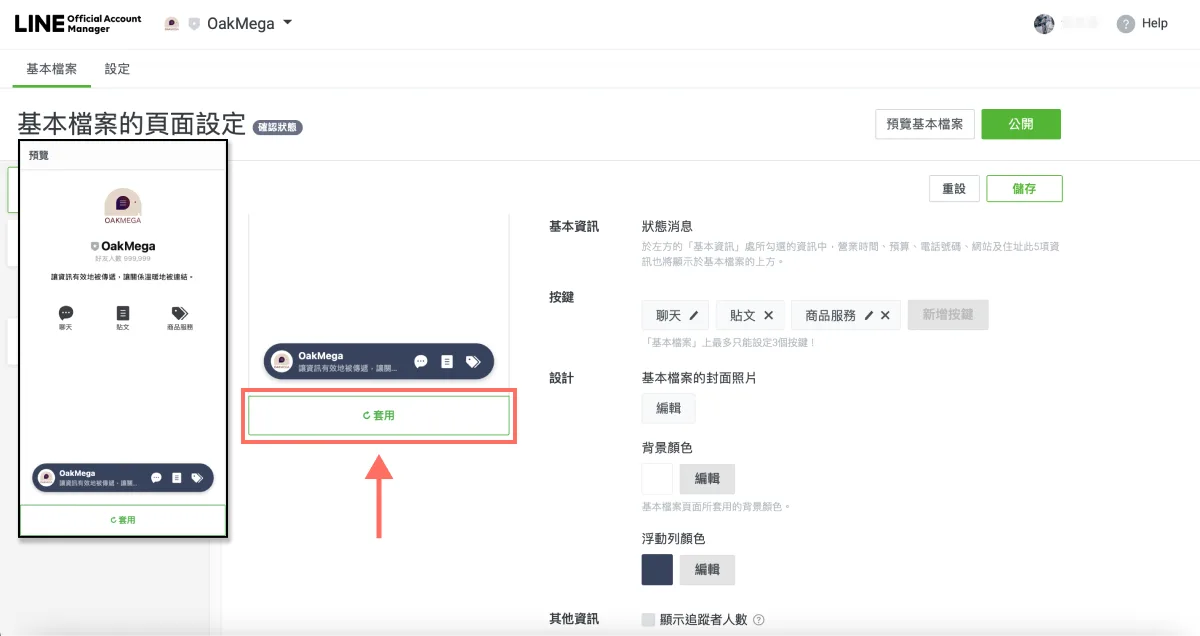
- 「×」アイコンをクリックすると、表示するボタンを調整できます。
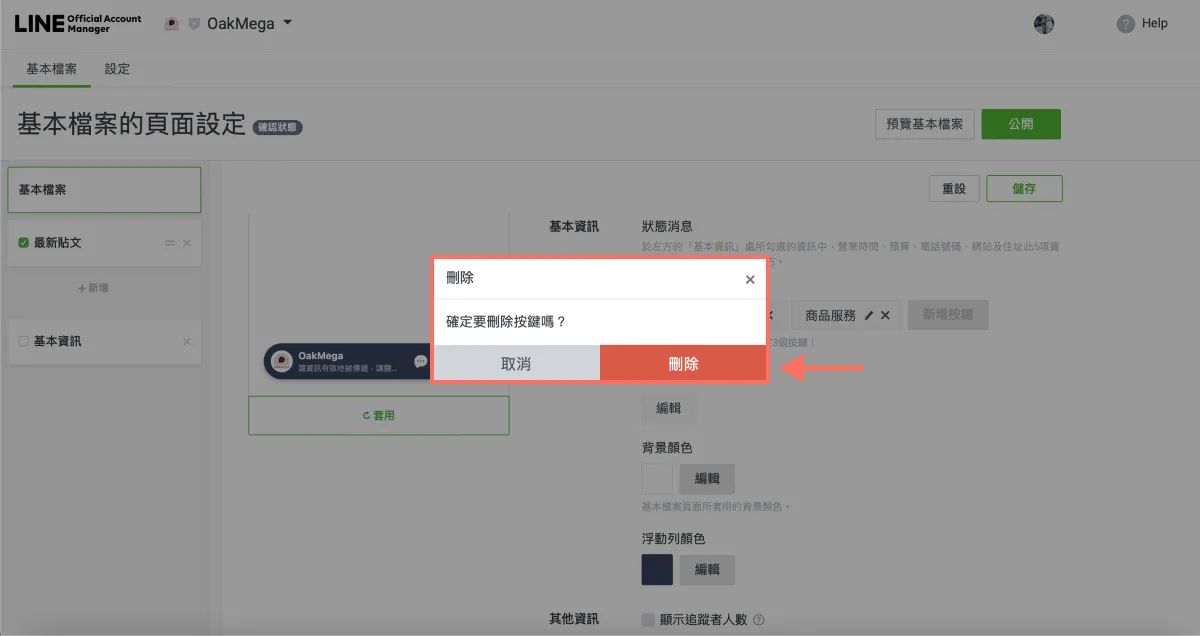
「削除」をクリックすると、プロフィールに表示したくないボタンを削除できます。
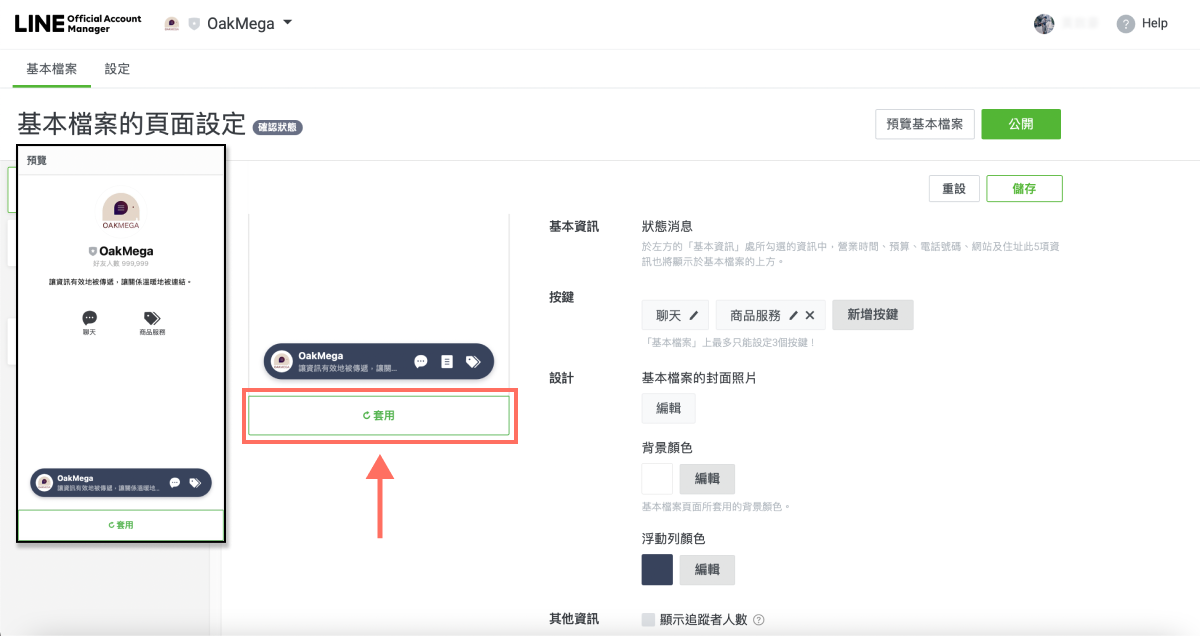
「適用」をクリックすると、ボタンを削除した後のプロフィールをプレビューできます。
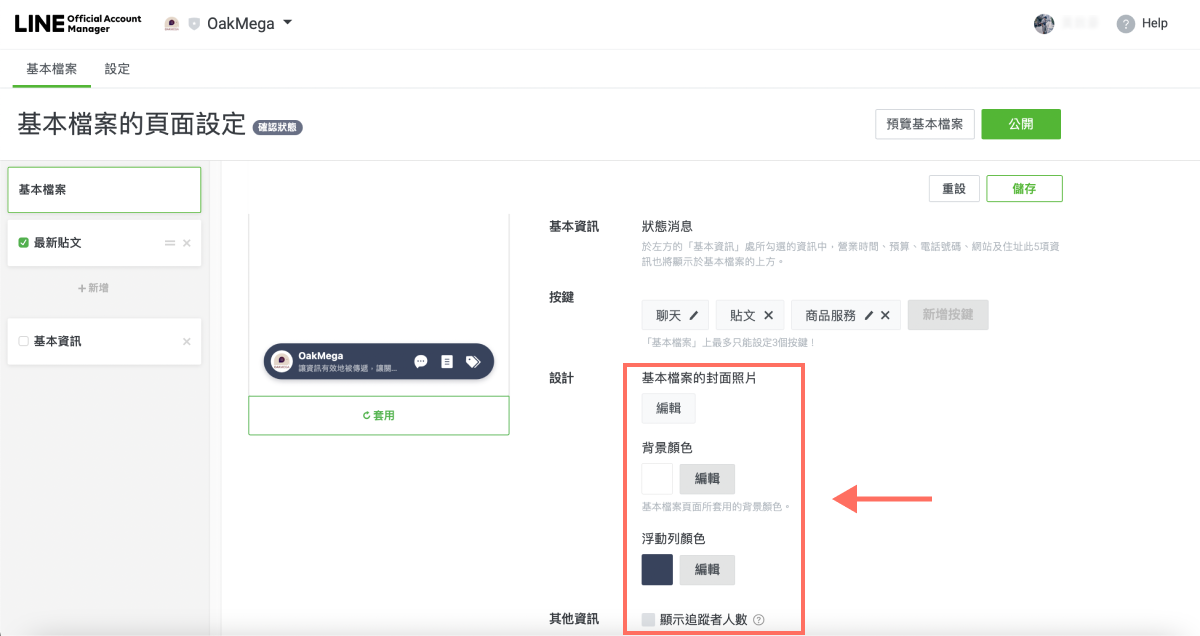
- ボタンの設定のほか、プロフィールの色を変えたり、友だち数の横にフォロワー数を表示したりすることもできます。
「編集」をクリックすると、背景色とフローティングバーの色を変更できます。
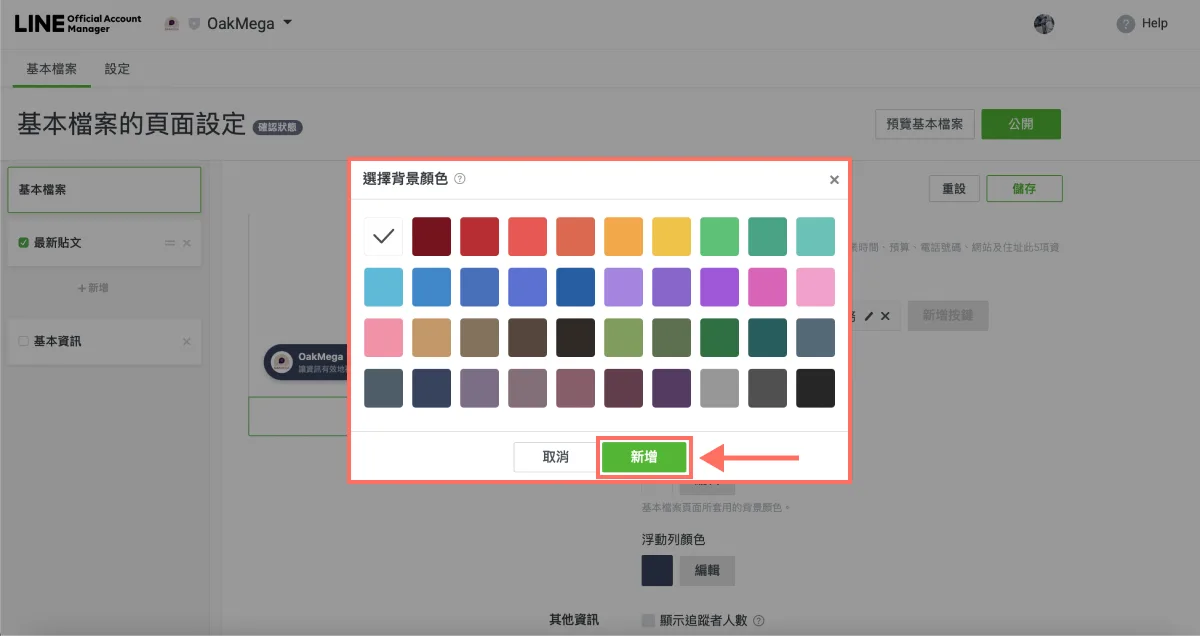
背景色を選んだら「追加」をクリックして、色の設定を完了します。
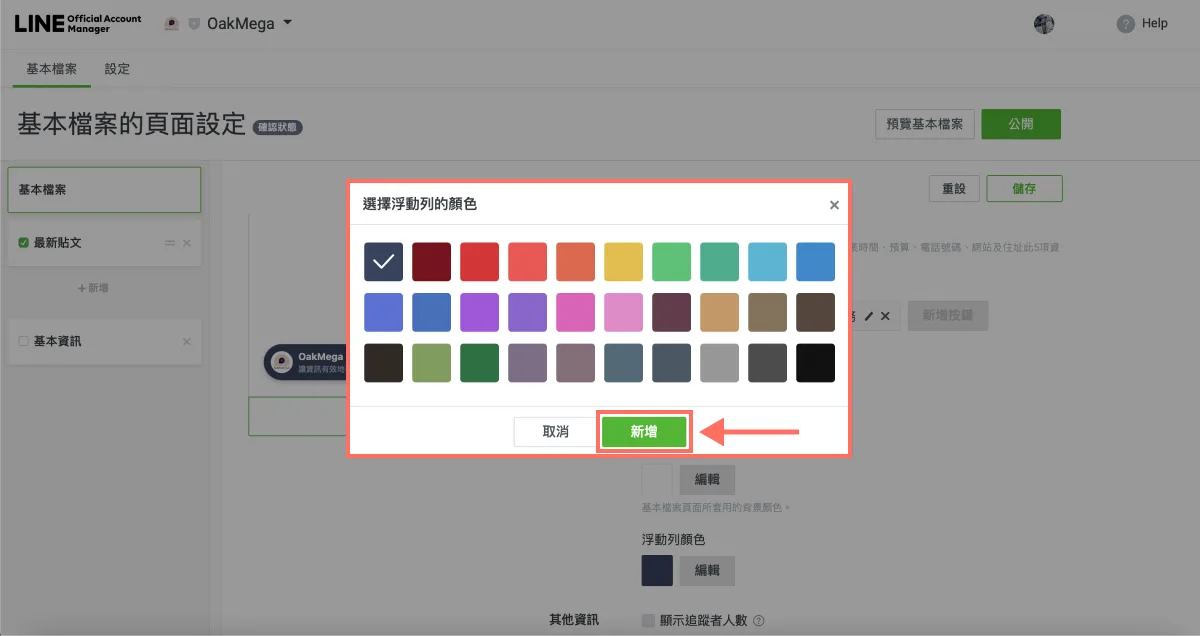
フローティングバーの色を選んだら「追加」をクリックして、色の設定を完了します。
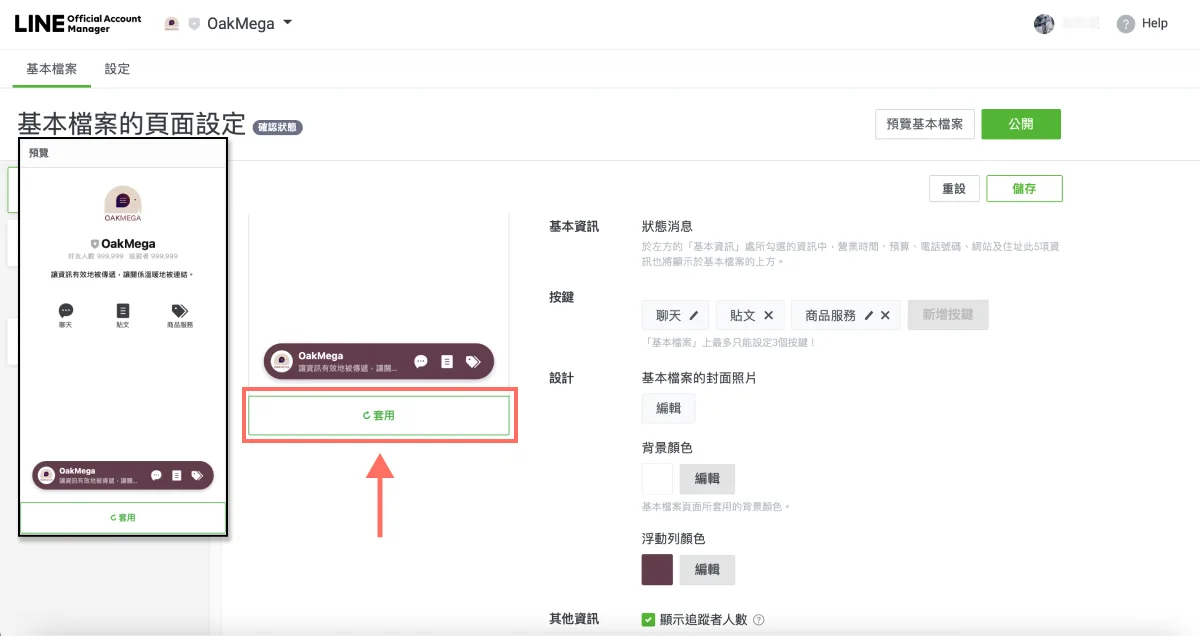
「適用」をクリックすると、色を変更したプロフィールをプレビューできます。「フォロワー数を表示」にチェックを入れている場合は、プレビュー画面で友だち数の横にフォロワー数もあわせて表示されます。
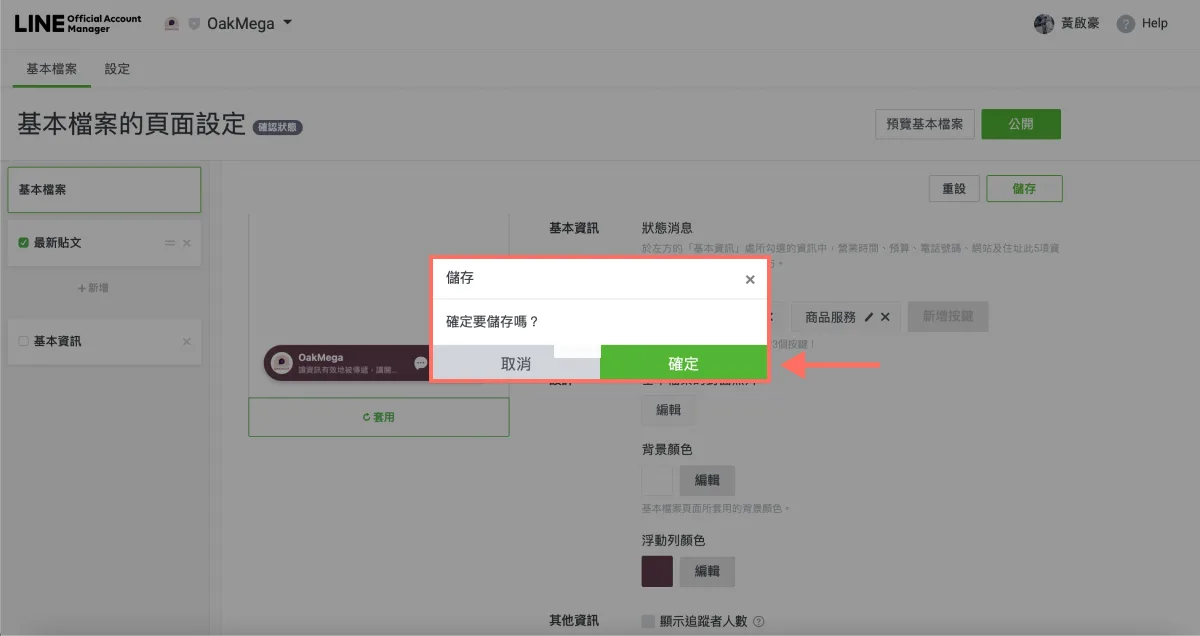
- プロフィールページの設定がすべて終わったら、「OK」をクリックして保存します。
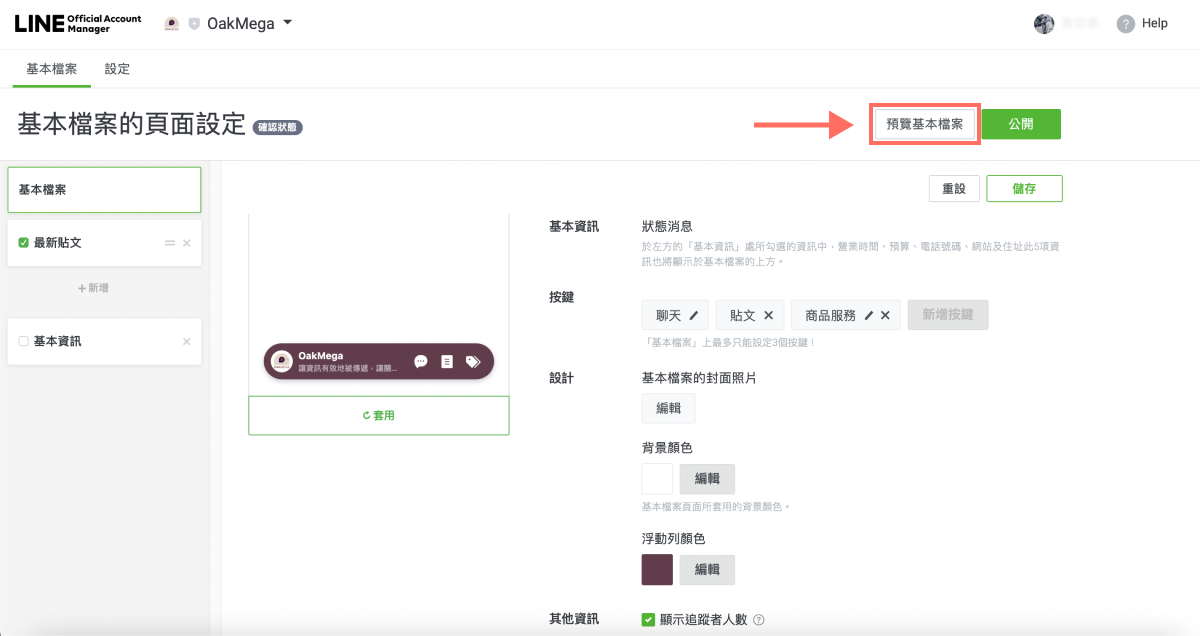
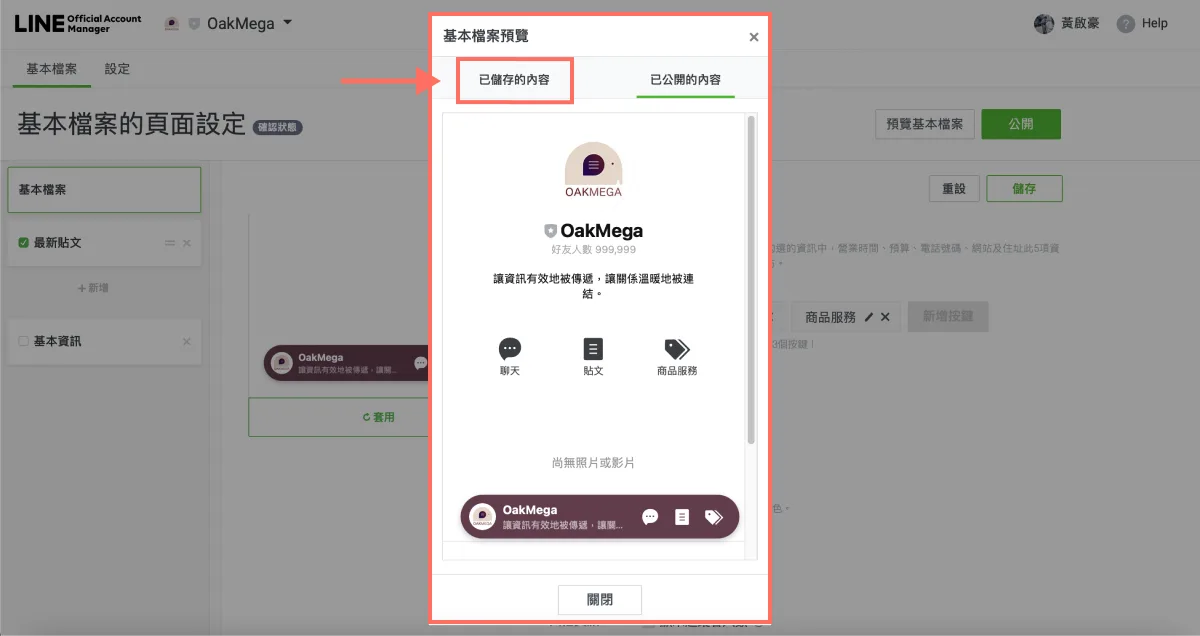
「プロフィールをプレビュー」をクリックすると、保存した内容をもう一度確認できます。
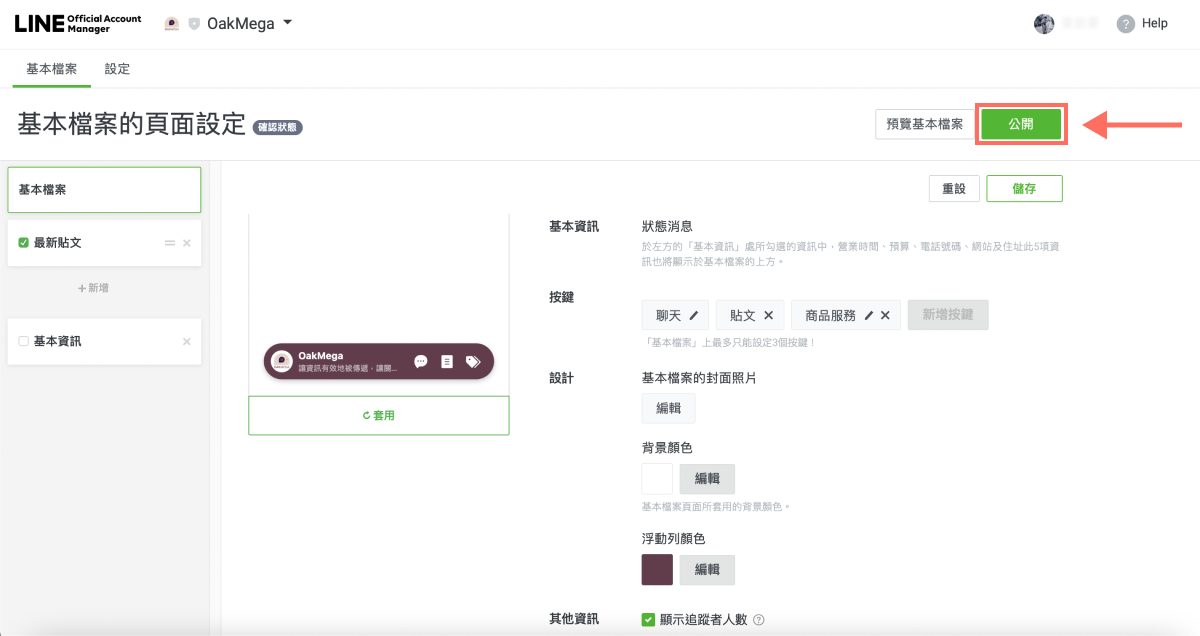
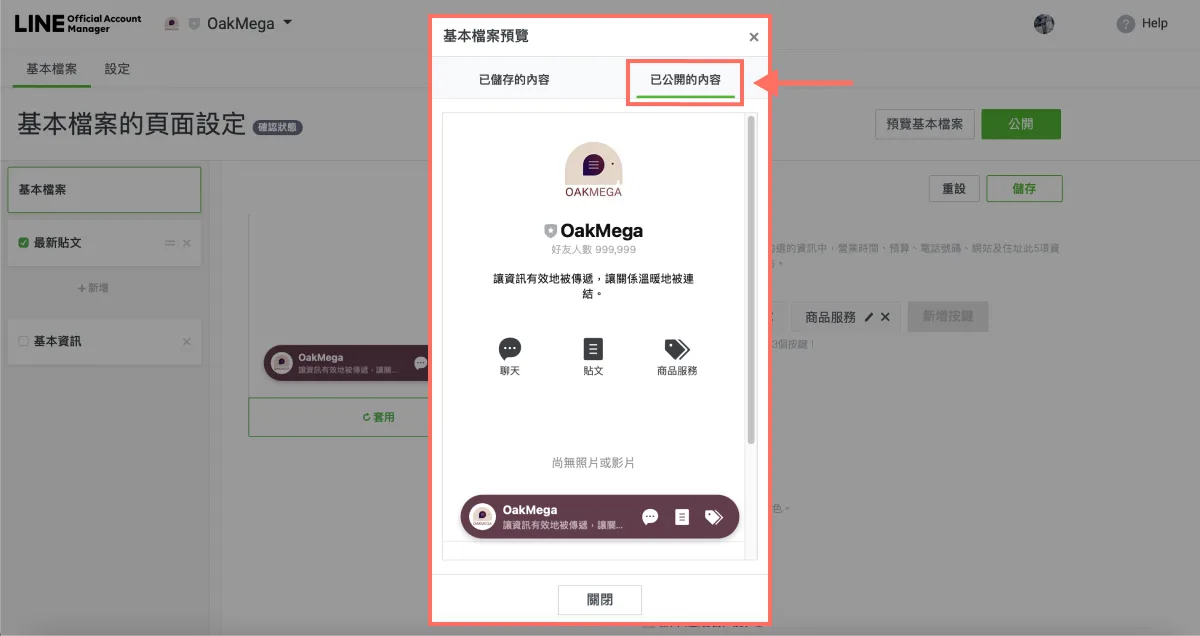
- プロフィールをプレビューして保存内容を確認したら、「公開」をクリックします。これで友だちが公式アカウントのページを開くと、ブランドの最新のプロフィールが表示されます。
「公開中のコンテンツ」をクリックすると、公開されている内容を確認できます。
以上の8つのステップで、LINE公式アカウントのプロフィールページをより充実させることができます。LINE運用のノウハウをもっと知りたくありませんか?プロフィールにほかのコンテンツを追加できるのか、画面左側で追加できる項目に数の上限はあるのか——OakMegaのLINE公式アカウントでLINE運用に役立つ情報をお届けしています。また「OakMega LINE運用ガイド」では、ブランドのLINE公式アカウントをゼロから構築する手順を詳しく紹介しています。