LINE運用ガイド応用編|LINE公式アカウントの基本設定の方法(前編)
LINE公式アカウントを開設したものの、プロフィール画像をまだ設定していませんか?LINEの管理画面からブランドロゴをアップロードして、友だちにブランドを知ってもらう方法を、LINE Official Account Managerのウェブ版で解説します。
 Howard HuangMarketing Specialist
LINE公式アカウントを開設したものの、プロフィール画像がまだ未設定ではありませんか?LINEの管理画面からブランドロゴをアップロードして、友だちにもっとブランドを知ってもらうにはどうすればよいのでしょうか。ご安心ください。以下の手順に沿えば、LINE Official Account Managerのウェブ版でブランドのプロフィール画像を設定できます。
LINE公式アカウントの管理画面で基本設定を行うには?
ウェブ版のLINE Official Account Managerでは、プロフィール画像の追加、アカウント名の変更、ステータスメッセージの追加などの基本設定が行えます。
LINE Official Account Manager(ウェブ版)の操作手順
- まず「LINEビジネスID」でログインします。
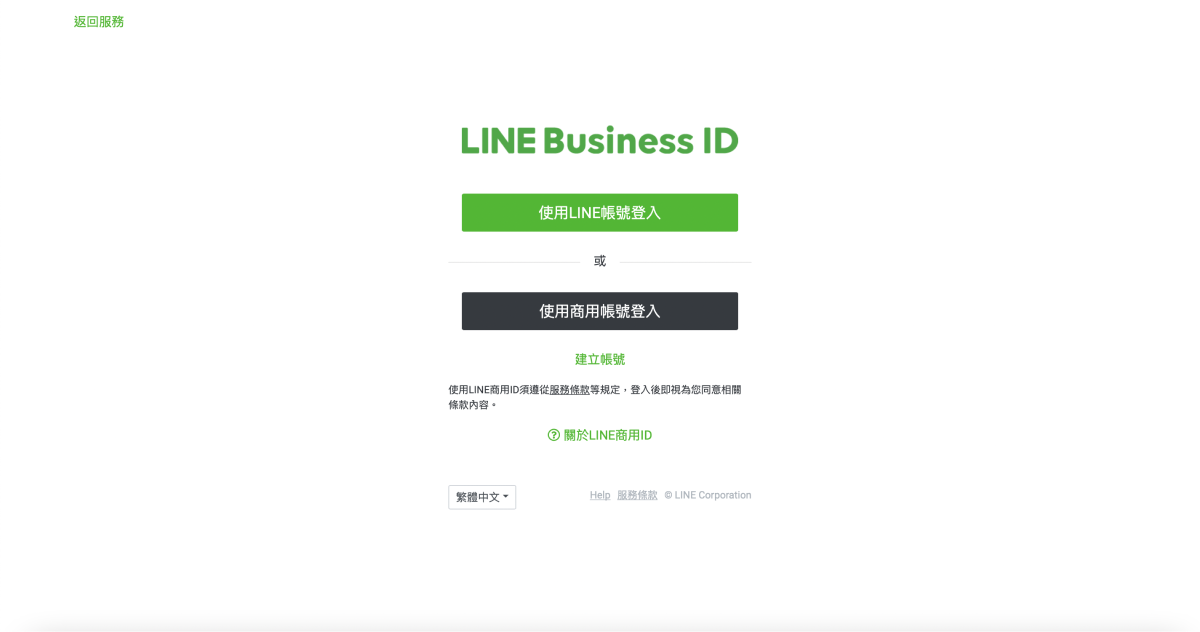
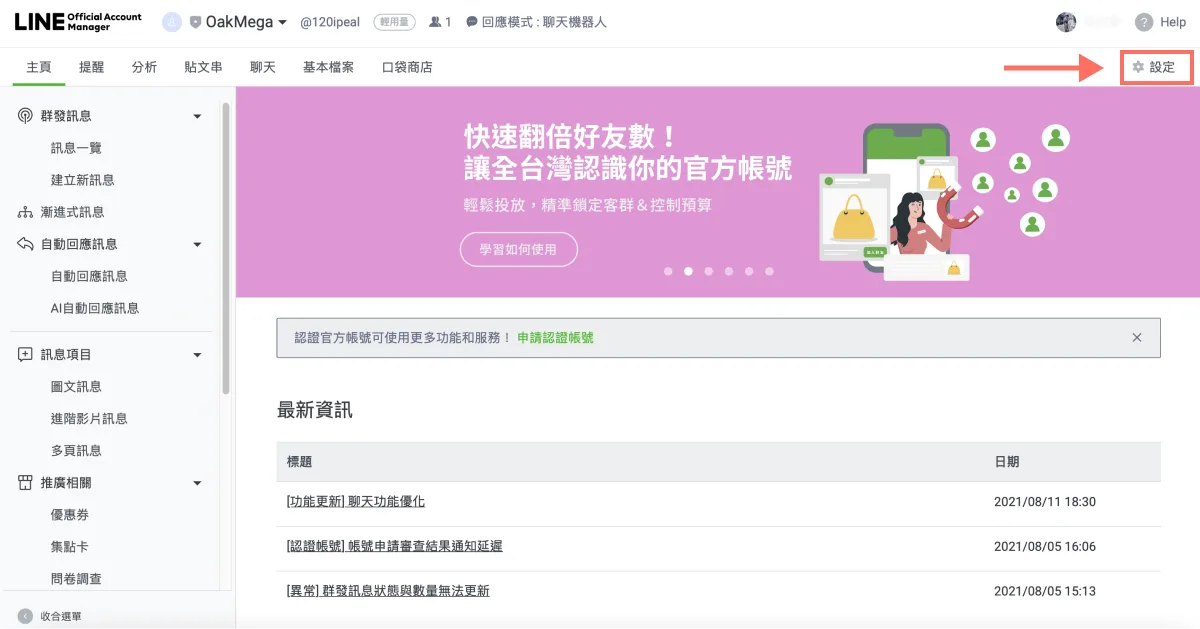
- ログイン後、アカウントリストから基本設定を行いたいLINE公式アカウントを選択します。

- 画面右上の「設定」をクリックします。
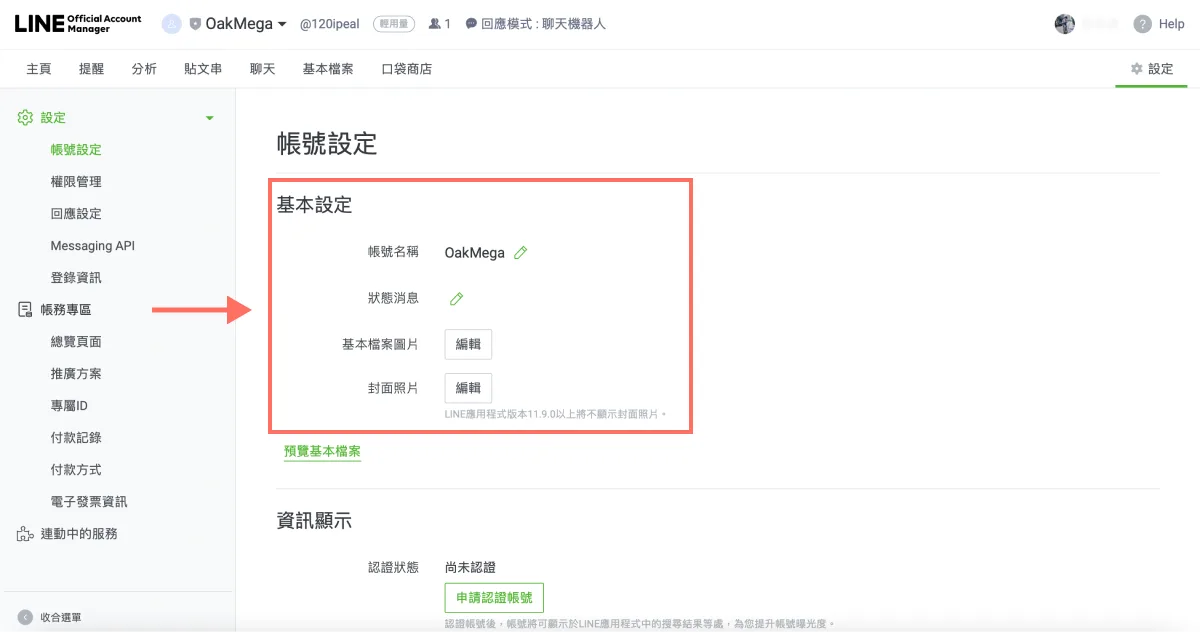
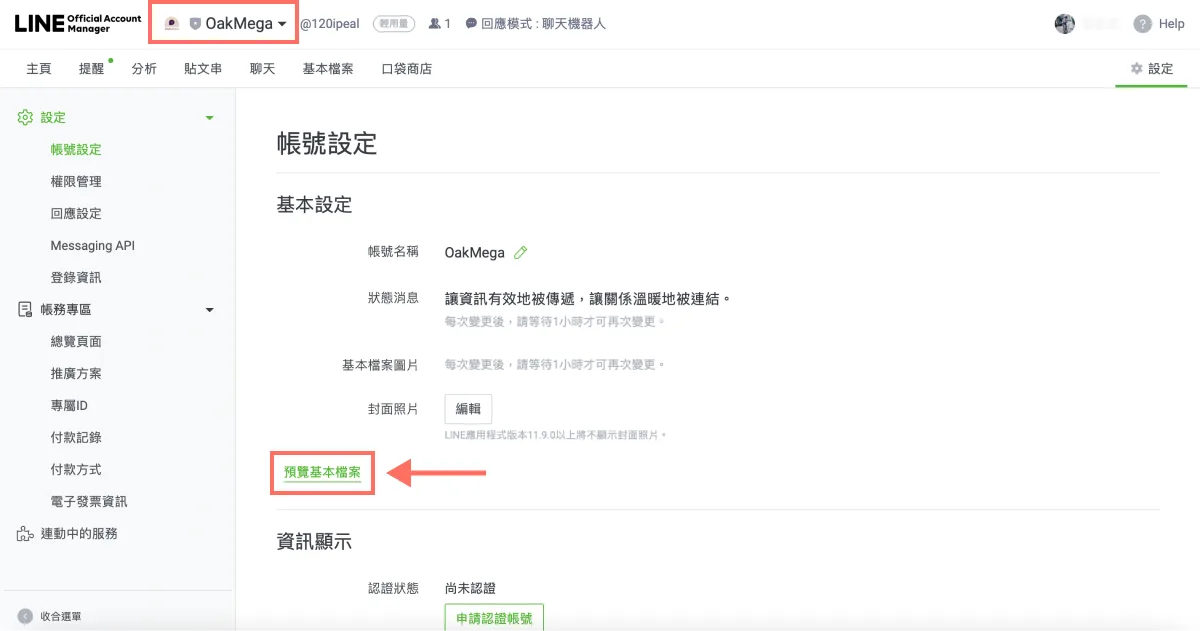
- 設定画面に移ったら、「アカウント設定」で基本設定を行います。まず鉛筆アイコンをクリックして、アカウント名を変更します。
- 新しいアカウント名を入力し、「保存」をクリックします。
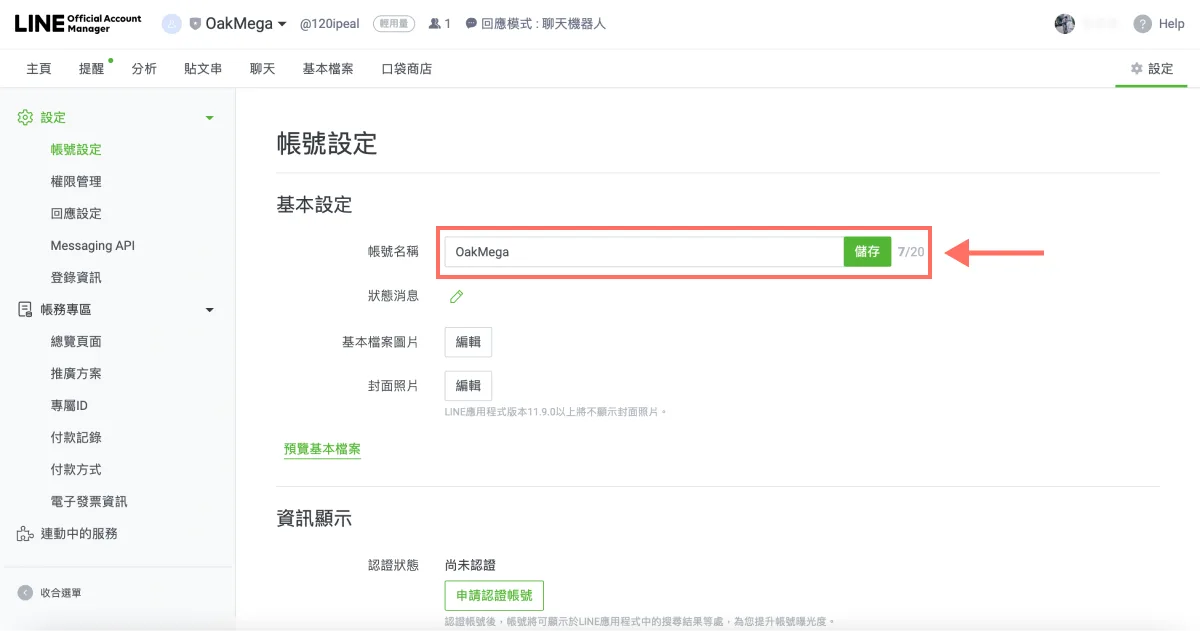
アカウント名の変更は「1週間に1回」までです。内容に誤りがないか確認してから「変更」をクリックしましょう。
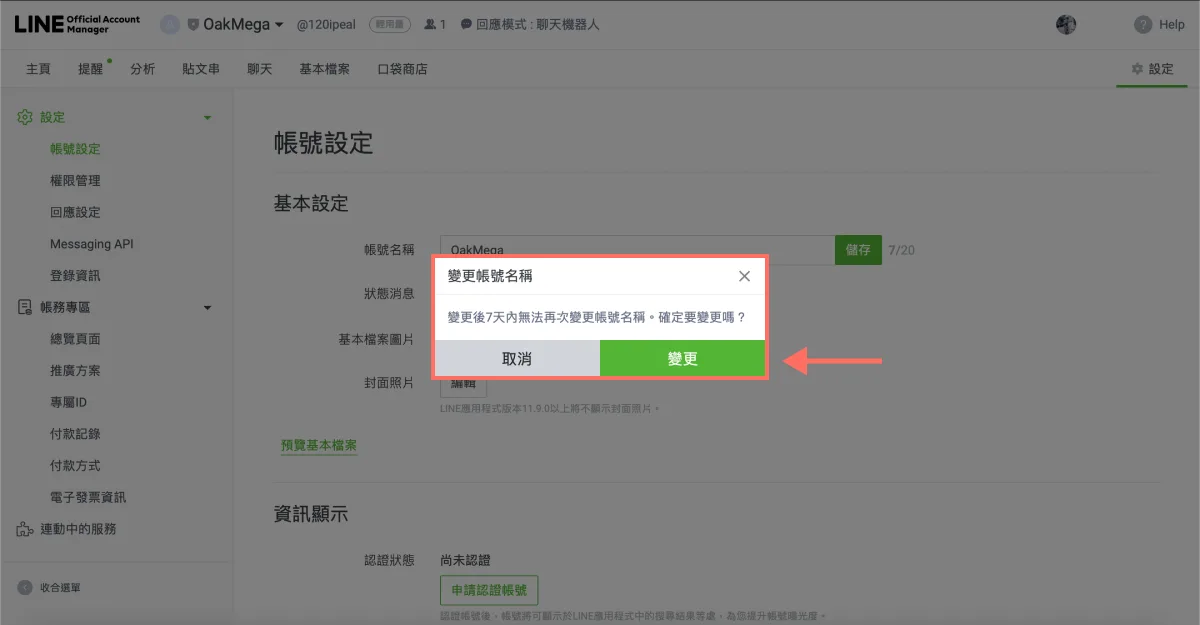
- 次にステータスメッセージを追加します。ステータスメッセージはアカウント名の下に表示されます。鉛筆アイコンをクリックして入力し、「保存」をクリックします。
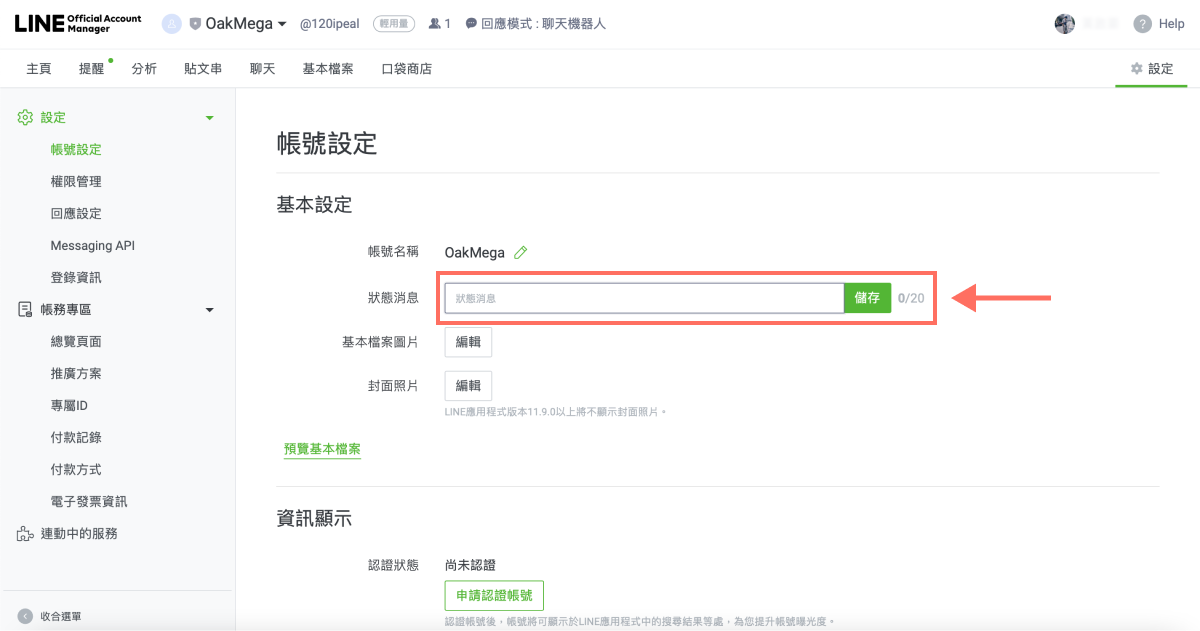
ステータスメッセージは「1時間に1回」変更できます。内容を確認したら「保存」をクリックします。
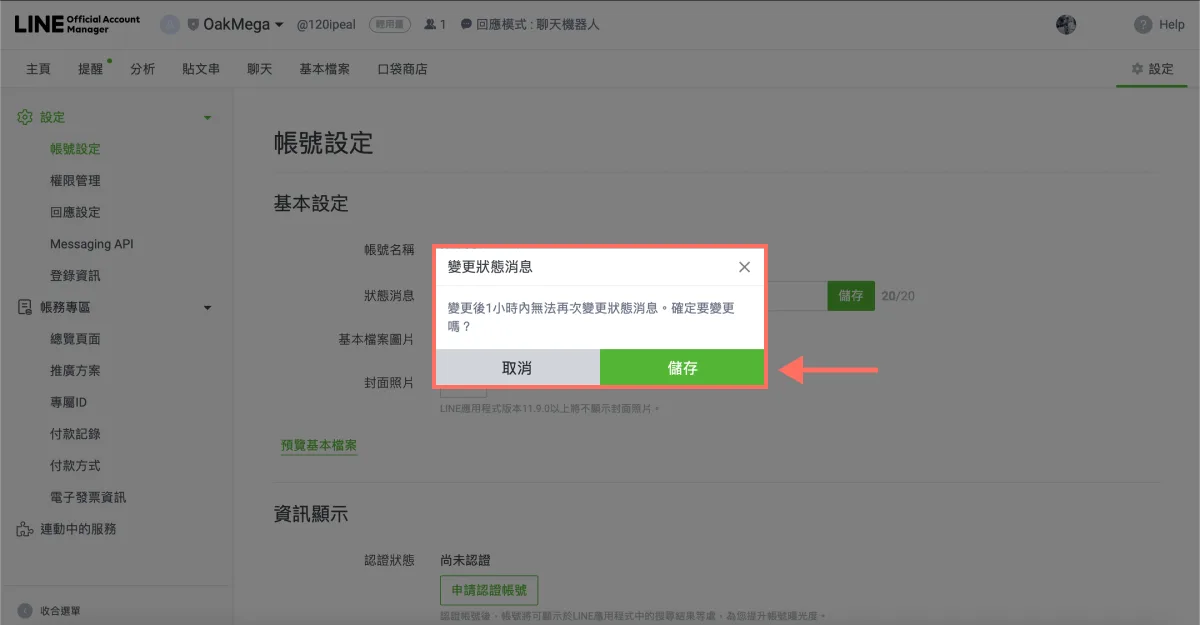
- 続いて「編集」をクリックし、公式アカウントのプロフィール画像を追加します。
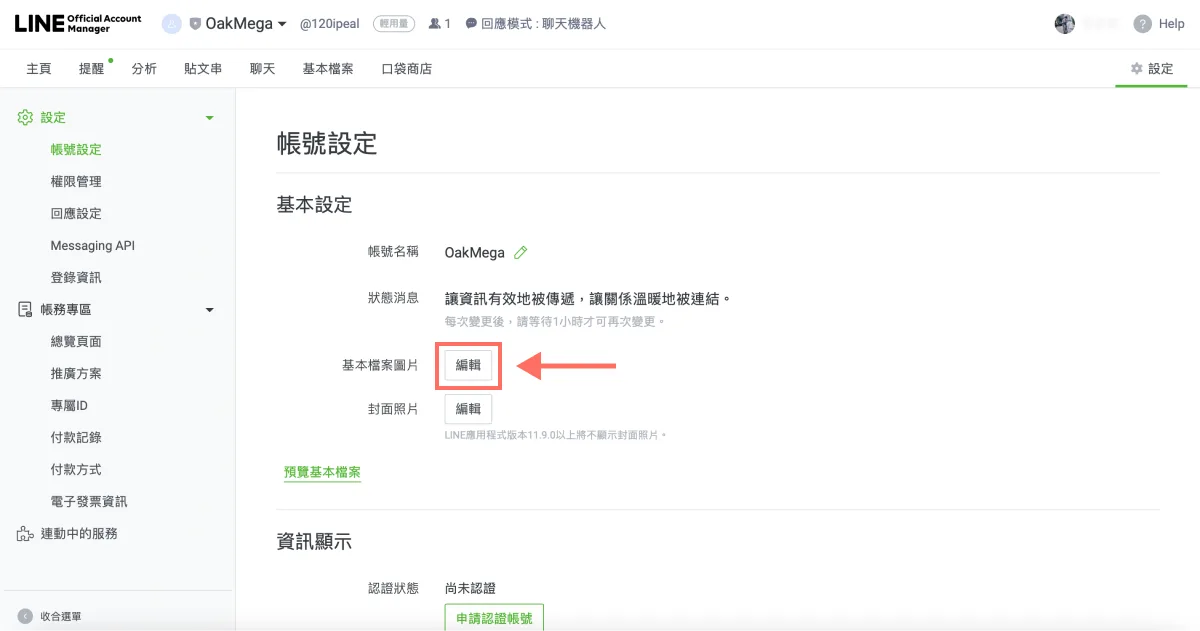
ファイルをドラッグ&ドロップするか、「+」をクリックして端末からファイルを選びます。次の3点に注意してください。
- ファイル形式はJPG、JPEG、PNGのみです。
- ファイルサイズは3MB以下にしてください。
- 設定時に画像が切り取られないよう、サイズはできるだけ640px × 640pxにしましょう。
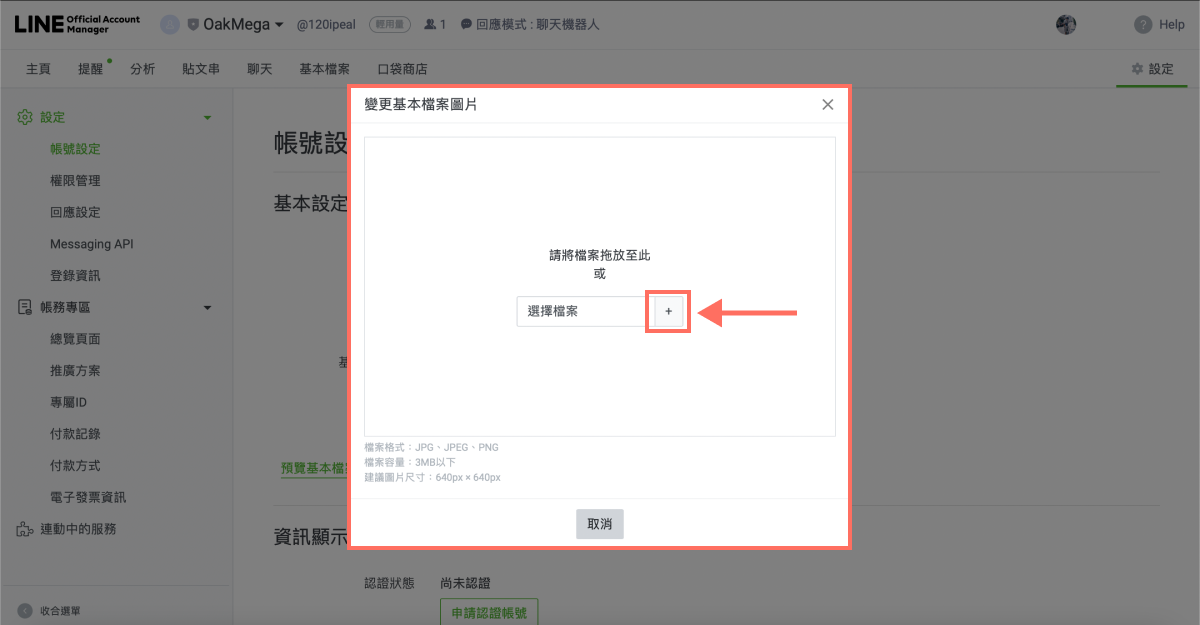
アップロードが完了したら、表示範囲を調整できます。プロフィール画像は「1時間に1回」変更できます。調整が終わったら「保存」をクリックすればアップロード完了です。
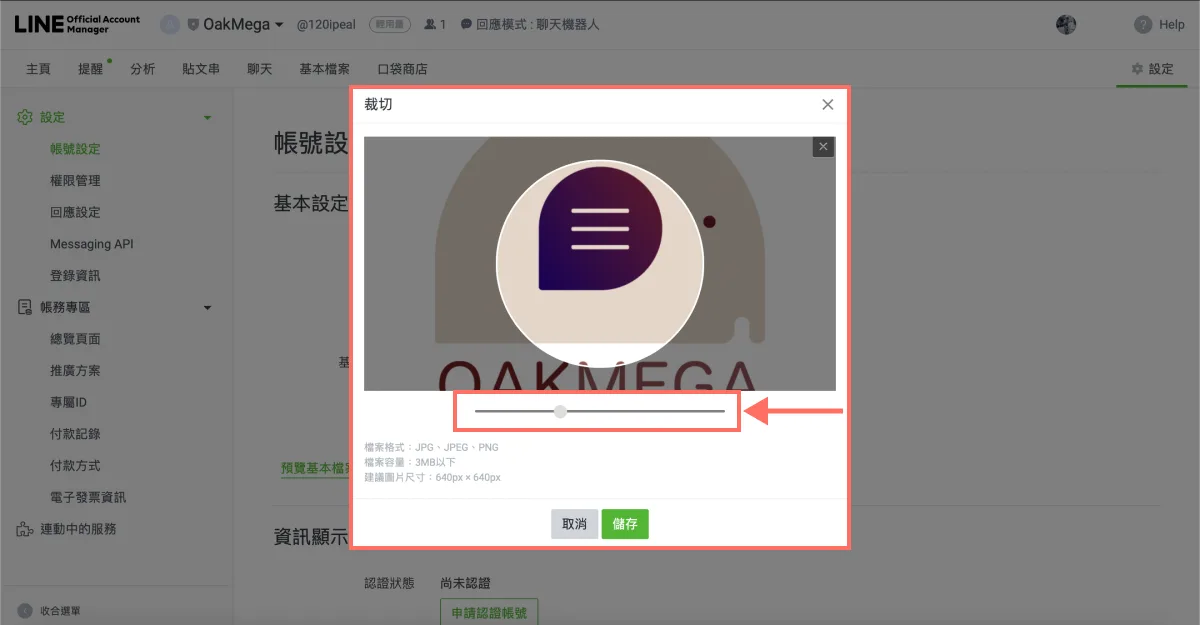
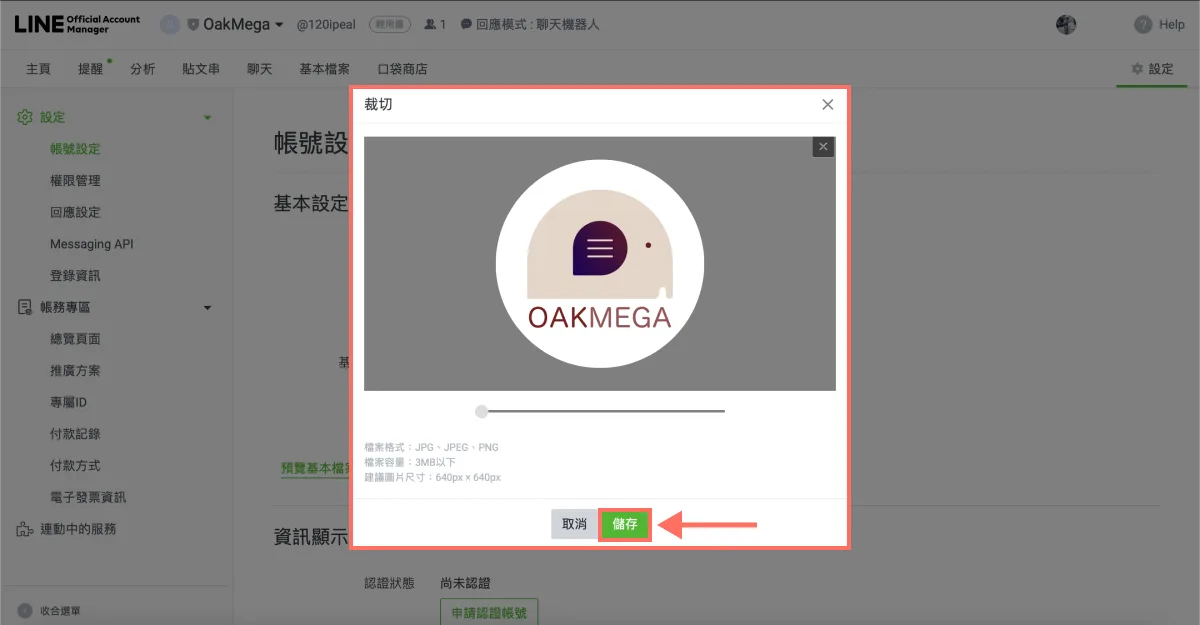
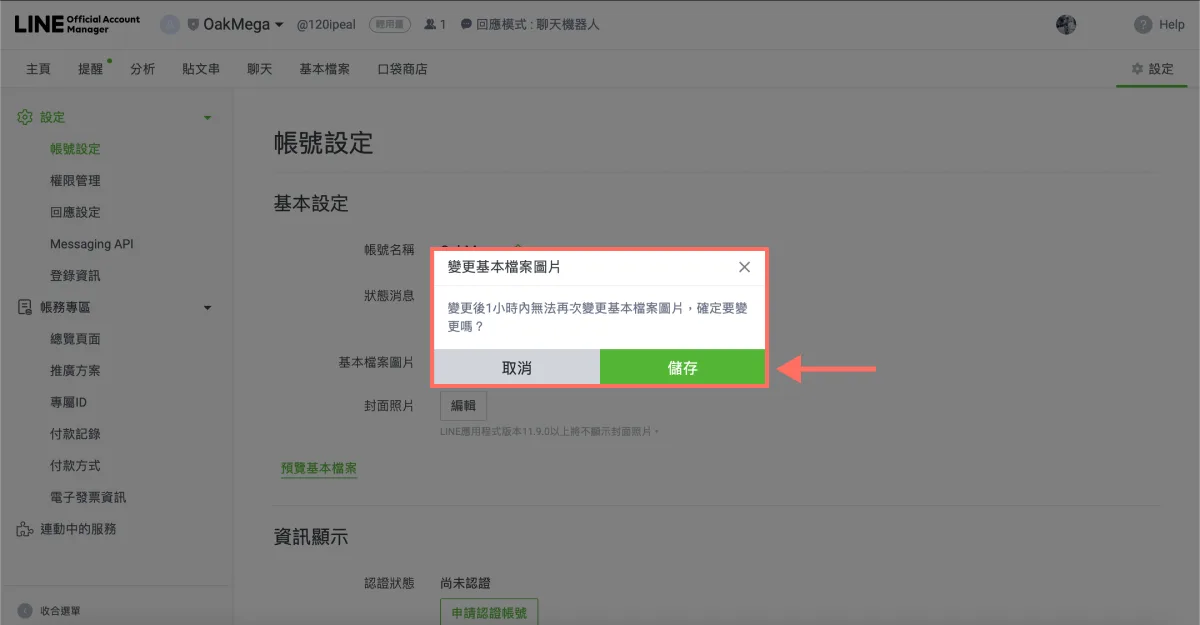
- 画像のアップロード後、ページが更新されると、画面左上に新しいプロフィール画像が表示されます。なお、背景画像は現在のLINEでは友だち側の画面に表示されないため、特に編集する必要はありません。
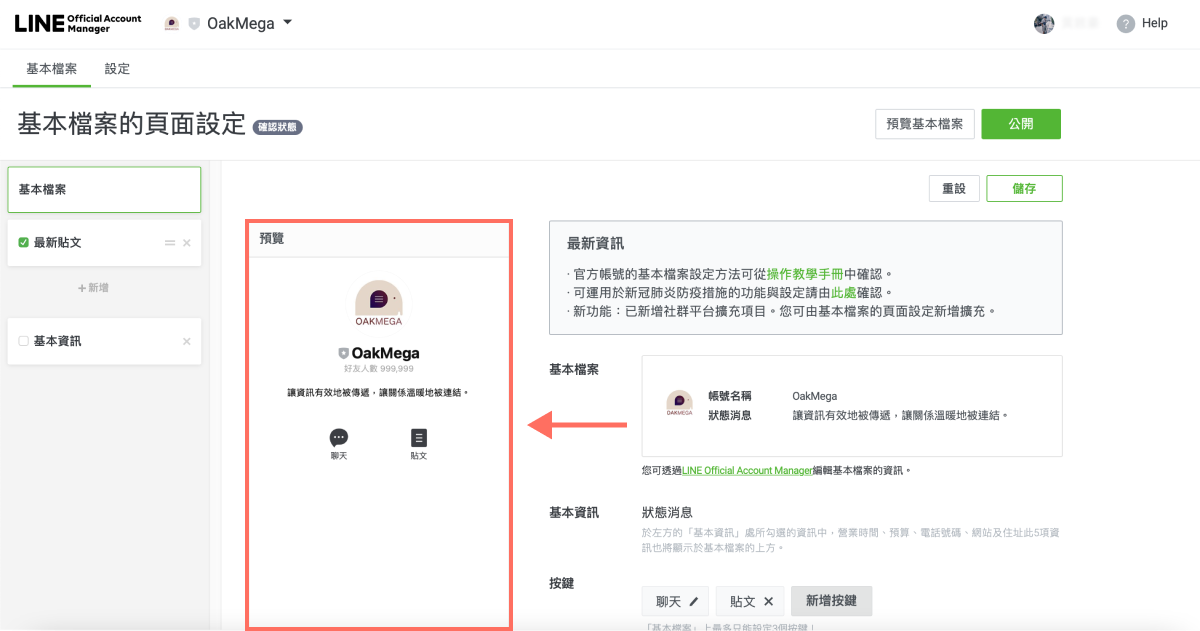
「プロフィールをプレビュー」をクリックすると、ブラウザで新しいウィンドウが開き、アカウント名、ステータスメッセージ、プロフィール画像など、更新した基本設定をすべて確認できます。
LINE公式アカウントの基本設定、意外と簡単だと感じたのではないでしょうか。LINE運用のノウハウをもっと知りたい、プロフィールページをさらにカスタマイズできるのか、「トーク」ボタンだけを残せるのか、といった疑問をお持ちの方は、ぜひOakMegaのLINE公式アカウントでLINE運用の情報をチェックするか、ゼロからブランドのLINE公式アカウントを構築する方法を解説した「OakMega LINE運用ガイド集」をフォローしてください。