LINE運用ガイド応用編|権限を管理してメンバーを追加する方法
LINE Official Account Managerで権限を設定し、LINE公式アカウントに管理者や運用担当者を追加するにはどうすればよいのでしょうか?ご安心ください。以下の手順に沿えば、LINE Official Account ManagerのWeb版からすぐに権限を設定できます。
 Howard HuangMarketing Specialist

LINE Official Account Managerで権限を設定し、LINE公式アカウントに管理者や運用担当者を追加するにはどうすればよいのでしょうか?ご安心ください。以下の手順に沿えば、LINE Official Account ManagerのWeb版からすぐに権限を設定できます!
LINE Official Account Manager(Web版)の操作手順
- まず「LINEビジネスID」でログインします。
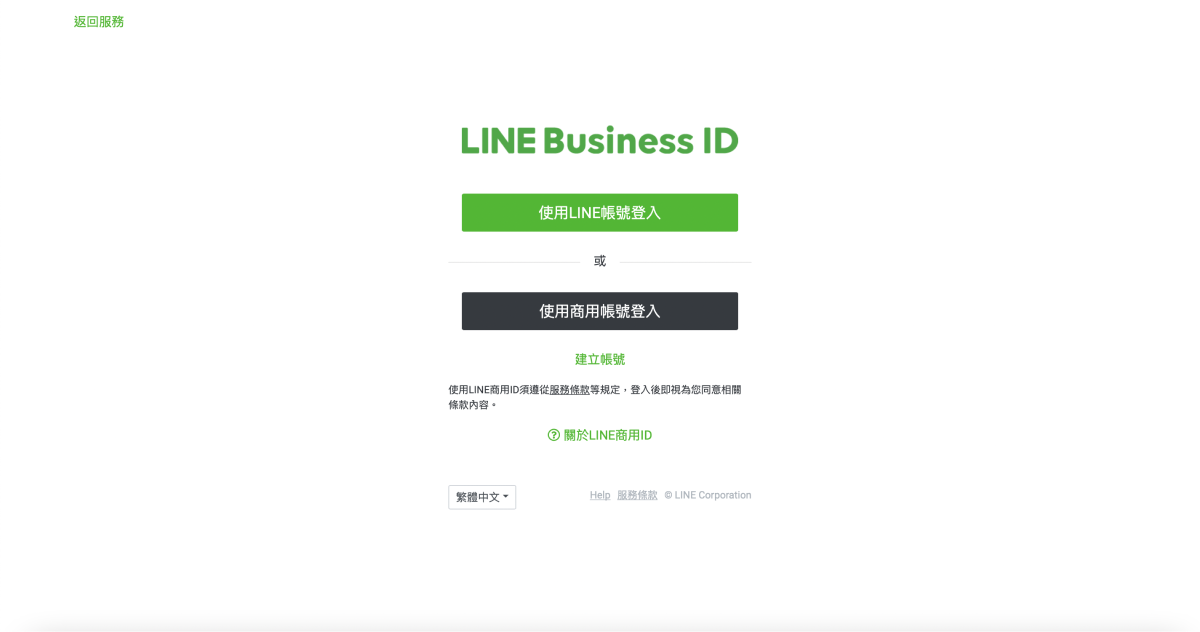
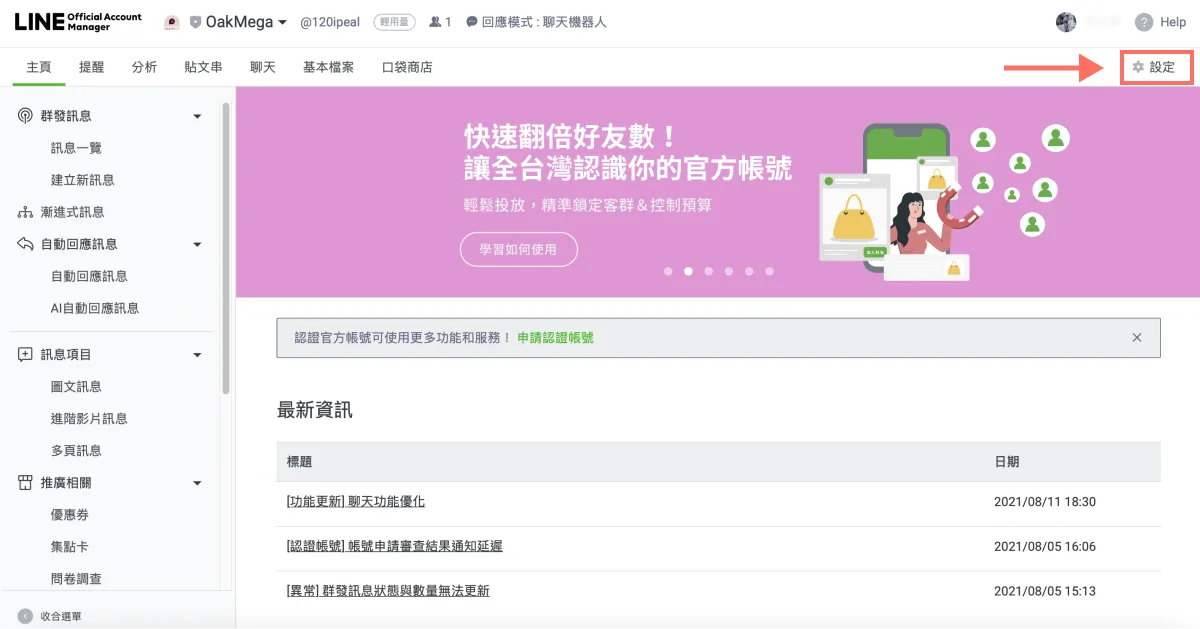
- ログイン後、アカウントリストから権限を設定したいLINE公式アカウントを選びます。

- 画面右上の「設定」をクリックします。
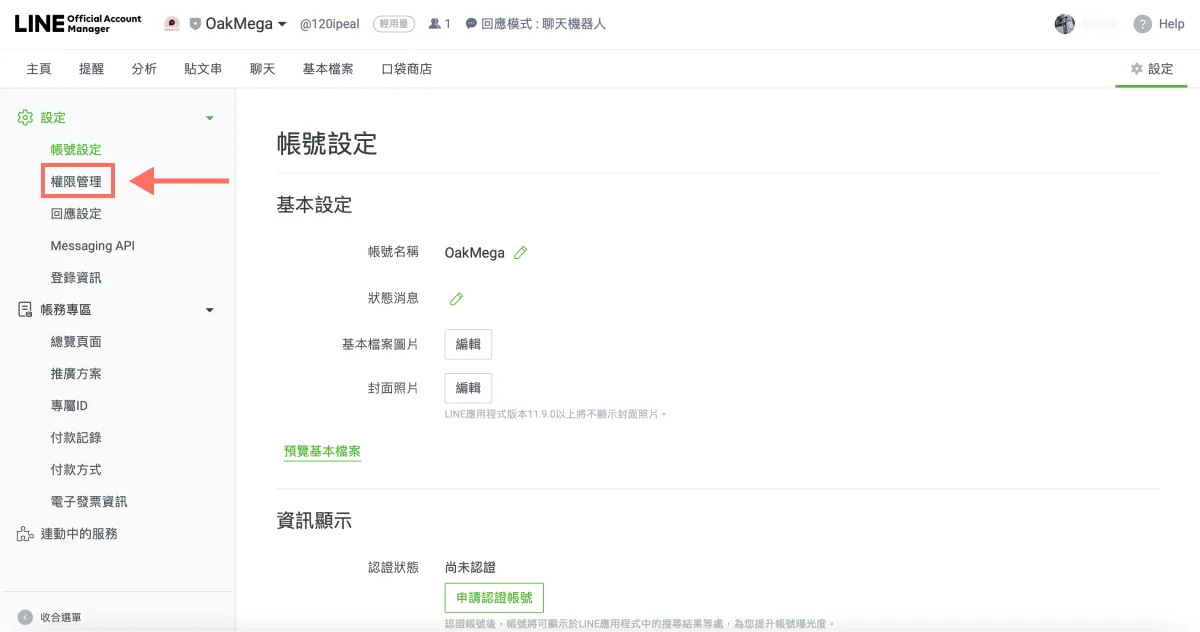
- 左側のメニューで「権限管理」をクリックします。
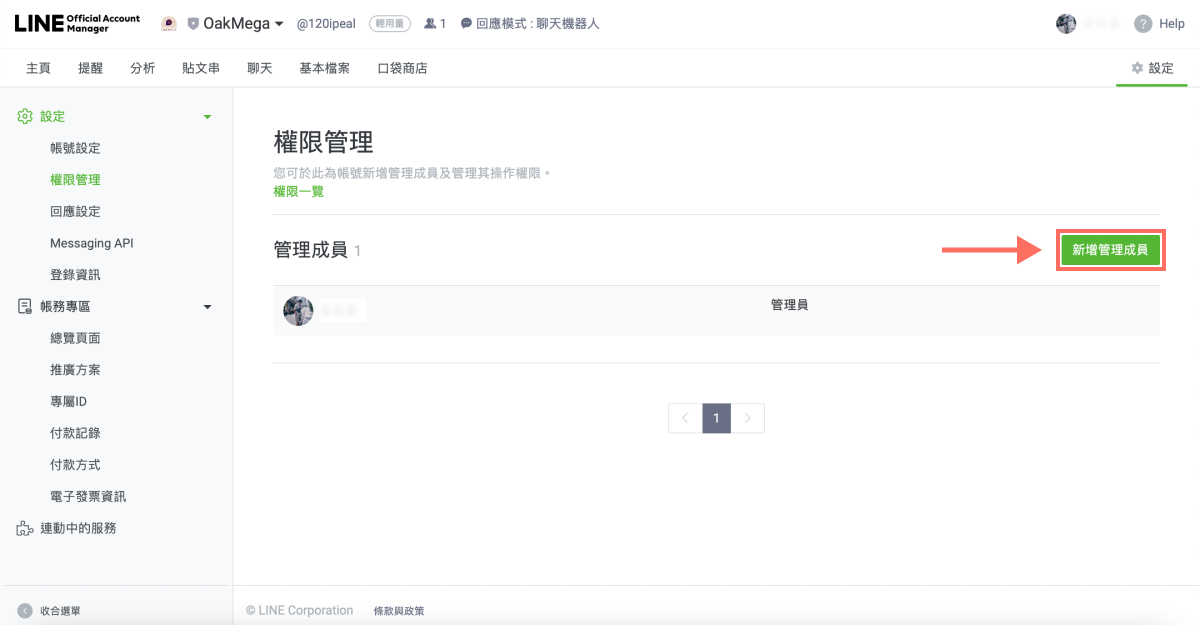
- 権限管理ページで、画面右側の「メンバーを追加」をクリックして権限を設定します。
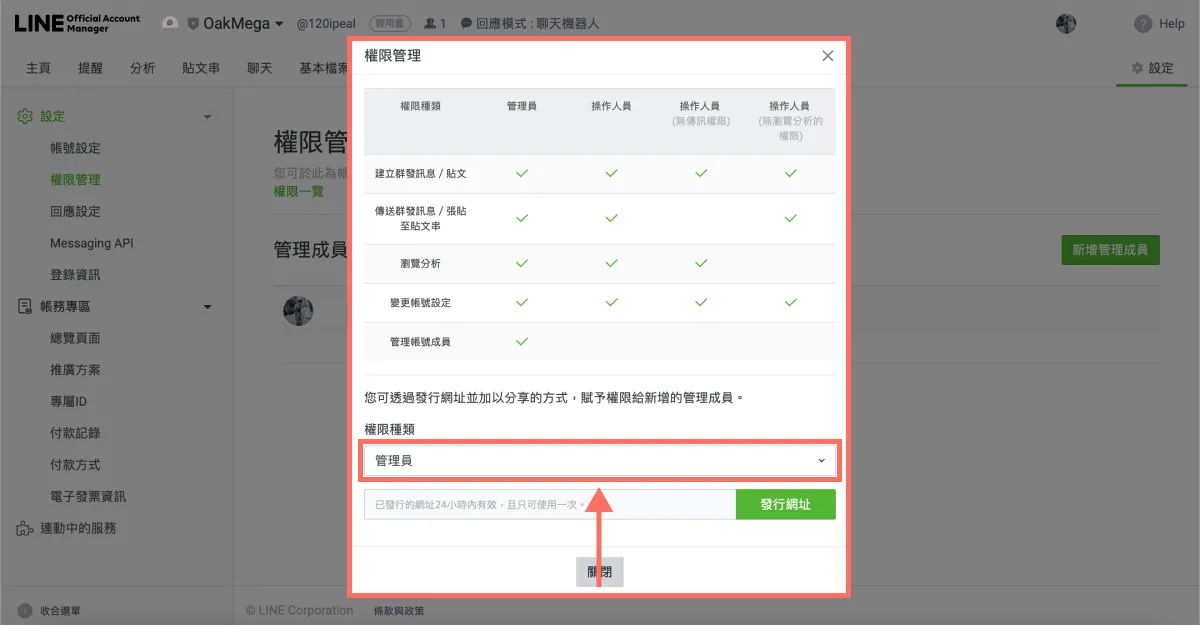
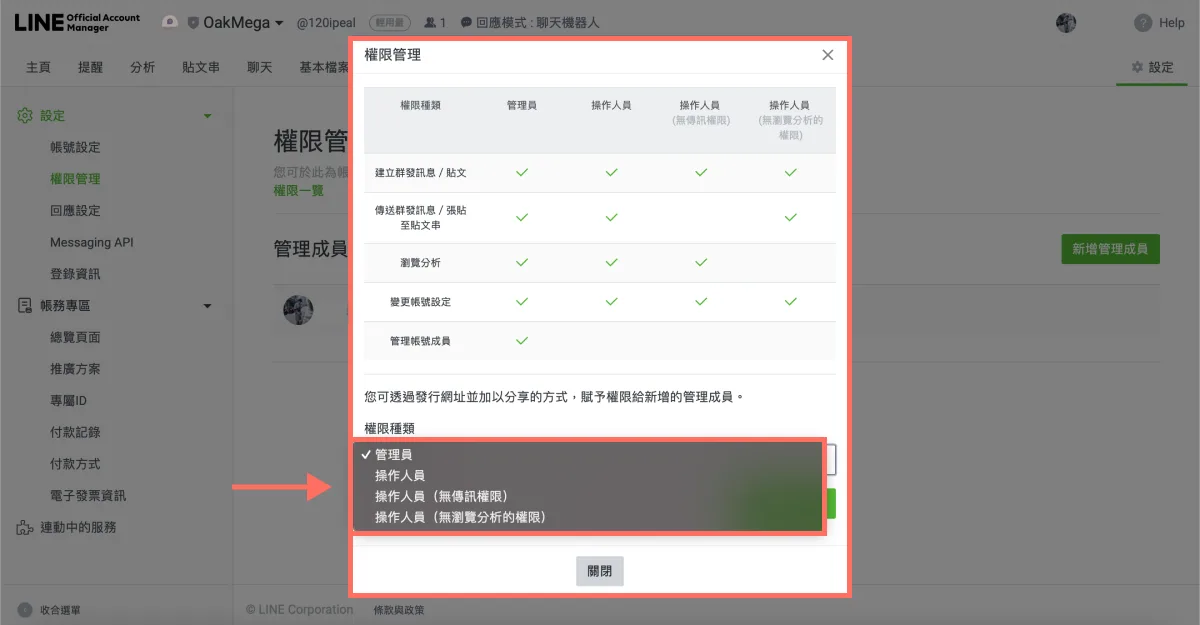
- 4種類の権限が表示されます。権限の大きい順に次のとおりです。
- 管理者
- 運用担当者
- 運用担当者(配信権限なし)
- 運用担当者(分析の閲覧権限なし)
アカウントのメンバーを管理できるのは「管理者」だけなので、新しくメンバーを追加する際は、通常は招待する相手の権限を運用担当者に設定します。
権限のプルダウンメニューを開き、招待する相手の権限を選びます。
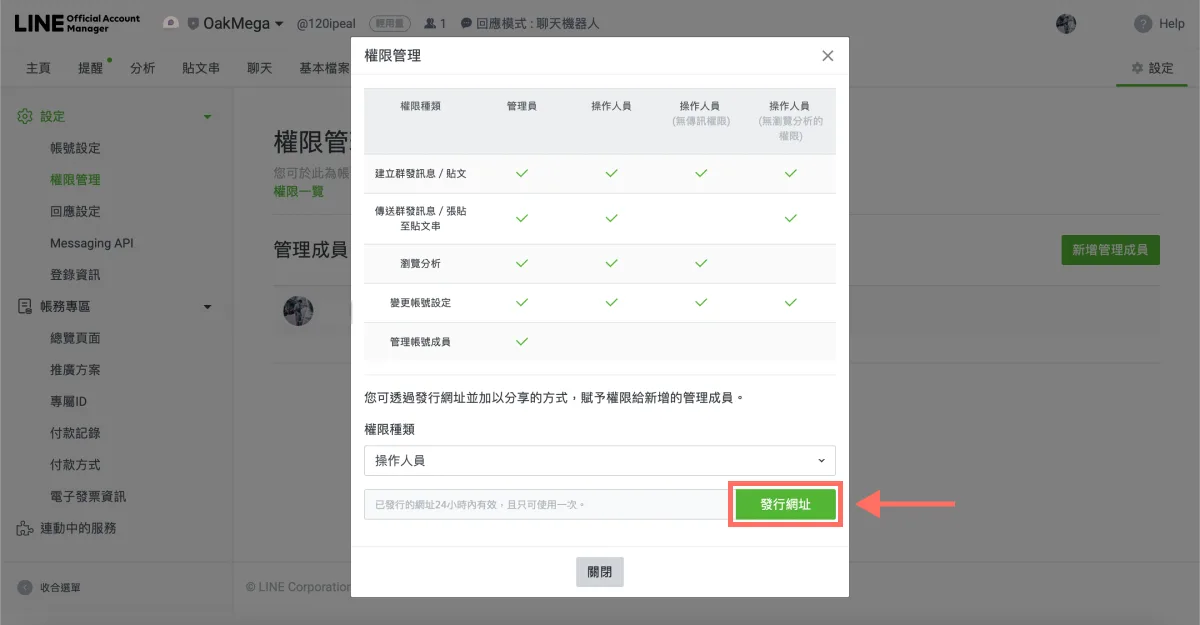
- 「URLを発行」をクリックすると、左側に招待URLが表示されます。発行したURLの有効期限は発行から24時間で、使えるのは1回限りなので注意してください。
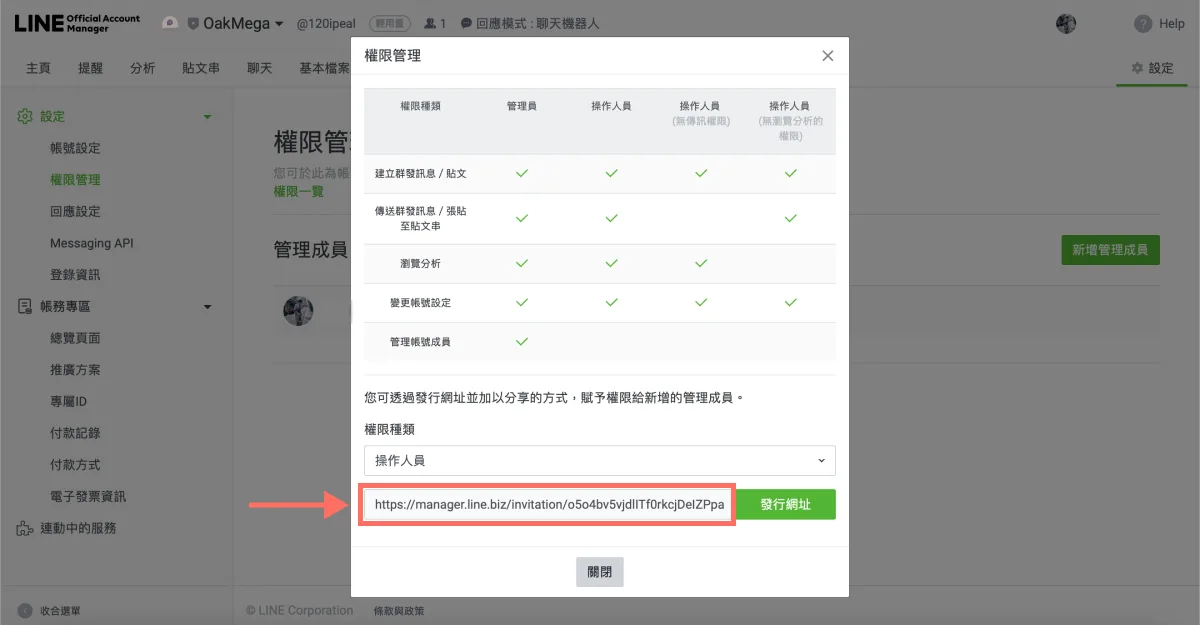
- もう一度URLをクリックするとコピーできます。招待したい相手に送れば、LINE公式アカウントのメンバーとして参加してもらえます。
LINEの権限管理とメンバーの追加方法、意外と簡単だと感じていただけたのではないでしょうか。LINE運用のノウハウをもっと知りたい方、4種類の権限の違いや、メンバーの権限を上げ下げできるのかが気になる方は、OakMegaのLINE公式アカウントでさらに詳しい情報をご覧ください。また「OakMega LINE運用ガイド」では、ブランドのLINE公式アカウントをゼロから構築するための手順を一通りご紹介しています。