LINE運用ガイド 応用編|LINE公式アカウントの応答設定を変更するには?
LINE公式アカウントの管理画面上部に表示される「チャット」と「チャットボット」の応答モードとは? 2つのモードにはどんな制限があるのでしょうか。応答モードはLINE Official Account ManagerのWeb版管理画面やスマホアプリからいつでも切り替えられます!
 Howard HuangMarketing Specialist
LINE公式アカウントの管理画面上部に表示される「チャット」と「チャットボット」の応答モードは、何を意味しているのでしょうか。2つのモードにはそれぞれどんな制限があるのでしょうか。ご安心ください。応答モードはLINE Official Account ManagerのWeb版管理画面やスマホアプリからいつでも切り替えられます!
応答設定とは?
まず、2つの応答モードの違いと、それぞれの使いどころを簡単に紹介します。
1. チャットモード
チャットモードでは、事業者は友だちと直接1対1でチャットできます。また、営業時間外にはキーワード応答メッセージで友だちのメッセージに自動返信するよう設定することも可能です。最も多くの事業者が選んでいるモードでもあります。
2. チャットボットモード
チャットボットモードでは、事業者は友だちと直接1対1でチャットできません。通常は自動応答メッセージを一通り作り込み、LINE公式アカウントをチャットボットとして動かして、友だちからよくある質問に自動で回答します。または、エンジニアの協力を得てMessaging APIを連携すれば、チャットボットの形を保ちながら友だちと1対1でチャットし、個別の問い合わせにも対応できるようになります。
応答モードの変更方法
LINE Official Account Manager(Web版)の手順
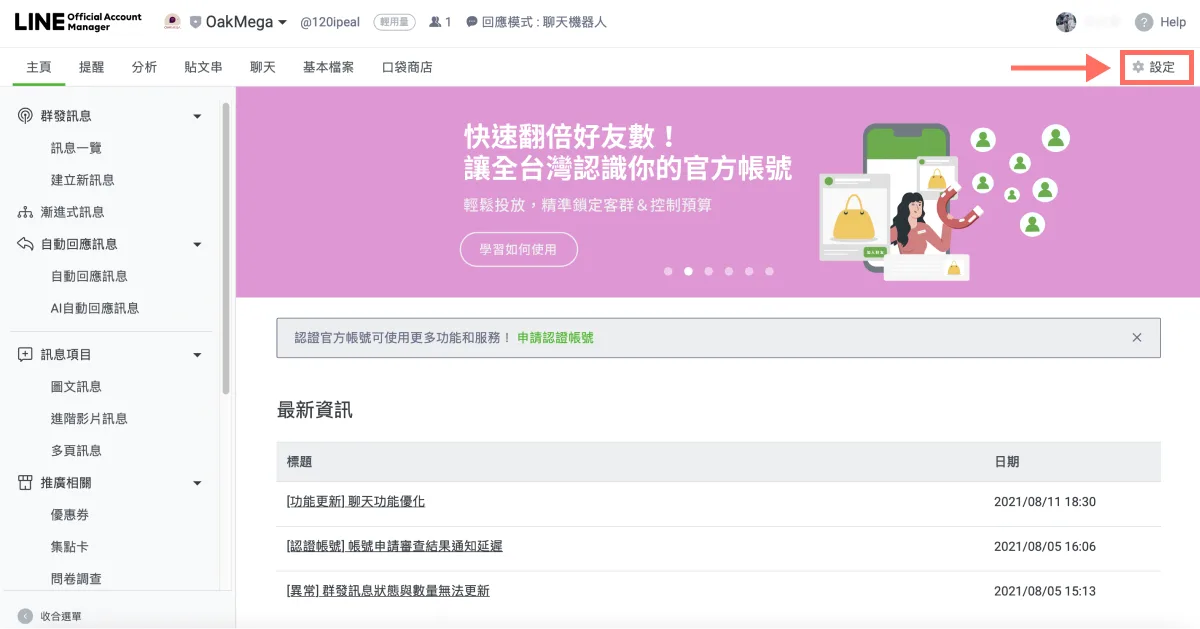
- LINE Official Account Managerにログインしたら、画面右上の「設定」をクリックします。
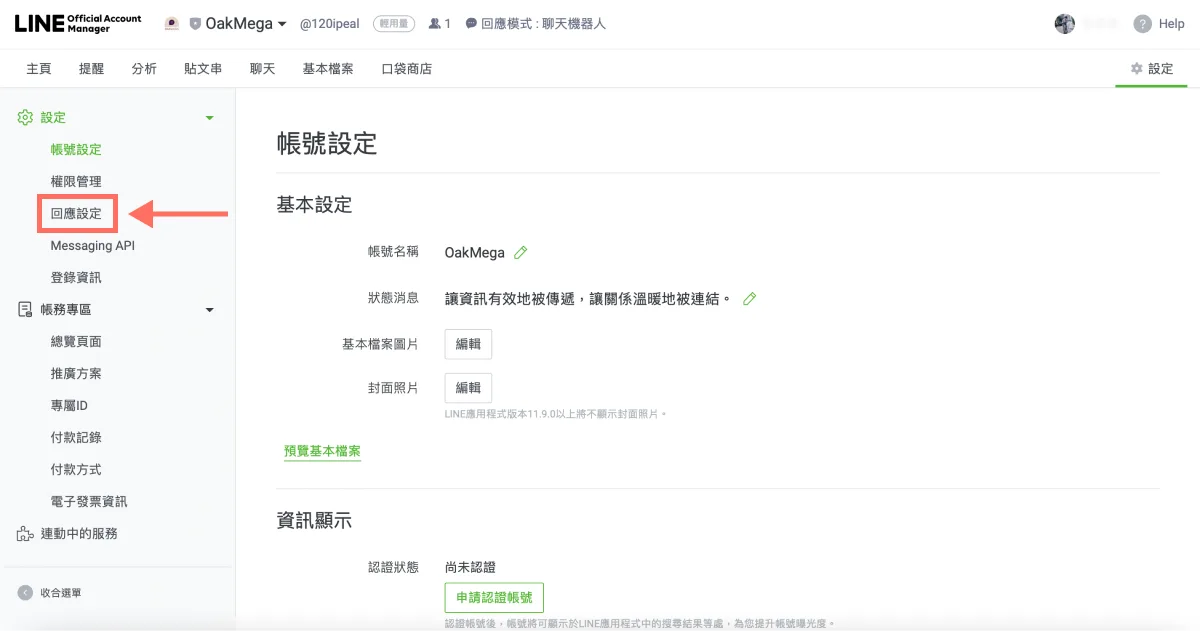
- 設定ページは最初「アカウント設定」が開いています。画面左側のメニューで「応答設定」をクリックします。
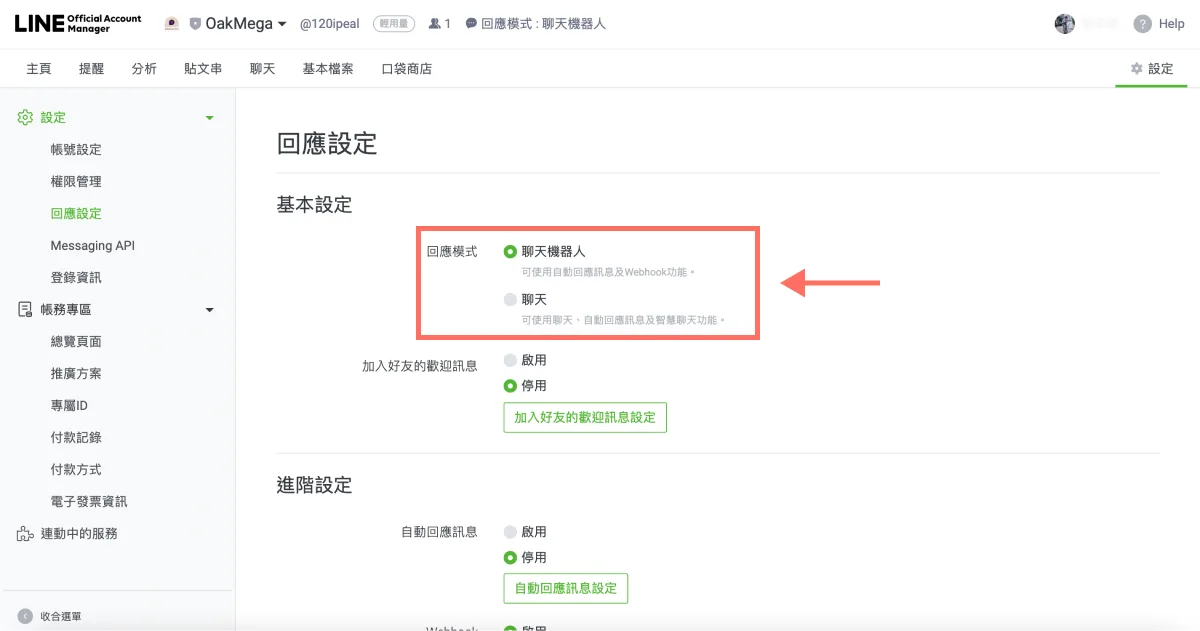
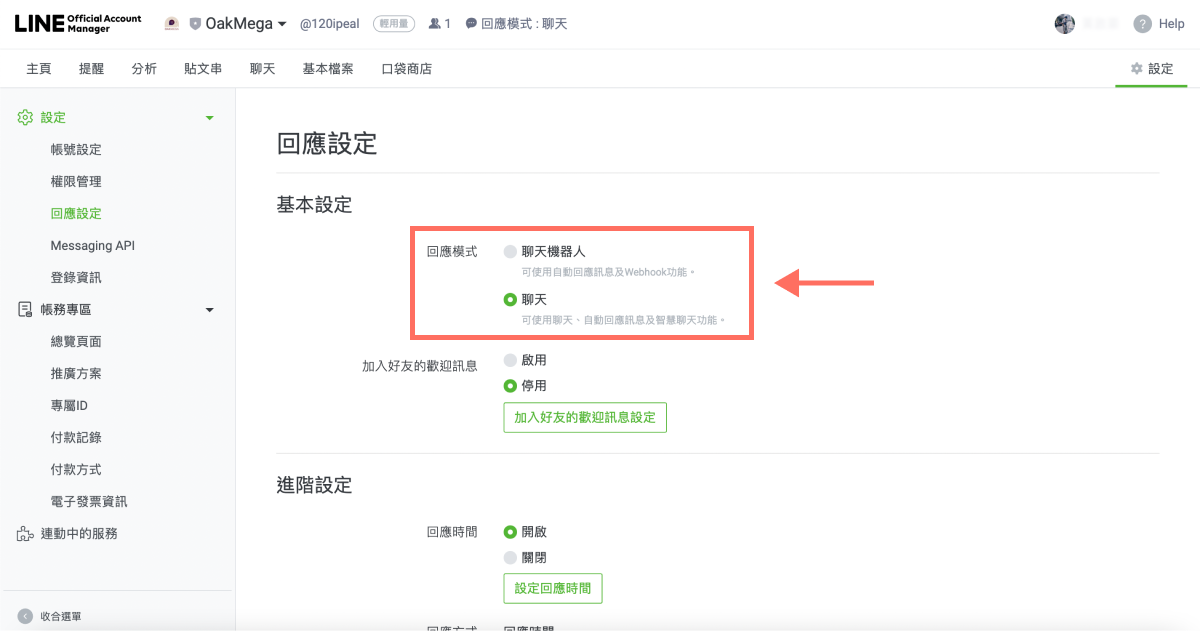
- 応答設定ページでは、「チャットボット」と「チャット」の2つの応答モードを切り替えられます。
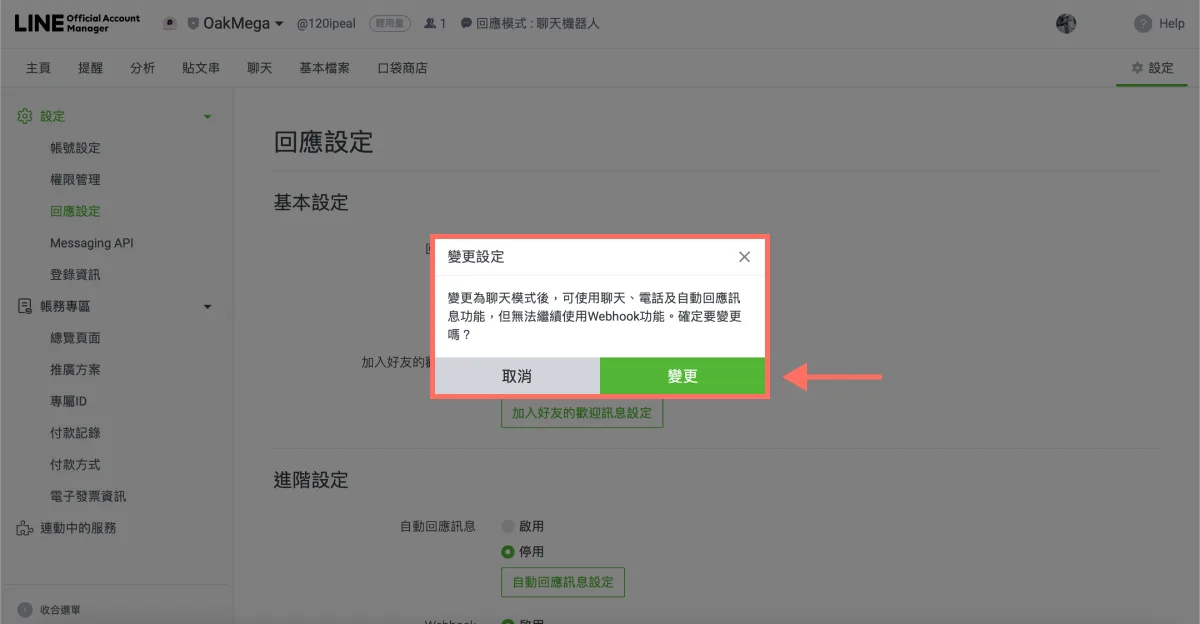
- 変更したい応答モードを選ぶと、設定変更の確認メッセージが表示されます。チャットモードでは:
- 利用できる機能:チャット、通話、自動応答メッセージ。
- 利用できない機能:Webhook。
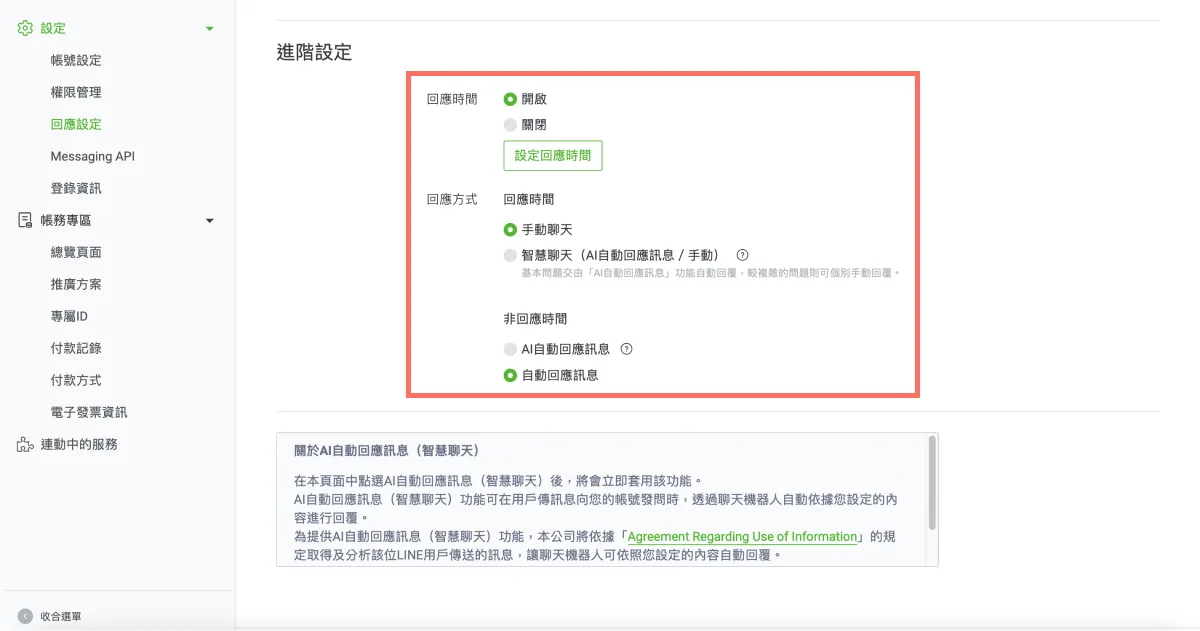
応答モードを「チャット」に変更したら、ページを下にスクロールして詳細設定を調整できます。
- 変更したい応答モードを選ぶと、設定変更の確認メッセージが表示されます。チャットボットモードでは:
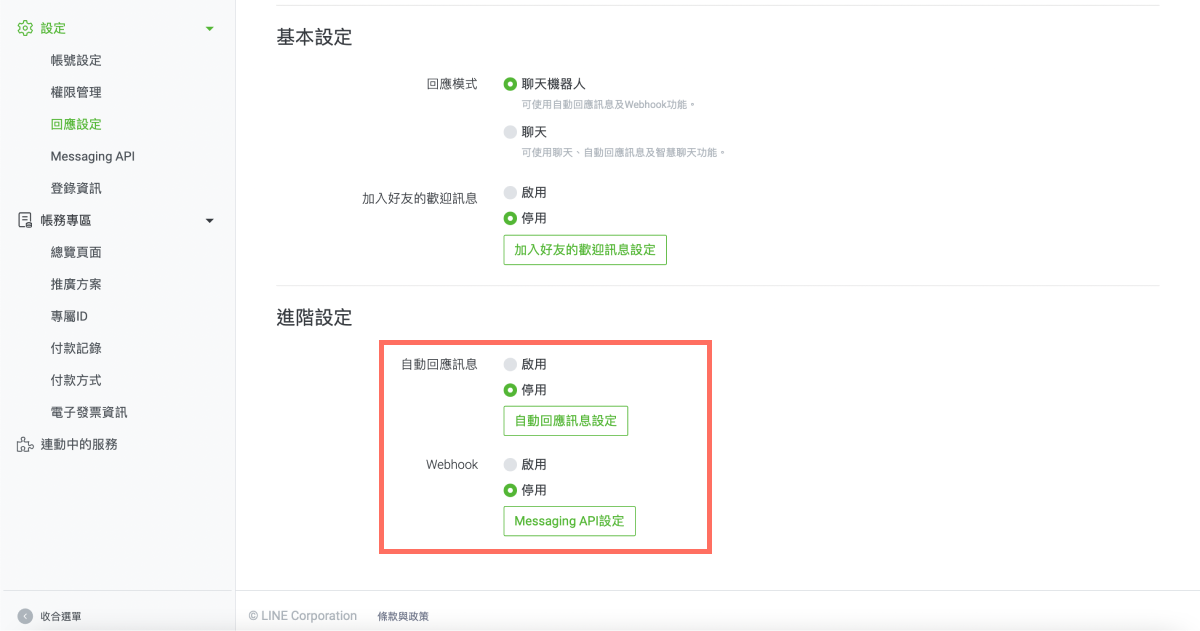
- 利用できる機能:Webhook。
- 利用できない機能:通話、自動応答メッセージ。
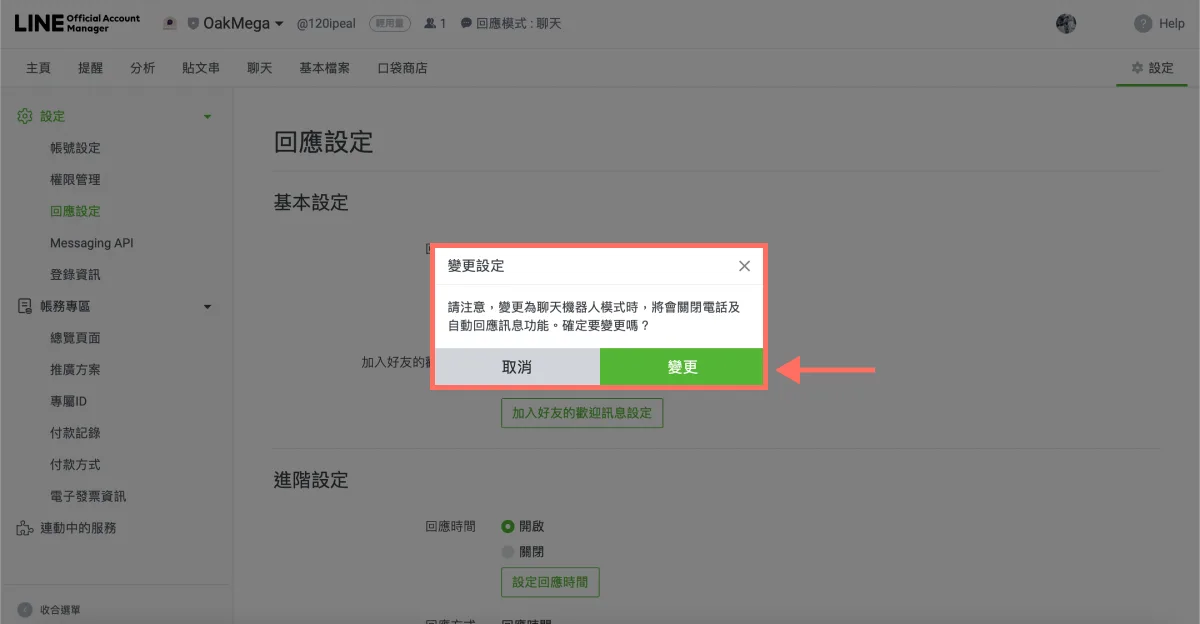
応答モードを「チャットボット」に変更したら、ページを下にスクロールして詳細設定を調整できます。
LINE Official Account Manager(スマホアプリ)の手順
スマホアプリをインストールしていれば、さらに手早く応答設定を変更できます(ダウンロード:iOS版、Android版)。
- 「LINE Official Account」アプリを開きます。
- 「設定」をタップします。
- 「応答」をタップし、基本設定の下にある「応答モード」をタップして変更します。
- 利用状況やニーズに合わせて、応答モードを「チャットボット」または「チャット」に切り替えます。
LINE運用のノウハウをもっと知りたい方へ。チャットボットモードを選んだら、次はMessaging APIをどう連携すればよいのでしょうか。OakMegaのLINE公式アカウントでLINE運用の情報をチェックするか、「OakMega LINE運用ガイド」をフォローしてください。ゼロからブランドのLINE公式アカウントを構築するための解説をお届けしています。